
wrk,ab,locust,Jmeter 压测结果比较
背景:
项目需要对一批接口进行压测,要求是接口的QPS(Quest Per Second每秒请求数)达到6万以上
由于楼主一直使用的压力测试工具是jmeter,但是jmeter单台电脑无法达到6万的QPS,于是使用网传比较好用的其他性能工具进行压测比较,选出一款符合要求的工具进行压测。
压测机器:Linux 4核8G
由于不同的性能工具压测时消耗的系统资源不一样,防止系统资源造成的干扰,测试时服务器只运行压测工具,且非本机压本机。
示例接口,post请求,请求body可为空
POST https://api.midukanshu.com/logstash/userbehavior/report
返回:
{"code":0,"message":"成功","currentTime":1543386393,"data":[]}
一、 Wrk
wrk是一款现代化的HTTP性能测试工具,即使运行在单核CPU上也能产生显著的压力。最大的优点是它支持多线程,这样更容易发挥多核 CPU 的能力,从而更容易测试出系统的极限能力。
安装
git clone https://github.com/wg/wrk.git
cd wrk/
make
查看版本
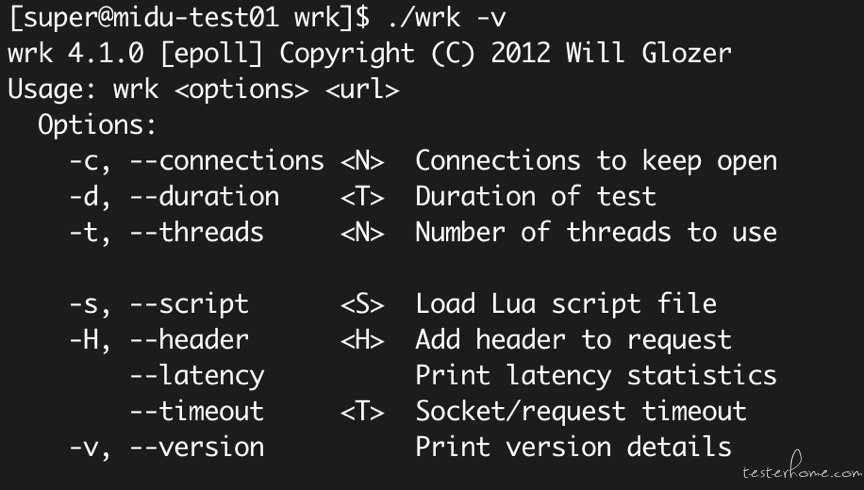
./wrk -v
参数说明
-c:总的连接数(每个线程处理的连接数=总连接数/线程数)
-d:测试的持续时间,如2s(2second),2m(2minute),2h(hour),默认为s
-t:需要执行的线程总数,默认为2,一般线程数不宜过多. 核数的2到4倍足够了. 多了反而因为线程切换过多造成效率降低
-s:执行Lua脚本,这里写lua脚本的路径和名称,后面会给出案例
-H:需要添加的头信息,注意header的语法,举例,-H “token: abcdef”
—timeout:超时的时间
—latency:显示延迟统计信息
返回结果
Latency:响应时间
Req/Sec:每个线程每秒钟的执行的连接数
Avg:平均
Max:最大
Stdev:标准差
+/- Stdev: 正负一个标准差占比
Requests/sec:每秒请求数(也就是QPS),等于总请求数/测试总耗时
Latency Distribution,如果命名中添加了—latency就会出现相关信息
运行
./wrk -t 5 -c 300 -d 60 --latency https://api.midukanshu.com/logstash/userbehavior/create
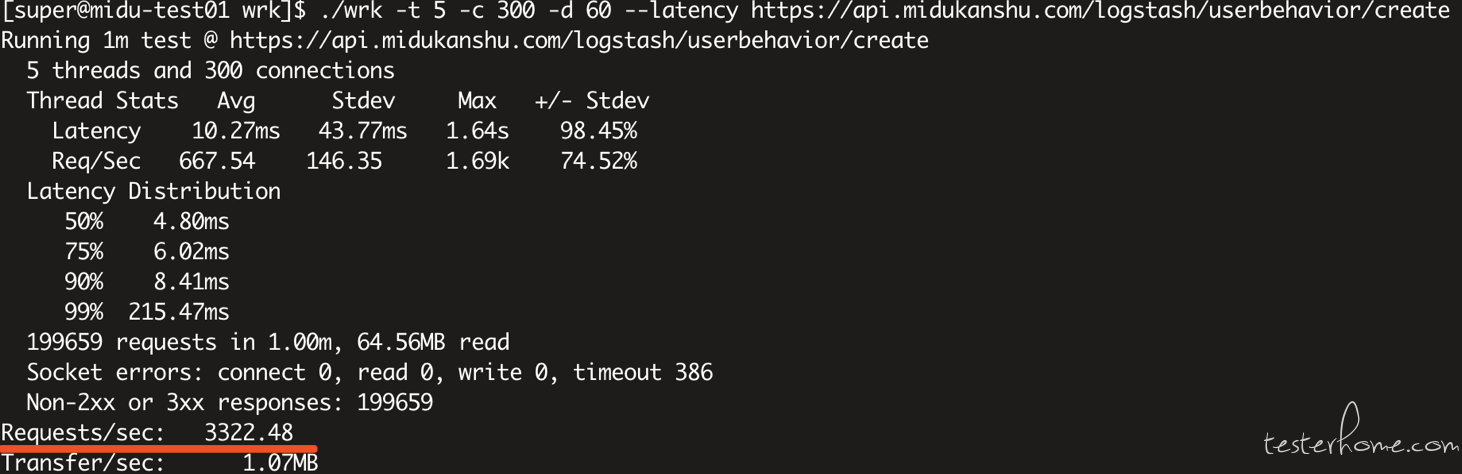
300个连接数跑60秒:Request/sec(每秒请求数):3322.48
./wrk -t 5 -c 500 -d 60 --latency https://api.midukanshu.com/logstash/userbehavior/create
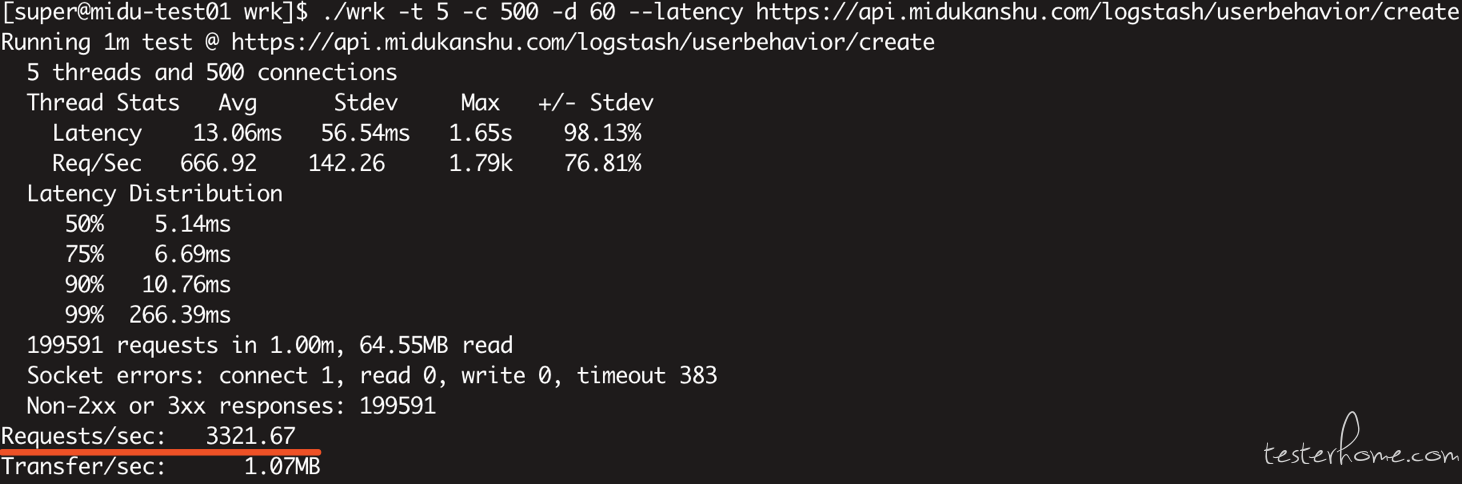
500个连接数跑60秒:Request/sec(每秒请求数):3321.67
可见连接数从300加到500,QPS没有明显变化,就没有再往上加的必要了,再加也只会花更多的时间去坐线程的切换,QPS不一定上升,而且300个连接数时CPU已经跑满,后面会有截图说明
如果post请求的body不为空则指定lua文件进行读取,示例如下:
./wrk -t 5 -c 300 -d 60 --script=post.lua --latency https://api.midukanshu.com/logstash/userbehavior/create
post.lua文件内容
wrk.method = "POST"
wrk.body = ""
wrk.headers["Content-Type"] = "application/x-www-form-urlencoded"
二、 Apache Benchmark
Apache Benchmark简称 ab,是apache自带的压力测试工具
安装:
sudo yum install httpd-tools
查看版本:
ab -V

参数说明
-n 表示请求总数(与-t参数可任选其一)
-c 表示并发数
-t 标识请求时间
-p:模拟post请求,文件格式为gid=2&status=1,配合-T使用
-T:post数据所使用的Content-Type头信息,如-T 'application/x-www-form-urlencoded'
返回结果
Server Software:        nginx/1.13.6   #测试服务器的名字
Server Hostname:        api.midukanshu.com  #请求的URL主机名
Server Port:            443             #web服务器监听的端口

Document Path:          /logstash/userbehavior/create    #请求的URL中的根绝对路径
Document Length:        0 bytes       #HTTP响应数据的正文长度

Concurrency Level:      300        # 并发用户数,这是我们设置的参数之一
Time taken for tests:   22.895 seconds   #所有这些请求被处理完成所花费的总时间
Complete requests:      50000         # 总请求数量,这是我们设置的参数之一
Failed requests:         99          # 表示失败的请求数量,这里的失败是指请求在连接服务器、发送数据等环节发生异常,以及无响应后超时的情况
Write errors:           0
Total transferred:      96200 bytes    #所有请求的响应数据长度总和。包括每个HTTP响应数据的头信息和正文数据的长度
HTML transferred:       79900 bytes    # 所有请求的响应数据中正文数据的总和,也就是减去了Total transferred中HTTP响应数据中的头信息的长度
Requests per second:    2183.91 [#/sec] (mean) #吞吐率,计算公式:Complete requests/Time taken for tests  总请求数/处理完成这些请求数所花费的时间
Time per request:       137.368 [ms] (mean)   # 用户平均请求等待时间,计算公式:Time token for tests/(Complete requests/Concurrency Level)。处理完成所有请求数所花费的时间/(总请求数/并发用户数)
Time per request:       0.458 [ms] (mean, across all concurrent requests) #服务器平均请求等待时间,计算公式:Time taken for tests/Complete requests,正好是吞吐率的倒数。也可以这么统计:Time per request/Concurrency Level
Transfer rate:          652.50 [Kbytes/sec] received  #表示这些请求在单位时间内从服务器获取的数据长度,计算公式:Total trnasferred/ Time taken for tests,这个统计很好的说明服务器的处理能力达到极限时,其出口宽带的需求量。
运行
ab -c 300 -t 60 https://api.midukanshu.com/logstash/userbehavior/create
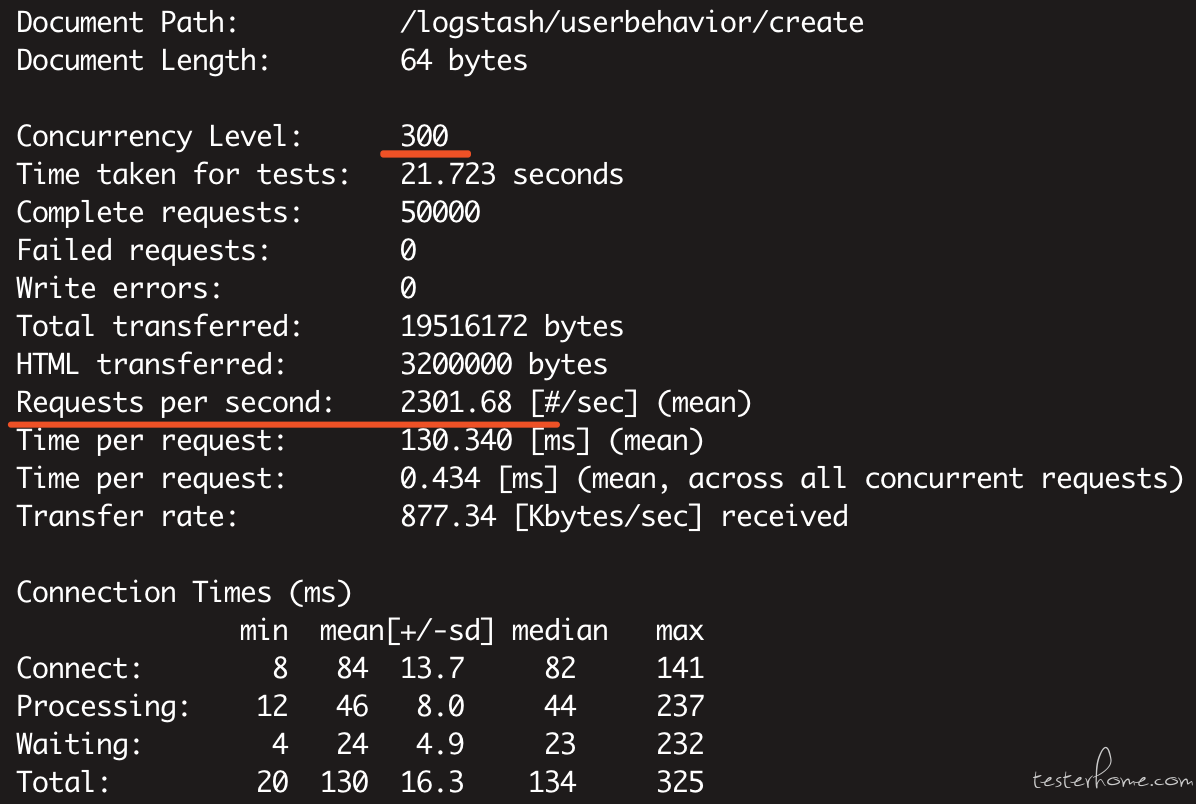
300线程跑60秒:Requests per second=2301.68
ab -c 500 -t 60 https://api.midukanshu.com/logstash/userbehavior/create
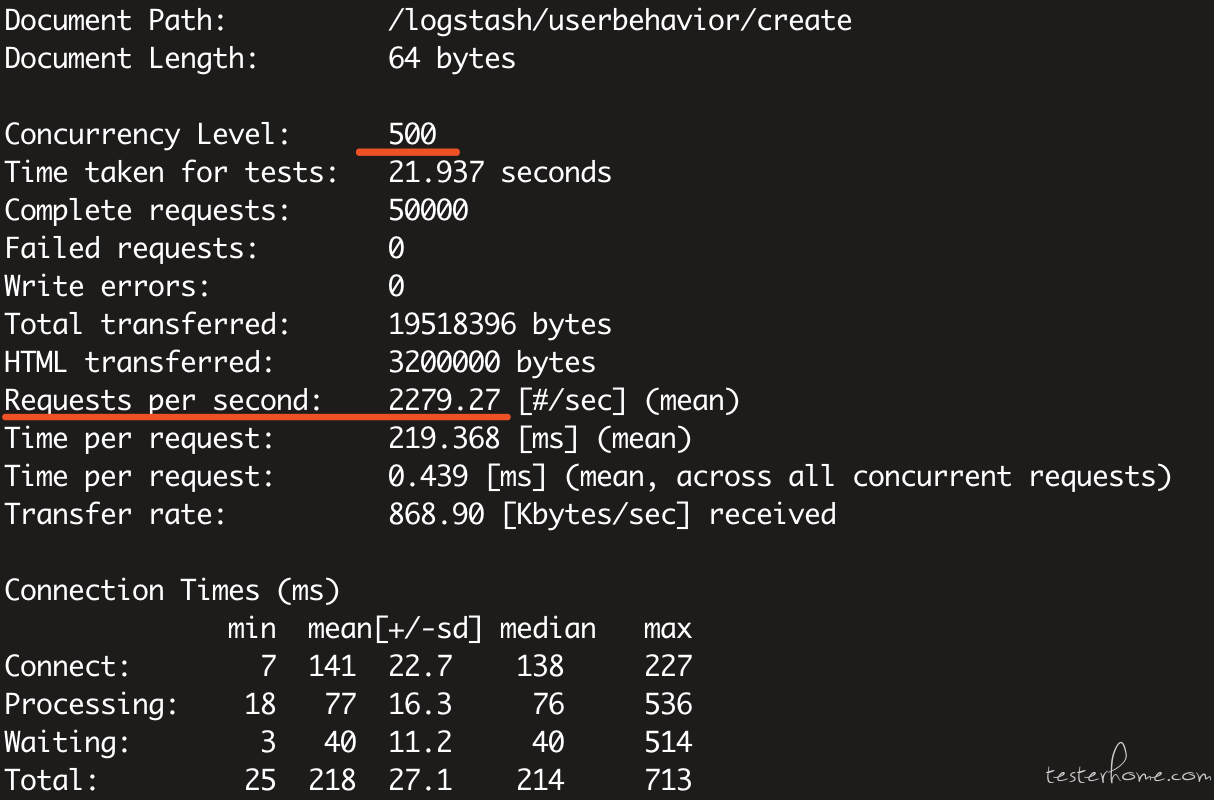
500线程跑60秒:Requests per second=2279.27
可见线程数加到500,还不如300的了,所以有时候线程数不是加的越高越好,更根据服务器的配置,CPU,IO,带宽等的消耗设置合理的线程数
细心的读者可能看出,我虽然设置了-t参数为60s,但实际只运行了20多秒,因为ab跑满50000个request就自己停了,想跑够60s可以使用-n参数
如果post请求的body不为空则指定文件进行读取,示例如下:
ab -n 100 -c 10 -p 'post.txt' -T 'application/x-www-form-urlencoded' 'http://test.api.com/ttk/auth/info/'
post.txt文件内容
devices=4&status=1
三、 Locust
Locust是一个Python编写的分布式的性能测试工具
安装
安装python pip
sudo yum -y install python-pip
通过Python自带的pip安装locust
pip install locustio
查看版本:
locust –version

参数说明
--host指定被测试的主机,采用以格式:http://192.168.21.25
-f指定运行 Locust 性能测试文件,默认为: locustfile.py
–-no-web    no-web 模式运行测试,需要 -c 和 -r 配合使用
-c指定并发用户数,作用于 –no-web 模式。
-r指定每秒启动的用户数,作用于 –no-web 模式。
-t设置运行时间, 例如: (300s, 20m, 3h, 1h30m). 作用于 –no-web 模式。
返回结果
Name:请求方式,请求路径;
reqs:当前请求的数量;
fails:当前请求失败的数量;
Avg:所有请求的平均响应时间,毫秒;
Min:请求的最小的服务器响应时间,毫秒;
Max:请求的最大服务器响应时间,毫秒;
Median:中间值,单位毫秒;
req/s:每秒钟请求的个数。
Total:各接口的汇总信息
运行:
Locust_demo.py文件内容
# coding=utf-8
from locust import HttpLocust, TaskSet, task
class UserBehavior(TaskSet):

    @task(1)
    def profile(self):
        self.client.post("/logstash/userbehavior/report", {})

class WebsiteUser(HttpLocust):
    task_set = UserBehavior
    min_wait = 0
    max_wait = 0
locust -f locust_demo.py --host=https://api.midukanshu.com --no-web -c 300 -t 60s
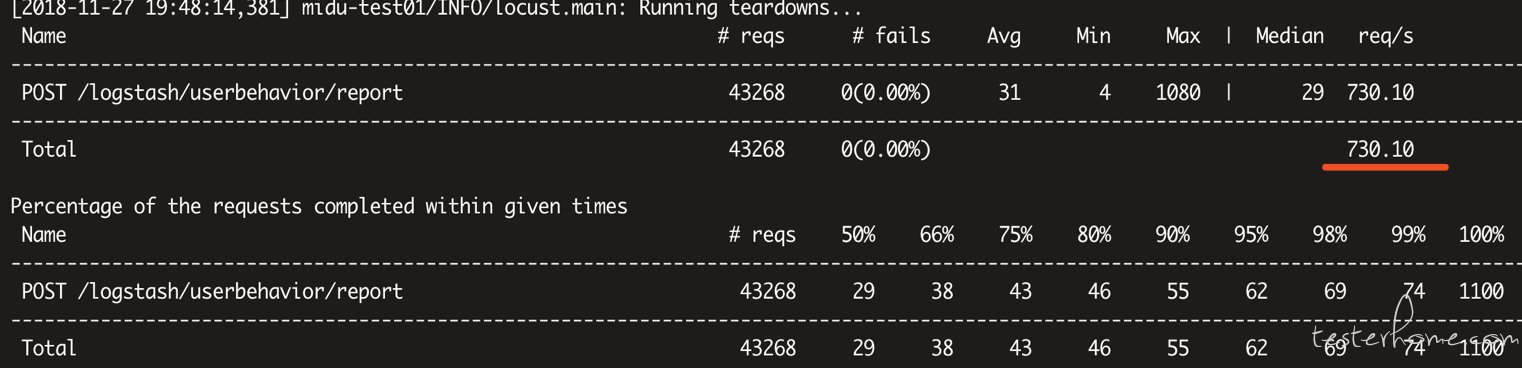
300线程跑60秒:Req/s=730.10
locust -f locust_demo.py --host=https://api.midukanshu.com --no-web -c 500 -t 60s
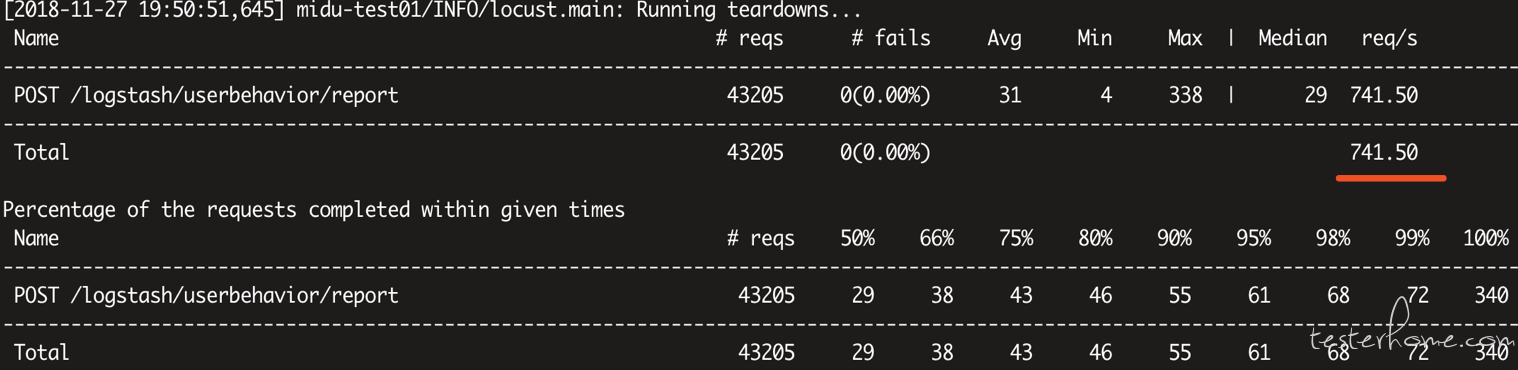
500线程跑60秒:Req/s=741.50
四、 Jmeter
Apache JMeter是Apache组织开发的基于Java的压力测试工具
安装
安装jdk:yum -y list java
yum install -y java-1.8.0-openjdk-devel.x86_64
配置Java环境变量后执行java -version

下载:apache-jmeter-3.2.tgz
然后解压到当前传的目录
tar zxvf apache-jmeter-3.2.tgz jmeter
查看版本:
见jmeter主目录
参数说明:
-n : 非GUI 模式执行JMeter
-t : 执行测试文件所在的位置及文件名
-r : 远程将所有agent启动,用在分布式测试场景下,不是分布式测试只是单点就不需要-r
-l : 指定生成测试结果的保存文件, jtl 文件格式
-e : 测试结束后,生成测试报告
-o : 指定测试报告的存放位置
返回结果:
Avg:所有请求的平均响应时间,毫秒;
Min:请求的最小的服务器响应时间,毫秒;
Max:请求的最大服务器响应时间,毫秒;
Err:请求错误个数,错误百分率;
Active:激活的线程数,当Active=0,则说明运行中的线程数为0,则压测结束。
Started:启动的线程数
Finished:完成的线程数
运行脚本:
./jmeter.sh -n -t ./jmx/userbehavior_report.jmx
300个线程跑60秒:
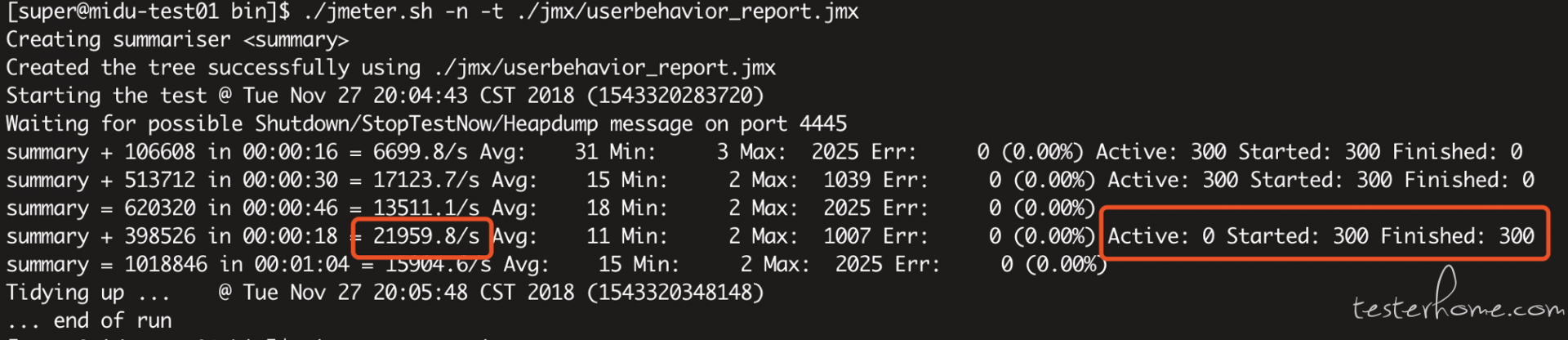
Summary + 398526 in 00:00:18 =21959.8/s
Summary = 1018846 in 00:01:04 =15904.6/s
Summary =表示总共运行1分04秒,请求了1018846个接口,这1分04秒内的QPS=15904.6/s
Summary +表示统计最近18秒,请求了398526个接口,即00:00:46到00:01:04期间的18秒,QPS=21959.8/s
500个线程跑60秒:
到这差不多了,500线程跑出来也没300的QPS高,就不放图了
总结:
300线程跑60秒, 对比各压测工具的 QPS:
Wrk=3322.48/s
Ab=2301.68/s
Locust= 730.10/s
Jmeter=21959.8/s
我曾以为的压测结果是:wrk > ab > locust > jmeter
实际结果是:jmeter > wrk > ab > locust
五、资源消耗对比
Top参数解释:
cpu状态
6.7% us — 用户空间占用CPU的百分比。
0.4% sy — 内核空间占用CPU的百分比。
0.0% ni — 改变过优先级的进程占用CPU的百分比
92.9% id — 空闲CPU百分比
0.0% wa — IO等待占用CPU的百分比
0.0% hi — 硬中断(Hardware IRQ)占用CPU的百分比
0.0% si — 软中断(Software Interrupts)占用CPU的百分比
内存状态
8306544k total — 物理内存总量(8GB)
7775876k used — 使用中的内存总量(7.7GB)
530668k free — 空闲内存总量(530M)
79236k buffers — 缓存的内存量 (79M)
各进程(任务)的状态监控
PID — 进程id
USER — 进程所有者
PR — 进程优先级
NI — nice值。负值表示高优先级,正值表示低优先级
VIRT — 进程使用的虚拟内存总量,单位kb。VIRT=SWAP+RES
RES — 进程使用的、未被换出的物理内存大小,单位kb。RES=CODE+DATA
SHR — 共享内存大小,单位kb
S — 进程状态。D=不可中断的睡眠状态 R=运行 S=睡眠 T=跟踪/停止 Z=僵尸进程
%CPU — 上次更新到现在的CPU时间占用百分比
%MEM — 进程使用的物理内存百分比
TIME+ — 进程使用的CPU时间总计,单位1/100秒
COMMAND — 进程名称(命令名/命令行)
在top基本视图中,按键盘数字“1”,可监控每个逻辑CPU的状况:
可看出压测服务器有4个逻辑CPU
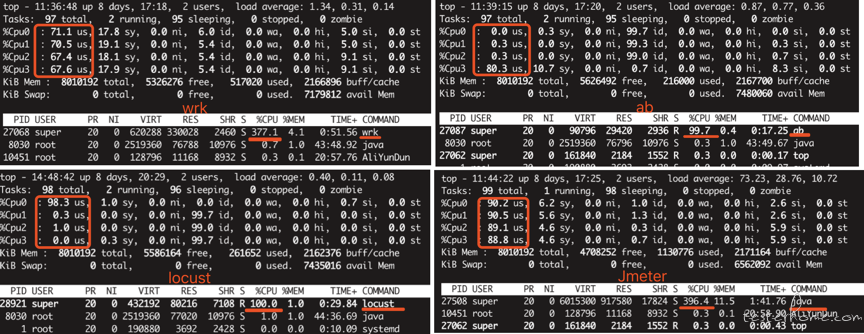
300线程跑60秒CPU消耗如图:
Wrk=377.1%
Ab=99.7%
Locust= 100%
Jmeter=396.4%
如果服务器是多核CPU可能在下方看到有些进程CPU占用超过100%,这种一般是该进程使用了多核。
可以看出wrk和jmeter都超过100%,且jmeter的396/4=99%,即使用了服务器99%的性能,
在压力测试过程中,最好时刻留意哪些资源成为了瓶颈,比如:CPU 是不是跑满了,IO 是不是跑满了
查看0.0 wa这里,IO等待所占用的CPU时间的百分比,高过30%时IO压力高。
比较结果:
| 工具 | wrk | ab | locust | jmeter |
|---|---|---|---|---|
| 安装 | 简单 | 简单 | 依赖python | 依赖jdk |
| 场景压测 | 不支持 | 不支持 | 支持 | 支持 |
| UI界面 | 无 | 无 | 有 | 有 |
| 脚本录制 | 无 | 无 | 无 | 利用本地ProxyServer或badboy |
| 资源监控 | 无 | 无 | 无 | 通过JMeterPlugins插件和ServerAgent实现 |
| 报告分析 | 无 | 无 | 无 | 生成HTML报告 |
虽然jmeter提供UI界面,但是其压测脚本也依赖UI界面,导致其无法在Linux服务器上直接编辑写脚本,只有编写好脚本后再传到Linux服务器。
关于对于压测工具的选择
如果你想做场景的压测,而不是单个接口的压测
可使用jmeter或locust,支持接口串联,接口body参数化,思考时间等复杂场景
如果你压测要求的并发比较高,需要使用分布式压测
可使用jmeter或locust
如果你关注接口的返回,多维度压测报告统计
jmeter,jmeter,jmeter
如果想尽快编写接口,只关注接口的发送,造成的QPS和错误率
可使用wrk或ab
实践中也可以选择自己熟悉的压测工具
由于单台4核8G服务器对待测接口最高能造成2万的QPS,还是距离我需要的6万还有一定距离,这时候可以使用Jmeter的分布式压测
当然还有更多我还没了解到的优秀压测工具,压测结果存在一定局限,仅供参考
欢迎交流指正,感谢阅读。
wrk,ab,locust,Jmeter 压测结果比较的更多相关文章
- 【Java分享客栈】未来迈向高级工程师绕不过的技能:JMeter压测
前言 因为工作需要,久违的从自己的有道云笔记中去寻找压测相关的内容,翻开之后发现还不错,温故一遍后顺便整理出来分享给大家. 题外话,工作8年多,有道云笔记不知不觉都6G多了,扫一眼下来尽是云烟过往,竟 ...
- jmeter压测app
使用代理的方式,录制app端脚本,之后用jmeter压测就没啥好说的了 1.电脑端谷歌设置本地代理(端口号为8888) 2.jmeter设置HTTP代理服务器(端口号为8888) 3.手机端wifi设 ...
- Mac 使用ab命令进行压测
Mac 使用ab命令进行压测 1.在Mac中配置Apache Mac中应该有自带了Apache,详细配置见http://www.cnblogs.com/snandy/archive/2012/11/1 ...
- JMeter压测基础(三)——Mysql数据库
JMeter压测基础(三)——Mysql数据库 环境准备 mysql驱动 JMeter jdbc配置 JMeter jdbc请求 1.下载mysql驱动:mysql-connector-java.ja ...
- jmeter压测参数设定(转)
jmeter压测参数设定 一.基本公式 线程数 = QPS * time: 注:QPS--每秒完成请求的个数:time--每个请求响应完成平均需要时间: 故QPS * time就是所有请求完成响应所需 ...
- jmeter压测、操作数据库、分布式linux下运行、webservice接口测试、charles抓包
一.jmeter压测 在线程组中设置好,然后添加http请求,t添加聚合报告查看压力测试结果,如图: 一般压测时间10-15分钟,如果是稳定性测试,一般n*12小时,这些并发用户一直在请求. tps: ...
- jmeter压测之添加负载机
jmeter压测基本介绍一般基准测试(基准测试时间一般为5分钟)后压测的时间是10-15分钟: 实施测试之前要拿到测试指标 例如:tps要达到多少响应时间要达到多少并发数要达到多少TPS :服务端每秒 ...
- jmeter 压测duobbo接口,施压客户端自己把自己压死了
jmeter 压测duobbo接口,jmeter代码不合理,导致每执行一次请求,会调用一次消耗内存的实例化.导致越压越慢,请求发不出去.这个时候需要考虑修改代码了. 截图中,tps越来越少. 原来初始 ...
- jmeter压测-负载配置
jmeter 压测 一般压测的时间是10-15分钟 TPS:服务端每秒钟处理的请求数 越大越好 响应时间 :越短越好 并发用户数 也就是多少并发 指标给你:tps要达到多少 响应时间要达到多少 并 ...
随机推荐
- shiro@RequiresPermission的设置
public class MyShiroRealm extends AuthorizingRealm { //slf4j记录日志,可以不使用 private Logger logger = Logge ...
- Unity 自定义Inspector面板时的数据持久化问题
自定义Inspector面板的步骤: Unity内创建自定义的Inspector需要在Asset的任意文件夹下创建一个名字是Editor的文件夹,随后这个文件夹内的cs文件就会被放在vstu生成的Ed ...
- n的阶乘尾数有几个0
/* n!尾数有几个0 */ #include <iostream> using namespace std; void find0(int n); int find(int i,int ...
- java短信验证和注册
最近公司需要用到短信验证注册,所以申请了阿里云的短信服务.我的项目是分布式的spring boot 原理: 利用第三方发送短信 获取回执消息,然后存入缓存里面 将用户填写的验证码与缓存里面的验证码对比 ...
- Liunx学习总结(五)--包管理
包管理简介 Linux 上的应用程序一般是以源码形式或者编译后的二进制格式提供给用户使用.对于以源码形式提供的应用程序,用户需要借助于编译器,自行编译成二进制格式才能使用.而即便是编译后的二进制包,用 ...
- 非域环境下SQL Server搭建Mirror(镜像)的详细步骤
1.测试验证环境 服务器角色 机器名 IP SQL Server Ver 主体服务器 WIN-TestDB4O 172.83.XXX.XXX SQL Server 2012 - 11.0.5058.0 ...
- Leetcode之回溯法专题-77. 组合(Combinations)
Leetcode之回溯法专题-77. 组合(Combinations) 给定两个整数 n 和 k,返回 1 ... n 中所有可能的 k 个数的组合. 示例: 输入: n = 4, k = 2 输 ...
- 【原创】Linux Suspend流程分析
背景 Read the fucking source code! --By 鲁迅 A picture is worth a thousand words. --By 高尔基 说明: Kernel版本: ...
- mybatis 源码分析(七)KeyGenerator 详解
一.KeyGenerator 概述 在平时开发的时候经常会有这样的需求,插入数据返回主键,或者插入数据之前需要获取主键,这样的需求在 mybatis 中也是支持的,其中主要的逻辑部分就在 KeyGen ...
- @override 重写 与重载
方法的重写(Overriding)和重载(Overloading)是Java多态性的不同表现.重写(Overriding)是父类与子类之间多态性的一种表现,而重载(Overloading)是一个类中多 ...