
微信小程序使用weui构建搜索栏(searchbar)+导航(navbar)
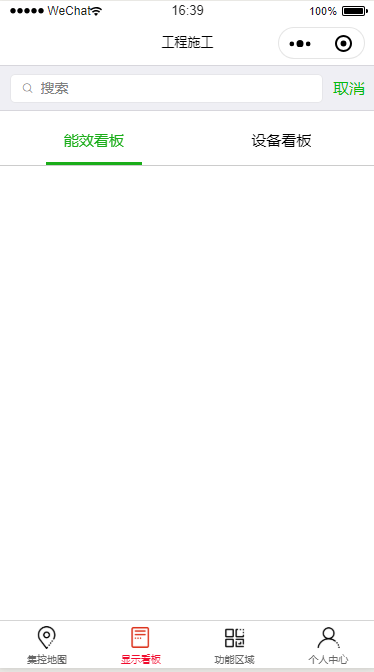
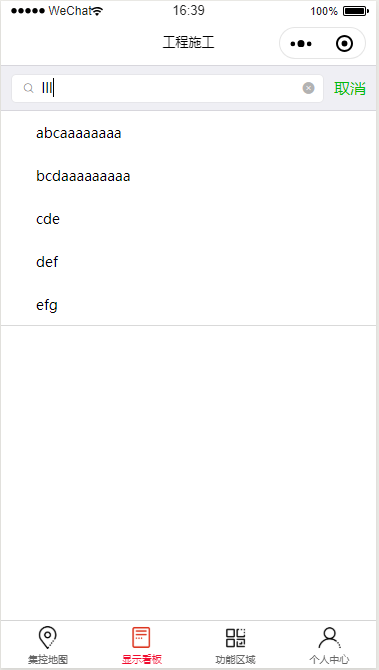
首先需要在lib目录中添加weui.wxss。searchbar和navbar结合主要解决两者的层次问题,即搜索框输入时,下方的检索结果能够覆盖住navbar。下面就开始发码啦:
(1)wxml部分:
<view class="page">

    <view>

      <view class="page__bd">

        <view class="weui-search-bar">

            <view class="weui-search-bar__form">

                <view class="weui-search-bar__box">

                    <icon class="weui-icon-search_in-box" type="search" size="14"></icon>

                    <input type="text" class="weui-search-bar__input" placeholder="搜索" value="{{inputVal}}" focus="{{inputShowed}}" bindinput="inputTyping" />

                    <view class="weui-icon-clear" wx:if="{{inputVal.length > 0}}" bindtap="clearInput">

                        <icon type="clear" size="14"></icon>

                    </view>

                </view>

                <label class="weui-search-bar__label" hidden="{{inputShowed}}" bindtap="showInput">

                    <icon class="weui-icon-search" type="search" size="14"></icon>

                    <view class="weui-search-bar__text">搜索</view>

                </label>

            </view>

            <view class="weui-search-bar__cancel-btn" hidden="{{!inputShowed}}" bindtap="hideInput">取消

            </view>

        </view>

        <view class="weui-cells searchbar-result searchBarCss" wx:if="{{inputVal.length > 0}}">

          <!-- 搜索列表 -->

          <view class="weui-cell__bd" wx:for="{{list}}" wx:key="key">

            <navigator url="" class="weui-cell" hover-class="weui-cell_active" data-id='{{item.id}}' data-name='{{item.name}}' bindtap='btn_name'>

                <view class="weui-cell__bd">

                    <view>{{item.name}}</view>

                </view>

            </navigator>

          </view>

        </view>

    </view>

    </view>

    <view class="page__bd">

        <view class="weui-tab">

            <view class="weui-navbar contentCss">

                <block wx:for="{{tabs}}" wx:key="*this">

                    <view id="{{index}}" class="weui-navbar__item {{activeIndex == index ? 'weui-bar__item_on' : ''}}" bindtap="tabClick">

                        <view class="weui-navbar__title">{{item}}</view>

                    </view>

                </block>

                <view class="weui-navbar__slider" style="left: {{sliderLeft}}px; transform: translateX({{sliderOffset}}px); -webkit-transform: translateX({{sliderOffset}}px);"></view>

            </view>

            <view class="weui-tab__panel">

                <view class="weui-tab__content" hidden="{{activeIndex != 0}}">

                </view>

                <view class="weui-tab__content" hidden="{{activeIndex != 1}}">选项二的内容</view>

            </view>

        </view>

    </view>

</view>
(2)js部分:(注意:注释部分主要是传递到后台做的相应的检索筛选结果,返回值是已经检索完成后的结果集合JsonArray格式)
var sliderWidth = 96; // 需要设置slider的宽度,用于计算中间位置

var app = getApp();

Page({

  data: {

    tabs: ["能效看板", "设备看板"],

    activeIndex: 0,

    sliderOffset: 0,

    sliderLeft: 0,

    // 搜索框状态

    inputShowed: true,

    //显示结果view的状态

    viewShowed: false,

    // 搜索框值

    inputVal: "",

    //搜索渲染推荐数据

    list: [],

  },

  onLoad: function () {

    var that = this;

    wx.getSystemInfo({

      success: function (res) {

        that.setData({

          sliderLeft: (res.windowWidth / that.data.tabs.length - sliderWidth) / 2,

          sliderOffset: res.windowWidth / that.data.tabs.length * that.data.activeIndex

        });

      }

    });

  },

  tabClick: function (e) {

    this.setData({

      sliderOffset: e.currentTarget.offsetLeft,

      activeIndex: e.currentTarget.id

    });

  },

  showInput: function () {

    this.setData({

      inputShowed: true

    });

  },

  // 隐藏搜索框样式

  hideInput: function () {

    this.setData({

      inputVal: "",

      inputShowed: false

    });

  },

  // 清除搜索框值

  clearInput: function () {

    this.setData({

      inputVal: ""

    });

  },

  // 键盘抬起事件

  inputTyping: function (e) {

    console.log(e.detail.value)

    var that = this;

    if (e.detail.value == '') {

      return;

    }

    that.setData({

      viewShowed: false,

      inputVal: e.detail.value

    });

    /*wx.request({

      url: "*****",

      data: { "openid": "*****", "name": e.detail.value },

      method: 'GET',

      header: {

        'Content-type': 'application/json'

      },

      success: function (res) {

        that.setData({

          list: res.data

        })

      }

    });*/
//随便写几个单词作为检索后的结果集

    that.setData({

      list: [{

                 "deviceId": "001",

                 "name": "abcaaaaaaaa"

                 },

                 {

                   "deviceId": "002",

                   "name": "bcdaaaaaaaaa"

                 },

                {

                  "deviceId": "003",

                  "name": "cde"

                },

                {

                  "deviceId": "004",

                  "name": "def"

                },

                {

                  "deviceId": "005",

                  "name": "efg"

                }]

    })

  },

  // 获取选中推荐列表中的值

  btn_name: function (res) {

    var that = this;

    that.hideInput();

    console.log('name:  ' + res.currentTarget.dataset.name);

  },

});
(3)wxss部分:
@import '../../lib/weui.wxss';

page,

.page,

.page__bd{

    height: 100%; background-color: white;

}

.page__bd{

    padding-bottom:;

}

.weui-tab__content{

    padding-top: 60px;

    text-align: center;

}

.searchbar-result{

    margin-top:;

    font-size: 14px;

}

.searchbar-result:before{

    display: none;

}

.weui-cell{

    padding: 12px 15px 12px 35px;

}

.searchBarCss{

  position: fixed; width: 100%; background-color: white;z-index:;

}

.contentCss{

  width:100%; position:fixed;margin-top:100rpx;z-index:;

}
微信小程序使用weui构建搜索栏(searchbar)+导航(navbar)的更多相关文章
- 微信小程序没找到构建npm或者没找到node_modules目录以及如何在小程序中引入vant weapp组件
微信小程序没找到构建npm或者没找到node_modules目录解决方法如下: 按照微信小程序提供的文档npm install是不行的,直接提示没找到可构建的npm包. 1.直接安装:npm init ...
- 微信小程序--基于ColorUI构建皮皮虾短视频去水印组件(仅供学习使用)
微信小程序--基于ColorUI构建皮皮虾短视频去水印组件(仅供学习使用) 没错,我是皮友,我想学习舞蹈(/doge)和瑜伽 ,要无水印的那种有助于我加深学习. 1.组件效果展示 2.组件引入准备 h ...
- 微信小程序(18)-- 自定义头部导航栏
最近做的项目涉及相应的页面显示相应的顶部标题,所以就需要自定义头部导航了. 首先新建一个顶部导航公用组件topnav,导航高度怎么计算? 1.wx.getSystemInfo 和 wx.getSyst ...
- 微信小程序使用weui扩展组件踩坑
最近在做微信小程序,引入weui的时候踩坑了好久,这里记录一下遇到的问题. 微信官方文档给了两种weui引入方式: 通过 useExtendedLib 扩展库 的方式引入,这种方式引入的组件将不会计入 ...
- 微信小程序入门之构建一个简单TODOS应用
最近开始了解微信小程序,虽然小程序已经出了很久了,刚出的那段时间很火,看到很多关于小程序的技术文章,不过现在似乎没那么火了,anyway,我们还是可以学习下的. 一.了解微信小程序 1.理念:小程序开 ...
- 微信小程序-隐藏和显示自定义的导航
微信小程序中不能直接操作window对象,document文档,跟html的树结构不相同. 实现类似导航的隐藏显示,如图效果: 点击网络显示或隐藏网络中包含的内容.其他类似. 如果是jquery很方便 ...
- 微信小程序开发者工具构建npm提示没找到node_modules目录
一.官网给的文档写的不够充分,需要你充分理解npm的使用方法,才能明白的: 二.第一步:先在你电脑上安装npm 参考下面文章 https://www.cnblogs.com/zmdComeOn/p/1 ...
- 微信小程序中weui使用方法
1.git下载,找到dist文件: https://github.com/wechat-miniprogram/weui-miniprogram 2.把dist文件中的style复制到根目录 app. ...
- 微信小程序——使用vue构建小程序【外传】
文档 http://mpvue.com/mpvue/ 根据文档构建完成的页面如下 更多的,还要继续看下文档~
随机推荐
- 剑指offer笔记面试题11----旋转数组的最小数字
题目:把一个数组最开始的若干个元素搬到数组的末尾,我们称之为数组的旋转.输入一个递增排序的数组的一个旋转,输出旋转数组的最小元素.例如,数组{3, 4, 5, 1, 2}为{1, 2, 3, 4, 5 ...
- Cesium专栏-样条插值(平滑路径、飞行动画,源码下载)
Cesium Cesium 是一款面向三维地球和地图的,世界级的JavaScript开源产品.它提供了基于JavaScript语言的开发包,方便用户快速搭建一款零插件的虚拟地球Web应用,并在性能,精 ...
- bay——巡检RAC操作.txt
Oracle Cluster Software 包括下列组件:Event Management (EVM)Cluster Synchronization Services (CSS)Cluster R ...
- Linxu:在Linux下访问Windows的共享目录
在 Windows xp 上设置一个共享目录 共享目录:d:\myfiles 在 Linux 下安装 samba-client 客户端 yum install samba-client 安装 cifs ...
- C语言快速入门一:win10系统环境搭建
0.搭建环境:WIN10 64位 1.下载minGW.zip编译器 2.解决上述文件,配置环境变量 3.配置变成后验证:打开cmd命令行,输入gcc -v 提示以下内容,说明编译器安装成功 D:\mm ...
- leetcode 752. 打开转盘锁
地址 https://leetcode-cn.com/problems/open-the-lock/ 你有一个带有四个圆形拨轮的转盘锁.每个拨轮都有10个数字: '0', '1', '2', '3', ...
- Centos7源码编译安装PHP7.2(生产环境)
安装PHP依赖包,否则在编译的过程中可能会出现各种报错 # Centos 安装epel-release源并将系统包更新到最新版本 $ yum install epel-release-y $ yum ...
- Android开发笔记:Android开发环境搭建
基于Eclipse开发 1. 安装JDK 首先进入JDK下载页面,选择需要的版本下载安装. JDK 下载地址:https://www.oracle.com/technetwork/java/javas ...
- A1071 Speech Patterns (25 分)
一.技术总结 开始拿到这道题目时,思考的是我该如何区分它们每一个单词,不知道这里还是要学习得知在cctype头文件中有一个函数用于查看是否为0~9.a~z.A~Z,就是isalnum(),又因为题目中 ...
- matlab练习程序(螺线拟合)
这里待拟合的螺线我们选择阿基米德螺线,对数螺线类似. 螺线的笛卡尔坐标系方程为: 螺线从笛卡尔坐标转为极坐标方程为: 阿基米德螺线在极坐标系下极径r和极角theta为线性关系,方程为: 计 ...