
HTML连载53-网易注册界面实战之content的头部、content注册信息
一、 这次完成了content部分的右边图片以及content的top部分的边角填充
<!DOCTYPE html>
<html lang="en">
<head>
<meta charset="UTF-8">
<title>D139_FrameworkeOfNeteasyInterface</title>
<style>
.header{
width:960px;
height:80px;
/*background-color: red;*/
margin: 0 auto;
overflow: hidden;
padding-top:14px;
box-sizing: border-box;/*这里我们采用内上边距的办法将logo挤下去达到垂直居中的目的*/
/*同时这个box-sizing的属性就是将这个header固定住,不让他因为内边距而变化大小了*/
}
.content{
width: 960px;
height: 600px;
background-color: blue;
margin: 0 auto;
}
.footer{
width: 960px;
height: 48px;
background-color: yellow;
margin: 0 auto ;
}
.header .logo{
width:748px;
height: 47px;
background:url("image/netEasyLogo.jpg") no-repeat 0 0;/*从图片的坐标(0,0)开始铺,no-repeat就是只铺这一张不要多铺*/
/*margin-top: 12px;*/
float:left;
}
.header .links{
height: 42px;
width: 150px;
/*background-color: red;*/
float:right;
}
.header .logo a {
width:156px;
height:45px;/*测量出那一块区域,然后这一块区域都是超级链接*/
/*background-color: red;*/
display: inline-block;/*转换为行内块级标签*/
}
.header .links a{
text-decoration:none;/*去掉下划线*/
font-size: 16px;
color:black;
line-height: 45px;/*这里复习了文字不能居中,使用这个属性让它和links盒子的高度一致,那就做到文字在盒子中居中*/
text-align: right;/*复习了文字右对齐*/
}
.content{
width: 960px;
height: 600px;
}
.content .top{
width: 960px;
height: 38px;
/*background-color: red;*/
background: url("image/wangyi_center.jpg") 0 0;/*让这张小图片把top这个区域全部铺满*/
}
.content .bottom{
width: 960px;
height: 562px;
/*background-color: green;*/
}
/*下面这两个属性设置,就是为了content的top部的两边能使用我们指定的格式,我们采用的盒子嵌套盒子来进行背景的演示*/
.content .top .left{
width:960px;
height: 38px;
background:url("image/line_left.jpg") no-repeat left 0 ;
/*display: inline;*/
}
.content .top .left .right{
width:960px;
height: 38px;
background:url("image/line_left.jpg") no-repeat right 0 ;
}
.content .top .left .right h3{
color: white;
line-height:38px;/*设置行高就是为了让文字能够在top条中垂直居中*/
text-align: center;/*文字水平居中,当然我们也可以设置margin-left来设置左边距,但是一旦分辨率改变将导致网页变形*/
}
.content .bottom .article{
width:638px;
height: 562px;
background-color: red;
float:left;/*这里填写了这个float属性才行,并且右面的盒子也需要float属性,div是行内标签,不写float会另起一行*/
}
.content .bottom .aside{
width: 320px;/*这里我们本来写的322,但是发现写上322就会造成aside这个图片溢出到下面了,原来是左边距有2px.这样*/
/*320+2+638=960就正好了,溢出原因就是float属性导致的,达到了962,就装不下了*/
height: 562px;
/*background-color: green;*/
background:url("image/content_aside.jpg") no-repeat 0;
float:right;
border-left:2px black solid;
}
</style>
</head>
<body>
<div class="header">
<div class="logo" >
<a href="https://www.163.com/" title="网易163免费邮箱"></a><a href="https://www.126.com/" title="网易126免费邮箱"></a><a href="#" title="网易yeah免费邮箱"></a>
<!--复习了a标签的使用,title就是指鼠标放到超链接上就会显示的文字-->
</div>
<div class="links">
<a href="http://www.baidu.com">了解更多</a>|<a href="#">反馈意见</a>
</div>
</div>
<div class="content">
<div class="top">
<div class="left">
<div class="right"><h3>欢迎注册无限容量的网易邮箱!邮件地址可以登录使用其他网易旗下的产品</h3></div>
</div>
</div>
<div class="bottom">
<div class="article"></div>
<div class="aside"></div>
</div>
</div>
<div class="footer"></div>
</body>
</html>
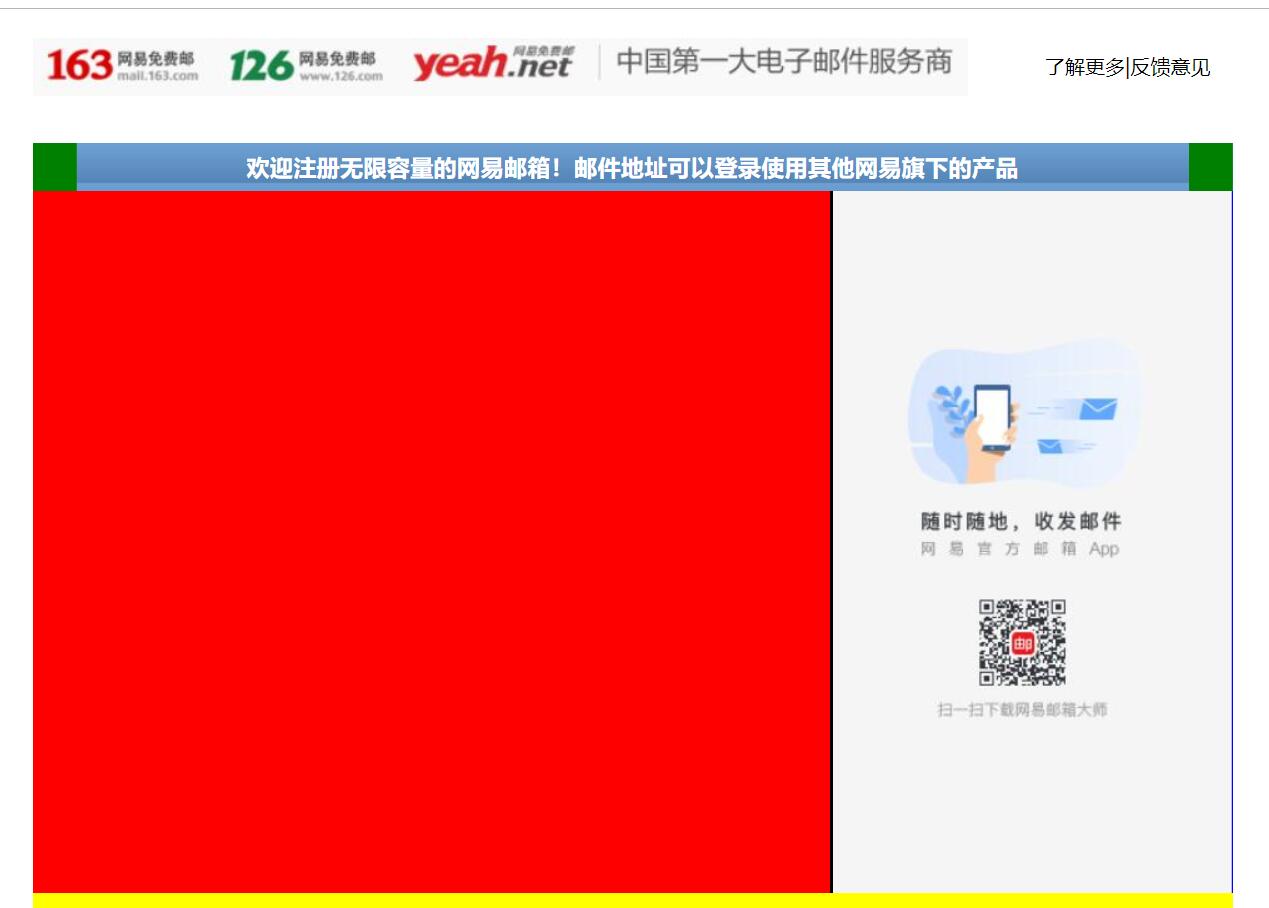
三、源码:
D139_FrameworkeOfNeteasyInterface.html
地址:
https://github.com/ruigege66/HTML_learning/blob/master/D139_FrameworkeOfNeteasyInterface.html
2.CSDN:https://blog.csdn.net/weixin_44630050(心悦君兮君不知-睿)
3.博客园:https://www.cnblogs.com/ruigege0000/
4.欢迎关注微信公众号:傅里叶变换,个人账号,仅用于技术交流,后台回复“礼包”获取Java大数据学习视频礼包

HTML连载53-网易注册界面实战之content的头部、content注册信息的更多相关文章
- HTML连载56-网易注册界面实战之全部代码
一.今天完成了网易邮箱注册界面的全部编写,编写一个小小的网页就需要这么多时间来进行设计.测量.排版.编写.测试,才能进行使用,同时编写这个网页复习了几乎前面的所有内容,最后来一个汇总就可以了. < ...
- HTML连载55-网易注册界面实战之input填充
一.又学一招:想要让两个盒子高度对齐,那么让他们浮动起来 <!DOCTYPE html> <html lang="en"> <head> < ...
- HTML连载54-网易注册界面实战之信息填写
一.完成了内容中的右边的一部分.练习了三点:小盒子在大盒子中的位置,最好用大盒子的内边距完成布局,而不是用小盒子的外边距来进行布局:复习了ul,li的用法. <!DOCTYPE html> ...
- HTML51-清除浮动overflow、网易注册界面基本结构搭建
一.overflow:hidden;作用 (1)可以将超出标签范围的内容裁剪掉 (2)清除浮动 .box1{ background-color: red; /*border:1px white sol ...
- H5 71-网易注册界面4
<!DOCTYPE html> <html lang="en"> <head> <meta charset="UTF-8&quo ...
- HTML登录注册界面怎么制作?
在没有学习CSS样式的前提下,是如何做一个简单的注册界面的. 一.表单标签(form) 首先我们先写一个<form></form>的标签,form标签属于表单标签,通常我们的登 ...
- iOS开发——UI进阶篇(八)pickerView简单使用,通过storyboard加载控制器,注册界面,通过xib创建控制器,控制器的view创建,导航控制器的基本使用
一.pickerView简单使用 1.UIPickerViewDataSource 这两个方法必须实现 // 返回有多少列 - (NSInteger)numberOfComponentsInPicke ...
- 【.net程序破解】实战之标志位破解绕过注册法
今天有时间玩了下一个不错的软件Advanced System Cleaner,可惜要注册 于是想办法给破解了,这是跟之前不同的地方,属于.NET破解教程: 软件地址 - http://www.crsk ...
- HTML练习----注册界面
<!DOCTYPE html PUBLIC "-//W3C//DTD XHTML 1.0 Transitional//EN" "http://www.w3.org/ ...
随机推荐
- 【Babel】293- 初学 Babel 工作原理
戳蓝字「前端技术优选」关注我们哦! 前言 babel Babel 对于前端开发者来说应该是很熟悉了,日常开发中基本上是离不开它的. 已经9102了,我们已经能够熟练地使用 es2015+ 的语法.但是 ...
- synchronized和volatile区别
不同一: synchronized可以修饰方法, volatile只能修饰变量 不同二: synchronized是同步的 volatile修饰的变量具有可见性.
- Xcode 三方库管理工具 CocoaPods 的安装流程
1. 移除现有 Ruby 默认源: $ gem sources --remove https://rubygems.org/ 2. 使用新的 Ruby 源: $ gem sources -a http ...
- .Net,Java,Redis,Vue等技术视屏教程分享(不定期更新)
前言 作为一个资深的收藏家决定把我收集的那些精品资源不定时更新分享给大家 .所有资源全是收集余网络或为大佬分享,内容仅供观摩学习交流之用.如果犯了您的权益,请联系我. 2019.12.19更新 ASP ...
- NodeJS7-1本地构建_gulp入门学习
NodeJS在前端最常用的两种方式: 1.做成webserver 2.做成前端开发的相关工具 本地构建:前端发布代码都会经过压缩(谁来处理) ,前端技术的日新月异,利用新特性代码变得易读,清晰,可是老 ...
- vue中点击屏幕其他区域关闭自定义div弹出框
直接上代码: mounted: function () { let that = this; $(document).on('click', function (e) { let dom = $('. ...
- jquery获取表单中的数据
<form> <input name="username" type="text"/&g ...
- 分布式事物 - 基于RPC调用 - 补偿模式
前提 所有服务均有独立的事物管理机制,相互间没有任何关联. 所有业务接口都有对应的补偿方法,用于将已经更新的数据还原到上一次的状态. 本次实例为同步业务,理想状态下,只有全部成功或全部失败两种情况. ...
- JS---案例:简单轮播图
案例:简单轮播图 div叫盒子,里面包了2个小盒子,一个是inner,一个是square inner的div是放ul,里面有li,a,和图片 square的div里面放span,是轮播图的小点 < ...
- 1.Android-入门之系统架构介绍
1.Android 系统架构 android分为四个层,从高层到低层分别是应用程序层.应用程序框架层.系统运行库层和linux核心层,如下图所示: 2.application应用程序层 该层提供一些核 ...