安装前准备

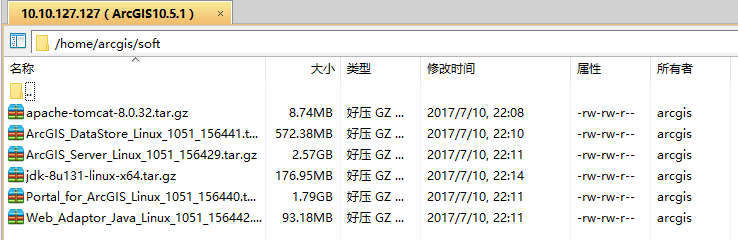
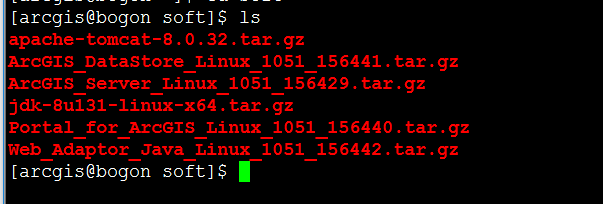
上传文件到服务器,x-ftp
 
xshell登陆Centos
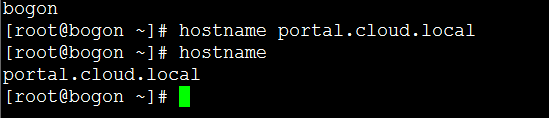
检查机器名
修改机器名为:portal.cloud.local
 
方法一:零时设置,重启后失效,该方法不可取
 
 
方法二:修改计算机名,重启后依旧有效有效,hostnamectl set-hostname portal.cloud.local
 
方法三:重启后依旧保持(网上方法说可以,但是一直不生效)
更改/etc/sysconfig下的network文件,在提示符下输入vi /etc/sysconfig/network,然后将HOSTNAME后面的值改为想要设置的主机名。
 
 
确认是否修改好:more /etc/sysconfig/network
 
更改/etc下的hosts文件,在提示符下输入vi /etc/hosts,然后将localhost.localdomain改为想要设置的主机名。
在提示符下输入reboot命令,重新启动服务器。
重启后发现依旧hostname命令依旧不生效


安装java环境

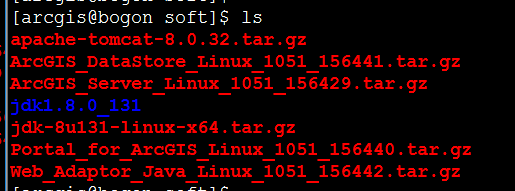
解压java安装包:tar -xzvf jdk-8u131-linux-x64.tar.gz
 
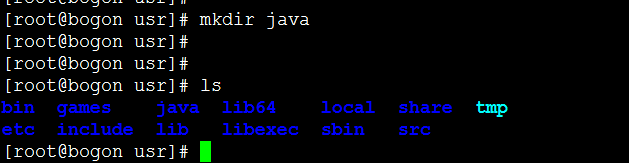
在/usr文件下创建java文件夹
切换到root账户下重新创建、安装java环境
移动解压后的jdk文件夹到java目录下:mv /home/arcgis/soft/jdk1.8.0_131 /usr/java
在/etc/profile文件中,配置环境变量,使JDK在所有用户中生效:
打开/etc/profile文件:vi /etc/profile
编辑文件,在最后添加:
export JAVA_HOME=/usr/java/jdk1.8.0_131
export JRE_HOME=$JAVA_HOME/jre
export CLASSPATH=export CLASSPATH=.:$JAVA_HOME/lib:$JRE_HOME/lib export PATH=$JAVA_HOME/bin:$PATH
保存退出后,执行source /etc/profile是修改的环境变量生效
测试java环境是否生效

安装tomcat环境

解压tomcat :tar -xzvf apache-tomcat-8.0.32.tar.gz
移动tomcat到指定文件夹:mv /home/arcgis/soft/apache-tomcat-8.0.32 /home/arcgis/tomcat
创建Https证书,也可导入现有通配符证书,这里创建自签名证书
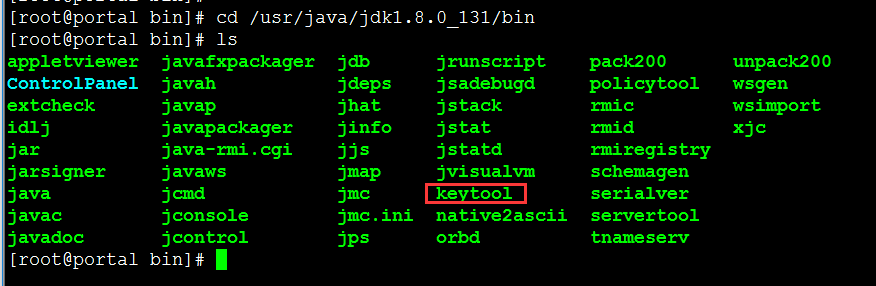
首先进入到jdk的bin目录下,cd /usr/java/jdk1.8.0_131/bin
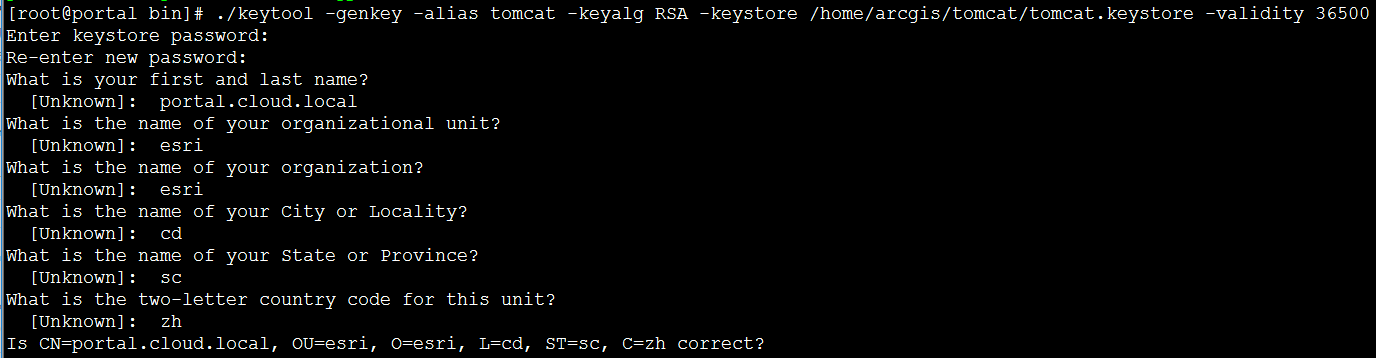
利用keytool创建自签名证书
./keytool -genkey -alias tomcat -keyalg RSA -keystore /home/arcgis/tomcat/tomcat.keystore -validity 36500
 
确认自签名证书创建成功
切换到tomcat的 conf目录下
修改tomcat/conf/server.xml文件 ,修改端口为80,443
<Connector port="80" protocol="HTTP/1.1"
connectionTimeout="20000"
redirectPort="443" />
<Connector port="443" protocol="org.apache.coyote.http11.Http11NioProtocol"
maxThreads="150" SSLEnabled="true" scheme="https" secure="true"
clientAuth="false" sslProtocol="TLS"
keystoreFile="/home/arcgis/tomcat/tomcat.keystore" keystorePass="esri@123"/>
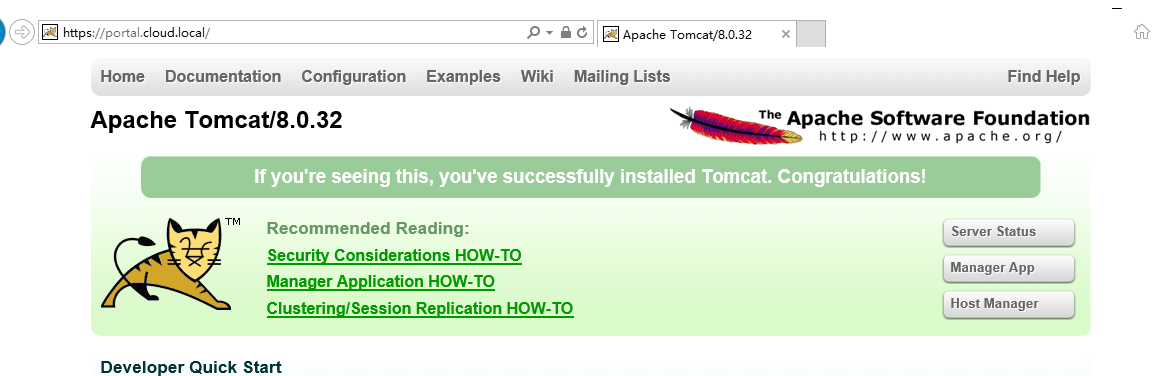
启动tomcat验证修改是否生效,/home/arcgis/tomcat/bin/startup.sh
登陆浏览器验证测试
设置tomcat开机自启动
进入 cd /home/arcgis/tomcat/bin/ 文件夹下,增加 setenv.sh文件,catalina.sh启动的时候会调用,同时配置java内存参数
#tomcat pid
export CATALINA_HOME=/home/arcgis/tomcat
export CATALINA_BASE=/home/arcgis/tomcat
#add tomcat pid
CATALINA_PID="$CATALINA_BASE/tomcat.pid"
#add Java opts
JAVA_OPTS="-server -XX:PermSize=256M -XX:MaxPermSize=1024m -Xms512M -Xmx1024M -XX:MaxNewSize=256m"
增加tomcat.service
在/usr/lib/systemd/system目录下增加tomcat.service,目录必须是绝对目录
[root@portal bin]# vi  /etc/systemd/system/tomcat.service
写入一下命令:
[Unit]
Description=Tomcat
After=syslog.target network.target remote-fs.target nss-lookup.target
 
[Service]
Type=forking
Environment="JAVA_HOME=/usr/java/jdk1.8.0_131" "JRE_HOME=/usr/java/jdk1.8.0_131/jre"
PIDFile=/home/arcgis/tomcat/tomcat.pid
ExecStart=/home/arcgis/tomcat/bin/startup.sh
ExecReload=/bin/kill -s HUP $MAINPID
ExecStop=/bin/kill -s QUIT $MAINPID
PrivateTmp=true
 
[Install]
WantedBy=multi-user.target
##[unit]配置了服务的描述,规定了在network启动之后执行,
##[service]配置服务的pid,服务的启动,停止,重启
##[install]配置了使用用户
 
 注意一定要配置JAVA_HOME,否则将无法启动
 
使用tomcat.service
systemctl enable tomcat.service
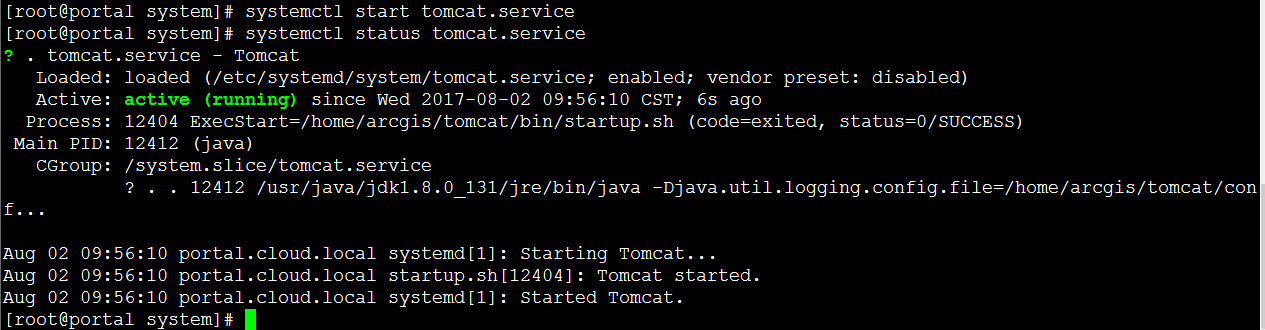
systemctl start tomcat.service
systemctl statustomcat.service
systemctl stop tomcat.service
systemctl restart tomcat.service
 
因为配置pid,在启动的时候会在tomcat的根目录下生产tomcat.pid文件,停止后删除
 

ArcGIS Enterprise 10.5.1 静默安装部署记录(Centos 7.2 minimal)- 1、安装前准备的更多相关文章

  1. ArcGIS Enterprise 10.5.1 静默安装部署记录(Centos 7.2 minimal)- 6、总结

    安装小结 安装完成后,首先我们需要将Datastore托管给Server,再将Server托管给Portal以此来完成整个单机版Enterprise 部署流程.为了测试流程是否正确,我们可以采用上传一 ...

  2. ArcGIS Enterprise 10.5.1 静默安装部署记录(Centos 7.2 minimal)- 5、安装Datastore

    安装Datastore 解压datastore安装包,tar -xzvf ArcGIS_DataStore_Linux_1051_156441.tar.gz 切换到arcgis账户静默安装server ...

  3. ArcGIS Enterprise 10.5.1 静默安装部署记录(Centos 7.2 minimal)- 4、安装 ArcGIS for Server

    安装ArcGIS for Server 解压server安装包,tar -xzvf ArcGIS_Server_Linux_1051_156429.tar.gz 切换到arcgis账户静默安装serv ...

  4. ArcGIS Enterprise 10.5.1 静默安装部署记录(Centos 7.2 minimal)- 3、安装Portal for ArcGIS

    安装Portal for ArcGIS 解压portal安装包,tar -xzvf Portal_for_ArcGIS_Linux_1051_156440.tar.gz 切换到arcgis账户静默安装 ...

  5. ArcGIS Enterprise 10.5.1 静默安装部署记录(Centos 7.2 minimal)- 2、安装WebAdapter

    解压webadapter安装包,tar -xzvf Web_Adaptor_Java_Linux_1051_156442.tar.gz 进入下Webadapter目录下静默安装 ./Setup -m ...

  6. ArcGIS Enterprise 10.7.1新特性:批量发布服务

    ArcGIS Enterprise 10.7.1提供了批量发布GIS服务的功能,能大大简化GIS系统管理员的工作量. 作为发布人员和管理人员,支持向Portal for ArcGIS添加云存储.文件共 ...

  7. Apache Hadoop集群离线安装部署(二)——Spark-2.1.0 on Yarn安装

    Apache Hadoop集群离线安装部署(一)——Hadoop(HDFS.YARN.MR)安装:http://www.cnblogs.com/pojishou/p/6366542.html Apac ...

  8. ArcGIS Enterprise 10.6 (Windows)安装及部署图解

    目录 前言 1 本地环境配置 1.1 机器名修改 1.2 安装和配置IIS 2 ArcGIS for Server 2.1 安装 ArcGIS for Server 2.2 配置 ArcGIS for ...

  9. .net应用程序安装部署时异常 Error 1001. 在初始化安装时发生异常 System.BadImageFormatException:未能加载文件或程序集 的解决办法【成功解决】

    采用.net 4.0框架开发的一个桌面应用程序在某学校的一体机(Windows7的32位操作系统)上做安装部署时抛出异常,安装程序回滚,多次尝试仍不成功. Error 1001. 在初始化安装时发生异 ...

随机推荐

  1. Linux 安装python3.7.3 提示已经自动安装了pip和setuptools 可是使用时bash提示没有找到pip

    Linux 安装python3.7.3 提示已经自动安装了pip和setuptools 可是使用时bash提示没有找到pip 今天的任务就是找到解决办法 另外就是用布置好python3的路径

  2. Python之freshman04

    一.迭代器 我们已经知道,可以直接作用于for循环的数据类型有以下几种: 一类是集合数据类型,如list.tuple.dict.set.str等: 一类是generator,包括生成器和带yield的 ...

  3. Flask 项目结构(仅供参考)

    project/ app/ # 整个程序的包目录 static/ # 静态资源文件 js/ # JS脚本 css/ # 样式表 img/ # 图片 favicon.ico # 网站图标 templat ...

  4. 洛谷 P2495 [SDOI2011]消耗战(虚树,dp)

    题面 洛谷 题解 虚树+dp 关于虚树 了解一下 具体实现 inline void insert(int x) { if (top == 1) {s[++top] = x; return ;} int ...

  5. 补档 Codeblocks下的文件标题栏(标签)显示方法

    可能在以下链接也能看到这篇文档 我知道很多人都不知道这个到底叫啥,还不如直接一点: 文件标题栏 就是如下的效果. 解决办法: 在左上角第三个view下,打开后取消Hide editor tabs 选项 ...

  6. 1093 字符串A+B (20 分)

    给定两个字符串 A 和 B,本题要求你输出 A+B,即两个字符串的并集.要求先输出 A,再输出 B,但重复的字符必须被剔除. 输入格式: 输入在两行中分别给出 A 和 B,均为长度不超过 10​6​​ ...

  7. python学习13-类的约束 异常处理 日志

    一 .约束 python中约束有两种 第一种,通过抛异常进行约束,这种是子类不按我要求的来,我就给你抛异常(推荐) 操作:提取一个父类. 在父类中给出一个方法.但在方法中不给出任何代码,直接抛异常 # ...

  8. Spark-HBase集成错误之 java.lang.NoClassDefFoundError: org/htrace/Trace

    在进行Spark与HBase 集成的过程中遇到以下问题: java.lang.IllegalArgumentException: Error while instantiating 'org.apac ...

  9. k8s单节点集群部署应用

    之所以用k8s来部署应用,就是因为k8s可以灵活的控制集群规模,进行扩充或者收缩.生产上我们要配置的参数较多,命令行的方式显然不能满足需求,我们应该使用基于配置文件的方式.接下来做一个部署的demo: ...

  10. poi excel 常用api

    http://www.cnblogs.com/huajiezh/p/5467821.html