
Linux 常用脚本命令-lsof、find、rpm、SS、top、vim
1,关机命令
1 shutdown -h now/0

2 halt

3 init 0

4 poweroff

5 举例:

6     shutdown -h 3 ------3分钟后关机(可用shutdown -c来取消3分钟关机的操作)
2,重启命令
1 shutdown -r now/0

2 init 6

3 reboot

4 举例:

5     shutdown -r 3 ------3分钟后重启(可用shutdown -c来取消3分钟重启的操作)
---------------------------------------------------------------
1、lsof 命令详解
lsof 是 List Open File 的缩写, 它主要用来获取被进程打开文件的信息,我们都知道,在Linux中,一切皆文件,lsof命令可以查看所有已经打开了的文件,比如: 普通文件,目录,特殊的块文件,管道,socket套接字,设备,Unix域套接字等等,同时,它还可以结合 grep 以及 ps 命令进行更多的高级搜索
安装
lsof 命令默认是没有安装的,而且它的使用需要有root权限或者赋予普通用于sudo权限, 使用以下命令安装
yum install -y lsof
lsof 命令有很多可选参数,本文根据我自己的使用经验整理了一些比较常用且重要的用法
列出所有打开的文件
不带任何参数执行 lsof 命令会输出当前所有活跃进程打开的所有文件
[root@ecs-centos-7 ~]# lsof | more

COMMAND     PID   TID    USER   FD      TYPE             DEVICE  SIZE/OFF       NODE NAME

systemd       1          root  cwd       DIR              253,1      4096          2 /

systemd       1          root  rtd       DIR              253,1      4096          2 /

systemd       1          root  txt       REG              253,1   1624520     530313 /usr/lib/systemd/systemd

systemd       1          root  mem       REG              253,1     20064     528340 /usr/lib64/libuuid.so.1.3.0

systemd       1          root  mem       REG              253,1    265600     532853 /usr/lib64/libblkid.so.1.1.0

systemd       1          root  mem       REG              253,1     90248     525942 /usr/lib64/libz.so.1.2.7

systemd       1          root  mem       REG              253,1    157424     525955 /usr/lib64/liblzma.so.5.2.2

systemd       1          root  mem       REG              253,1     23968     526159 /usr/lib64/libcap-ng.so.0.0.0

systemd       1          root  mem       REG              253,1     19896     526135 /usr/lib64/libattr.so.1.1.0

systemd       1          root  mem       REG              253,1     19288     525996 /usr/lib64/libdl-2.17.so

systemd       1          root  mem       REG              253,1    402384     525931 /usr/lib64/libpcre.so.1.2.0

systemd       1          root  mem       REG              253,1   2156160
由于lsof命令会输出很多信息,所以上面例子中使用了 lsof | more 来分页显示命令输出结果
输出结果中,第一列中 systemd 的进程ID是 1,它是一个守护进程
其中列 COMMAND 、PID、USER 分别表示进程名、进程ID、所属用户
列 FD 是文件描述符,下面是可能的类型以及说明
| FD | 说明 |
|---|---|
| cwd | 当前目录 |
| txt | txt文件 |
| rtd | root目录 |
| mem | 内存映射文件 |
列 TYPE 是文件类型,下面是可能的值以及说明
| TYPE | 说明 |
|---|---|
| DIR | 目录 |
| REG | 普通文件 |
| CHR | 字符 |
| a_inode | Inode文件 |
| FIFO | 管道或者socket文件 |
| netlink | 网络 |
| unknown | 未知 |
列 DEVICE 表示设备ID
列 SIZE/OFF 表示进程大小
列 NODE 表示文件的Inode号
列NAME 表示路径或者链接
列出指定用户已打开的文件
使用 -u 选项可以列出指定用户已经打开的文件,该选项后面可以接多个用户名,每个用户名之间用空格隔开,表示列出所有指定用户已打开的所有文件
[root@ecs-centos-7 ~]# lsof -u tt | more

COMMAND   PID USER   FD   TYPE DEVICE  SIZE/OFF   NODE NAME

bash    27789   tt  cwd    DIR  253,1      4096 131090 /home/tt

bash    27789   tt  rtd    DIR  253,1      4096      2 /

bash    27789   tt  txt    REG  253,1    964600 525779 /usr/bin/bash

vim     27813   tt  txt    REG  253,1   2337192 531847 /usr/bin/vim

vim     27813   tt    4u   REG  253,1     12288 131167 /home/tt/.p.txt.swp
上面的例子中,lsof -u tt 命令表示列出 tt 用户已经打开了的文件,从结果可以看出,用户打开了 /home/tt、/、/usr/bin/bash、/usr/bin/vim、/home/tt/.p.txt.swp 这几个文件
如果要排除指定用户已经打开的文件,可以在用户名前加 ^ 符号,下面的命令会列出除tt用户外其他所有用户已打开了的文件
lsof -u ^tt | more
找出打开着但已被删除了的文件
有这样一种场景,有一个服务正在往日志文件中写日志,这个时候,不小心把正在写入的日志文件删除了
上面的场景中,日志文件虽然被删除了,但是文件仍然是打开着的,它仍然占用文件系统的空间,我们可以结合 grep 命令找出这种打开着,但是已经被删除的文件
[root@ecs-centos-7 ~]# lsof -u tt | grep deleted

vim     27813   tt    4u   REG  253,1    12288 131167 /home/tt/.p.txt.swp(deleted)
上面例子中使用 lsof -u tt | grep deleted 命令查看用户 tt打开着的确被删除的文件
从结果可以看出,在往 p.txt写入内容的时候,文件被删除了
列出所有打开了的网络文件
[root@ecs-centos-7 ~]# lsof -i

COMMAND    PID  USER   FD   TYPE DEVICE SIZE/OFF NODE NAME

ntpd       567   ntp   18u  IPv4  12657      0t0  UDP localhost:ntp

ntpd       567   ntp   22u  IPv6  16095      0t0  UDP ecs-centos-7.4-64bit-20200212:ntp

dhclient   651  root    6u  IPv4  14594      0t0  UDP *:bootpc

master     960  root   13u  IPv4  15791      0t0  TCP localhost:smtp (LISTEN)

master     960  root   14u  IPv6  15792      0t0  TCP localhost:smtp (LISTEN)

mysqld    1053 mysql   13u  IPv6  15147      0t0  TCP *:mysql (LISTEN)

sshd      1348  root    3u  IPv4  16698      0t0  TCP *:ssh (LISTEN)
- 列出所有 IPV4/6 网络文件
列出所有已经打开了的 ipv4 网络文件
[root@ecs-centos-7 ~]# lsof -i 4

COMMAND    PID USER   FD   TYPE DEVICE SIZE/OFF NODE NAME

ntpd       567  ntp   16u  IPv4  12651      0t0  UDP *:ntp

ntpd       567  ntp   18u  IPv4  12657      0t0  UDP localhost:ntp

ntpd       567  ntp   21u  IPv4  16094      0t0  UDP ecs-centos-7.4-64bit-20200212:ntp

dhclient   651 root    6u  IPv4  14594      0t0  UDP *:bootpc

master     960 root   13u  IPv4  15791      0t0  TCP localhost:smtp (LISTEN)

sshd      1348 root    3u  IPv4  16698      0t0  TCP *:ssh (LISTEN)
所有已经打开了的 ipv6 网络文件
[root@ecs-centos-7 ~]# lsof -i 6

COMMAND  PID  USER   FD   TYPE DEVICE SIZE/OFF NODE NAME

ntpd     567   ntp   17u  IPv6  12652      0t0  UDP *:ntp

ntpd     567   ntp   19u  IPv6  12658      0t0  UDP localhost:ntp

ntpd     567   ntp   22u  IPv6  16095      0t0  UDP ecs-centos-7.4-64bit-20200212:ntp

master   960  root   14u  IPv6  15792      0t0  TCP localhost:smtp (LISTEN)

mysqld  1053 mysql   13u  IPv6  15147      0t0  TCP *:mysql (LISTEN)

sshd    1348  root    4u  IPv6  16700      0t0  TCP *:ssh (LISTEN)
- 列出在指定端口上打开的文件
使用 lsof -i:端口号 可以获得所有在指定端口号上打开的文件
[root@ecs-centos-7 ~]# lsof -i:22

COMMAND   PID USER   FD   TYPE DEVICE SIZE/OFF NODE NAME

sshd     1348 root    3u  IPv4  16698      0t0  TCP *:ssh (LISTEN)

sshd     1348 root    4u  IPv6  16700      0t0  TCP *:ssh (LISTEN)

sshd    27741 root    3u  IPv4 458958      0t0  TCP ecs-centos-7.4-64bit-20200212:ssh->113.118.121.220:42395 (ESTABLISHED)

sshd    27819 root    3u  IPv4 459250      0t0  TCP ecs-centos-7.4-64bit-20200212:ssh->113.118.121.220:19807 (ESTABLISHED)

sshd    27895 root    3u  IPv4 459828      0t0  TCP
上面例子列出了所有在22号端口上打开的文件
在服务器开发中,经常会部署一个网关或者代理程序,用来和客户端通讯,网关或者代理程序需要开放一个固定的端口供客户端连接用
如果客户端连接不上网关或者代理程序,我们可以用上述命令检查网关或代理程序的端口是否开启,来排除因为端口关闭了导致连接不上网关的情况
- 列出使用了指定协议(TCP/UDP) 的文件
使用 lsof -i TCP/UDP 列出使用了TCP 或 UDP 协议的文件
[root@cghost8 /home/cgyx]# lsof -i TCP | more

COMMAND      PID   USER   FD   TYPE  DEVICE SIZE/OFF NODE NAME

sshd        1704   root    3u  IPv4   13593      0t0  TCP *:ssh (LISTEN)

sshd        1704   root    4u  IPv6   13595      0t0  TCP *:ssh (LISTEN)

redis-serer   1725   root    4u  IPv4   19773      0t0  TCP localhost:6380 (LISTEN)

nc          2067   cgyx    4u  IPv4   39167      0t0  TCP *:60600 (LISTEN)

mysqld      3020  mysql    4u  IPv6 5514608      0t0  TCP 192.168.70.10:mysql->192.168.70.10:37084 (ESTABLISHED)
使用 lsof -i TCP:3306 列出使用了TCP 协议并且端口为3306的文件
[root@cghost8 /home/cgyx]# lsof -i TCP:3306

COMMAND      PID  USER   FD   TYPE  DEVICE SIZE/OFF NODE NAME

mysqld      3020 mysql    4u  IPv6 5514608      0t0  TCP 192.168.70.10:mysql->192.168.70.10:37084 (ESTABLISHED)
使用 lsof -i TCP:1-1024 列出使用了TCP协议并且端口范围为 1 到 1024 的文件
[root@cghost8 /home/cgyx]# lsof -i TCP:1-1024

COMMAND   PID   USER   FD   TYPE  DEVICE SIZE/OFF NODE NAME

sshd     1704   root    3u  IPv4   13593      0t0  TCP *:ssh (LISTEN)

sshd     1704   root    4u  IPv6   13595      0t0  TCP *:ssh (LISTEN)

cupsd    1709   root   12u  IPv6   39148      0t0  TCP localhost:ipp (LISTEN)

cupsd    1709   root   13u  IPv4   39149      0t0  TCP localhost:ipp (LISTEN)

smbd     1824   root   35u  IPv6   17658      0t0  TCP *:microsoft-ds (LISTEN)

smbd     1824   root   36u  IPv6   17659      0t0  TCP *:netbios-ssn (LISTEN)

smbd     1824   root   37u  IPv4   17660      0t0  TCP *:microsoft-ds (LISTEN)

smbd     1824   root   38u  IPv4   17661      0t0  TCP *:netbios-ssn (LISTEN)
列出目录中所有打开的文件
可以使用lsof命令列出指定目录中的所有打开文件
现有一个data目录 ,结构如下:
[root@ecs-centos-7 tt]# tree data/

data/

├── dira

│   └── a.txt

└── d.s

1 directory, 2 files
列出 data 目录中打开的文件
[root@ecs-centos-7 tt]# lsof +D ./data/

COMMAND   PID USER   FD   TYPE DEVICE SIZE/OFF   NODE NAME

bash    28473 root  cwd    DIR  253,1     4096 131146 ./data

bash    28502 root  cwd    DIR  253,1     4096 131172 ./data/dira

vim     28530 root  cwd    DIR  253,1     4096 131172 ./data/dira

vim     28530 root    4u   REG  253,1    12288 131174 ./data/dira/.a.txt.swp

[root@ecs-centos-7 tt]# lsof +d ./data/

COMMAND   PID USER   FD   TYPE DEVICE SIZE/OFF   NODE NAME

bash    28473 root  cwd    DIR  253,1     4096 131146 ./data

bash    28502 root  cwd    DIR  253,1     4096 131172 ./data/dira

vim     28530 root  cwd    DIR  253,1     4096 131172 ./data/dira
上面例子中,+D 和 +d 选项都是列出目录中打开的文件
+D 选项会列出一个目录和其子目录中打开的文件,而 +d 选项只会列出当前目录下已打开的文件
列出指定进程ID打开的文件
进程ID是操作系统进程的唯一标识,以下命令列出了进程ID为 1053 相关的文件, 从结果中可以知道这个进程ID对应的进程是MySQL
[root@ecs-centos-7 ~]# lsof -p 1053

COMMAND  PID  USER   FD   TYPE             DEVICE  SIZE/OFF    NODE NAME

mysqld  1053 mysql  cwd    DIR              253,1      4096 1055765 /var/lib/mysql

mysqld  1053 mysql  rtd    DIR              253,1      4096       2 /

mysqld  1053 mysql  txt    REG              253,1 251841448  534935 /usr/sbin/mysqld

mysqld  1053 mysql  mem    REG              253,1    209512  659436 /usr/lib64/mysql/plugin/validate_password.so

mysqld  1053 mysql    1w   REG              253,1    206658  924771 /var/log/mysqld.log

mysqld  1053 mysql    2w   REG              253,1    206658  924771 /var/log/mysqld.log
上述命令中,-p 选项后面可以指定多个进程ID,每个进程ID之间用逗号分隔,如果想排除掉某个进程打开的文件,可以在该进程ID前面加上 ^符号
lsof -p 1,2,3,^4
上述命令会列出进程1,进程2,进程3打开的所有文件,同时忽略进程4打开的文件
杀死指定用户的所有进程
前面介绍了列出指定用户所有打开的文件,我们可以组合 kill 命令一起使用,实现杀死指定用户的所有进程的功能,具体的命令如下
kill -9 `lsof -t -u tt`
上述命令中,lsof -u tt 是列出tt用户所有打开的文件,加上 -t 选项之后表示结果只列出PID列,也就是进程ID列,其他列都忽略,前面的 kill -9 表示强制结束指定的进程ID
-------------------------------------------------------------------
2、find命令详解
1. find命令作用
find命令用来在指定目录下查找文件。
2. find命令选项基本格式
find 目录 -选项 动作[-print -exec -ok ...]
3. 常用选项:
-a:and 必须满足两个条件才显示
-o:or 只要满足一个条件就显示
-name:按照文件名查找文件
-iname:按照文件名查找文件(忽略大小写)
-type:根据文件类型进行搜索
-perm:按照文件权限来查找文件
-user 按照文件属主来查找文件。
-group 按照文件所属的组来查找文件。
-fprint 文件名:将匹配的文件输出到文件。
-newer file1 ! newer file2 查找更改时间比文件file1新但比文件file2旧的文件
4. 常用动作:
-print 默认动作,将匹配的文件输出到标准输出
-exec 对匹配的文件执行该参数所给出的命令。相应命令的形式为 'command' { } \;,注意{ }和\;之间的空格。
-ok 和-exec的作用相同,只不过以一种更为安全的模式来执行该参数所给出的命令,在执行每一个命令之前,都会给出提示,让用户来确定是否执行。
-delete 将匹配到的文件删除
|xargs  将匹配到的文件删除   |xargs rm -rf
5. 根据文件名进行匹配
5.1 列出当前目录及子目录下所有文件和文件夹
命令:find .
[root@host-134 ~]# find .
.
./.bash_logout
./.bash_profile
./.bashrc
./.cshrc
./.tcshrc
./anaconda-ks.cfg
./.bash_history
./.mysql_history
./zuoye
./zuoye/lnmp.sh
./zuoye/system.sh
./nginx-1.18.0
./nginx-1.18.0/auto
./nginx-1.18.0/auto/cc
./nginx-1.18.0/auto/cc/acc
./nginx-1.18.0/auto/cc/bcc
5.2 在/home目录下查找以.txt结尾的文件名
find /home/ -name "*.txt"
5.3 在/home目录下查找以.txt结尾的文件名,但忽略大小写
find /home -iname "*.txt"
5.4 查找 /home/ 下所有以.txt或.pdf结尾的文件
find /home/ -name "*.txt" -o -name "*.pdf"
5.5 查找 /home/ 下所有以a开头和以.txt结尾的文件
find /home/ -name "*.txt" -a -name "a*"
5.6 搜索/home目录下txt结尾的文件,并将输出到指定文件中(re.txt)
[root@localhost home]# find /home/ -type f -name "*.txt" -fprint /tmp/re.txt
[root@localhost home]# cat /tmp/re.txt
/home/a.txt
/home/b.txt
6. 根据文件类型进行搜索
-type 类型参数
类型参数列
f 普通文件
l 符号连接(软连接)
d 目录
b 块设备
s 套接字
6.1
[root@host-136 ~]# find /home/ -type f
/home/frank/.bash_logout
/home/frank/.bash_profile
/home/frank/.bashrc
6.2
[root@host-136 ~]# find /usr/bin/ -type l
/usr/bin/bashbug
/usr/bin/lastb
/usr/bin/sh
/usr/bin/geqn
/usr/bin/ex
/usr/bin/lz4cat
/usr/bin/gneqn
/usr/bin/gnroff
6.3
[root@host-136 ~]# find /usr/local/ -type d

/usr/local/

/usr/local/bin

/usr/local/etc

/usr/local/games

/usr/local/include

/usr/local/lib

/usr/local/lib64

/usr/local/libexec

/usr/local/sbin
6.4
[root@host-134 ~]# find /dev/ -type b

/dev/dm-1

/dev/dm-0

/dev/sda2

/dev/sda1

/dev/sda

/dev/sr0
6.5
[root@localhost home]# find /var/lib/ -type s

/var/lib/mysql/mysql.sock
7. 基于目录深度搜索
7.1 向下最大深度限制为3
[root@host-136 ~]# find /usr/local/ -maxdepth 3 -type d

/usr/local/

/usr/local/bin

/usr/local/etc

/usr/local/games

/usr/local/include

/usr/local/lib

/usr/local/lib64

/usr/local/libexec

/usr/local/sbin

/usr/local/share

/usr/local/share/applications

/usr/local/share/info

/usr/local/share/man

/usr/local/share/man/man1

/usr/local/share/man/man1x
7.2 搜索出深度距离当前目录至少2个子目录的所有文件
[root@host-136 ~]# find /usr/local/ -mindepth 2 -type f
/usr/local/sbin/mail.py
8. 根据文件时间戳进行搜索
8.1 UNIX/Linux文件系统每个文件都有三种时间戳:
访问时间(-atime/天,-amin/分钟):用户最近一次访问时间。

修改时间(-mtime/天,-mmin/分钟):文件最后一次修改时间

变化时间(-ctime/天,-cmin/分钟):文件数据元(例如权限等)最后一次修改时间。
8.2 stat 命令查看:
[root@host-136 ~]# stat /etc/passwd

File: ‘/etc/passwd’

Size: 950 Blocks: 8 IO Block: 4096 regular file

Device: fd00h/64768d    Inode: 33818061 Links: 1

Access: (0644/-rw-r--r--) Uid: ( 0/ root) Gid: ( 0/ root)

Context: system_u:object_r:passwd_file_t:s0

Access: 2021-01-06 09:17:36.122732027 +0800

Modify: 2021-01-06 09:17:36.114732083 +0800

Change: 2021-01-06 09:17:36.115732076 +0800

Birth: -
8.3 搜索最近七天内被访问过的所有文件
[root@host-136 ~]# find /etc/ -type f -atime -7

/etc/fstab

/etc/crypttab

/etc/resolv.conf

/etc/pki/rpm-gpg/RPM-GPG-KEY-CentOS-7

/etc/pki/ca-trust/ca-legacy.conf

/etc/pki/ca-trust/extracted/java/cacerts

/etc/pki/ca-trust/extracted/openssl/ca-bundle.trust.crt

/etc/pki/ca-trust/extracted/pem/tls-ca-bundle.pem

/etc/pki/ca-trust/extracted/pem/email-ca-bundle.pem

/etc/pki/ca-trust/extracted/pem/objsign-ca-bundle.pem
8.4 搜索超过七天内(7天外)被访问过的所有文件
[root@host-136 ~]# find /etc -type f -atime +7

/etc/sasl2/smtpd.conf

/etc/ethertypes

/etc/makedumpfile.conf.sample

/etc/postfix/access

/etc/postfix/canonical

/etc/postfix/generic

/etc/postfix/header_checks

/etc/postfix/relocated

/etc/postfix/transport

/etc/postfix/virtual
9. 根据文件大小进行匹配
用法

find . -type f -size 文件大小单元

文件大小单元:

b —— 块(512字节)

c —— 字节

w —— 字(2字节)

k —— 千字节

M —— 兆字节

G —— 吉字节
9.1 搜索大于10KB的文件
[root@host-136 ~]# find /etc/ -type f -size +10k

/etc/ssh/moduli

/etc/postfix/access

/etc/postfix/canonical

/etc/postfix/header_checks

/etc/postfix/main.cf

/etc/postfix/transport

/etc/postfix/virtual
9.2 搜索小于10KB的文件
[root@host-136 ~]# find /etc/ -type f -size -10k

/etc/man_db.conf

/etc/sudo-ldap.conf

/etc/sudo.conf

/etc/sudoers

/etc/e2fsck.conf

/etc/mke2fs.conf

/etc/vconsole.conf

/etc/locale.conf
9.3 搜索等于10KB的文件
[root@host-136 ~]# find /etc/ -type f -size 10k

/etc/dbus-1/system.d/org.freedesktop.systemd1.conf

/etc/dbus-1/system.d/org.freedesktop.NetworkManager.conf

/etc/selinux/targeted/active/modules/100/accountsd/hll

/etc/selinux/targeted/active/modules/100/acct/hll

/etc/selinux/targeted/active/modules/100/aiccu/hll

/etc/selinux/targeted/active/modules/100/alsa/hll

/etc/selinux/targeted/active/modules/100/arpwatch/hll
9.4 搜索大于10G的日志文件,并删除
[root@host-136 ~]# find /var/log -type f -name "*.log" -size +10G -delete
10. 根据文件权限/所有权进行匹配
找出指定目录下权限不是644的txt文件
[root@host-136 ~]# find / -type f -name "*.txt" ! -perm 644

/usr/lib/firmware/ivtv-firmware-license-end-user.txt

/usr/lib/firmware/ivtv-firmware-license-oemihvisv.txt

/usr/share/licenses/shadow-utils-4.6/gpl-2.0.txt

/usr/share/licenses/shadow-utils-4.6/shadow-bsd.txt
找出/home目录用户frank拥有的所有文件
[root@host-136 ~]# find /home/ -type f -user frank

/home/frank/.bash_logout

/home/frank/.bash_profile

/home/frank/.bashrc
找出/home目录用户组frank拥有的所有文件
[root@host-136 ~]# find /home/ -type f -group frank

/home/frank/.bash_logout

/home/frank/.bash_profile

/home/frank/.bashrc
11. 借助-exec选项与其他命令结合使用
找出/tmp目录下所有root的文件,并把所有权更改为用户frank

find /tmp/ -type f -user root -exec chown frank {} \;

使用占位符{}来表示find到的文件名

找出家目录下所有的.sh文件并删除

[root@localhost home]# find $HOME -name "*.sh" -ok rm {} \;
find #HOME -name "*.sh" -exec rm {} \;

< rm ... /root/install_lnmp.sh > ? y

-ok和-exec行为一样,不过它会给出提示,是否执行相应的操作。

查找/home目录下所有.txt文件并把他们拼接到all.txt文件中

find /home/ -type f -name "*.txt" -exec cat {} \;>all.txt

查找/home目录下所有.txt文件并把他们复制到/opt/backup文件中

find /home/ -type f -name "*.txt" -exec cp {} /opt/backup/ \;

在/var/log目录中查找更改时间在5日以前的文件并删除它们:

find /var/log -type f -mtime +5 -exec rm {} \;
find /var/log -type f -mtime +5 |xargs rm -rf
-------------------------------------------------------------------
3、rpm 命令
#1.安装本地.rpm
yum -y localinstall  *.rpm

yum -y install *.rpm
#2.查看软件安装位置
#先查出软件
[root@db01 /usr/share/grafana13:56:09]# rpm -qa |grep grafana
grafana-7.2.1-1.x86_64
#再查软件安装位置
[root@db01 /usr/share/grafana14:01:38]# rpm -ql grafana-7.2.1-1.x86_64
#再进入到位置点确认信息
[root@db01 /usr/share/grafana14:01:38]# cd /usr/share/grafana/
[root@db01 /usr/share/grafana14:02:57]# ll
total 8
drwxr-xr-x 2 root root 25 Jun 19 10:12 bin
drwxr-xr-x 3 root root 107 Jun 19 10:12 conf
drwxr-xr-x 4 root root 39 Jun 19 10:12 plugins-bundled
drwxr-xr-x 17 root root 226 Jun 19 10:12 public
drwxr-xr-x 2 root root 4096 Jun 19 10:12 scripts
-rw-r--r-- 1 root root 5 Oct 8 2020 VERSION
#3.卸载rpm安装软件
rpm -e *.rpm

例:
 rpm -e grafana-enterprise-9.0.0-1.x86_64
-------------------------------------------------------------------
4、SS 命令解析
1.Socket Statistics ~~SS
1 ss是Socket Statistics的缩写。顾名思义,ss命令可以用来获取socket统计信息,它可以显示和netstat类似的内容。ss的优势在于它能够显示更多更详细的有关TCP和连接状态的信息,而且比netstat更快速更高效。

2

3 当服务器的socket连接数量变得非常大时,无论是使用netstat命令还是直接cat /proc/net/tcp,执行速度都会很慢。

4

5 ss快的秘诀在于,它利用到了TCP协议栈中tcp_diag。tcp_diag是一个用于分析统计的模块,可以获得Linux 内核中第一手的信息,这就确保了ss的快捷高效。
2.语法
[root@db01 ~19:52:51]# ss --help

Usage: ss [ OPTIONS ]

       ss [ OPTIONS ] [ FILTER ]

   -h, --help          this message

   -V, --version       output version information

   -n, --numeric       don't resolve service names

   -r, --resolve       resolve host names

   -a, --all           display all sockets

   -l, --listening     display listening sockets

   -o, --options       show timer information

   -e, --extended      show detailed socket information

   -m, --memory        show socket memory usage

   -p, --processes     show process using socket

   -i, --info          show internal TCP information

   -s, --summary       show socket usage summary

   -b, --bpf           show bpf filter socket information

   -E, --events        continually display sockets as they are destroyed

   -Z, --context       display process SELinux security contexts

   -z, --contexts      display process and socket SELinux security contexts

   -N, --net           switch to the specified network namespace name

   -4, --ipv4          display only IP version 4 sockets

   -6, --ipv6          display only IP version 6 sockets

   -0, --packet        display PACKET sockets

   -t, --tcp           display only TCP sockets

   -S, --sctp          display only SCTP sockets

   -u, --udp           display only UDP sockets

   -d, --dccp          display only DCCP sockets

   -w, --raw           display only RAW sockets

   -x, --unix          display only Unix domain sockets

       --vsock         display only vsock sockets

   -f, --family=FAMILY display sockets of type FAMILY

       FAMILY := {inet|inet6|link|unix|netlink|vsock|help}

   -K, --kill          forcibly close sockets, display what was closed

   -H, --no-header     Suppress header line

   -A, --query=QUERY, --socket=QUERY

       QUERY := {all|inet|tcp|udp|raw|unix|unix_dgram|unix_stream|unix_seqpacket|packet|netlink|vsock_stream|vsock_dgram}[,QUERY]

   -D, --diag=FILE     Dump raw information about TCP sockets to FILE

   -F, --filter=FILE   read filter information from FILE

       FILTER := [ state STATE-FILTER ] [ EXPRESSION ]

       STATE-FILTER := {all|connected|synchronized|bucket|big|TCP-STATES}

         TCP-STATES := {established|syn-sent|syn-recv|fin-wait-{1,2}|time-wait|closed|close-wait|last-ack|listen|closing}

          connected := {established|syn-sent|syn-recv|fin-wait-{1,2}|time-wait|close-wait|last-ack|closing}

       synchronized := {established|syn-recv|fin-wait-{1,2}|time-wait|close-wait|last-ack|closing}

             bucket := {syn-recv|time-wait}

                big := {established|syn-sent|fin-wait-{1,2}|closed|close-wait|last-ack|listen|closing}
3.查看进程使用的socket
[root@db01 ~19:56:55]# ss -pl
Netid State Recv-Q Send-Q Local Address:Port Peer Address:Port
nl UNCONN 0 0 rtnl:kernel *
nl UNCONN 0 0 rtnl:NetworkManager/6525 *
nl UNCONN 0 0 rtnl:NetworkManager/6525 *
nl UNCONN 768 0 tcpdiag:kernel *
nl UNCONN 4352 0 tcpdiag:ss/10983 *
nl UNCONN 0 0 xfrm:kernel *
nl UNCONN 0 0 selinux:kernel *
nl UNCONN 0 0 audit:kernel *
nl UNCONN 0 0 audit:auditd/6368 *
nl UNCONN 0 0 audit:systemd/1 *
nl UNCONN 0 0 fiblookup:kernel *
nl UNCONN 0 0 connector:kernel *
nl UNCONN 0 0 uevent:-4119 *
nl UNCONN 0 0 uevent:-4118 *
nl UNCONN 0 0 uevent:-4117 *
nl UNCONN 0 0 uevent:tuned/7134 *
nl UNCONN 0 0 uevent:-4107 *
nl UNCONN 0 0 uevent:systemd-logind/6529 *
nl UNCONN 0 0 uevent:systemd/1 *
nl UNCONN 0 0 uevent:NetworkManager/6525 *
nl UNCONN 0 0 uevent:kernel *
nl UNCONN 0 0 uevent:-4120 *
nl UNCONN 0 0 uevent:tuned/7134 *
nl UNCONN 0 0 uevent:-4120 *
nl UNCONN 0 0 uevent:NetworkManager/6525 *
nl UNCONN 0 0 uevent:-4119 *
nl UNCONN 0 0 uevent:-4118 *
nl UNCONN 0 0 uevent:-4117 *
nl UNCONN 0 0 uevent:systemd-logind/6529 *
nl UNCONN 0 0 uevent:-4107 *
nl UNCONN 0 0 uevent:systemd/1 *
nl UNCONN 0 0 genl:kernel *
nl UNCONN 0 0 scsi-trans:kernel *
p_dgr UNCONN 0 0 arp:eth1 * users:(("NetworkManager",pid=6525,fd=23))
p_dgr UNCONN 0 0 arp:eth0 * users:(("NetworkManager",pid=6525,fd=20))
u_str LISTEN 0 100 private/tlsmgr 40796 * 0 users:(("master",pid=7277,fd=29))
u_str LISTEN 0 100 private/rewrite 40799 * 0 users:(("master",pid=7277,fd=32))
u_str LISTEN 0 100 private/bounce 40802 * 0 users:(("master",pid=7277,fd=35))
u_str LISTEN 0 100 private/defer 40805 * 0 users:(("master",pid=7277,fd=38))
u_str LISTEN 0 100 private/trace 40808 * 0 users:(("master",pid=7277,fd=41))
u_str LISTEN 0 100 private/verify 40811 * 0 users:(("master",pid=7277,fd=44))
u_str LISTEN 0 100 private/proxymap 40817 * 0 users:(("master",pid=7277,fd=50))
u_str LISTEN 0 128 /var/run/rpcbind.sock 35101 * 0 users:(("rpcbind",pid=6501,fd=3),("systemd",pid=1,fd=33))
u_str LISTEN 0 100 private/proxywrite 40820 * 0 users:(("master",pid=7277,fd=53))
u_str LISTEN 0 100 private/smtp 40823 * 0 users:(("master",pid=7277,fd=56))
u_str LISTEN 0 100 private/relay 40826 * 0 users:(("master",pid=7277,fd=59))
u_str LISTEN 0 100 private/error 40832 * 0 users:(("master",pid=7277,fd=65))
u_str LISTEN 0 100 private/retry 40835 * 0 users:(("master",pid=7277,fd=68))
u_str LISTEN 0 100 private/discard 40838 * 0 users:(("master",pid=7277,fd=71))
u_str LISTEN 0 100 private/local 40841 * 0 users:(("master",pid=7277,fd=74))
u_str LISTEN 0 100 private/virtual 40844 * 0 users:(("master",pid=7277,fd=77))
u_str LISTEN 0 100 private/lmtp 40847 * 0 users:(("master",pid=7277,fd=80))
u_str LISTEN 0 100 private/anvil 40850 * 0 users:(("master",pid=7277,fd=83))
u_str LISTEN 0 128 /run/dbus/system_bus_socket 35110 * 0 users:(("dbus-daemon",pid=6504,fd=3),("systemd",pid=1,fd=35))
u_str LISTEN 0 100 private/scache 40853 * 0 users:(("master",pid=7277,fd=86))
u_str LISTEN 0 100 public/pickup 40785 * 0 users:(("pickup",pid=10810,fd=6),("master",pid=7277,fd=18))
u_str LISTEN 0 100 public/cleanup 40789 * 0 users:(("master",pid=7277,fd=22))
u_str LISTEN 0 100 public/qmgr 40792 * 0 users:(("qmgr",pid=7288,fd=6),("master",pid=7277,fd=25))
u_str LISTEN 0 128 /run/systemd/private 21077 * 0 users:(("systemd",pid=1,fd=12))
u_seq LISTEN 0 128 /run/udev/control 21098 * 0 users:(("systemd-udevd",pid=3010,fd=4),("systemd",pid=1,fd=22))
u_dgr UNCONN 0 0 /run/systemd/shutdownd 21103 * 0 users:(("systemd",pid=1,fd=26))
u_str LISTEN 0 70 /tmp/mysqlx.sock 78888 * 0 users:(("mysqld",pid=10620,fd=22))
u_str LISTEN 0 128 /tmp/mysql.sock 78891 * 0 users:(("mysqld",pid=10620,fd=28))
u_str LISTEN 0 10 /var/lib/gssproxy/default.sock 35815 * 0 users:(("gssproxy",pid=6505,fd=8))
u_str LISTEN 0 10 /var/run/abrt/abrt.socket 36018 * 0 users:(("abrtd",pid=6493,fd=8))
u_str LISTEN 0 100 public/flush 40814 * 0 users:(("master",pid=7277,fd=47))
u_str LISTEN 0 100 public/showq 40829 * 0 users:(("master",pid=7277,fd=62))
u_str LISTEN 0 32 /var/run/vmware/guestServicePipe 36556 * 0 users:(("VGAuthService",pid=6490,fd=8))
u_dgr UNCONN 0 0 /var/run/chrony/chronyd.sock 35810 * 0 users:(("chronyd",pid=6508,fd=8))
u_str LISTEN 0 10 /run/gssproxy.sock 35816 * 0 users:(("gssproxy",pid=6505,fd=9))
u_dgr UNCONN 0 0 /run/systemd/notify 8936 * 0 users:(("systemd",pid=1,fd=24))
u_dgr UNCONN 0 0 /run/systemd/cgroups-agent 8938 * 0 users:(("systemd",pid=1,fd=25))
u_str LISTEN 0 128 /run/systemd/journal/stdout 8952 * 0 users:(("systemd-journal",pid=2986,fd=3),("systemd",pid=1,fd=28))
u_dgr UNCONN 0 0 /run/systemd/journal/socket 8955 * 0 users:(("systemd-journal",pid=2986,fd=4),("systemd",pid=1,fd=29))
u_dgr UNCONN 0 0 /dev/log 8957 * 0 users:(("systemd-journal",pid=2986,fd=5),("systemd",pid=1,fd=30))
u_dgr UNCONN 0 0 * 36020 * 0 users:(("abrtd",pid=6493,fd=9))
u_dgr UNCONN 0 0 * 100181 * 8957 users:(("sshd",pid=10877,fd=4))
u_dgr UNCONN 0 0 * 92915 * 8957 users:(("pickup",pid=10810,fd=7))
u_dgr UNCONN 0 0 * 36709 * 8957 users:(("crond",pid=6550,fd=4))
u_dgr UNCONN 0 0 * 21970 * 21969 users:(("systemd-udevd",pid=3010,fd=10))
u_dgr UNCONN 0 0 * 35775 * 8957 users:(("gssproxy",pid=6505,fd=3))
u_dgr UNCONN 0 0 * 35794 * 8957 users:(("chronyd",pid=6508,fd=3))
u_dgr UNCONN 0 0 * 21450 * 8936 users:(("systemd-journal",pid=2986,fd=11))
u_dgr UNCONN 0 0 * 40749 * 8957 users:(("master",pid=7277,fd=3))
u_dgr UNCONN 0 0 * 21883 * 8955 users:(("systemd-udevd",pid=3010,fd=5))
u_dgr UNCONN 0 0 * 21969 * 21970 users:(("systemd-udevd",pid=3010,fd=9))
u_dgr UNCONN 0 0 * 21531 * 8955 users:(("systemd",pid=1,fd=32))
u_dgr UNCONN 0 0 * 36955 * 8957 users:(("dbus-daemon",pid=6504,fd=13))
u_dgr UNCONN 0 0 * 40891 * 8957 users:(("qmgr",pid=7288,fd=7))
u_dgr UNCONN 0 0 * 40155 * 8957 users:(("rsyslogd",pid=7131,fd=4))
u_dgr UNCONN 0 0 * 35835 * 0 users:(("VGAuthService",pid=6490,fd=3))
u_dgr UNCONN 0 0 * 100400 * 8957 users:(("sshd",pid=10903,fd=4))
u_dgr UNCONN 0 0 * 36845 * 8957 users:(("NetworkManager",pid=6525,fd=5))
u_dgr UNCONN 0 0 * 36393 * 8955 users:(("systemd-logind",pid=6529,fd=3))
u_dgr UNCONN 0 0 * 34415 * 8957 users:(("auditd",pid=6368,fd=8))
u_dgr UNCONN 0 0 * 36812 * 8957 users:(("polkitd",pid=6483,fd=11))
raw UNCONN 0 0 :::ipv6-icmp :::* users:(("NetworkManager",pid=6525,fd=17))
raw UNCONN 0 0 :::ipv6-icmp :::* users:(("NetworkManager",pid=6525,fd=15))
udp UNCONN 0 0 *:sunrpc *:* users:(("rpcbind",pid=6501,fd=6))
udp UNCONN 0 0 *:721 *:* users:(("rpcbind",pid=6501,fd=7))
udp UNCONN 0 0 127.0.0.1:323 *:* users:(("chronyd",pid=6508,fd=5))
udp UNCONN 0 0 :::sunrpc :::* users:(("rpcbind",pid=6501,fd=9))
udp UNCONN 0 0 :::721 :::* users:(("rpcbind",pid=6501,fd=10))
udp UNCONN 0 0 ::1:323 :::* users:(("chronyd",pid=6508,fd=6))
tcp LISTEN 0 128 *:sunrpc *:* users:(("rpcbind",pid=6501,fd=8))
tcp LISTEN 0 128 *:ssh *:* users:(("sshd",pid=7135,fd=3))
tcp LISTEN 0 100 127.0.0.1:smtp *:* users:(("master",pid=7277,fd=13))
tcp LISTEN 0 128 :::mysql :::* users:(("mysqld",pid=10620,fd=26))
tcp LISTEN 0 128 :::sunrpc :::* users:(("rpcbind",pid=6501,fd=11))
tcp LISTEN 0 128 :::ssh :::* users:(("sshd",pid=7135,fd=4))
tcp LISTEN 0 100 ::1:smtp :::* users:(("master",pid=7277,fd=14))
tcp LISTEN 0 70 :::33060 :::*
4.显示所有UDP Sockets
[root@db01 ~20:02:07]# ss -u -a

State      Recv-Q Send-Q                Local Address:Port                                 Peer Address:Port

UNCONN     0      0                                 *:sunrpc                                          *:*

UNCONN     0      0                                 *:721                                             *:*

UNCONN     0      0                         127.0.0.1:323                                             *:*

UNCONN     0      0                                :::sunrpc                                         :::*

UNCONN     0      0                                :::721                                            :::*

UNCONN     0      0                               ::1:323                                            :::* 55.
5.查看建立的 TCP 连接
[root@db01 ~20:02:10]# ss -tna

State      Recv-Q Send-Q                  Local Address:Port                                 Peer Address:Port

LISTEN     0      128                                 *:111                                             *:*

LISTEN     0      128                                 *:22                                              *:*

LISTEN     0      100                         127.0.0.1:25                                              *:*

ESTAB      0      0                           10.0.0.51:22                                       10.0.0.1:3664

ESTAB      0      36                          10.0.0.51:22                                       10.0.0.1:3670

LISTEN     0      128                                :::3306                                           :::*

LISTEN     0      128                                :::111                                            :::*

LISTEN     0      128                                :::22                                             :::*

LISTEN     0      100                               ::1:25                                             :::*

LISTEN     0      70                                 :::33060                                          :::*6.
6.使用 -p 选项查看监听端口的程序名称
[root@db01 ~20:06:37]# ss -tlp

State      Recv-Q Send-Q                Local Address:Port                                 Peer Address:Port

LISTEN     0      128                               *:sunrpc                                          *:*                     users:(("rpcbind",pid=6501,fd=8))

LISTEN     0      128                               *:ssh                                             *:*                     users:(("sshd",pid=7135,fd=3))

LISTEN     0      100                       127.0.0.1:smtp                                            *:*                     users:(("master",pid=7277,fd=13))

LISTEN     0      128                              :::mysql                                          :::*                     users:(("mysqld",pid=10620,fd=26))

LISTEN     0      128                              :::sunrpc                                         :::*                     users:(("rpcbind",pid=6501,fd=11))

LISTEN     0      128                              :::ssh                                            :::*                     users:(("sshd",pid=7135,fd=4))

LISTEN     0      100                             ::1:smtp                                           :::*                     users:(("master",pid=7277,fd=14))

LISTEN     0      70                               :::33060                                          :::*
6.常用参数
常用选项

-h, --help 帮助

-V, --version 显示版本号

-t, --tcp 显示 TCP 协议的 sockets

-u, --udp 显示 UDP 协议的 sockets

-x, --unix 显示 unix domain sockets,与 -f 选项相同

-n, --numeric 不解析服务的名称,如 "22" 端口不会显示成 "ssh"

-l, --listening 只显示处于监听状态的端口

-p, --processes 显示监听端口的进程(Ubuntu 上需要 sudo)

-a, --all 对 TCP 协议来说,既包含监听的端口,也包含建立的连接

-r, --resolve 把 IP 解释为域名,把端口号解释为协议名称
-------------------------------------------------------------------
5、top 命令用法
top命令用法
top命令经常用来监控linux的系统状况,是常用的性能分析工具,能够实时显示系统中各个进程的资源占用情况。
top的使用方式 top [-d number] | top [-bnp]
参数解释:
-d:number代表秒数,表示top命令显示的页面更新一次的间隔。默认是5秒。 -b:以批次的方式执行top。 -n:与-b配合使用,表示需要进行几次top命令的输出结果。 -p:指定特定的pid进程号进行观察。
在top命令显示的页面还可以输入以下按键执行相应的功能(注意大小写区分的):
?:显示在top当中可以输入的命令 P:以CPU的使用资源排序显示 M:以内存的使用资源排序显示 N:以pid排序显示 T:由进程使用的时间累计排序显示 k:给某一个pid一个信号。可以用来杀死进程 r:给某个pid重新定制一个nice值(即优先级) q:退出top(用ctrl+c也可以退出top)。
top各输出参数含义
下面是使用top命令来进行性能检测的截图: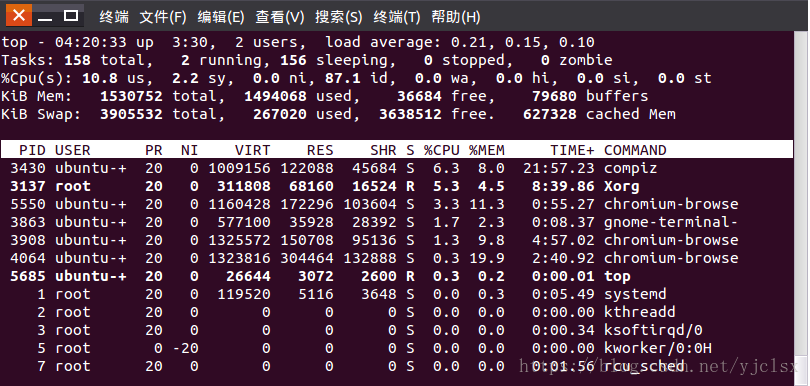
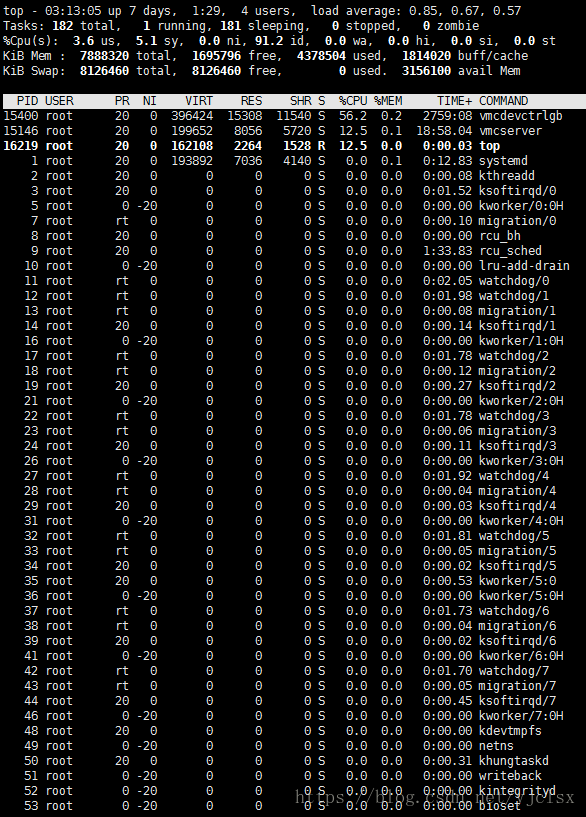
一、top前5行统计信息
第1行:top - 05:43:27 up 4:52, 2 users, load average: 0.58, 0.41, 0.30
第1行是任务队列信息,其参数如下:
内容 含义
05:43:27 表示当前时间
up 4:52 系统运行时间 格式为时:分
2 users 当前登录用户数
load average: 0.58, 0.41, 0.30 系统负载,即任务队列的平均长度。 三个数值分别为 1分钟、5分钟、15分钟前到现在的平均值。
load average: 如果这个数除以逻辑CPU的数量,结果高于5的时候就表明系统在超负荷运转了。
第2行:Tasks: 159 total, 1 running, 158 sleeping, 0 stopped, 0 zombie
第3行:%Cpu(s): 37.0 us, 3.7 sy, 0.0 ni, 59.3 id, 0.0 wa, 0.0 hi, 0.0 si, 0.0 st
第2、3行为进程和CPU的信息
当有多个CPU时,这些内容可能会超过两行,其参数如下:
内容 含义
159 total 进程总数
1 running 正在运行的进程数
158 sleeping 睡眠的进程数
0 stopped 停止的进程数
0 zombie 僵尸进程数
37.0 us 用户空间占用CPU百分比
3.7 sy 内核空间占用CPU百分比
0.0 ni 用户进程空间内改变过优先级的进程占用CPU百分比
59.3 id 空闲CPU百分比
0.0 wa 等待输入输出的CPU时间百分比
0.0 hi 硬中断(Hardware IRQ)占用CPU的百分比
0.0 si 软中断(Software Interrupts)占用CPU的百分比
0.0 st
第4行:KiB Mem: 1530752 total, 1481968 used, 48784 free, 70988 buffers
第5行:KiB Swap: 3905532 total, 267544 used, 3637988 free. 617312 cached Mem
第4、5行为内存信息
其参数如下:
内容 含义
KiB Mem: 1530752 total 物理内存总量
1481968 used 使用的物理内存总量
48784 free 空闲内存总量
70988 buffers(buff/cache) 用作内核缓存的内存量
KiB Swap: 3905532 total 交换区总量
267544 used 使用的交换区总量
3637988 free 空闲交换区总量
617312 cached Mem 缓冲的交换区总量。
3156100 avail Mem 代表可用于进程下一次分配的物理内存数量
上述最后提到的缓冲的交换区总量,这里解释一下,所谓缓冲的交换区总量,即内存中的内容被换出到交换区,而后又被换入到内存,但使用过的交换区尚未被覆盖,该数值即为这些内容已存在于内存中的交换区的大小。相应的内存再次被换出时可不必再对交换区写入。
计算可用内存数有一个近似的公式:
第四行的free + 第四行的buffers + 第五行的cached
二、进程信息
列名 含义
PID 进程id
PPID 父进程id
RUSER Real user name
UID 进程所有者的用户id
USER 进程所有者的用户名
GROUP 进程所有者的组名
TTY 启动进程的终端名。不是从终端启动的进程则显示为 ?
PR 优先级
NI nice值。负值表示高优先级,正值表示低优先级
P 最后使用的CPU,仅在多CPU环境下有意义
%CPU 上次更新到现在的CPU时间占用百分比
TIME 进程使用的CPU时间总计,单位秒
TIME+ 进程使用的CPU时间总计,单位1/100秒
%MEM 进程使用的物理内存百分比
VIRT 进程使用的虚拟内存总量,单位kb。VIRT=SWAP+RES
SWAP 进程使用的虚拟内存中,被换出的大小,单位kb
RES 进程使用的、未被换出的物理内存大小,单位kb。RES=CODE+DATA
CODE 可执行代码占用的物理内存大小,单位kb
DATA 可执行代码以外的部分(数据段+栈)占用的物理内存大小,单位kb
SHR 共享内存大小,单位kb
nFLT 页面错误次数
nDRT 最后一次写入到现在,被修改过的页面数。
S 进程状态。D=不可中断的睡眠状态 R=运行 S=睡眠 T=跟踪/停止 Z=僵尸进程
COMMAND 命令名/命令行
WCHAN 若该进程在睡眠,则显示睡眠中的系统函数名
Flags 任务标志
其他
默认进入top时,各进程是按照CPU的占用量来排序的。
1、在top基本视图中,按键盘数字“1”可以监控每个逻辑CPU的状况:
2、敲击键盘‘b’(打开关闭加亮效果)top视图变换如下:
PID为16283为当前top视图中唯一的运行态进程。也可以敲击键盘‘y’来打开或者关闭运行态进程的加亮效果。
3、敲击键盘‘x’(打开/关闭排序列的加亮效果),top视图变换如下:
可以看到现在是按"%CPU"进行排序的,可以按”shift+>”或者”shift+<”左右改变排序序列。
4、改变进程显示字段
在top基本视图中,敲击”f”进入另一个视图,在这里可以编辑基本视图中的显示字段:
用上下键选择选项,按下空格键可以决定是否在基本视图中显示这个选项。
top命令是Linux下常用的性能分析工具,能够实时显示系统中各个进程的资源占用状况,类似于Windows的任务管理器。
top显示系统当前的进程和其他状况,是一个动态显示过程,即可以通过用户按键来不断刷新当前状态.如果在前台执行该命令,它将独占前台,直到用户终止该程序为止. 比较准确的说,top命令提供了实时的对系统处理器的状态监视.它将显示系统中CPU最“敏感”的任务列表.该命令可以按CPU使用.内存使用和执行时间对任务进行排序;而且该命令的很多特性都可以通过交互式命令或者在个人定制文件中进行设定.
下面详细介绍它的使用方法。
参数含义
top - 01:06:48 up  1:22,  1 user,  load average: 0.06, 0.60, 0.48
Tasks:  29 total,   1 running,  28 sleeping,   0 stopped,   0 zombie
Cpu(s):  0.3% us,  1.0% sy,  0.0% ni, 98.7% id,  0.0% wa,  0.0% hi,  0.0% si
Mem:    191272k total,   173656k used,    17616k free,    22052k buffers
Swap:   192772k total,        0k used,   192772k free,   123988k cached

PID USER      PR  NI  VIRT  RES  SHR S %CPU %MEM    TIME+  COMMAND
1379 root      16   0  7976 2456 1980 S  0.7  1.3   0:11.03 sshd
14704 root      16   0  2128  980  796 R  0.7  0.5   0:02.72 top
1 root      16   0  1992  632  544 S  0.0  0.3   0:00.90 init
2 root      34  19     0    0    0 S  0.0  0.0   0:00.00 ksoftirqd/0
3 root      RT   0     0    0    0 S  0.0  0.0   0:00.00 watchdog/0
统计信息区前五行是系统整体的统计信息。第一行是任务队列信息,同 uptime 命令的执行结果。其内容如下:
01:06:48    当前时间
up 1:22    系统运行时间,格式为时:分
1 user    当前登录用户数
load average: 0.06, 0.60, 0.48    系统负载,即任务队列的平均长度。三个数值分别为 1分钟、5分钟、15分钟前到现在的平均值。
第二、三行为进程和CPU的信息。当有多个CPU时,这些内容可能会超过两行。内容如下:
total 进程总数

running 正在运行的进程数

sleeping 睡眠的进程数

stopped 停止的进程数

zombie 僵尸进程数

Cpu(s):

0.3% us 用户空间占用CPU百分比

1.0% sy 内核空间占用CPU百分比

0.0% ni 用户进程空间内改变过优先级的进程占用CPU百分比

98.7% id 空闲CPU百分比

0.0% wa 等待输入输出的CPU时间百分比

0.0%hi:硬件CPU中断占用百分比

0.0%si:软中断占用百分比

0.0%st:虚拟机占用百分比
最后两行为内存信息。内容如下:
Mem:
191272k total    物理内存总量
173656k used    使用的物理内存总量
17616k free    空闲内存总量
22052k buffers    用作内核缓存的内存量
Swap:
192772k total    交换区总量
0k used    使用的交换区总量
192772k free    空闲交换区总量
123988k cached    缓冲的交换区总量,内存中的内容被换出到交换区,而后又被换入到内存,但使用过的交换区尚未被覆盖,该数值即为这些内容已存在于内存中的交换区的大小,相应的内存再次被换出时可不必再对交换区写入。
进程信息区统计信息区域的下方显示了各个进程的详细信息。首先来认识一下各列的含义。
序号  列名    含义
a    PID     进程id
b    PPID    父进程id
c    RUSER   Real user name
d    UID     进程所有者的用户id
e    USER    进程所有者的用户名
f    GROUP   进程所有者的组名
g    TTY     启动进程的终端名。不是从终端启动的进程则显示为 ?
h    PR      优先级
i    NI      nice值。负值表示高优先级,正值表示低优先级
j    P       最后使用的CPU,仅在多CPU环境下有意义
k    %CPU    上次更新到现在的CPU时间占用百分比
l    TIME    进程使用的CPU时间总计,单位秒
m    TIME+   进程使用的CPU时间总计,单位1/100秒
n    %MEM    进程使用的物理内存百分比
o    VIRT    进程使用的虚拟内存总量,单位kb。VIRT=SWAP+RES
p    SWAP    进程使用的虚拟内存中,被换出的大小,单位kb。
q    RES     进程使用的、未被换出的物理内存大小,单位kb。RES=CODE+DATA
r    CODE    可执行代码占用的物理内存大小,单位kb
s    DATA    可执行代码以外的部分(数据段+栈)占用的物理内存大小,单位kb
t    SHR     共享内存大小,单位kb
u    nFLT    页面错误次数
v    nDRT    最后一次写入到现在,被修改过的页面数。
w    S       进程状态(D=不可中断的睡眠状态,R=运行,S=睡眠,T=跟踪/停止,Z=僵尸进程)
x    COMMAND 命令名/命令行
y    WCHAN   若该进程在睡眠,则显示睡眠中的系统函数名
z    Flags   任务标志,参考 sched.h
默认情况下仅显示比较重要的 PID、USER、PR、NI、VIRT、RES、SHR、S、%CPU、%MEM、TIME+、COMMAND 列。可以通过下面的快捷键来更改显示内容。
更改显示内容通过 f 键可以选择显示的内容。按 f 键之后会显示列的列表,按 a-z 即可显示或隐藏对应的列,最后按回车键确定。
按 o 键可以改变列的显示顺序。按小写的 a-z 可以将相应的列向右移动,而大写的 A-Z 可以将相应的列向左移动。最后按回车键确定。
按大写的 F 或 O 键,然后按 a-z 可以将进程按照相应的列进行排序。而大写的 R 键可以将当前的排序倒转。
命令使用
top使用格式
top [-] [d] [p] [q] [c] [C] [S] [s] [n]
参数说明
d 指定每两次屏幕信息刷新之间的时间间隔。当然用户可以使用s交互命令来改变之。
p 通过指定监控进程ID来仅仅监控某个进程的状态。
q 该选项将使top没有任何延迟的进行刷新。如果调用程序有超级用户权限,那么top将以尽可能高的优先级运行。
S 指定累计模式
s 使top命令在安全模式中运行。这将去除交互命令所带来的潜在危险。
i 使top不显示任何闲置或者僵死进程。
c 显示整个命令行而不只是显示命令名
其他实用命令
下面介绍在top命令执行过程中可以使用的一些交互命令。从使用角度来看,熟练的掌握这些命令比掌握选项还重要一些。这些命令都是单字母的,如果在命令行选项中使用了s选项,则可能其中一些命令会被屏蔽掉。
Ctrl+L 擦除并且重写屏幕。
h或者? 显示帮助画面,给出一些简短的命令总结说明。
k       终止一个进程。系统将提示用户输入需要终止的进程PID,以及需要发送给该进程什么样的信号。一般的终止进程可以使用15信号;如果不能正常结束那就使用信号9强制结束该进程。默认值是信号15。在安全模式中此命令被屏蔽。
i 忽略闲置和僵死进程。这是一个开关式命令。
q 退出程序。
r 重新安排一个进程的优先级别。系统提示用户输入需要改变的进程PID以及需要设置的进程优先级值。输入一个正值将使优先级降低,反之则可以使该进程拥有更高的优先权。默认值是10。
S 切换到累计模式。
s 改变两次刷新之间的延迟时间。系统将提示用户输入新的时间,单位为s。如果有小数,就换算成m s。输入0值则系统将不断刷新,默认值是5 s。需要注意的是如果设置太小的时间,很可能会引起不断刷新,从而根本来不及看清显示的情况,而且系统负载也会大大增加。
f或者F 从当前显示中添加或者删除项目。
o或者O 改变显示项目的顺序。
l 切换显示平均负载和启动时间信息。
m 切换显示内存信息。
t 切换显示进程和CPU状态信息。
c 切换显示命令名称和完整命令行。
M 根据驻留内存大小进行排序。
P 根据CPU使用百分比大小进行排序。
T 根据时间/累计时间进行排序。
W 将当前设置写入~/.toprc文件中。这是写top配置文件的推荐方法。
附常用操作:
top   //每隔5秒显式所有进程的资源占用情况
top -d 2  //每隔2秒显式所有进程的资源占用情况
top -c  //每隔5秒显式进程的资源占用情况,并显示进程的命令行参数(默认只有进程名)
top -p 12345 -p 6789//每隔5秒显示pid是12345和pid是6789的两个进程的资源占用情况
top -d 2 -c -p 123456 //每隔2秒显示pid是12345的进程的资源使用情况,并显式该进程启动的命令行参数
-------------------------------------------------------------------
6、vim常用命令总结
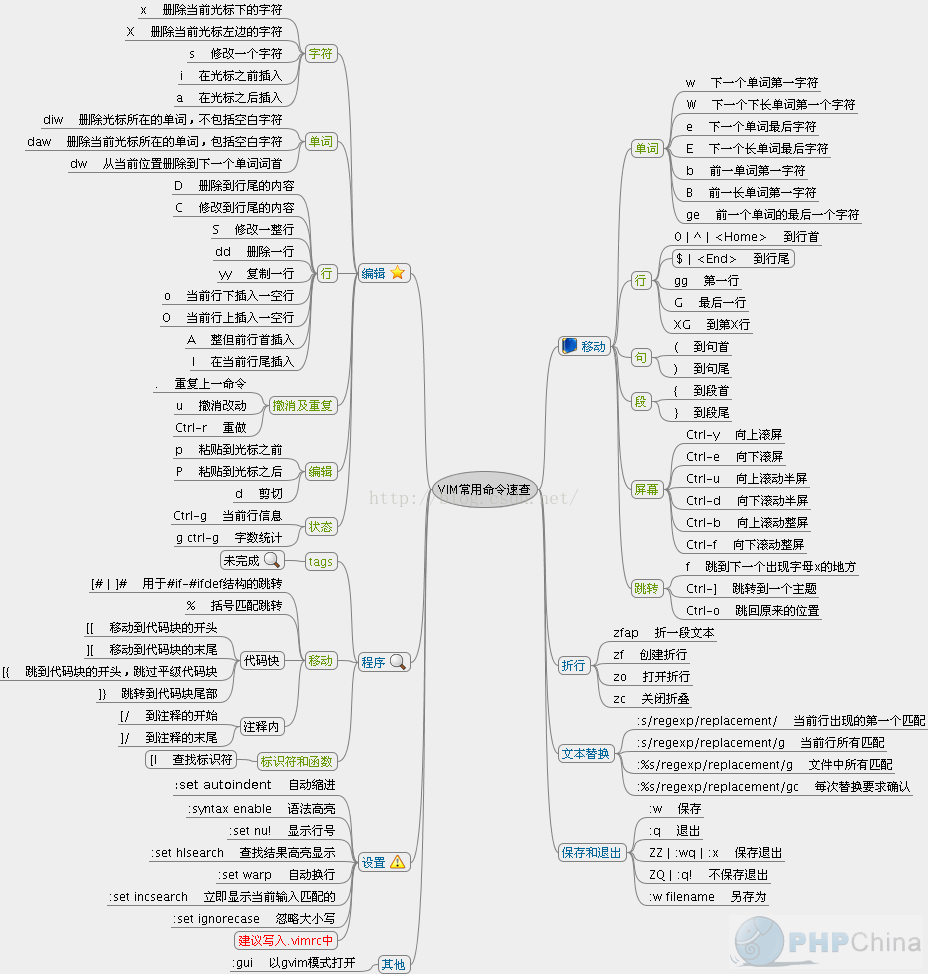
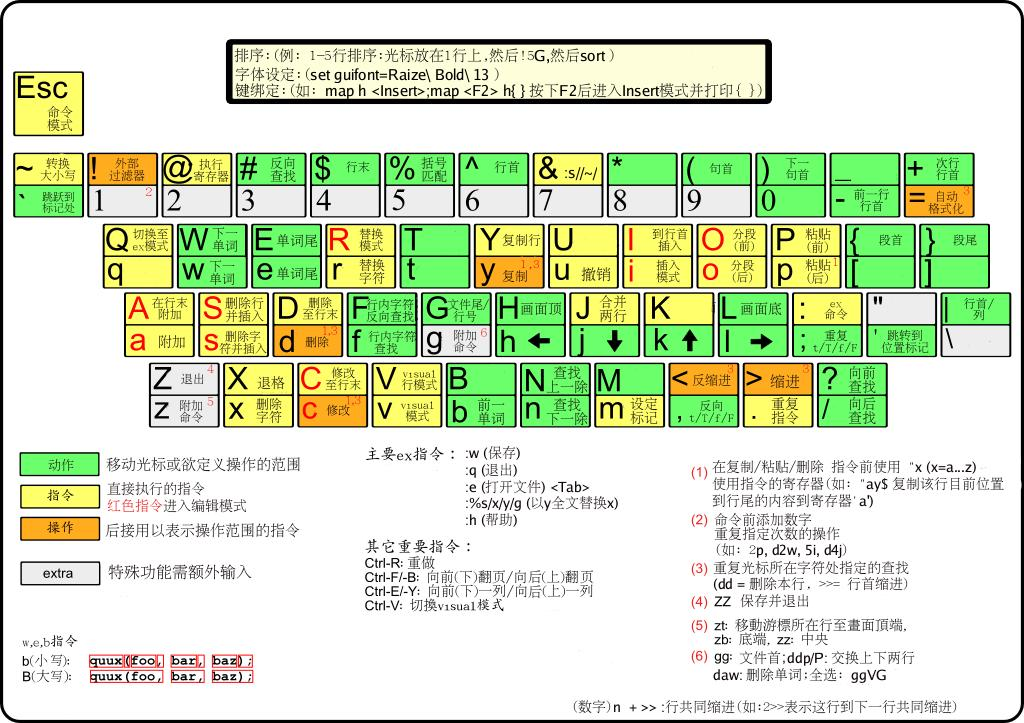
在命令状态下对当前行用== (连按=两次), 或对多行用n==(n是自然数)表示自动缩进从当前行起的下面n行。你可以试试把代码缩进任意打乱再用n==排版,相当于一般IDE里的code format。使用gg=G可对整篇代码进行排版。
vim 选择文本,删除,复制,粘贴
文本的选择,对于编辑器来说,是很基本的东西,也经常被用到,总结如下:
v 从光标当前位置开始,光标所经过的地方会被选中,再按一下v结束。
V 从光标当前行开始,光标经过的行都会被选中,再按一下V结束。
Ctrl + v 从光标当前位置开始,选中光标起点和终点所构成的矩形区域,再按一下Ctrl + v结束。
ggVG 选中全部的文本, 其中gg为跳到行首,V选中整行,G末尾
选中后就可以用编辑命令对其进行编辑,如
d 删除
y 复制 (默认是复制到"寄存器)
p 粘贴 (默认从"寄存器取出内容粘贴)
"+y 复制到系统剪贴板(也就是vim的+寄存器)
"+p 从系统剪贴板粘贴
=============================================================
vim命令总结
1.删除字符
要删除一个字符,只需要将光标移到该字符上按下"x"。
2.删除一行
删除一整行内容使用"dd"命令。删除后下面的行会移上来填补空缺。
3.删除换行符
在Vim中你可以把两行合并为一行,也就是说两行之间的换行符被删除了:命令是"J"。
4.撤销
如果你误删了过多的内容。显然你可以再输入一遍,但是命令"u" 更简便,它可以撤消上一次的操作。
5.重做
如果你撤消了多次,你还可以用CTRL-R(重做)来反转撤消的动作。换句话说,它是对撤消的撤消。撤消命令还有另一种形式,"U"命令,它一次撤消对一行的全部操作。第二次使用该命令则会撤消前一个"U"的操作。用"u"和CTRL-R你可以找回任何一个操作状态。
6.追加
"i"命令可以在当前光标之前插入文本。
"a"命令可以在当前光标之后插入文本。
"o"命令可以在当前行的下面另起一行,并使当前模式转为Insert模式。
"O"命令(注意是大写的字母O)将在当前行的上面另起一行。
7.使用命令计数
假设你要向上移动9行。这可以用"kkkkkkkkk"或"9k"来完成。事实上,很多命令都可以接受一个数字作为重复执行同一命令的次数。比如刚才的例子,要在行尾追加三个感叹号,当时用的命令是"a!!!"。另一个办法是用"3a!"命令。3说明该命令将被重复执行3次。同样,删除3个字符可以用"3x"。指定的数字要紧挨在它所要修饰的命令前面。
8.退出
要退出Vim,用命令"ZZ"。该命令保存当前文件并退出Vim。
9.放弃编辑
丢弃所有的修改并退出,用命令":q!"。用":e!"命令放弃所有修改并重新载入该文件的原始内容。
10.以Word为单位的移动
使用"w"命令可以将光标向前移动一个word的首字符上;比如"3w"将光标向前移动3个words。"b"命令则将光标向后移动到前一个word的首字符上。
"e"命令会将光标移动到下一个word的最后一个字符。命令"ge",它将光标移动到前一个word的最后一个字符上。、
11.移动到行首或行尾
"$"命令将光标移动到当前行行尾。如果你的键盘上有一个键,它的作用也一样。"^"命令将光标移动到当前行的第一个非空白字符上。"0"命令则总是把光标移动到当前行的第一个字符上。键也是如此。"$"命令还可接受一个计数,如"1$"会将光标移动到当前行行尾,"2$"则会移动到下一行的行尾,如此类推。"0"命令却不能接受类似这样的计数,命令"^"前加上一个计数也没有任何效果。
12.移动到指定字符上
命令"fx"在当前行上查找下一个字符x(向右方向),可以带一个命令计数"F"命令向左方向搜索。"tx"命令形同"fx"命令,只不过它不是把光标停留在被搜索字符上,而是在它之前的一个字符上。提示:"t"意为"To"。该命令的反方向版是"Tx"。这4个命令都可以用";"来重复。以","也是重复同样的命令,但是方向与原命令的方向相反。
13.以匹配一个括号为目的移动
用命令"%"跳转到与当前光标下的括号相匹配的那一个括号上去。如果当前光标在"("上,它就向前跳转到与它匹配的")"上,如果当前在")"上,它就向后自动跳转到匹配的"("上去.
14.移动到指定行
用"G"命令指定一个命令计数,这个命令就会把光标定位到由命令计数指定的行上。比如"33G"就会把光标置于第33行上。没有指定命令计数作为参数的话, "G"会把光标定位到最后一行上。"gg"命令是跳转到第一行的快捷的方法。
另一个移动到某行的方法是在命令"%"之前指定一个命令计数比如"50%"将会把光标定位在文件的中间. "90%"跳到接近文件尾的地方。
命令"H","M","L",分别将光标跳转到第一行,中间行,结尾行部分。
15.告诉你当前的位置
使用CTRL-G命令。"set number"在每行的前面显示一个行号。相反关闭行号用命令":set nonumber"。":set ruler"在Vim窗口的右下角显示当前光标位置。
16.滚屏
CTRL-U显示文本的窗口向上滚动了半屏。CTRL-D命令将窗口向下移动半屏。一次滚动一行可以使用CTRL-E(向上滚动)和CTRL-Y(向下滚动)。要向前滚动一整屏使用命令CTRL-F。另外CTRL-B是它的反向版。"zz"命令会把当前行置为屏幕正中央,"zt"命令会把当前行置于屏幕顶端,"zb"则把当前行置于屏幕底端.
17.简单搜索
"/string"命令可用于搜索一个字符串。要查找上次查找的字符串的下一个位置,使用"n"命令。如果你知道你要找的确切位置是目标字符串的第几次出现,还可以在"n"之前放置一个命令计数。"3n"会去查找目标字符串的第3次出现。
"?"命令与"/"的工作相同,只是搜索方向相反."N"命令会重复前一次查找,但是与最初用"/"或"?"指定的搜索方向相反。
如果查找内容忽略大小写,则用命令"set ignorecase", 返回精确匹配用命令"set noignorecase" 。
18.在文本中查找下一个word
把光标定位于这个word上然后按下"*"键。Vim将会取当前光标所在的word并将它作用目标字符串进行搜索。"#"命令是"*"的反向版。还可以在这两个命令前加一个命令计数:"3*"查找当前光标下的word的第三次出现。
19.查找整个word
如果你用"/the"来查找Vim也会匹配到"there"。要查找作为独立单词的"the"使用如下命令:"/the\>"。"\>"是一个特殊的记法,它只匹配一个word的结束处。近似地,"\<"匹配到一个word的开始处。这样查找作为一个word的"the"就可以用:"/\"。
20.高亮显示搜索结果
开启这一功能用":set hlsearch",关闭这一功能:":set nohlsearch"。如果只是想去掉当前的高亮显示,可以使用下面的命令:":nohlsearch"(可以简写为noh)。
21.匹配一行的开头与结尾
^ 字符匹配一行的开头。$字符匹配一行的末尾。
所以"/was$"只匹配位于一行末尾的单词was,所以"/^was"只匹配位于一行开始的单词was。
22.匹配任何的单字符
.这个字符可以匹配到任何字符。比如"c.m"可以匹配任何前一个字符是c,后一个字符是m的情况,不管中间的字符是什么。
23.匹配特殊字符
放一个反斜杠在特殊字符前面。如果你查找"ter。",用命令"/ter\。"
24.使用标记
当你用"G"命令从一个地方跳转到另一个地方时,Vim会记得你起跳的位置。这个位置在Vim中是一个标记。使用命令" `` "可以使你跳回到刚才的出发点。
``命令可以在两点之间来回跳转。CTRL-O命令是跳转到你更早些时间停置光标的位置(提示:O意为older). CTRL-I则是跳回到后来停置光标的更新的位置(提示:I在键盘上位于O前面)。
注:使用CTRL-I 与按下键一样。
25.具名标记
命令"ma"将当前光标下的位置名之为标记"a"。从a到z一共可以使用26个自定义的标记。要跳转到一个你定义过的标记,使用命令" `marks "marks就是定义的标记的名字。命令" 'a "使你跳转到a所在行的行首," `a "会精确定位a所在的位置。命令:":marks"用来查看标记的列表。
命令delm!删除所有标记。
26.操作符命令和位移
"dw"命令可以删除一个word,"d4w"命令是删除4个word,依此类推。类似有"d2e"、"d$"。此类命令有一个固定的模式:操作符命令+位移命令。首先键入一个操作符命令。比如"d"是一个删除操作符。接下来是一个位移命。比如"w"。这样任何移动光标命令所及之处,都是命令的作用范围。
27.改变文本
操作符命令是"c",改变命令。它的行为与"d"命令类似,不过在命令执行后会进入Insert模式。比如"cw"改变一个word。或者,更准确地说,它删除一个word并让你置身于Insert模式。
"cc"命令可以改变整行。不过仍保持原来的缩进。
"c$"改变当前光标到行尾的内容。
快捷命令:x 代表dl(删除当前光标下的字符)
X 代表dh(删除当前光标左边的字符)
D 代表d$(删除到行尾的内容)
C 代表c$(修改到行尾的内容)
s 代表cl(修改一个字符)
S 代表cc(修改一整行)
命令"3dw"和"d3w"都是删除3个word。第一个命令"3dw"可以看作是删除一个word的操作执行3次;第二个命令"d3w"是一次删除3个word。这是其中不明显的差异。事实上你可以在两处都放上命令记数,比如,"3d2w"是删除两个word,重复执行3次,总共是6个word。
28.替换单个字符
"r"命令不是一个操作符命令。它等待你键入下一个字符用以替换当前光标下的那个字符。"r"命令前辍以一个命令记数是将多个字符都替换为即将输入的那个字符。要把一个字符替换为一个换行符使用"r"。它会删除一个字符并插入一个换行符。在此处使用命令记数只会删除指定个数的字符:"4r"将把4个字符替换为一个换行符。
29.重复改动
"."命令会重复上一次做出的改动。"."命令会重复你做出的所有修改,除了"u"命令CTRL-R和以冒号开头的命令。"."需要在Normal模式下执行,它重复的是命令,而不是被改动的内容,
30.Visual模式
按"v"可以进入Visual模式。移动光标以覆盖你想操纵的文本范围。同时被选中的文本会以高亮显示。最后键入操作符命令。
31.移动文本
以"d"或"x"这样的命令删除文本时,被删除的内容还是被保存了起来。你还可以用p命令把它取回来。"P"命令是把被去回的内容放在光标之前,"p"则是放在光标之后。对于以"dd"删除的整行内容,"P"会把它置于当前行的上一行。"p"则是至于当前行的后一行。也可以对命令"p"和"P"命令使用命令记数。它的效果是同样的内容被取回指定的次数。这样一来"dd"之后的"3p"就可以把被删除行的3 份副本放到当前位置。
命令"xp"将光标所在的字符与后一个字符交换。
32.复制文本(VIM编辑器内复制)
"y"操作符命令会把文本复制到一个寄存器3中。然后可以用"p"命令把它取回。因为"y"是一个操作符命令,所以你可以用"yw"来复制一个word. 同样可以使用命令记数。如下例中用"y2w"命令复制两个word,"yy"命令复制一整行,"Y"也是复制整行的内容,复制当前光标至行尾的命令是"y$"。
33.文本对象
"diw" 删除当前光标所在的word(不包括空白字符) "daw" 删除当前光标所在的word(包括空白字符)
34.快捷命令
x 删除当前光标下的字符("dl"的快捷命令)
X 删除当前光标之前的字符("dh"的快捷命令)
D 删除自当前光标至行尾的内容("d$"的快捷命令)
dw 删除自当前光标至下一个word的开头
db 删除自当前光标至前一个word的开始
diw 删除当前光标所在的word(不包括空白字符)
daw 删除当前光标所在的word(包括空白字符)
dG 删除当前行至文件尾的内容
dgg 删除当前行至文件头的内容
如果你用"c"命令代替"d"这些命令就都变成更改命令。使用"y"就是yank命令,如此类推。
35.编辑另一个文件
用命令":edit foo.txt",也可简写为":e foo.txt"。
36.文件列表
可以在启动Vim时就指定要编辑多个文件,用命令"vim one.c two.c three.c"。Vim将在启动后只显示第一个文件,完成该文件的编辑后,可以用令:":next"或":n"要保存工作成果并继续下一个文件的编辑,命令:":wnext"或":wn"可以合并这一过程。
37.显示当前正在编辑的文件
用命令":args"。
38.移动到另一个文件
用命令":previous" ":prev"回到上一个文件,合并保存步骤则是":wprevious" ":wprev"。要移到最后一个文件":last",到第一个":first".不过没有":wlast"或者":wfirst"这样的命令。可以在":next"和":previous"命令前面使用一个命令计数。
39.编辑另一个文件列表
不用重新启动Vim,就可以重新定义一个文件列表。命令":args five.c six.c seven.h"定义了要编辑的三个文件。
39.自动存盘
命令":set autowrite","set aw"。自动把内容写回文件: 如果文件被修改过,在每个:next、:rewind、:last、:first、:previous、:stop、:suspend、:tag、:!、:make、CTRL-] 和 CTRL-^命令时进行。
命令":set autowriteall","set awa"。和 'autowrite' 类似,但也适用于":edit"、":enew"、":quit"、":qall"、":exit"、":xit"、":recover" 和关闭 Vim 窗口。置位本选项也意味着 Vim 的行为就像打开 'autowrite' 一样。
40.切换到另一文件
要在两个文件间快速切换,使用CTRL-^。
41.文件标记
以大写字母命名的标记。它们是全局标记,它们可以用在任何文件中。比如,正在编辑"fab1.Java",用命令"50%mF"在文件的中间设置一个名为F的标记。然后在"fab2.java"文件中,用命令"GnB"在最后一行设置名为B的标记。在可以用"F"命令跳转到文件"fab1.java"的半中间。或者编辑另一个文件,"'B"命令会再把你带回文件"fab2.java"的最后一行。
要知道某个标记所代表的位置是什么,可以将该标记的名字作为"marks"命令的参数":marks M"或者连续跟上几个参数":marks MJK"
可以用CTRL-O和CTRL-I可以跳转到较早的位置和靠后的某位置。
42.查看文件
仅是查看文件,不向文件写入内容,可以用只读形式编辑文件。用命令:
vim -R file。如果是想强制性地避免对文件进行修改,可以用命令:
vim -M file。
43.更改文件名
将现有文件存成新的文件,用命令":sav(eas) move.c"。如果想改变当前正在编辑的文件名,但不想保存该文件,就可以用命令:":f(ile) move.c"。
44.分割一个窗口
打开一个新窗口最简单的办法就是使用命令:":split"。CTRL-W 命令可以切换当前活动窗口。
45.关闭窗口
用命令:"close".可以关闭当前窗口。实际上,任何退出文件编辑的命令":quit"和"ZZ"都会关闭窗口,但是用":close"可以阻止你关闭最后一个Vim,以免以意外地整个关闭了Vim。
46.关闭除当前窗口外的所有其他窗口
用命令:":only",关闭除当前窗口外的所有其它窗口。如果这些窗口中有被修改过的,你会得到一个错误信息,同时那个窗口会被留下来。
47.为另一个文件分隔出一个窗口
命令":split two.c"可以打开第二个窗口同时在新打开的窗口中开始编辑作为
参数的文件。如果要打开一个新窗口并开始编辑一个空的缓冲区,使用命令:":new"。
48.垂直分割
用命令":vsplit或::vsplit two.c"。同样有一个对应的":vnew"命令,用于垂直分隔窗口并在其中打开一个新的空缓冲区。
49.切换窗口
CTRL-W h 到左边的窗口
CTRL-W j 到下面的窗口
CTRL-W k 到上面的窗口
CTRL-W l 到右边的窗口
CTRL-W t 到顶部窗口
CTRL-W b 到底部窗口
50.针对所有窗口操作的命令
":qall"放弃所有操作并退出,":wall"保存所有,":wqall"保存所有并退出。
51.为每一个文件打开一个窗口
使用"-o"选项可以让Vim为每一个文件打开一个窗口:
"vim -o one.txt two.txt three.txt"。
52.使用vimdiff查看不同
"vimdiff main.c~ main.c",另一种进入diff模式的办法可以在Vim运行中操作。编辑文件"main.c",然后打开另一个分隔窗口显示其不同:
":edit main.c"
":vertical diffpatch main.c.diff"。
53.页签
命令":tabe(dit) thatfile"在一个窗口中打开"thatfile",该窗口占据着整个的Vim显示区域。命令":tab split/new"结果是新建了一个拥有一个窗口的页签。以用"gt"命令在不同的页签间切换。
---------------------------------------------------------------------------------------------------------
这是我总结的一些基本用法,可能对初用者会有帮助,独乐乐不如众乐乐,是吧!
说明:以下黑色为vi和vim均有的一般功能,而红色为Vim(Vi Improved)所特有功能。Vim一般的Unix和Linux下均有安装。
三种状态
Command: 任何输入都会作为编辑命令,而不会出现在屏幕上,任何输入都引起立即反映
Insert: 任何输入的数据都置于编辑寄存器,按ESC,可跳回command方式
Escape: 以“:”或者“/”为前导的指令,出现在屏幕的最下一行,任何输入都被当成特别指令。
离开vi
:q! 离开vi,并放弃刚在缓冲区内编辑的内容。
:wq 将缓冲区内的资料写入磁盘中,并离开vi。
:x 同wq。
(注意—— :X 是文件加密,一定要与:x存盘退出相区别)
进入输入模式
a (append) 由游标之后加入资料。
A 由该行之末加入资料。
i (insert) 由游标之前加入资料。
I 由该行之首加入资料。
o (open) 新增一行於该行之下供输入资料之用。
O 新增一行於该行之上供输入资料之用。
删除与修改
x 删除游标所在该字元。
X 删除游标所在之前一字元。
r 用接於此指令之后的字元取代(replace)游标所在字元。如:ra将游标所在字元以 a 取代之。
R 进入取代状态,直到《ESC》为止。
s 删除游标所在之字元,并进入输入模式直到《ESC》。
S 删除游标所在之该行资料,并进入输入模式直到《ESC》。
光标的移动
m<a-z> 设置书签<a-z>
‘<a-z> 移至书签<a-z>处
0 移至该行之首
$ 移至该行之末。
e 移动到下个字的最後一个字母
w 移动到下个字的第一个字母。
b 移动到上个字的第一个字母。
^ 移至该行的第一个字元处。
H 移至视窗的第一行。
M 移至视窗的中间那行。
L 移至视窗的最后一行。
G 移至该文件的最后一行。
+ 移至下一列的第一个字元处。
- 移至上一列的第一个字元处。
:n 移至该文件的第 n 列。
n+ 移至游标所在位置之后的第 n 列。
n- 移至游标所在位置之前的第 n 列。
<Ctrl><g> 显示该行之行号、文件名称、文件中最末行之行号、游标所在行号占总行号之百分比。
(Vim) 光标移动基本用法小解:
(这只要组合上边的功能就可以明白了,不用再一一讲解了吧!)
ge b w e
← ← ---→ --→
This is-a line, with special/separated/words (and some more).
←- ←-- -----------------→ ---→
GE B W E
视窗的移动
<Ctrl><f> 视窗往下卷一页。
<Ctrl><b> 视窗往上卷一页。
<Ctrl><d> 视窗往下卷半页。
<Ctrl><u> 视窗往上卷半页。
<Ctrl><e> 视窗往下卷一行。
<Ctrl><y> 视窗往上卷一行。
剪切、复制、删除
Operator + Scope = command
Operator
d 剪切
y 复制。
p 粘帖,与 d 和 y 配和使用。可将最后d或y的资料放置於游标所在位置之行列下。
c 修改,类似delete与insert的组和。删除一个字组、句子等之资料,并插入新建资料。
Scope
e 由游标所在位置至该字串的最后一个字元。
w 由游标所在位置至下一个字串的第一个字元。
b 由游标所在位置至前一个字串的第一个字元。
$ 由游标所在位置至该行的最后一个字元。
0 由游标所在位置至该行的第一个字元。
整行动作
dd 删除整行。
D 以行为单位,删除游标后之所有字元。
cc 修改整行的内容。
yy 使游标所在该行复制到记忆体缓冲区。
取消前一动作(Undo)
u 恢复最后一个指令之前的结果。
U 恢复游标该行之所有改变。
(vim) u 可以多次撤消指令,一次撤消一个操作,直至本次操作开始为止。
(vim) Ctrl+r 可以恢复撤消前内容,按多次可恢复多次。
查找与替换
/字串 往游标之后寻找该字串。
?字串 往游标之前寻找该字串。
n 往下继续寻找下一个相同的字串。
N 往上继续寻找下一个相同的字串。
% 查找“(”,“)”,“{”,“}”的配对符。
s 搜寻某行列范围。
g 搜寻整个编辑缓冲区的资料。
:1,$s/old/new/g 将文件中所有的『old』改成『new』。
:10,20s/^/ / 将第10行至第20行资料的最前面插入5个空白。
(vim)
/字符串 后边输入查询内容可保存至缓冲区中,可用↑↓进行以往内容选择。
另外:将光标移动在选定单词下方按*,则可以选中此单词作为查询字符,可以避免输入一长串字符的麻烦。
(vim) 大小写替换
首先用按v开启选择功能,然后用↑↓←→键来选定所要替换的字符,若是小写变大写,则按U;反之按u;
如果是选择单词,则可以在按v后,按w,最后按U/u,这样就可以将字符随意的改变大小写了,而不用删除后重新敲入。
资料的连接
J 句子的连接。将游标所在之下一行连接至游标该行的后面。
环境的设定
:set all 可设置的环境变量列表
:set 环境变量的当前值
:set nu 设定资料的行号。
:set nonu 取消行号设定。
:set ai 自动内缩。
:set noai 取消自动内缩。
(vim)
:set ruler 会在屏幕右下角显示当前光标所处位置,并随光移动而改变,占用屏幕空间较小,使用也比较方便,推荐使用。
:set hlsearch 在使用查找功能时,会高亮显示所有匹配的内容。
:set nohlsearch 关闭此功能。
:set incsearch 使Vim在输入字符串的过程中,光标就可定位显示匹配点。
:set nowrapscan 关闭查找自动回环功能,即查找到文件结尾处,结束查找;默认状态是自动回环
ex指令
读写资料
:10,20w test 将第10行至第20行的资料写入test文件。
:10,20w>>test 将第10行至第20行的资料加在test文件之后。
:r test 将test文件的资料读入编辑缓冲区的最后。
:e [filename] 编辑新的文件。
:e! [filename] 放弃当前修改的文件,编辑新的文件。
:sh 进入shell环境,使用exit退出,回到编辑器中。
:!cmd 运行命令cmd后,返回到编辑器中。
删除、复制及搬移
:10,20d 删除第10行至第20行的资料。
:10d 删除第10行的资料。
:%d 删除整个编辑缓冲区。
:10,20co30 将第10行至第20行的资料复制至第30行之后。
:10,20mo30 将第10行至第20行的资料搬移至第30行之后。
-------------------------------------------------------------------
-------------------------------------------------------------------
Linux 常用脚本命令-lsof、find、rpm、SS、top、vim的更多相关文章
- Linux 常用脚本命令
Linux 常用(脚本)命令 1. 统计目录下文件个数 ll |grep "^-"|wc -1 解释 grep "^-"表示抓取以-开头的行(其他忽略)
- Linux常用脚本命令总结
基本操作 通用操作 1. export 显示所有的环境变量,也可以获取到某个变量的详细信息: export # 显示所有 echo $SHELL # 只显示SHELL 2. whereis 使用系统自 ...
- Linux 常用系统性能命令总结
Linux 常用系统性能命令 查看系统负载top,free **w/uptime ** 最后面三个数字表示1分钟,5分钟,15分钟平均有多少个进程占用CPU占用CPU的进程可以是Running,也可 ...
- Linux常用基础命令整理:关机命令、查看目录下文件命令等
Linux常用基础命令整理:关机命令.查看目录下文件命令等 整理了一些Linux常用基础命令,欢迎指正. 首先记住四个热键,学会这四个键,收益一辈子. Tab按键---命令补齐功能Ctrl+c按键-- ...
- linux常用网络命令ping和arping
linux常用网络命令ping和arping ping 向目标主机发送icmp请求包 常用来测试当前主机与目标主机网络连接状况 常见选项 -c 设置发包的个数 -s ...
- Linux 常用脚本
Linux 常用脚本 修改表列属性 sql可任意修改,若数据库正好在执行机器上,可去掉ip地址 echo 为输出 #!/bin/shfor((i=0;i<256;i++));do ...
- Linux常用基础命令(二)
Linux常用基础命令 一.-ls--列表显示目录内容 二.-alias--设置别名 三.-du--统计目录及文件空间占用情况 四.-mkdir--创建新目录 五.-touch--创建空文件 六.-l ...
- linux 常用查看命令
linux 常用查看命令 目录 linux 常用查看命令 linux 查看内存/进程-ps/top linux 查看磁盘存储-df linux 查看io读写-iotop linux 查看端口占用-ne ...
- linux常用脚本
转载于http://justcoding.iteye.com/blog/1943504 我们在运维中,尤其是linux运维,都知道脚本的重要性,脚本会让我们的 运维事半功倍,所以学会写脚本是我们每个l ...
- linux常用的命令
Linux简介及Ubuntu安装 Linux,免费开源,多用户多任务系统.基于Linux有多个版本的衍生.RedHat.Ubuntu.Debian 安装VMware或VirtualBox虚拟机.具体安 ...
随机推荐
- Nuxt.js 应用中的 nitro:init 事件钩子详解
title: Nuxt.js 应用中的 nitro:init 事件钩子详解 date: 2024/11/3 updated: 2024/11/3 author: cmdragon excerpt: n ...
- NOIP2015 提高组 子串
NOIP2015 提高组 子串 感觉是最长公共子序列模型的变式. 容易想到记 \(f[i][j][k]\) 表示 \(A\) 走到了第 \(i\) 位,\(B\) 匹配上了 \(1 \sim j\), ...
- nvidia公司的机器人仿真环境的历史发展介绍(Isaac-Gym、Isaac-Sim)
相关: NVIDIA机器人仿真项目 -- Isaac Gym - Preview Release 本文说下NVIDIA公司的机器人仿真项目的一些历史发展. NVIDIA公司的产品最初只有显卡,但是卖着 ...
- PA1-碎碎念
part 1 8.27 方便管理,主要是想熟悉下git的操作 先创建并且切换到一个新的分支: git commit --allow-empty -am "before starting PA ...
- 【Spring】IOC核心源码学习(二):容器初始化过程
接上文 啃啃老菜: Spring IOC核心源码学习(一) ,本文将以 ClassPathXmlApplicationContext 这个容器的实现作为基础,学习容器的初始化过程. ClassPath ...
- php之Opcache深入理解
PHP项目中,尤其是在高并发大流量的场景中,如何提升PHP的响应时间,是一项十分重要的工作.而Opcache又是优化PHP性能不可缺失的组件,尤其是应用了PHP框架的项目中,作用更是明显. 1. 概述 ...
- 论文泛读《PICCOLO : Exposing Complex Backdoors in NLP Transformer Models》
发表时间:2022 期刊会议:IEEE Symposium on Security and Privacy (SP) 论文单位:Purdue University 论文作者:Yingqi Liu, G ...
- ehcarts 实战小计-1
需求 展示未来未来36个月(等分为3个时间范围)的经济效益趋势,3个等分时间区域在趋势图上方常显,不同时间区域之间通过灰色虚线间隔开: 鼠标hover趋势图每个1/3区域,对应区域会有以下3个效果: ...
- whisper v3 finetune 中文乱码问题的解决方案
最近学习了一下whisper的微调,主要是参考了github上的夜雨飘零大神项目.但是在操作中遇到了微调中文的时候出现了乱码的情况.以下是我这边对于微调过程中中文出现乱码情况的解决方案. 出现情况如下 ...
- Redis原理—4.核心原理摘要
大纲 1.Redis服务器的Socket网络连接建立 2.Redis多路复用监听与文件事件模型 3.基于队列串行化的文件事件处理机制 4.完整的Redis Server网络通信流程 5.Redis串行 ...