
Processing多窗口程序范例(二)
多窗口范例(二),做一个划线生成图像的应用,最后结果:
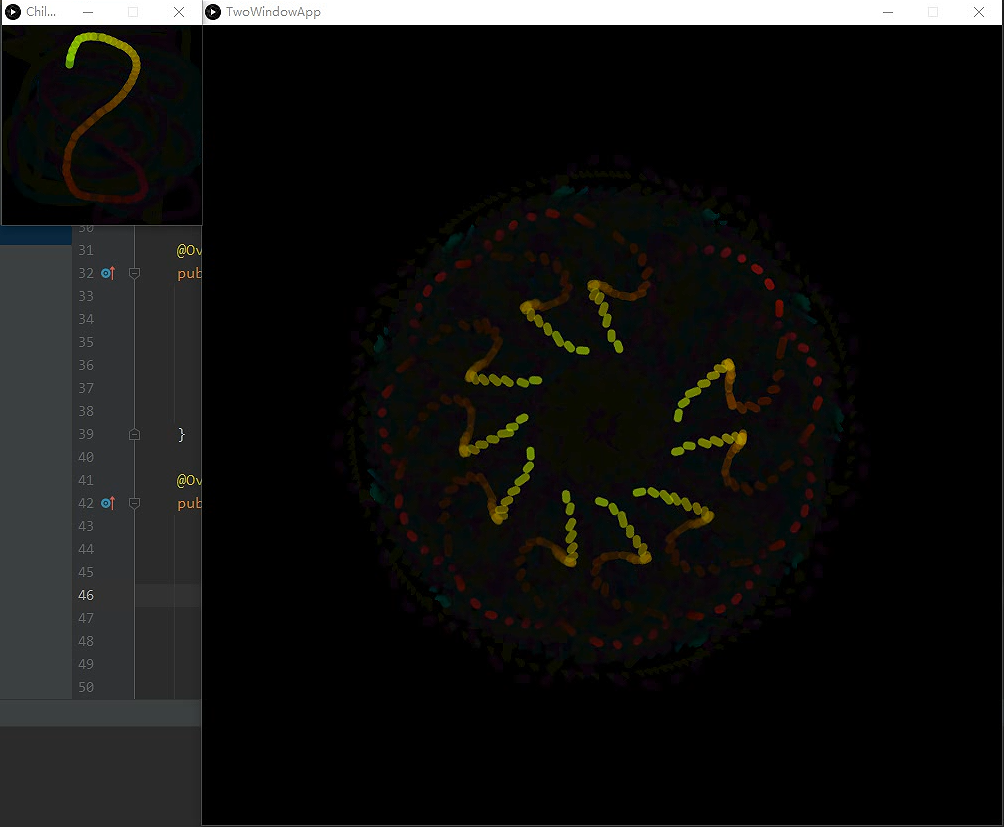
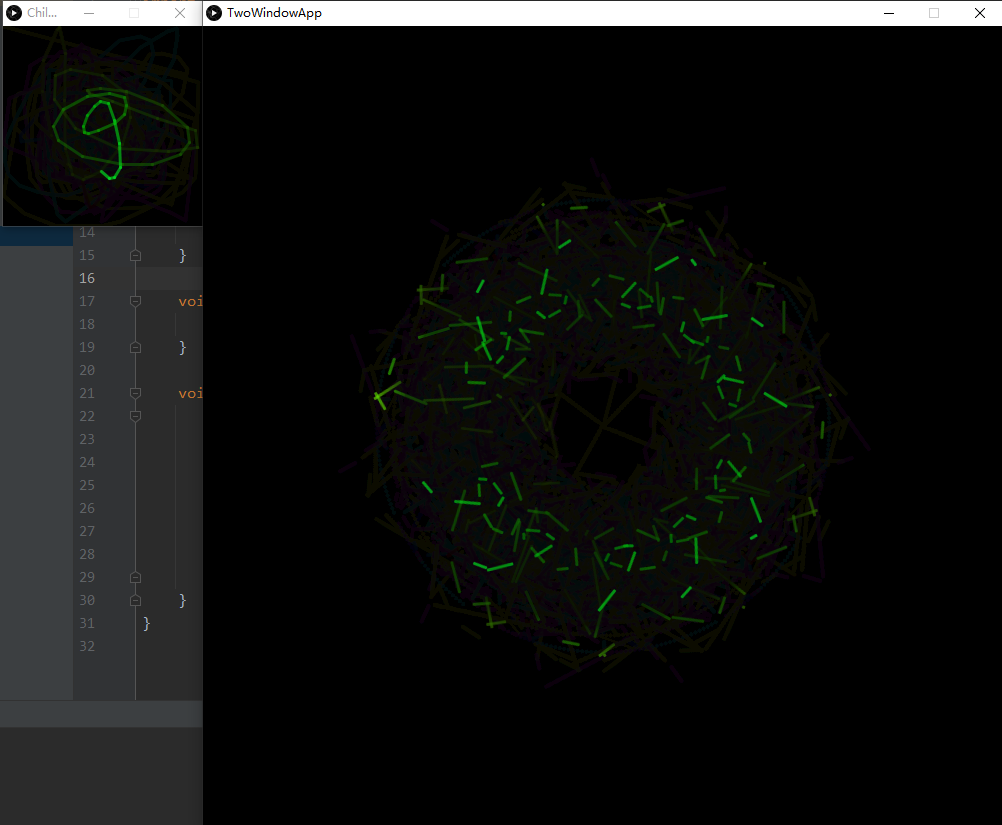
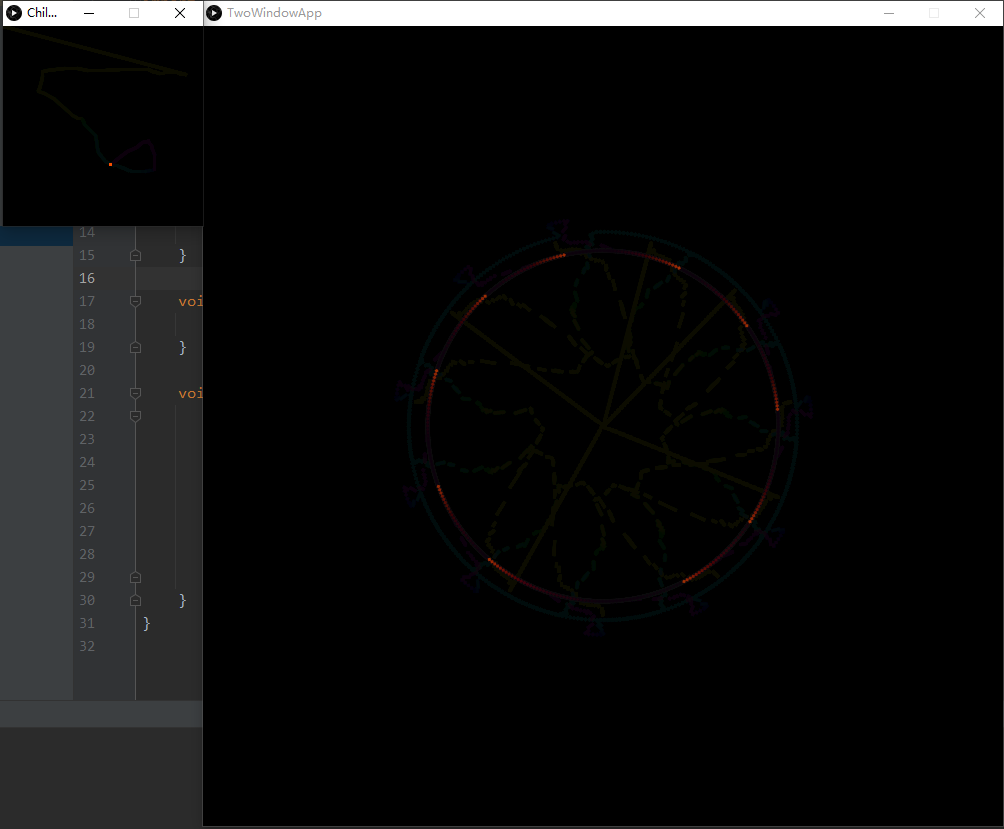
子窗口划线,主窗口复制多个画布叠加并添加了旋转动画。
范例程序
主程序:
package syf.demo.multiwindow2;

import processing.core.PApplet;

import processing.core.PGraphics;

public class TwoWindowApp extends PApplet {

    ChildWindow childwindow;

    Canvas canvas;

    PGraphics pg;

    @Override

    public void settings() {

        size(800,800);

    }

    @Override

    public void setup() {

        pg = createGraphics(200,200);

        pg.beginDraw();

        pg.clear();

        pg.background(0,0);

        pg.endDraw();

        canvas = new Canvas(this,pg);

        childwindow = new ChildWindow(this,pg);

        background(0);

    }

    @Override

    public void draw() {

        //background(20);   这里就暂时不刷新

        canvas.update();

        canvas.draw();

    }

    public static void main(String[] args) {

        String[] appletArgs = new String[] {"syf.demo.multiwindow2.TwoWindowApp"};

        PApplet.main(appletArgs);

    }

}
子窗口类:
package syf.demo.multiwindow2;

import javafx.stage.Screen;

import processing.core.PApplet;

import processing.core.PConstants;

import processing.core.PGraphics;

import java.awt.*;

public class ChildWindow extends PApplet{

    PGraphics pg;

    PApplet app;

    int preposx;

    int preposy;

    Dimension screen;

    ChildWindow(PApplet _app,PGraphics _pg){

        super();

        pg = _pg;

        app = _app;

        PApplet.runSketch(new String[]{this.getClass().getName()},this);

        Toolkit toolkit = Toolkit.getDefaultToolkit();

        screen = toolkit.getScreenSize();

    }

    @Override

    public void settings() {

        size(pg.width, pg.height);

    }

    @Override

    public void setup() {

        background(0);

	//让其窗口依附在主窗口左边

        surface.setLocation(screen.width/2-app.width/2-this.width,screen.height/2-app.height/2);

        pg.colorMode(PConstants.HSB,360,100,100);

        pg.strokeWeight(8);

    }

    @Override

    public void draw() {

        pg.beginDraw();

        pg.background(0,10);   //背景刷新,加点透明度

        //pg.stroke(250);

        pg.stroke((frameCount*2)%360,100,100,150);//变颜色,颜色模式 HSB

        pg.line(mouseX,mouseY,preposx,preposy);

        pg.endDraw();

        set(0,0,pg);

        preposx = mouseX;

        preposy = mouseY;

    }

}
画布类:
package syf.demo.multiwindow2;

import processing.core.PApplet;

import processing.core.PGraphics;

public class Canvas {

    private PApplet app;

    PGraphics pg;

    float rotvalue;

    Canvas(PApplet _app, PGraphics _pg){

        app = _app;

        pg = _pg;

    }

    void update(){

        rotvalue += 0.06; //让它自转

    }

    void draw(){

        for (int i = 0; i < 10; i++) {

            app.push();

                app.translate(app.width/2,app.height/2);

                app.rotate(360/10*i+rotvalue);   //中心旋转扩散呈现

                //app.set(0,0, pg);  set 位置不受translate影响

                app.image(pg, 0, 0);

            app.pop();

        }

    }

}
总结
可以看到有了子窗口能清楚的看到用户的绘制过程和结果,在日后开发和维护都能有作用,说白了,是应用更自然更有范儿了~~~
Processing多窗口程序范例(二)的更多相关文章
- Python面向对象编程 - 一个记事本程序范例(二)
给程序加上控制台菜单 menu.py import sys from notebook import Notebook, Note class Menu: '''Display a menu and ...
- Windows程序设计笔记(二) 关于编写简单窗口程序中的几点疑惑
在编写窗口程序时主要是5个步骤,创建窗口类.注册窗口类.创建窗口.显示窗口.消息环的编写.对于这5个步骤为何要这样写,当初我不是太理解,学习到现在有些问题我基本上已经找到了答案,同时对于Windows ...
- QT源码解析(一) QT创建窗口程序、消息循环和WinMain函数
QT源码解析(一) QT创建窗口程序.消息循环和WinMain函数 分类: QT2009-10-28 13:33 17695人阅读 评论(13) 收藏 举报 qtapplicationwindowse ...
- 32位汇编第二讲,编写窗口程序,加载资源,响应消息,以及调用C库函数
32位汇编第二讲,编写窗口程序,加载资源,响应消息,以及调用C库函数 (如果想看所有代码,请下载课堂资料,里面有所有代码,这里会讲解怎么生成一个窗口程序) 一丶32位汇编编写Windows窗口程序 首 ...
- win32程序之窗口程序,以及消息机制
win32程序值窗口程序,以及消息机制 一丶简介 通过上一讲.我们了解了窗口其实是绘制出来的.而且是不断绘制的过程. 所以窗口的本质是绘制. 但是我们现在看到的窗口程序.都可以点击关闭按钮. 使用鼠标 ...
- 第一个手写Win32窗口程序
第一个手写Win32窗口程序 一 Windows编程基础 1 Win32应用程序的基本类型 1.1 控制台程序 不需要完善的Windows窗口,可以使用DOS窗口 的方式显示. 1.2 Win32窗口 ...
- 使用Qt生成第一个窗口程序
一.打开QtCreater,点击New Project 二.在Qt中,最常用的窗口程序为widgets控件程序,这里我们选择Qt Widgets Application 三.Qt生成的debug和re ...
- 微信小程序配置二
tabBar 客户端窗口底部的tab页面切换,只能配置最好两个.最多5个tab 属性说明: 属性 类型 必填 默认值 描述 color HexColor 是 tab上的文字默认颜色 selectedC ...
- 第15.35节 PyQt编程实战:结合QDial实现的QStackedWidget堆叠窗口程序例子
老猿Python博文目录 专栏:使用PyQt开发图形界面Python应用 老猿Python博客地址 一.案例说明 本案例是老猿在学习QStackedWidget中的一个测试案例,该案例使用QStack ...
- C++小项目:directx11图形程序(二):systemclass
先上代码: systemclass.h #pragma once #include"graphicsclass.h" const bool FULLSCREEN = true; c ...
随机推荐
- HarmonyOS鸿蒙开发 - 解决上下两栏白边 - 沉浸式效果
鸿蒙应用开发从入门到入行 预览器上下两栏白边 自从HarmonyOS升级到release版后,很多同学会问猫林老师:为什么他的预览器上下有白边,为什么明明根容器写了宽高百分百但没铺满.如下图 白边原因 ...
- 给我2分钟,保证教会你在Vue3中实现一个定高的虚拟列表
前言 虚拟列表对于大部分一线开发同学来说是一点都不陌生的东西了,有的同学是直接使用第三方组件.但是面试时如果你简历上面写了虚拟列表,却给面试官说是通过三方组件实现的,此时空气可能都凝固了.所以这篇文章 ...
- NATS: 对象存储
https://natsbyexample.com/examples/os/intro/dotnet2 NATS 中的对象存储能力是在 Stream 之上的一种抽象,它将消息的主题视为类似键值对中的键 ...
- 【Rive】Android与Rive交互
1 Android与Rive交互的常用接口 1.1 RiveAnimationView参数 <app.rive.runtime.kotlin.RiveAnimationView android: ...
- PM的正交解调法
1.PM的模拟调制过程 PM信号是一种相位调制信号,其携带的信息保存在其信号的相位中,通过改变载波的相位来实现基带数据的传输. 其函数表达式如下: \[s(t) = A*cos(w_c*t + K ...
- arm mattermost
It's not so hard, here is my working steps for arm64 device. cd ~/build/mattermost wget https://raw. ...
- mysql转换类型、类型转换、查询结果类型转换
一.问题来源 数据库一张表的主键id设为了自增,那就是int型的,但是其他表的关联字段又设置成了字符串! 而且已经开发了很久才发现问题,既然出现了问题肯定需要解决 如图 很明显id是不一样的,花了点时 ...
- Qt编写视频监控系统76-Onvif跨网段组播搜索和单播搜索的实现
一.前言 在视频监控行业一般会用国际onvif工具来测试设备是否支持onvif协议,工具的名字叫ONVIF Device Manager(还有个工具叫ONVIF Device Test Tool,专用 ...
- Qt开发经验小技巧141-145
QImage支持xpm图标,查看Qt内置的QStyle风格的代码中可以发现大量的xpm图标定义,通过代码的形式来产生图标,哇咔咔好牛逼. static const char * const imgDa ...
- Qt音视频开发9-ffmpeg录像存储
一.前言 上一篇文章写道直接将视频流保存裸流到文件,尽管裸流文件有一定的好处,但是 毕竟大部分用户需要的不是裸流而是MP4视频文件,所以需要将视频流保存成MP4文件,毕竟电脑上的播放器包括默认的播放器 ...