
第15.35节 PyQt编程实战:结合QDial实现的QStackedWidget堆叠窗口程序例子
一、案例说明
本案例是老猿在学习QStackedWidget中的一个测试案例,该案例使用QStackedWidget展示一个文件目录下的图片文件,可以有多种实现方式,在本案例中一个图片文件使用QStackedWidget的一个页面窗口展现,有多少图片文件就有多少页面窗口。
二、案例实现
2.1、ui界面设计
2.1.1 设计一个显示图象文件的窗口对象
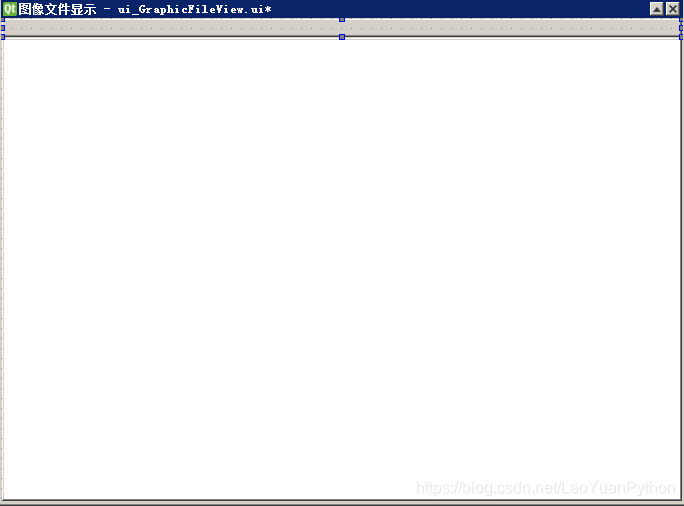
该对象中包括一个窗口(QWidget类型的窗口,名称为GraphicFileView)和两个子对象,最上面是一个显示图像文件名的label(名称为graphicFileName),下面是一个显示图像文件的QGraphicsView对象(名称为graphicsView),整个ui保存在文件ui_GraphicFileView.ui中。
这个UI窗口用于显示一个图像文件,其实例对象作为QStackedWidget的一个页面窗口部件对象。
2.1.2、 设计主界面窗口对象
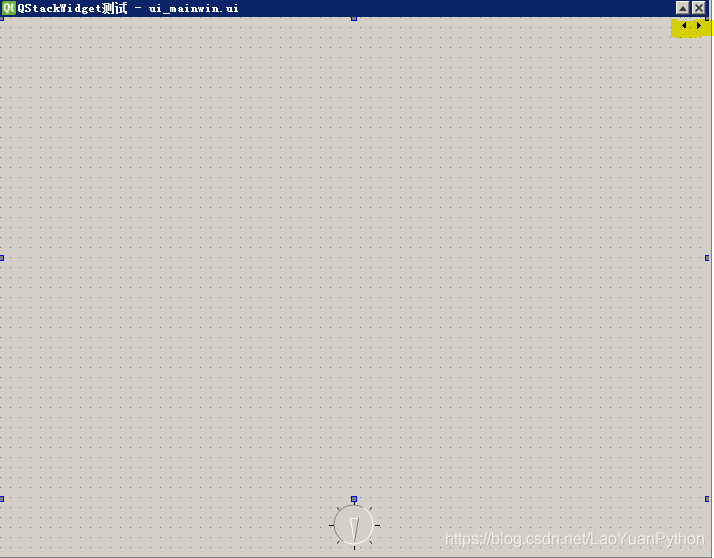
主界面窗口除了主窗口(类型QWidget,名为mainWin)对象外,还有2个对象,分别是QStackedWidget堆叠窗口对象(名为stackedWidget),另外有一个QDial对象,名为dial。
其中stackedWidget就是用于保存所有展示图像的窗口,dial是一个表盘,用于控制stackedWidget当前页面窗口的索引,表盘上每个刻度对应一个顺序索引的数字,该表盘通过鼠标可以旋转到任意刻度,可以使用光标控制的上键和下键逆时针或顺时针移动一个刻度。
2.2、实现图像显示类
图像显示类从ui_GraphicFileView.ui生成的ui_GraphicFileView.py模块的Ui_GraphicFileView类派生一个子类graphicFileView,该子类实现从指定图像文件装载图像展示,并通过名字为graphicFileName的label展示图像文件名。
下面是graphicFileView相关代码的大致结构:
class graphicFileView(QtWidgets.QWidget,ui_GraphicFileView.Ui_GraphicFileView):

    def __init__(self,filename=None):

        super().__init__()

        self.setupUi(self)

        self.loadGraphicFile (filename)

    def loadGraphicFile(self,fileName):

        if fileName:

            #装载图片文件

            ......
2.3、实现主窗口类
主窗口类从ui_mainwin.Ui_mainWin派生,包括构造方法__init__、堆叠窗口初始化方法initPages、表盘初始化方法initDial、表盘刻度变化槽方法valueChanged。
相关代码结构大致如下:
class mainWin(QtWidgets.QWidget,ui_mainwin.Ui_mainWin):

    def __init__(self):

        super().__init__()

        self.setupUi(self)

        self.initPages()

        self.dial.valueChanged.connect(self.valueChanged)

    def initPages(self):

        dir = "F:\\学习\\python\\project\\stackWidget\\资源"

        self.itemCountMinus12 = False

        ......

        for file in files:

            graphicView = graphicFileView.graphicFileView(filename)

            self.stackedWidget.addWidget(graphicView)

            print(filename)

        self.stackedWidget.setCurrentIndex(0)

        self.initDial()

    def initDial(self):

        if self.itemCountMinus12:self.dial.setSingleStep(12)

        else:  self.dial.setSingleStep(1)

	    ......

    def valueChanged(self,value):

        index = value

        ......

        if index:self.stackedWidget.setCurrentIndex(index-1)

        else:self.stackedWidget.setCurrentIndex(count)
注意:
- 在处理表盘刻度时,根据目录下的文件数量做了个处理,如果文件数量小于12个,则将最大刻度值设置为文件数量乘以12,这样做的目的是为了将表盘的空间最小做到12等分
- 堆叠窗口的个数与文件个数相同,在Designer中设计时将Designer中默认创建的两个页面窗口删除了,所有页面窗口全部由initPages方法重新创建
- 程序中没有异常处理
三、运行界面截图
下面是运行时的两个截图:
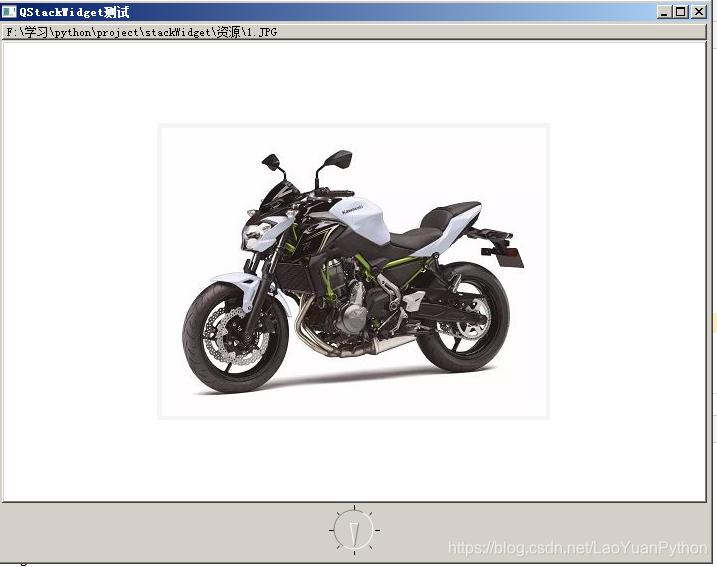
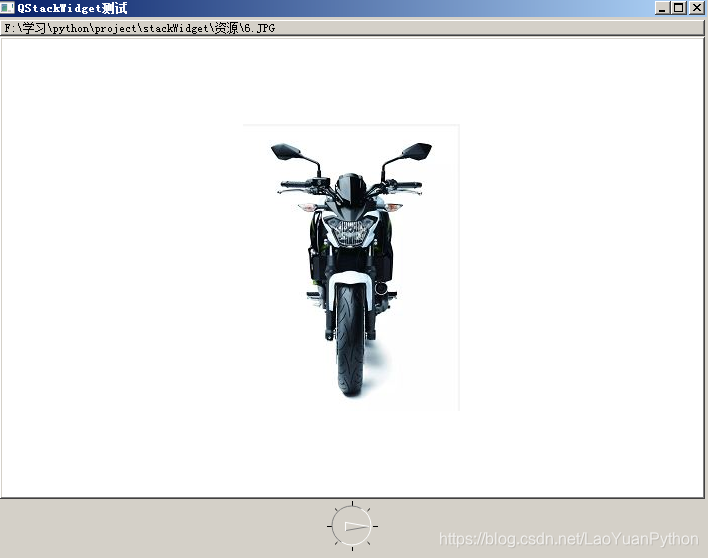
广告
老猿关于PyQt的付费专栏《使用PyQt开发图形界面Python应用》只需要9.9元,该部分与第十五章的内容基本对应,但同样内容在付费专栏上总体来说更详细、案例更多。本节内容对应付费专栏的《PyQt开发案例:结合QDial实现的QStackedWidget堆叠窗口程序例子及完整代码》。如果有兴趣也愿意支持老猿的读者,欢迎购买付费专栏。
老猿Python,跟老猿学Python!
第15.35节 PyQt编程实战:结合QDial实现的QStackedWidget堆叠窗口程序例子的更多相关文章
- PyQt开发案例:结合QDial实现的QStackedWidget堆叠窗口程序例子及完整代码
老猿Python博文目录 专栏:使用PyQt开发图形界面Python应用 老猿Python博客地址 一.案例说明 本案例是老猿在学习QStackedWidget中的一个测试案例,该案例使用QStack ...
- 第15.30节 PyQt编程实战:通过eventFilter监视QScrollArea的widget()的Paint消息画出scrollAreaWidgetContents的范围矩形
老猿Python博文目录 专栏:使用PyQt开发图形界面Python应用 老猿Python博客地址 一.引言 在<PyQt(Python+Qt)学习随笔:QScrollArea滚动区域详解> ...
- 第15.37节 PyQt(Python+Qt)入门学习:containers容器类部件QMdiArea多文档界面部件详解及编程开发案例
专栏:Python基础教程目录 专栏:使用PyQt开发图形界面Python应用 专栏:PyQt入门学习 老猿Python博文目录 一.引言 老猿在前期学习PyQt相关知识时,对每个组件的属性及方法都研 ...
- 第15.25节 PyQt(Python+Qt)入门学习:Model/View开发实战--使用QTableView展示Excel文件内容
老猿Python博文目录 专栏:使用PyQt开发图形界面Python应用 老猿Python博客地址 一.概述 在前面的订阅专栏<第十九章.Model/View开发:QTableView的功能及属 ...
- 第15.38节 PyQt(Python+Qt)入门学习:containers容器类部件QDockWidget停靠窗功能详解
专栏:Python基础教程目录 专栏:使用PyQt开发图形界面Python应用 专栏:PyQt入门学习 老猿Python博文目录 一.概述 QDockWidget类提供了一个可以停靠在QMainWin ...
- 第15.18节 PyQt(Python+Qt)入门学习:Model/View架构中视图Item Views父类详解
老猿Python博文目录 老猿Python博客地址 一.概述 在PyQt图形界面中,支持采用Model/View架构实现数据和界面逻辑分离,其中Model用于处理数据存储,View用于界面数据展现,当 ...
- 第15.9节 PyQt学习入门:使用Qt Designer进行GUI设计的步骤
在使用Qt Designer进行GUI设计时,一般常规的步骤都是差不多的,主要步骤包括新建显示窗口.在窗口上按照规划的布局放置组件.设置初始化组件的属性.定义信号和槽函数的连接,一般后三步是每增加一个 ...
- 第15.34节 PyQt(Python+Qt)入门学习:containers容器类部件QStackedWidget堆叠窗口部件详解
老猿Python博文目录 专栏:使用PyQt开发图形界面Python应用 老猿Python博客地址 一.概述 StackedWidget堆叠窗口部件为一系列窗口部件的堆叠,对应类为QStackedWi ...
- 第15.7节 PyQt入门学习:PyQt5应用构建详细过程介绍
一. 引言 在上节<第15.6节 PyQt5安装与配置>结束了PyQt5的安装和配置过程,本节将编写一个简单的PyQt5应用,介绍基本的PyQt5应用的文件组成及相关工具的使用. 本节的应 ...
随机推荐
- z-index属性详解
z-index属性详解 目录 z-index属性详解 一.定义和用法 二.代码 三.效果图 一.定义和用法 z-index属性指定一个元素的堆叠顺序,也就是z轴 position属性定义的是x轴和y轴 ...
- 简单red5+obs推流实现直播系统开发,具体设置介绍
前言:随便搞搞,先放一张效果图,
- Python的Cmd模块的简易运用学习
昨天大佬阿炳给发了一份代码给我,看着感觉很好玩,这是自己写了个命令行吗,完了我就找篇更详细一点的博客学习了一下 cmd的主要方法和属性 方法: (1)cmdloop():类似与Tkinter的mai ...
- 【译】关于Rust模块的清晰解释
原文链接: http://www.sheshbabu.com/posts/rust-module-system/ 原文标题: Clear explanation of Rust's module sy ...
- div 内元素的垂直居中
小主今天偷点懒利用上班时间整理一下 div 内元素的居中(不论垂直还是水平通用)问题的解决方法: 本文的中心是利用 css 中的 display属性:通常的方便的是使用 Flex/Grid 属性,今天 ...
- 机器学习——dbscan密度聚类
完整版可关注公众号:大数据技术宅获取 DBSCAN(Density-Based Spatial Clustering of Applications with Noise,基于密度的有噪应用中的空间聚 ...
- kali 系列学习10-渗透攻击MySQL数据库服务、PostgreSQL数据库服务、Tomcat服务和PDF文件
介绍使用MSFCONSOLE工具渗透攻击MySQL数据库服务.PostgreSQL数据库服务.Tomcat服务和PDF文件等. 6.4.1 渗透攻击MySQL数据库服务 MySQL是一个关系型数据库管 ...
- bWAPP----HTML Injection - Stored (Blog)
HTML Injection - Stored (Blog) 界面 1 <div id="main"> 2 3 <h1>HTML Injection - S ...
- CorelDRAW不同选择工具的作用及用法汇总
在CorelDRAW中,"选择工具"是我们的好助手之一."选择工具"图标位于CDR界面左边的工具箱中.使用鼠标单击图标右下角的小三角,我们可以看到"选 ...
- guitar pro系列教程(二):Guitar Pro主界面之记谱功能的详细解析【下】
本章节我们接着上一章节继续讲解关于guitar pro主界面的记谱功能里的符号功能.有兴趣的朋友可以进来一起学习哦. 首先我们看下图,这是点击按钮便会弹出的一个窗口,进入这个窗口,我们会看到" ...