
飞牛fnOs安装autman奥特曼机器人喂饭教程
前言
简介:autman奥特曼机器人是干什么的?
autMan是机器人牵引的扩展性极强的一站式解决方案
原生支持对接qq框架、qq频道、微信框架(酷V西瓜可爱猫千寻鲲鹏)、内置微信、微信客服、公众号、钉钉、飞书、tg客户端、tg机器人、Discord、Slack、Kook、Poe、Messenger、Synology、Chat Bot、Pagemaid-Pyro等。也支持自己编写适配器接入其他社交媒体
支持关键词处理回复和事件处理操作,支持SSE连接,实时监听所有对接IM的消息。具备日志实时显示功能,方便调试。
支持多语言插件,如html、ECMAScript5、nodejs、typescript、python3、php、shell、golang等,不仅限这些编程语言,内置了插件市场,即装即用。
内置脚本运行容器,支持python3、javascript、shell、typescript等多种语言脚本的定时任务管理,支持虚拟多容器,同时支持单脚本不同变量的并发和同变量分组并发,也支持对接青龙面板并进行管理。
内置全可视化代理池,维护可用代理,支持代理源自动休眠。支持隧道代理服务和API获取代理IP服务。
支持京东、淘宝、拼多多、外卖等返利(查询当前价格,历史价格,平台比价)支持二维码扫码购买,收益查询。
支持用户管理。
支持自定义路由路径的微服务,即自定义路由,并自行编写处理逻辑。
完善的API开放接口,可将autMan集成到自己的系统中。
教程开始
首先打开飞牛桌面的docker,把docker安装好,点进去选择好你要安装的盘,下一步安装就行了
方法一
1、飞牛桌面点击文件管理,新建一个docker的文件,然后点进这个文件夹,在docker这个文件夹里面继续新建一个autman的文件夹
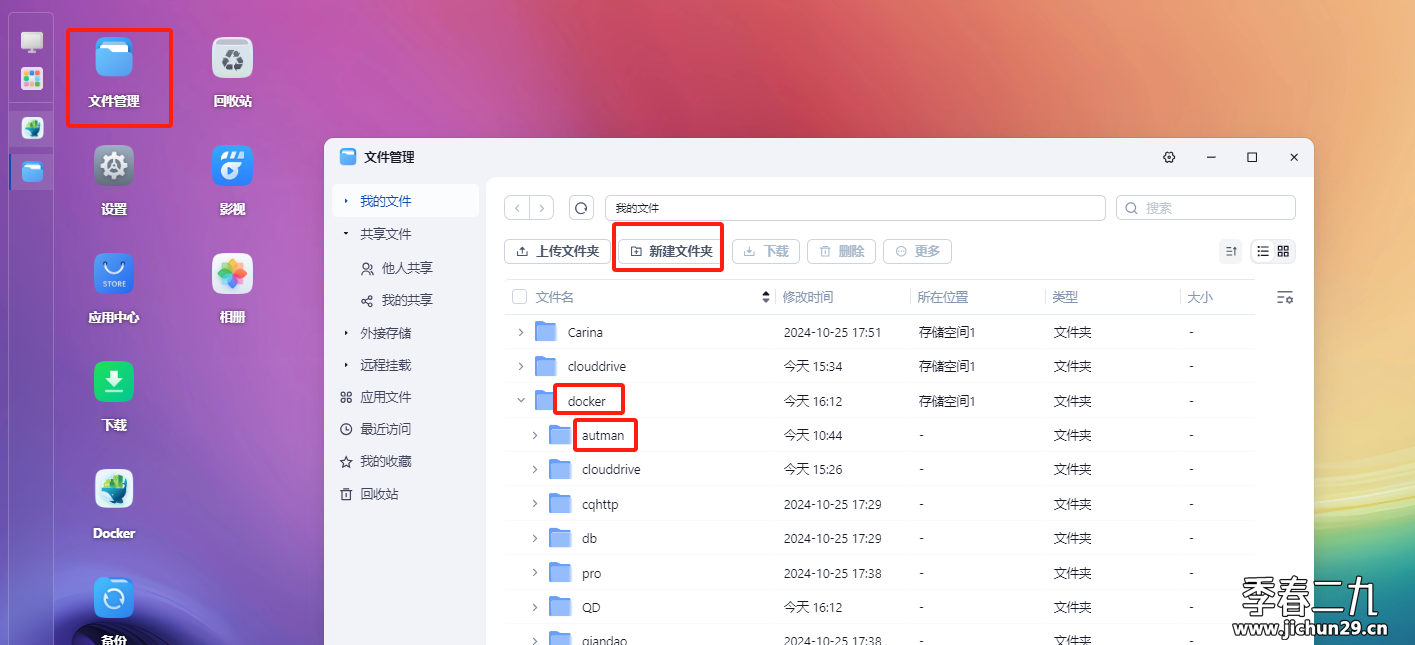
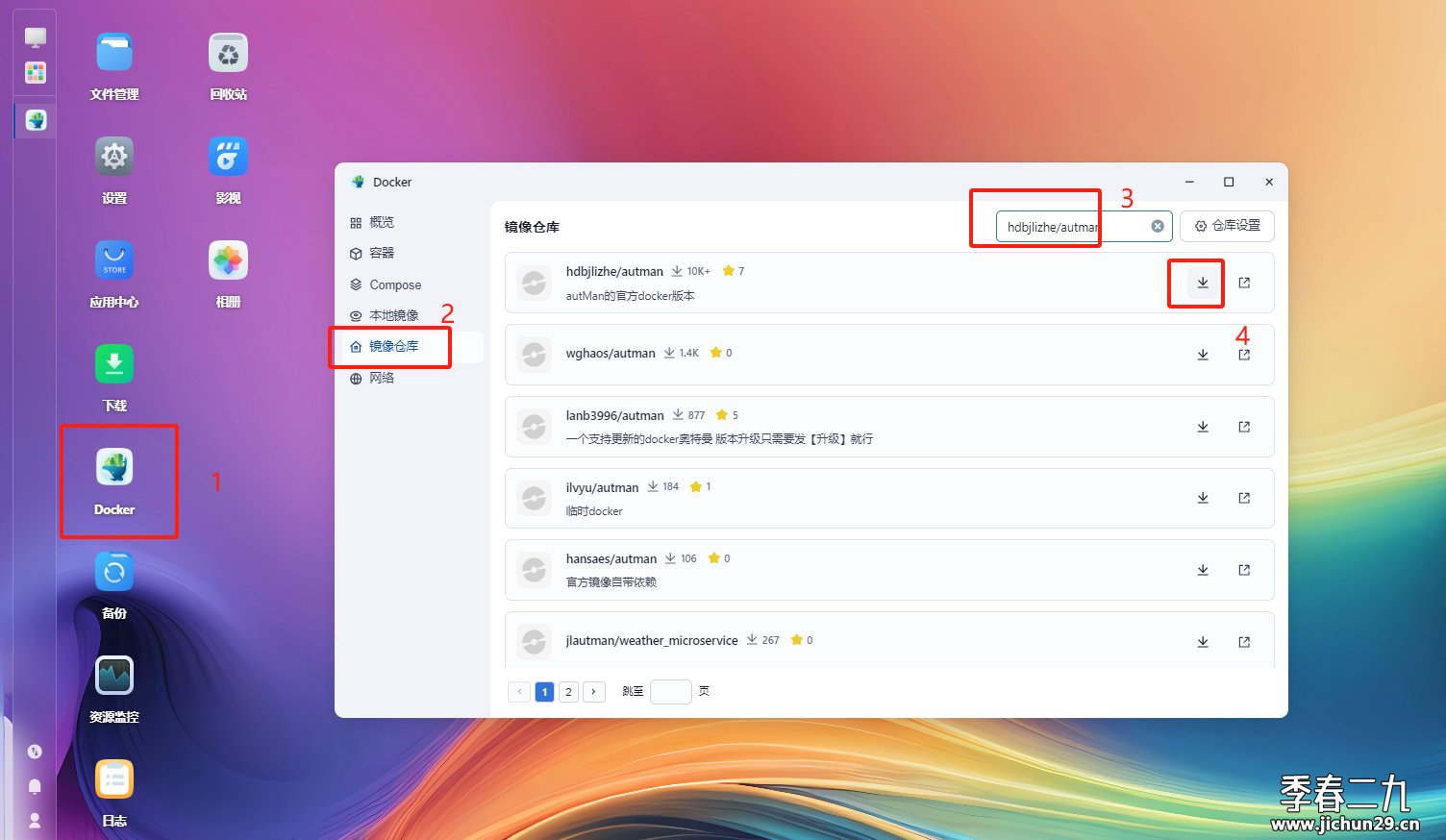
2、打开飞牛桌面的docker,选择镜像仓库,搜索:hdbjlizhe/autman,点击后面下载
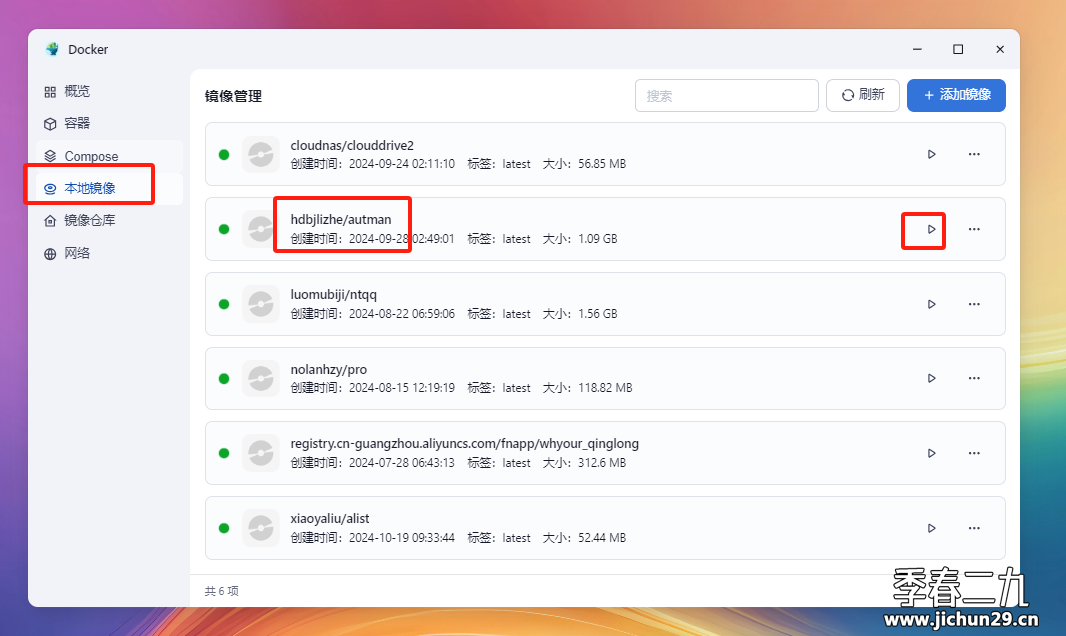
3、本地镜像里面直接点后面的运行该镜像
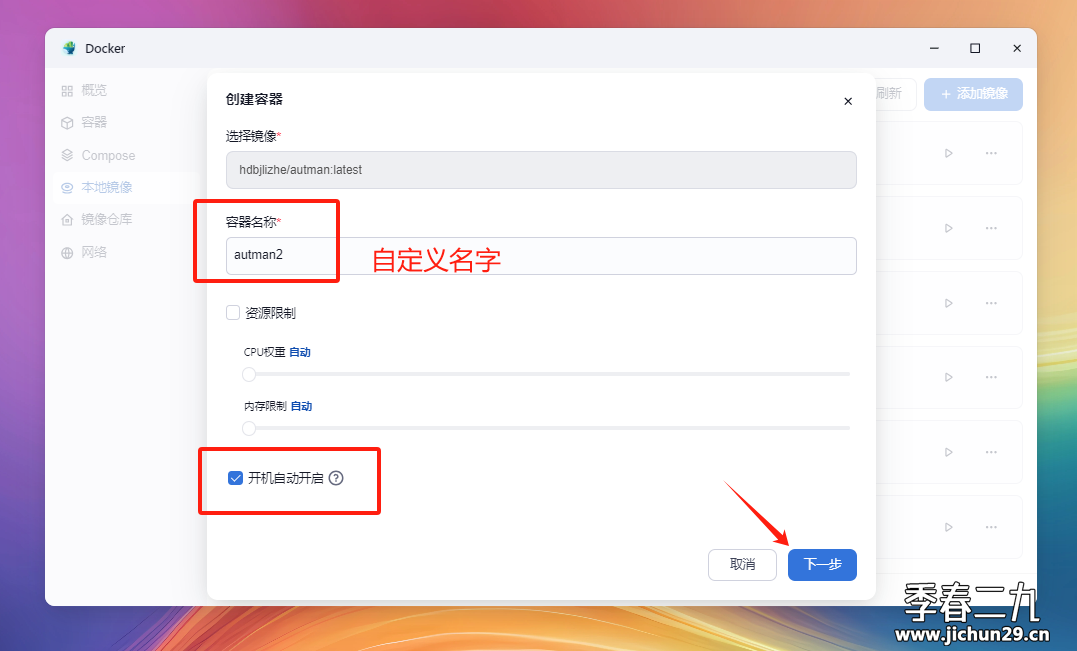
4、自定义容器名字,一般默认即可,开机自启记得勾选,然后下一步
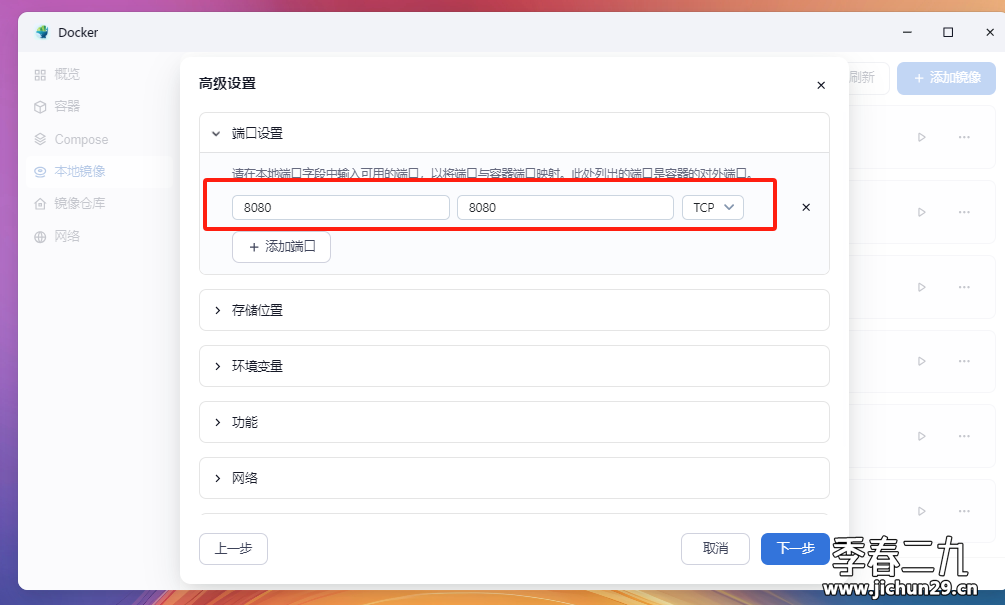
5、添加一个端口,两个都是8080
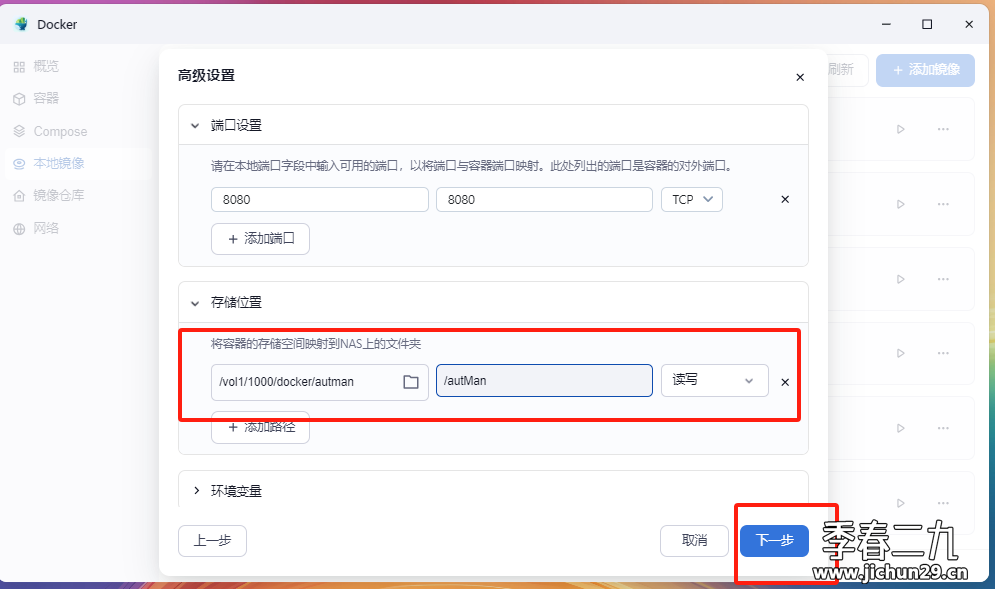
6、添加存储位置,选择我们刚刚新建的autman文件夹即可,后面装载路径填:/autMan,注意M为大写,然后下一步
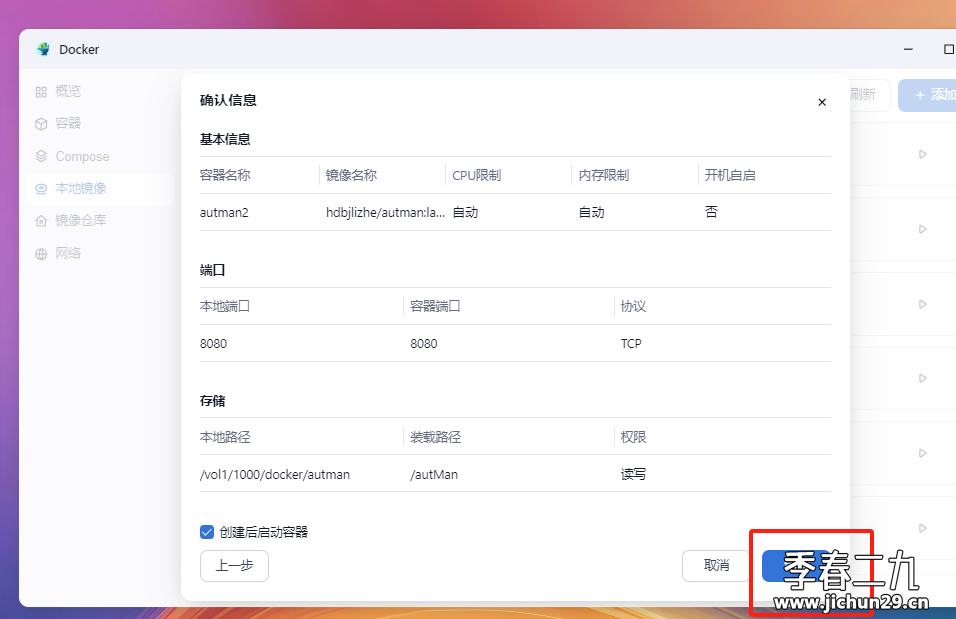
7、点击创建即可
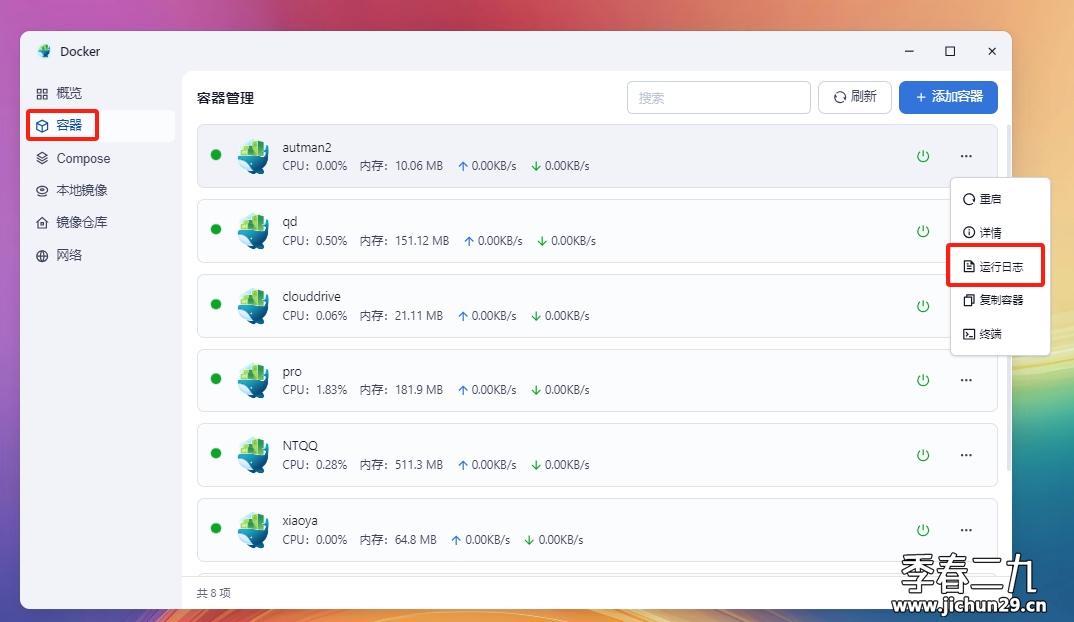
8、容器里面看运行日志,等安装完程序就可以用你的设备IP:8080去访问奥特曼的后台了
方法二
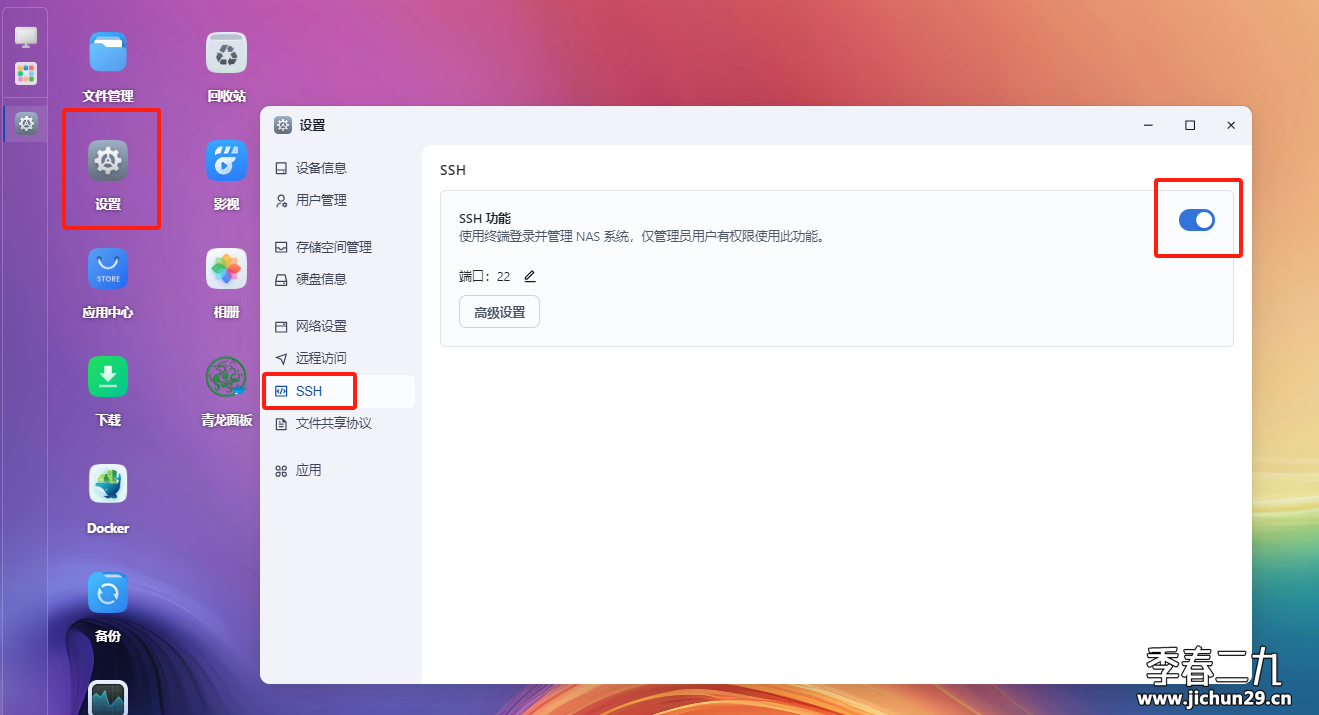
1、打开飞牛桌面的设置,选择SSH,然后打开它
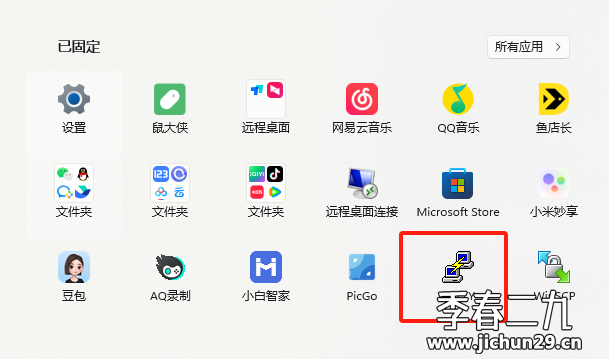
2、利用SSH工具连接我们的飞牛设备(比如:Putty、Xshell、MobaXterm、Termius等工具),下面以Putty举例,下载putty:点此下载
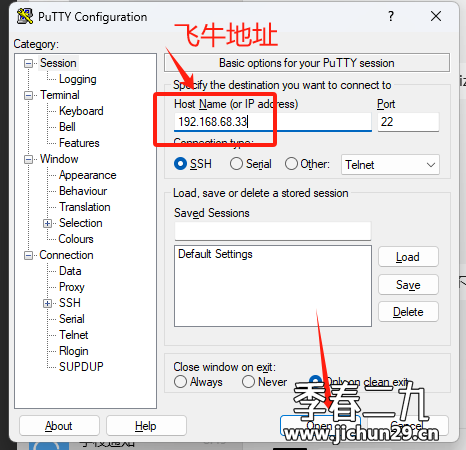
3、打开putty软件后,输入你的飞牛地址,后面22端口如果在飞牛没改就不动,默认这个就行
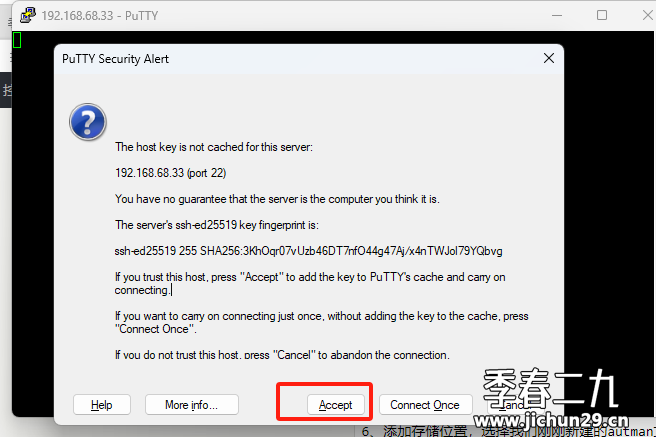
4、下一步后有一个弹框,选择接受
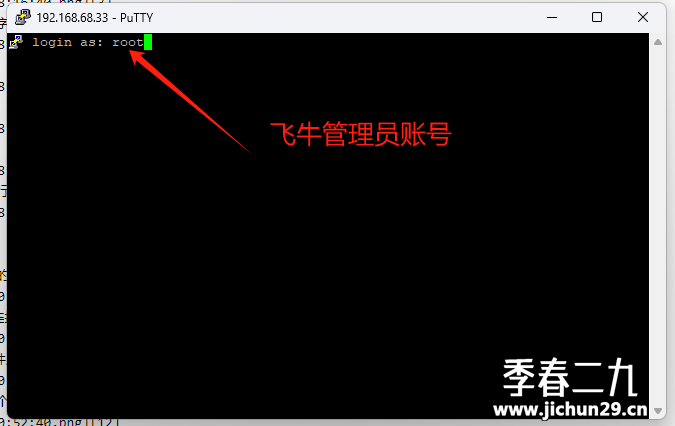
5、输入你的飞牛管理员账号,回车
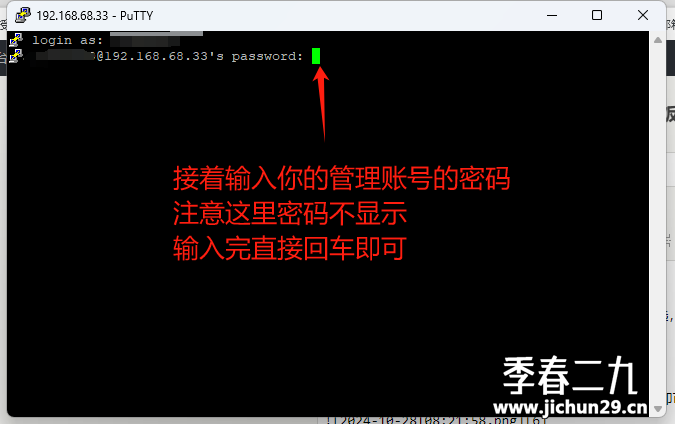
6、接着输入你的管理账号的密码,注意这里密码不显示,输入完直接回车即可
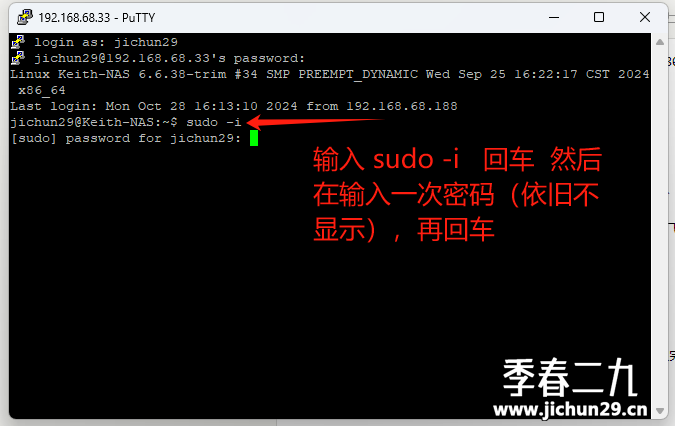
7、然后输入 sudo -i 回车 然后在输入一次密码(依旧不显示),再回车
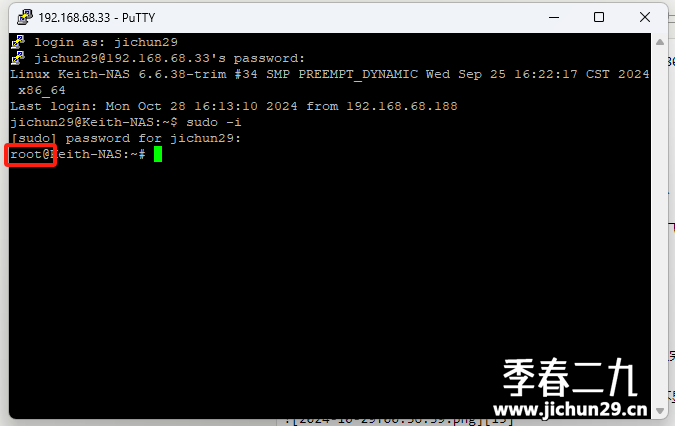
8、会发现已经变成root用户,这个程序不关闭,放后台,回到飞牛页面
9、飞牛桌面点击文件管理,新建一个docker的文件,然后点进这个文件夹,在docker这个文件夹里面继续新建一个autman的文件夹(多个硬盘用户注意,我这新建在第一块盘,如果在其他盘,下面安装命令记得修改路径)
10、回到putty软件,粘贴下面的奥特曼安装命令回车即可安装,坐等安装完成即可
docker run -d --name autman --restart always -p 8080:8080 -v /vol1/1000/docker/autman:/autMan hdbjlizhe/autman:latest
解释一下以上命令:
8080为autMan的服务端口,新手建议默认不动它/vol1/1000/docker/autman为实际的文件目录,可自行修改,这个也可以在你飞牛新建的文件夹,右击鼠标,选择最下面的详细信息,点页面上的复制原始路径,也可以获取到/autMan为装载目录,不要修改hdbjlizhe/autman:latest为autMan的镜像,因国内被墙,可以使用加速地址,例如:docker.hlyun.org/hdbjlizhe/autman:latest
使用加速后上面的命令就变为
docker run -d --name autman --restart always -p 8080:8080 -v /vol1/1000/docker/autman:/autMan docker.hlyun.org/hdbjlizhe/autman:latest
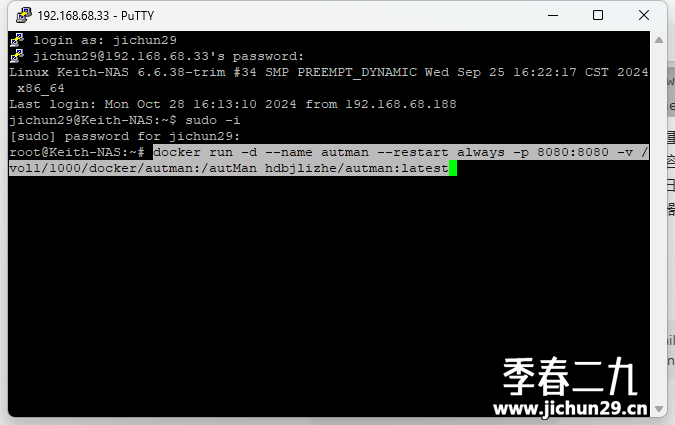
更多其他教程看:点击跳转
飞牛fnOs安装autman奥特曼机器人喂饭教程的更多相关文章
- 在http编程的门口----飞牛网自动下单,查单
刚进这个公司,以前没接触过http编程,所以这两天做了个小例子来熟悉http编程,有点晕..... 不过还是做出来了,虽然有点粗糙,总结一下这个小软件: 主要使用QNetworkAccessManag ...
- Centos7.9中使用Docker安装云崽机器人
Centos7.9中使用Docker安装云崽机器人 前面我写了如何普通版搭建云崽教程,今天我们来使用docker来安装,感谢docker镜像源作者:如青桑(QQ: 1666633887) 普通版教程: ...
- Win7 U盘安装Ubuntu16.04 双系统详细教程
Win7 U盘安装Ubuntu16.04 双系统详细教程 安装主要分为以下几步: 一. 下载Ubuntu 16.04镜像软件: 二. 制作U盘启动盘使用ultraISO: 三. 安装Ubuntu系统: ...
- Ubuntu 16.04安装QQ国际版图文详细教程
因工作需要,我安装了Ubuntu 16.04,但是工作上的很多事情需要QQ联系,然而在Ubuntu上的WebQQ很是不好用,于是在网上搜索了好多个Linux版本的QQ,然而不是功能不全 ...
- Centos7安装并配置mysql5.6完美教程
Centos7安装并配置mysql5.6完美教程 Centos7将默认数据库mysql替换成了Mariadb,对于我们这些还想使用mysql的开发人员来说并不是一个好消息.然而,网上关于Linux安装 ...
- asp.Net Core免费开源分布式异常日志收集框架Exceptionless安装配置以及简单使用图文教程
最近在学习张善友老师的NanoFabric 框架的时了解到Exceptionless : https://exceptionless.com/ !因此学习了一下这个开源框架!下面对Exceptionl ...
- Adobe Photoshop CC 2018 v19.0 简体中文正式版下载安装破解(附注册机+破解教程) 32/64位(安装破解注意事项是什么)
Adobe Photoshop CC 2018 v19.0 简体中文正式版下载安装破解(附注册机+破解教程) 32/64位(安装破解注意事项是什么) 一.总结 一句话总结:下载安装破解教程文中都有,需 ...
- VMware虚拟机安装黑苹果MacOS Mojave系统详细教程
更多资源请百度搜索:前端资源网 欢迎关注我的博客:www.w3h5.com 最近遇到一个H5页面的 iPhone X 刘海兼容问题.查到一个 XCode 编辑器,可以模拟 iPhone X 环境运行. ...
- 虚拟机VirtualBox安装MAC OS 10.12图文教程
VirtualBox虚拟机安装Mac OS 10.12图文教程的准备 1.VirtualBox虚拟机 下载地址:https://www.virtualbox.org/ 特别提醒:推荐官方下载,安装Vi ...
- CentOS 6.5以上版本安装mysql 5.7 完整版教程(修订版)
转载自:https://codeday.me/collect/20170524/21861.html 1: 检测系统是否自带安装mysql # yum list installed | grep my ...
随机推荐
- 【MyBatis】学习笔记03:配置文件进一步解读(非常重要)
[Mybatis]学习笔记01:连接数据库,实现增删改 [Mybatis]学习笔记02:实现简单的查 目录 核心配置文件 properties 将properties文件引入到核心文件 typeAli ...
- Ubuntu sudo nopasswd方法
1 运行 visudo 2 假设用户名为yourname, 则在最后一行添加: # User privilege specificationroot ALL=(ALL:ALL) ALL# Member ...
- ubuntu安装ps命令
docker容器是debian的镜像,没有ps命令,查个进程没法查. 安装procps包 apt-get install procps
- Web浏览器播放rtsp视频流详细解决方案
1.背景 在当前项目中,需要实现Web端直接播放RTSP视频流.该功能的核心目标是使得用户能够通过浏览器观看来自不同品牌的IPC(Internet Protocol Camera)设备的实时视频流.主 ...
- PHP API接口数据简单快速的加密解密
php7.0版本以上不支持mcrypt_encryp函数进行加密的代码,加密方式改为openssl_encrypt 用自己私人的服务器来测试吧,99买阿里云 openssl_系列支持php5.3以上版 ...
- Qt/C++音视频开发63-设置视频旋转角度/支持0-90-180-270度旋转/自定义旋转角度
一.前言 设置旋转角度,相对来说是一个比较小众的需求,如果视频本身带了旋转角度,则解码播放的时候本身就会旋转到对应的角度显示,比如手机上拍摄的视频一般是旋转了90度的,如果该视频文件放到电脑上打开,一 ...
- 关于Qt几百个版本无法兼容的深度思考
关于Qt众多版本(至少几百个)都不兼容的问题,在经过和Qt中国的林斌大神和其他大神(Qt非官方技术交流群)头脑风暴以后,最终得出以下的结论. Qt在二进制兼容这块,已经做了最大的努力,通过将各种代码细 ...
- 部署kubernetes-dashboard改成http免密登录
原始链接地址 https://raw.githubusercontent.com/kubernetes/dashboard/v2.7.0/aio/deploy/recommended.yaml 修改S ...
- opencv只在bin目录下编译dll,在lib目录下编译lib,在bin目录下不编译测试程序的各种exe
penCV是一个开源的计算机视觉库,它提供了多种编程语言的接口.如果你只想编译出DLL和Lib库文件,而不编译EXE(可执行文件),这通常是因为你想要进行某种形式的动态链接或者库的分发,而不关心EXE ...
- VS2010/MFC 获取当前程序路径的方法
第一种方法 DWORD GetCurrentDirectory( DWORD nBufferLength, // size, in characters, of directory buffer LP ...