
Windows环境下安装Oracle数据库
Windows环境
1.解压文件
1)Oracle下载官网地址:
http://www.oracle.com/technetwork/cn/database/enterprise-edition/downloads/index.html
2)在官网完成下载之后,将两个压缩文件解压至同一个文件夹下,设置文件名为oradb或者其他;
注:将2of7中的Components中的文件复制到1of7中的Components中,再运行setup.exe;
3)Oracle安装包有两部分,一部分是安装程序文件,一部分是一些组件;
2.Install
1)进入第一个目录,点击setup.exe,稍等一会出现安装界面;
不填写邮箱,点击next;
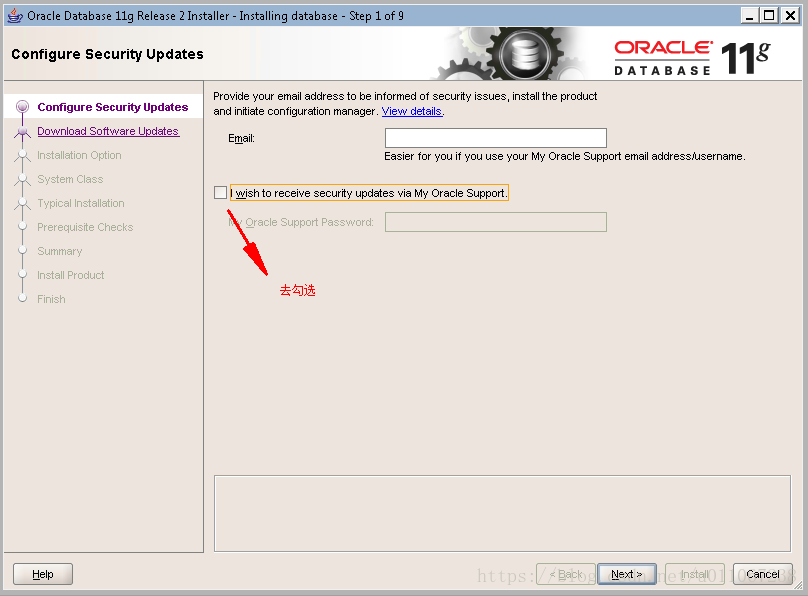
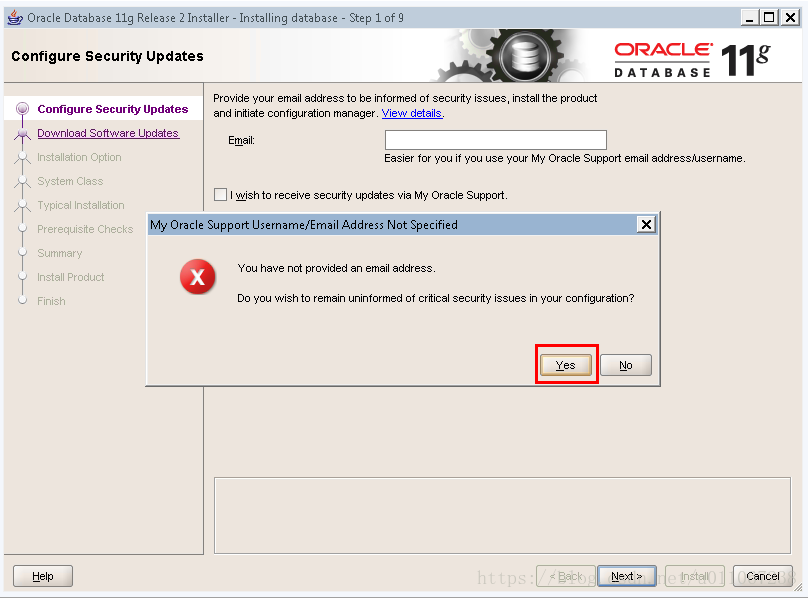
选择Yes
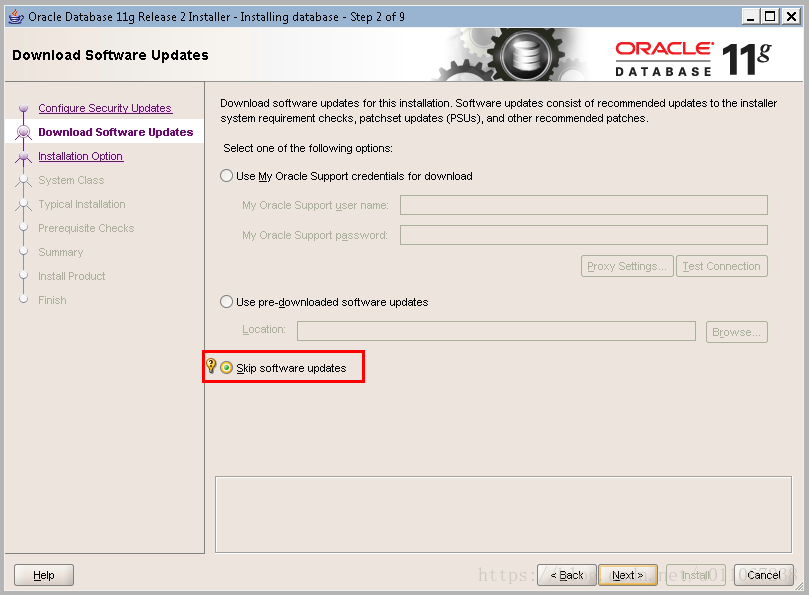
选择‘Skip software updates’,点击next;
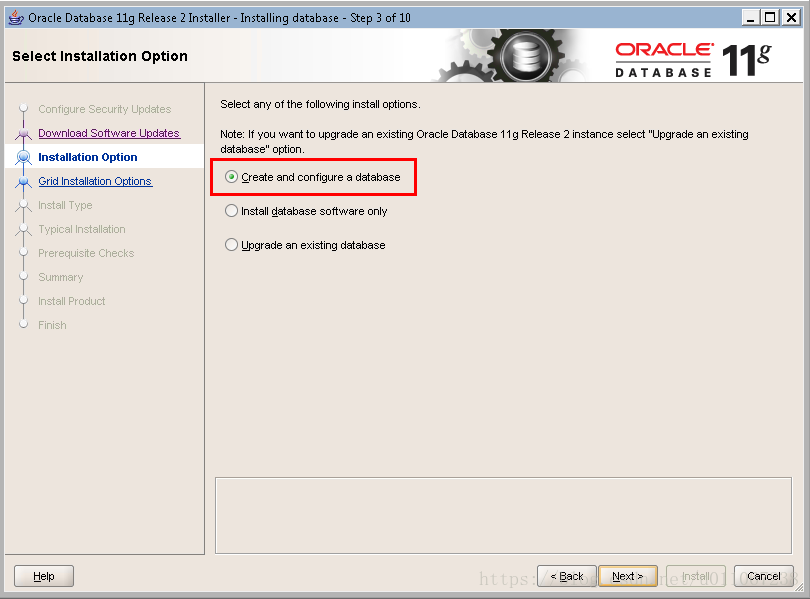
选择‘Create and configure a database’,点击next;
选择‘Desktop Class’,点击next;
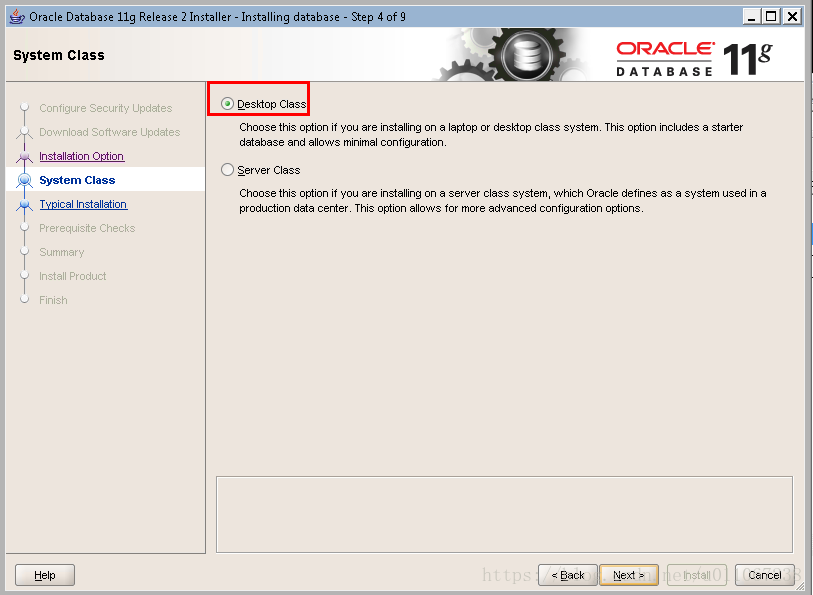
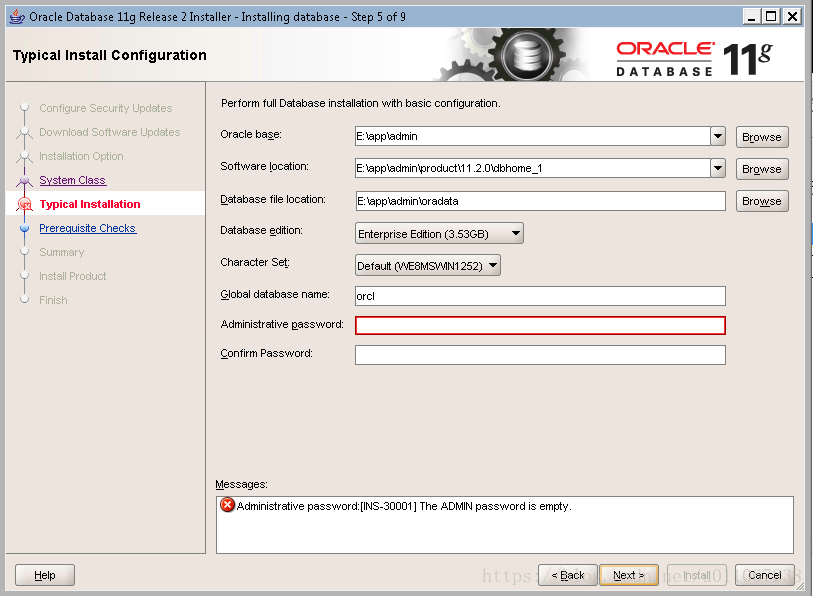
安装路径中建议无中文和空格等不规则字符(默认)
全局数据库名:orcl,以及管理口令
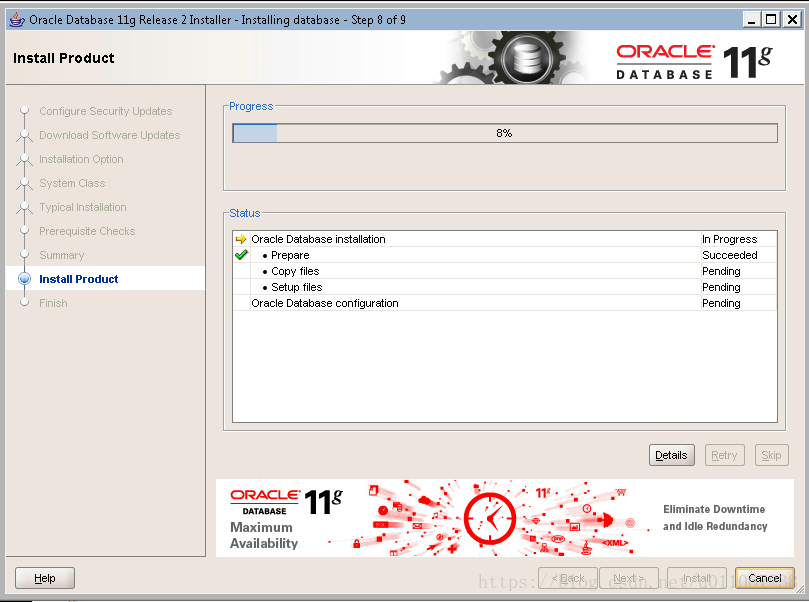
确认Summary里面的先决条件后,然后点击下一步进行安装
数据库管理软件文件及dbms文件安装完后,会自动创建安装一个实例数据库,数据库默认的名称默认是前面设置的orcl
实例数据库创建完成了,系统默认把所有账户都锁定不可用(除sys和system账户可用外),点击右边的口令管理,将常用的scott账户解锁并输入密码;
3.Oracle安装成功与否
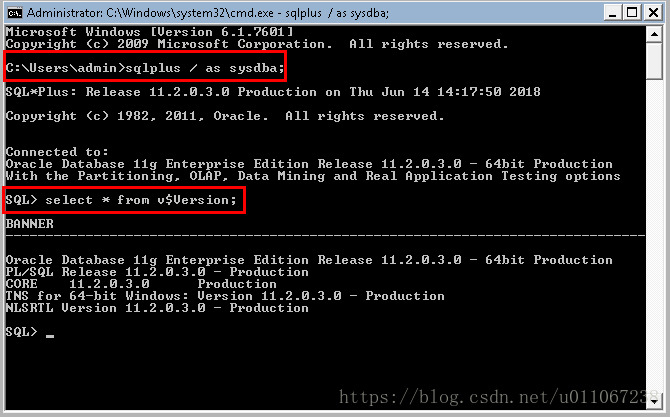
4.创建Oracle实例
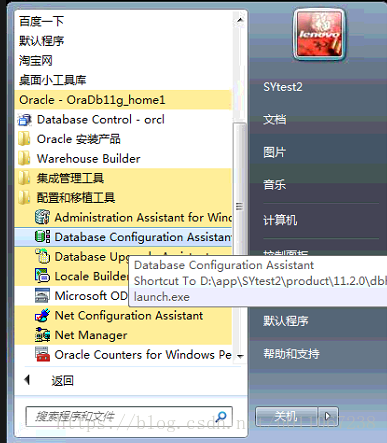
打开[开始\All Prongram\Oracle - OraDb11g_home1\Configuration and Migration Tools]
运行Database Configuration Assistant
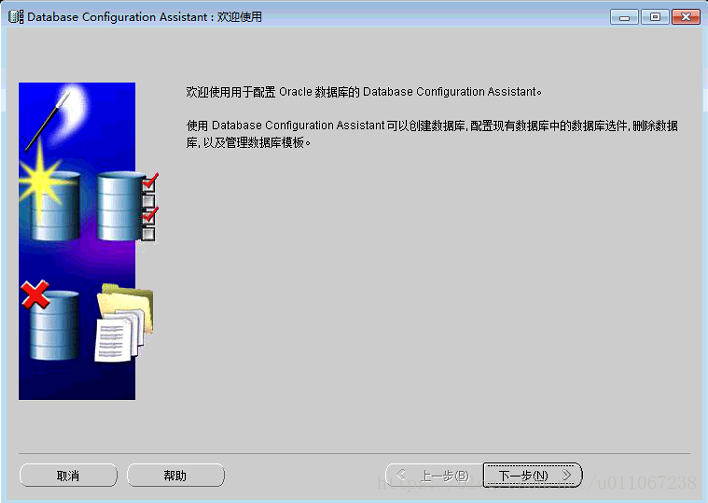
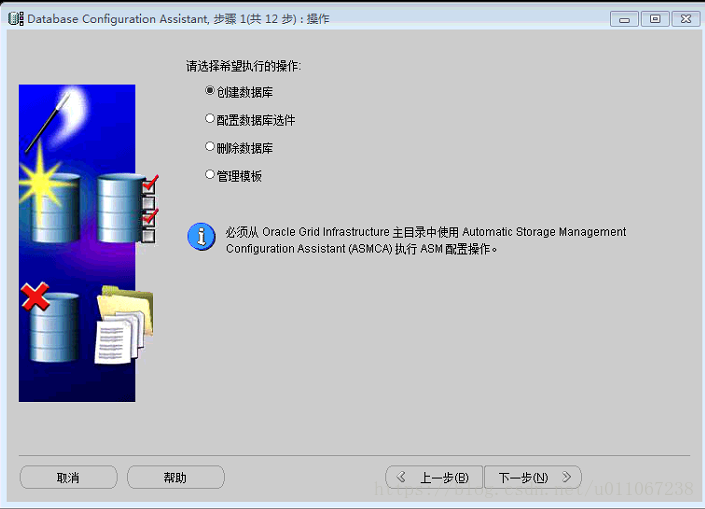
选择创建数据库;
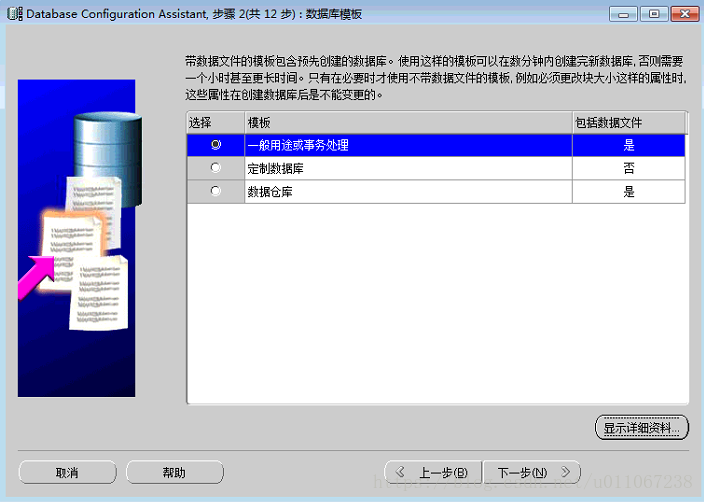
选择数据库模板;
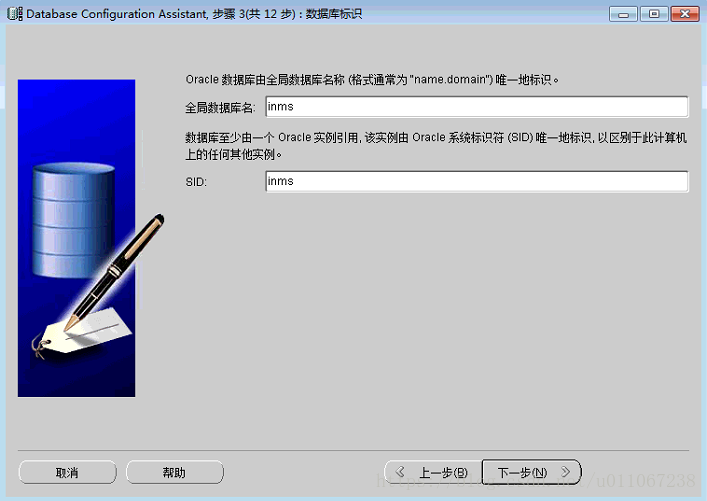
- Oracle数据库由全局数据库名称唯一标识
- 输入全局数据库名:(与安装oracle时默认生成的实例名orcl区别开,可为inms,与SID一样)
- 数据库至少由一个oracle实例引用,该实例由Oracle系统标识符(SID)唯一地标识,以区别此计算机上的任何其他实例。
- 注意这里必须是小写;
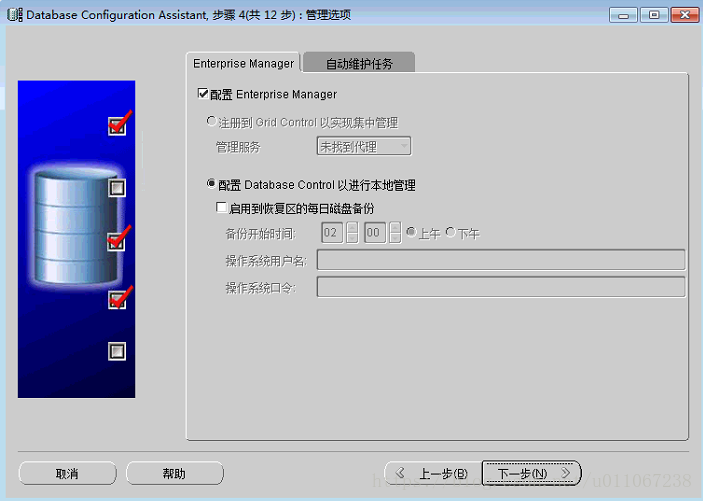
默认即可;
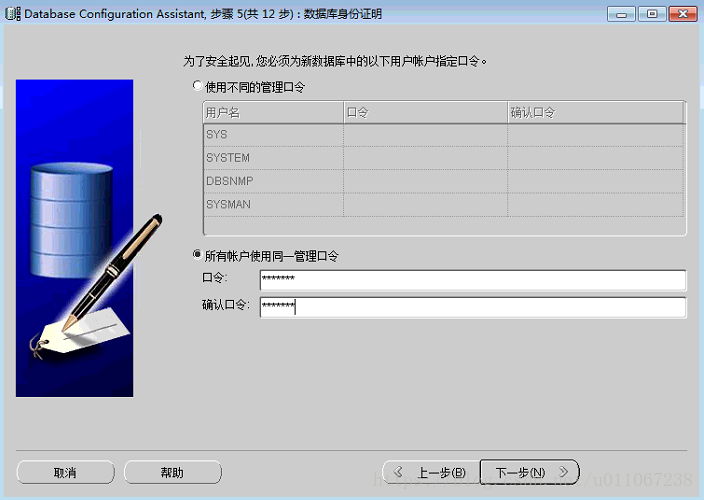
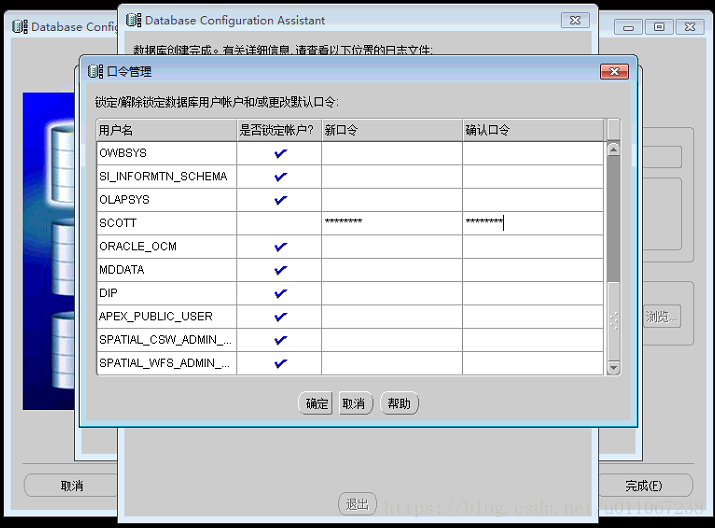
设置数据库实例必备的用户密码;
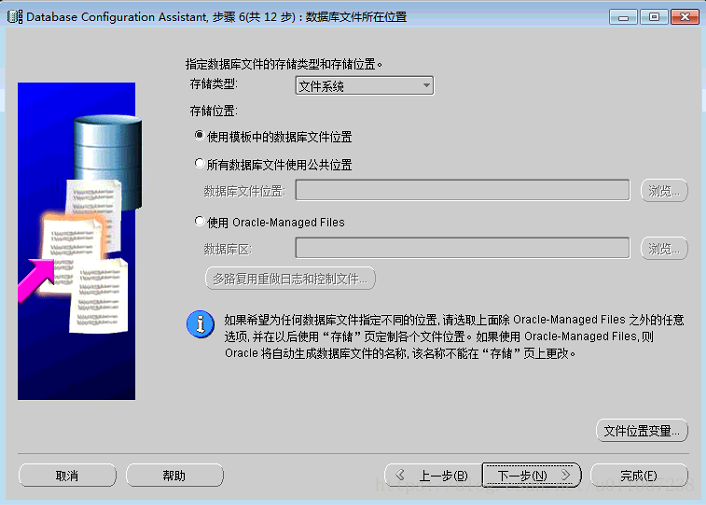
默认即可;
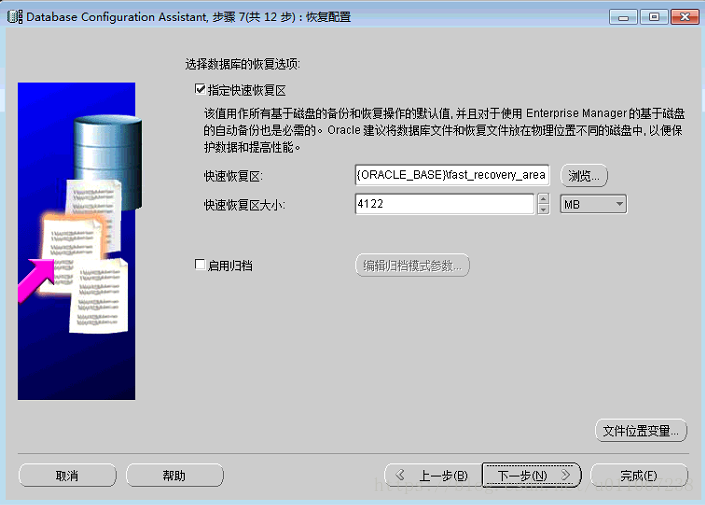
默认即可;
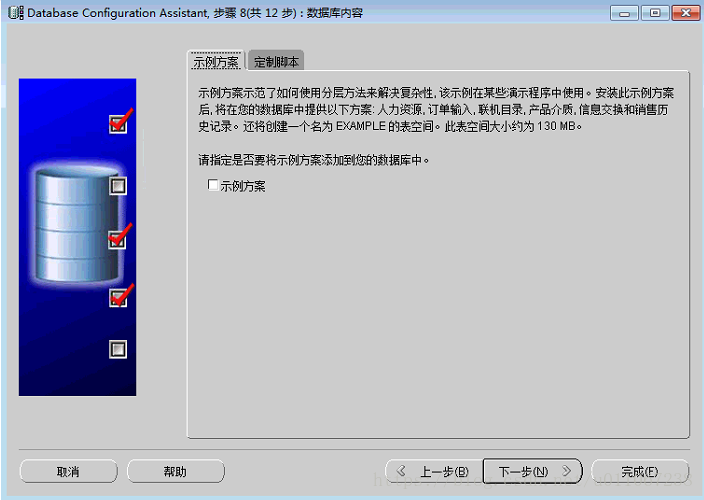
不勾选,下一步;
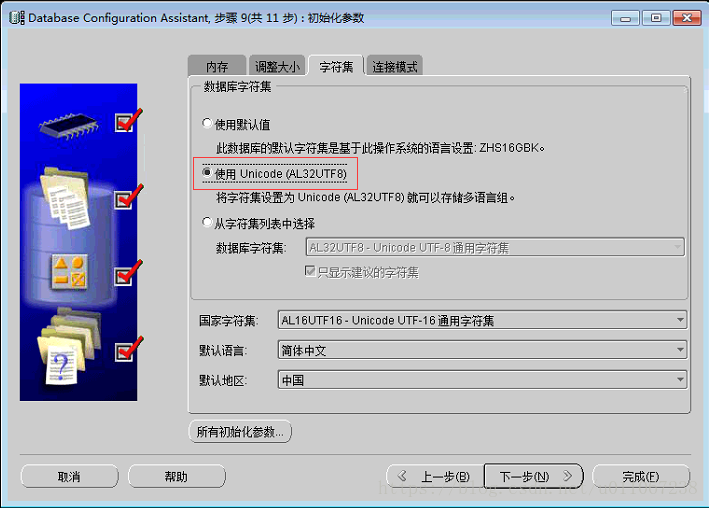
修改字符集,选择第二个选项,其他默认不修改;
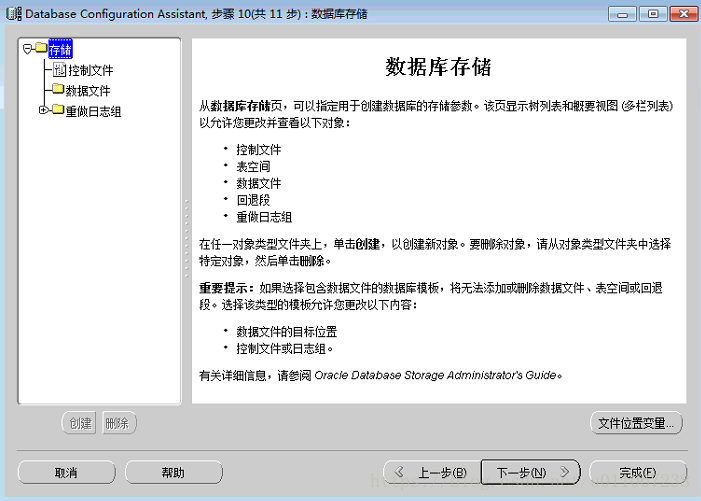
点击下一步;
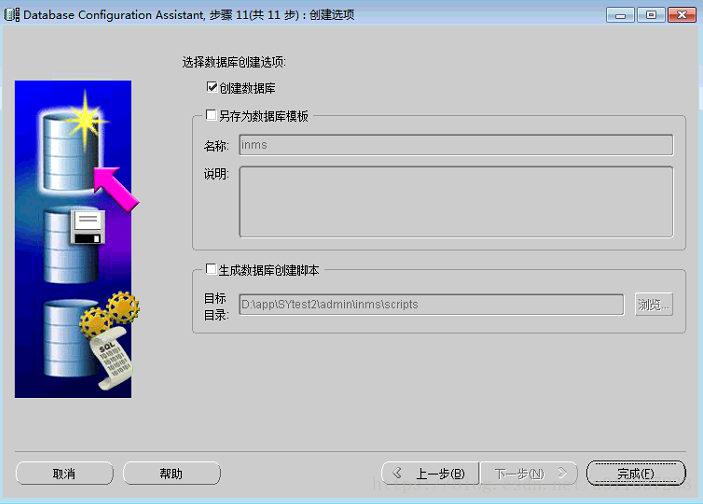
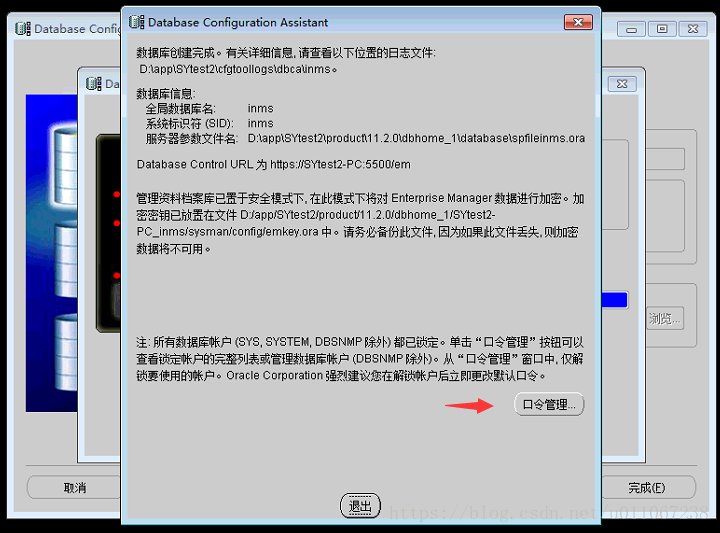
点击右边的口令管理,将常用的scott账户解锁并输入密码;
5.连接创建的数据库实例
cmd
sqlplus / as sysdba
查看已经创建的数据库实例:select instance_name from v$instance;
6.配置服务和监听程序
配置服务
将主机名修改为:数据库所安装服务器的计算机名(如果数据库安装时默认用的是计算机名)
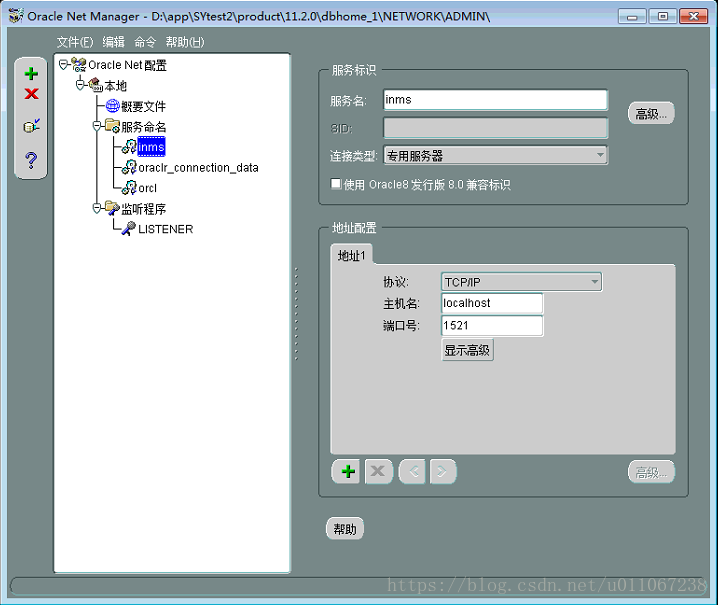
配置监听服务
将主机修改为:数据库所安装服务器的计算机名
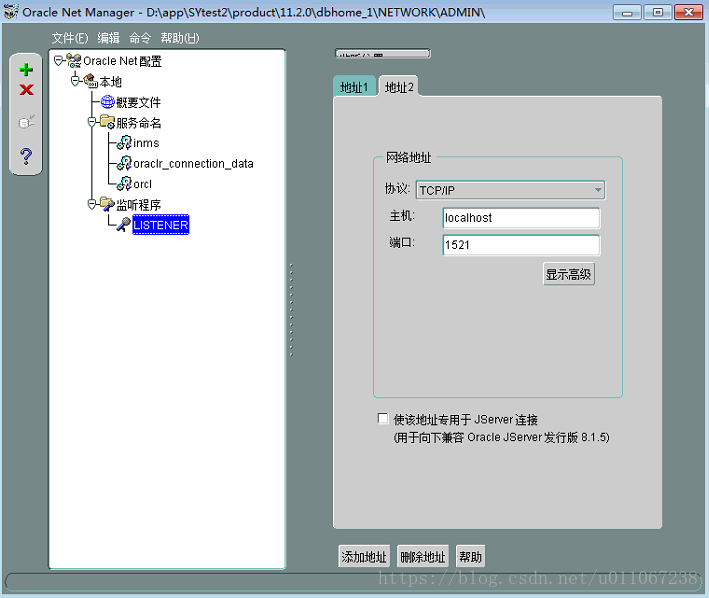
查看文件是否配置正确:
\network\admin\listener.ora
\network\admin\tnsnames.ora
Windows环境下安装Oracle数据库的更多相关文章
- Windows 环境下安装 Oracle JDK
本页面中描述了如何在 Window 环境下安装 Oracle JDK. 我们使用的版本是 Window 10,我们需要安装的版本是 Oracle JDK 8u191. 检查当前版本 在进行新的 JDK ...
- Linux rh7环境下安装Oracle数据库
1.修改Linux系统的参数 1)检查系统的版本 # more /etc/redhat-release 2)关闭SELinux,需要restart # sed -i 's/SELINUX=enforc ...
- linux环境下安装oracle数据库 原文在卡卡100http://www.cnblogs.com/kaka100
centos55_oracle11gr2_install 第一个阶段:安装centos55 a:安装centos5.5 用图形界面安装 硬盘 16G 注意:用图形界面安装.. 第二个阶段:配 ...
- Windows环境下在Oracle VM VirtualBOX下克隆虚拟机镜像(克隆和导入)
Windows环境下在Oracle VM VirtualBOX下克隆虚拟机镜像: 注:直接复制一个.vdi 虚拟硬盘再挂上去就可以,但Virtualbox居然提示UUID重复,无法使用. 则,可以通过 ...
- JavaWeb入门——在Windows环境下安装Tomcat服务器
JavaWeb入门——在Windows环境下安装Tomcat服务器 摘要:本文主要学习如何在Windows环境中下载并安装Tomcat服务器. 下载 获取安装包 推荐去官网上下载Tomcat: htt ...
- 在 windows 环境下安装 redislive
这是一篇在 windows 环境下安装 redislive 的教程! 项目地址:https://github.com/nkrode/RedisLive 配置文档:http://www.nkrode.c ...
- Windows环境下安装PHPUnit
Windows环境下安装PHPUnit,在此整理一下,以便大家参考. 本人测试安装环境:Windows7(win32) + Apache(2.2.13) + PHP(5.3.6) 1. 以管理员 ...
- Nginx——在Windows环境下安装
下载 Nginx是开源软件,用户可以访问 http://nginx.org/ 网站获取源码包或Windows二进制文件下载.其中1.13.x版本为开发版本,1.12.0版本为稳定版本.开发版本分支会较 ...
- 在windows环境下安装redis和phpredis的扩展
在windows环境下安装redis和phpredis的扩展 1.首先配置php: 需要在windows的集成环境中找到php的扩展文件夹,ext,然后在网上寻找自己的php对应的.dll文件 比如说 ...
随机推荐
- java 小程序开发PKCS7Padding 解密方法实现,以及错误Cannot find any provider supporting AES/CBC/PKCS7Padding 解决办法
近日在对接小程序API,其中wx.getUserInfo api返回的数据encryptedData 的解密算法要求为: AES-128-CBC,数据采用PKCS#7填充. 经过一番查询,得到java ...
- .net core 2.x - 日志 - to elasticsearch - (2)
你可能会有疑惑,怎么又来一偏,,,其实我也好奇,因为我已经忘记哪个能跑起来了,,,记忆中,这个好像是没问题的. 1.使用到的资源 关于es(elasticseach)在.net中的访问,可以参考es的 ...
- UOJ#395. 【NOI2018】你的名字 字符串,SAM,线段树合并
原文链接https://www.cnblogs.com/zhouzhendong/p/UOJ395.html 题解 记得同步赛的时候这题我爆0了,最暴力的暴力都没调出来. 首先我们看看 68 分怎么做 ...
- Taro使用mobx做国际化小程序
效果 目前项目使用的是Taro做小程序开发框架,Taro可以集成mbox,当然一些正常的框架也可以集成mbox,只不过需要自己集成,或者用redux也可以用相同的思想实现. 思路 利用mbox act ...
- Elasticsearch大规模时序索引如何治理和规划
什么是时序索引? 其主要特点体现在两个方面, 一存,以时间为轴,数据只有增加,没有变更,并且必须包含timestamp(日期时间,名称随意)字段,其作用和意义要大于数据的id字段,常见的数据比如我们通 ...
- C/C++中的内存对齐问题和pragma pack命令详解
这个内存对齐问题,居然影响到了sizeof(struct)的结果值.突然想到了之前写的一个API库里,有个API是向后台服务程序发送socket请求.其中的socket数据包是一个结构体.在发送soc ...
- 04_ switch 练习 _ 你及格了吗
<!DOCTYPE html> <html> <head> <meta charset="utf-8" /> <title&g ...
- Nestjs Graphql
文档 工作示例 安装依赖: npm i --save @nestjs/graphql apollo-server-express graphql-tools graphql app.module.ts ...
- 廖雪峰Python3笔记
主要复习过一遍 简介 略 安装 略 *** 第一个Python程序 第一行的注释: # _*_ coding: utf-8 _*_ #!/usr/bin/env python3 print() 可以接 ...
- css样式兼容各个浏览器时的部分总结
[本文基本是在网络转发过来的,网站就忘记了,这文本都是保存在自己电脑本地的,还有些自己添加了些内容,这内容还会有不断的完善和更行的] 什么是浏览器兼容:当我们使用不同的浏览器(Firefox IE7 ...