
FloatingActionButton(悬浮按钮)使用学习<一>
一. 对于App或某个页面中是否要使用FloatingActionButton必要性:


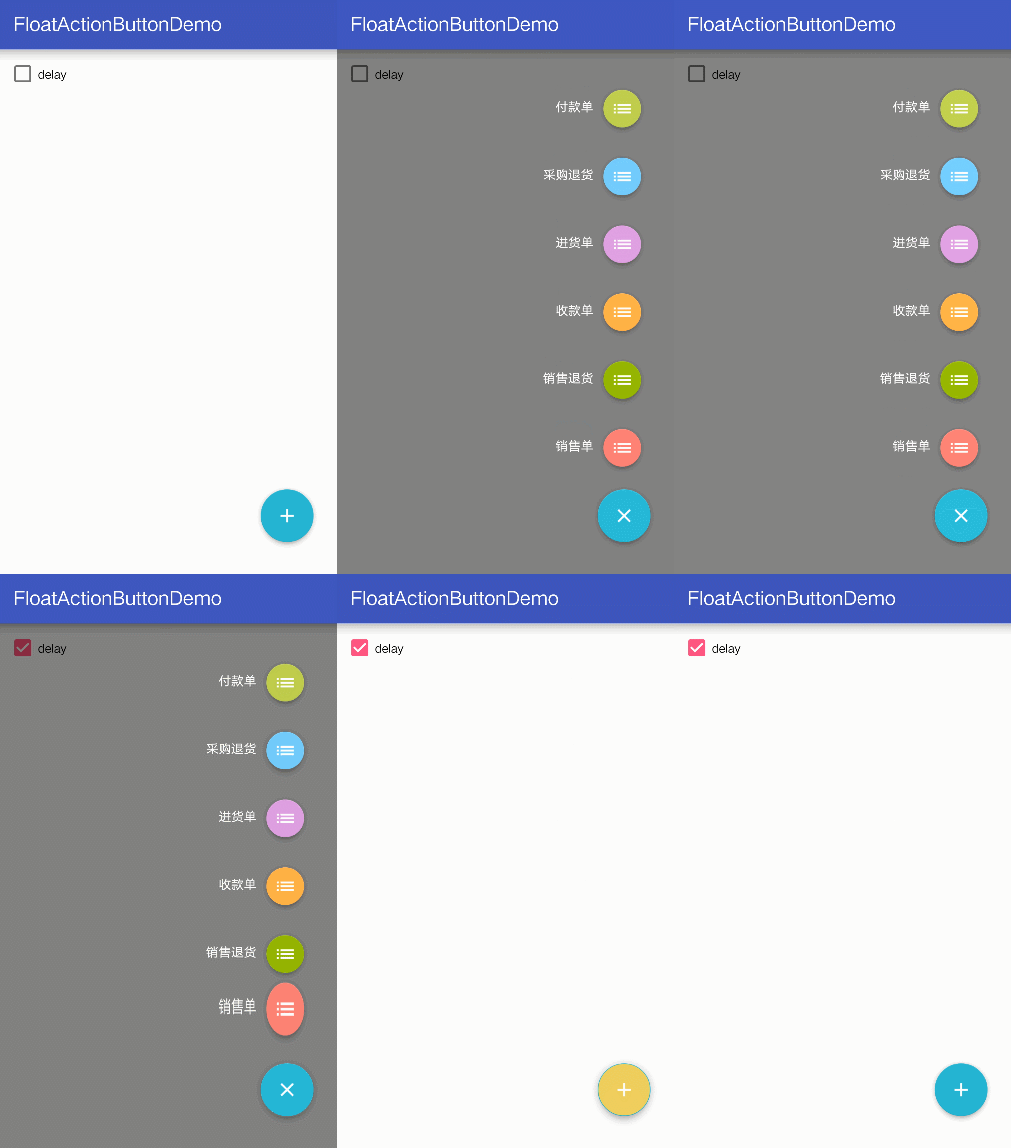
 <?xml version="1.0" encoding="utf-8"?>

 <RelativeLayout

     xmlns:android="http://schemas.android.com/apk/res/android"

     xmlns:app="http://schemas.android.com/apk/res-auto"

     android:layout_width="match_parent"

     android:layout_height="match_parent"

     >

     <CheckBox

         android:id="@+id/cbDelay"

         android:layout_width="wrap_content"

         android:layout_height="wrap_content"

         android:text="delay"

         android:layout_marginTop="10dp"

         android:layout_marginLeft="10dp"

         />

     <RelativeLayout

         android:id="@+id/rlAddBill"

         android:layout_width="match_parent"

         android:layout_height="match_parent"

         android:background="#80000000"

         android:visibility="gone"

         >

             <LinearLayout

                 android:id="@+id/ll01"

                 android:layout_width="match_parent"

                 android:layout_height="wrap_content"

                 android:layout_alignParentBottom="true"

                 android:layout_marginBottom="100dp"

                 android:orientation="horizontal"

                 >

                     <TextView

                         android:layout_toLeftOf="@+id/miniFab01"

                         android:layout_width="0dp"

                         android:layout_height="wrap_content"

                         android:layout_weight="1"

                         android:text="销售单"

                         android:textSize="15sp"

                         android:textColor="@android:color/white"

                         android:layout_gravity="center_vertical"

                         android:gravity="right"

                         android:paddingBottom="5dp"

                        />

                     <android.support.design.widget.FloatingActionButton

                         android:id="@+id/miniFab01"

                         android:layout_width="wrap_content"

                         android:layout_height="wrap_content"

                         android:src="@mipmap/ic_list_white_24dp"

                         android:layout_marginRight="25dp"

                         app:fabSize="mini"

                         app:elevation="5dp"

                         app:backgroundTint="@color/color_XSD"

                         />

             </LinearLayout>

            <LinearLayout

                 android:id="@+id/ll02"

                 android:layout_width="match_parent"

                 android:layout_height="wrap_content"

                 android:orientation="horizontal"

                 android:layout_above="@+id/ll01"

                 >

             <TextView

                 android:layout_toLeftOf="@+id/miniFab02"

                 android:layout_width="0dp"

                 android:layout_height="wrap_content"

                 android:layout_weight="1"

                 android:text="销售退货"

                 android:textSize="15sp"

                 android:textColor="@android:color/white"

                 android:layout_gravity="center_vertical"

                 android:gravity="right"

                 android:paddingBottom="5dp"

                 />

             <android.support.design.widget.FloatingActionButton

                 android:id="@+id/miniFab02"

                 android:layout_width="wrap_content"

                 android:layout_height="wrap_content"

                 android:src="@mipmap/ic_list_white_24dp"

                 android:layout_marginRight="25dp"

                 app:fabSize="mini"

                 app:elevation="5dp"

                 app:backgroundTint="@color/color_XSTH"

                 />

         </LinearLayout>

         <LinearLayout

             android:id="@+id/ll03"

             android:layout_width="match_parent"

             android:layout_height="wrap_content"

             android:orientation="horizontal"

             android:layout_above="@+id/ll02"

             >

             <TextView

                 android:layout_toLeftOf="@+id/miniFab02"

                 android:layout_width="0dp"

                 android:layout_height="wrap_content"

                 android:layout_weight="1"

                 android:text="收款单"

                 android:textSize="15sp"

                 android:textColor="@android:color/white"

                 android:layout_gravity="center_vertical"

                 android:gravity="right"

                 android:paddingBottom="5dp"

                 />

             <android.support.design.widget.FloatingActionButton

                 android:id="@+id/miniFab03"

                 android:layout_width="wrap_content"

                 android:layout_height="wrap_content"

                 android:src="@mipmap/ic_list_white_24dp"

                 android:layout_marginRight="25dp"

                 app:fabSize="mini"

                 app:elevation="5dp"

                 app:backgroundTint="@color/color_SKD"

                 />

         </LinearLayout>

         <LinearLayout

             android:id="@+id/ll04"

             android:layout_width="match_parent"

             android:layout_height="wrap_content"

             android:orientation="horizontal"

             android:layout_above="@+id/ll03"

             >

             <TextView

                 android:layout_toLeftOf="@+id/miniFab02"

                 android:layout_width="0dp"

                 android:layout_height="wrap_content"

                 android:layout_weight="1"

                 android:text="进货单"

                 android:textSize="15sp"

                 android:textColor="@android:color/white"

                 android:layout_gravity="center_vertical"

                 android:gravity="right"

                 android:paddingBottom="5dp"

                 />

             <android.support.design.widget.FloatingActionButton

                 android:id="@+id/miniFab04"

                 android:layout_width="wrap_content"

                 android:layout_height="wrap_content"

                 android:src="@mipmap/ic_list_white_24dp"

                 android:layout_marginRight="25dp"

                 app:fabSize="mini"

                 app:elevation="5dp"

                 app:backgroundTint="@color/color_JHD"

                 />

         </LinearLayout>

         <LinearLayout

             android:id="@+id/ll05"

             android:layout_width="match_parent"

             android:layout_height="wrap_content"

             android:orientation="horizontal"

             android:layout_above="@+id/ll04"

             >

             <TextView

                 android:layout_toLeftOf="@+id/miniFab02"

                 android:layout_width="0dp"

                 android:layout_height="wrap_content"

                 android:layout_weight="1"

                 android:text="采购退货"

                 android:textSize="15sp"

                 android:textColor="@android:color/white"

                 android:layout_gravity="center_vertical"

                 android:gravity="right"

                 android:paddingBottom="5dp"

                 />

             <android.support.design.widget.FloatingActionButton

                 android:id="@+id/miniFab05"

                 android:layout_width="wrap_content"

                 android:layout_height="wrap_content"

                 android:src="@mipmap/ic_list_white_24dp"

                 android:layout_marginRight="25dp"

                 app:fabSize="mini"

                 app:elevation="5dp"

                 app:backgroundTint="@color/color_CGTH"

                 />

         </LinearLayout>

         <LinearLayout

             android:id="@+id/ll06"

             android:layout_width="match_parent"

             android:layout_height="wrap_content"

             android:orientation="horizontal"

             android:layout_above="@+id/ll05"

             >

             <TextView

                 android:layout_toLeftOf="@+id/miniFab02"

                 android:layout_width="0dp"

                 android:layout_height="wrap_content"

                 android:layout_weight="1"

                 android:text="付款单"

                 android:textSize="15sp"

                 android:textColor="@android:color/white"

                 android:layout_gravity="center_vertical"

                 android:gravity="right"

                 android:paddingBottom="5dp"

                 />

             <android.support.design.widget.FloatingActionButton

                 android:id="@+id/miniFab06"

                 android:layout_width="wrap_content"

                 android:layout_height="wrap_content"

                 android:src="@mipmap/ic_list_white_24dp"

                 android:layout_marginRight="25dp"

                 app:fabSize="mini"

                 app:elevation="5dp"

                 app:backgroundTint="@color/color_FKD"

                 />

         </LinearLayout>

     </RelativeLayout>

     <android.support.design.widget.FloatingActionButton

         android:id="@+id/fab01Add"

         android:layout_width="wrap_content"

         android:layout_height="wrap_content"

         android:layout_alignParentRight="true"

         android:layout_alignParentBottom="true"

         android:src="@mipmap/ic_add_white_24dp"

         android:layout_marginRight="15dp"

         android:layout_marginBottom="20dp"

         app:fabSize="normal"

         app:elevation="5dp"

         app:backgroundTint="#31bfcf"

         app:rippleColor="#e7d161"

         />

 </RelativeLayout>
Java代码:
 package com.zst.floatactionbutton;

 import android.animation.Animator;

 import android.animation.AnimatorInflater;

 import android.animation.AnimatorSet;

 import android.content.Intent;

 import android.content.res.ColorStateList;

 import android.os.Bundle;

 import android.support.annotation.Nullable;

 import android.support.design.widget.FloatingActionButton;

 import android.support.v7.app.AppCompatActivity;

 import android.view.View;

 import android.view.WindowManager;

 import android.widget.CheckBox;

 import android.widget.LinearLayout;

 import android.widget.RelativeLayout;

 /**

  * Created by shengtao_zeng on 2016/11/10.

  */

 public class BasicFABActivity extends AppCompatActivity implements View.OnClickListener{

     private CheckBox cbDelay;

     private FloatingActionButton fab01Add;

     private boolean isAdd = false;

     private RelativeLayout rlAddBill;

     private int[] llId = new int[]{R.id.ll01,R.id.ll02,R.id.ll03,R.id.ll04,R.id.ll05,R.id.ll06};

     private LinearLayout[] ll = new LinearLayout[llId.length];

     private int[] fabId = new int[]{R.id.miniFab01,R.id.miniFab02,R.id.miniFab03,R.id.miniFab04,R.id.miniFab05,R.id.miniFab06};

     private FloatingActionButton[] fab = new FloatingActionButton[fabId.length];

     private AnimatorSet addBillTranslate1;

     private AnimatorSet addBillTranslate2;

     private AnimatorSet addBillTranslate3;

     private AnimatorSet addBillTranslate4;

     private AnimatorSet addBillTranslate5;

     private AnimatorSet addBillTranslate6;

     @Override

     protected void onCreate(@Nullable Bundle savedInstanceState) {

         super.onCreate(savedInstanceState);

         setContentView(R.layout.basic_fab_activity);

         initView();

         setDefaultValues();

         bindEvents();

     }

     private void initView(){

         cbDelay  = (CheckBox)findViewById(R.id.cbDelay);

         fab01Add = (FloatingActionButton)findViewById(R.id.fab01Add);

         rlAddBill = (RelativeLayout)findViewById(R.id.rlAddBill);

         for (int i = 0; i < llId.length;i++){

             ll[i] = (LinearLayout)findViewById(llId[i]);

         }

         for (int i = 0;i < fabId.length; i++){

             fab[i] = (FloatingActionButton)findViewById(fabId[i]);

         }

     }

     private void setDefaultValues(){

         addBillTranslate1 = (AnimatorSet) AnimatorInflater.loadAnimator(this,R.animator.add_bill_anim);

         addBillTranslate2 = (AnimatorSet) AnimatorInflater.loadAnimator(this,R.animator.add_bill_anim);

         addBillTranslate3 = (AnimatorSet) AnimatorInflater.loadAnimator(this,R.animator.add_bill_anim);

         addBillTranslate4 = (AnimatorSet) AnimatorInflater.loadAnimator(this,R.animator.add_bill_anim);

         addBillTranslate5 = (AnimatorSet) AnimatorInflater.loadAnimator(this,R.animator.add_bill_anim);

         addBillTranslate6 = (AnimatorSet) AnimatorInflater.loadAnimator(this,R.animator.add_bill_anim);

     }

     private void bindEvents(){

         fab01Add.setOnClickListener(this);

         for (int i = 0;i < fabId.length; i++){

             fab[i].setOnClickListener(this);

         }

     }

     @Override

     public void onClick(View v) {

         switch (v.getId()) {

             case R.id.fab01Add:

                 fab01Add.setImageResource(isAdd ? R.mipmap.ic_add_white_24dp:R.mipmap.ic_close_white_24dp);

                 isAdd = !isAdd;

                 rlAddBill.setVisibility(isAdd ? View.VISIBLE : View.GONE);

                 if (isAdd) {

                     addBillTranslate1.setTarget(ll[0]);

                     addBillTranslate1.start();

                     addBillTranslate2.setTarget(ll[1]);

                     addBillTranslate2.setStartDelay(cbDelay.isChecked() ? 150 : 0);

                     addBillTranslate2.start();

                     addBillTranslate3.setTarget(ll[2]);

                     addBillTranslate3.setStartDelay(cbDelay.isChecked() ? 200 : 0);

                     addBillTranslate3.start();

                     addBillTranslate4.setTarget(ll[3]);

                     addBillTranslate4.setStartDelay(cbDelay.isChecked() ? 250 : 0);

                     addBillTranslate4.start();

                     addBillTranslate5.setTarget(ll[4]);

                     addBillTranslate5.setStartDelay(cbDelay.isChecked() ? 300 : 0);

                     addBillTranslate5.start();

                     addBillTranslate6.setTarget(ll[5]);

                     addBillTranslate6.setStartDelay(cbDelay.isChecked() ? 350 : 0);

                     addBillTranslate6.start();

                 }

                 break;

             case R.id.miniFab01:

                 hideFABMenu();

                 break;

             case R.id.miniFab02:

                 hideFABMenu();

                 break;

             case R.id.miniFab03:

                 hideFABMenu();

                 break;

             case R.id.miniFab04:

                 hideFABMenu();

                 break;

             case R.id.miniFab05:

                 hideFABMenu();

                 break;

             case R.id.miniFab06:

                 hideFABMenu();

                 break;

             default:

                 break;

         }

     }

     private void hideFABMenu(){

         rlAddBill.setVisibility(View.GONE);

         fab01Add.setImageResource(R.mipmap.ic_add_white_24dp);

         isAdd = false;

     }

 }
Property Animation定义:
 <?xml version="1.0" encoding="utf-8"?>

 <set xmlns:android="http://schemas.android.com/apk/res/android"

     android:ordering="sequentially"

     >

     <set

         android:ordering="together"

         >

         <objectAnimator

             android:propertyName="translationY"

             android:valueFrom="100.00"

             android:valueTo="-50.00"

             android:duration="100"

             android:startOffset="0"

             android:repeatCount="0"

             android:valueType="floatType"

             />

         <objectAnimator

             android:propertyName="alpha"

             android:valueFrom="0.00"

             android:valueTo="1.00"

             android:duration="100"

             android:startOffset="0"

             android:valueType="floatType"

             android:repeatCount="0"

             />

         <objectAnimator

             android:propertyName="scaleY"

             android:valueFrom="0.00"

             android:valueTo="1.50"

             android:duration="100"

             android:startOffset="0"

             android:valueType="floatType"

             android:repeatCount="0"

             />

     </set>

     <set

         android:ordering="together"

         >

         <objectAnimator

             android:propertyName="translationY"

             android:valueTo="0.00"

             android:duration="100"

             android:startOffset="0"

             android:repeatCount="0"

             android:valueType="floatType"

             />

         <objectAnimator

             android:propertyName="scaleY"

             android:valueTo="1.0"

             android:duration="100"

             android:startOffset="0"

             android:valueType="floatType"

             android:repeatCount="0"

             />

     </set>

 </set>

 <?xml version="1.0" encoding="utf-8"?>

 <RelativeLayout

     xmlns:android="http://schemas.android.com/apk/res/android"

     xmlns:app="http://schemas.android.com/apk/res-auto"

     android:layout_width="match_parent"

     android:layout_height="match_parent"

     >

     <ListView

         android:id="@+id/lvContacts"

         android:layout_width="match_parent"

         android:layout_height="match_parent"

         android:divider="#80000000"

         android:dividerHeight="1px"

         >

     </ListView>

     <android.support.design.widget.FloatingActionButton

         android:id="@+id/fabAddContact"

         android:layout_width="wrap_content"

         android:layout_height="wrap_content"

         android:layout_marginBottom="16dp"

         android:layout_marginRight="8dp"

         android:src="@mipmap/ic_person_add_white_24dp"

         app:fabSize="normal"

         android:layout_alignParentBottom="true"

         android:layout_alignParentRight="true"

         />

     <android.support.design.widget.FloatingActionButton

         android:id="@+id/fabUp"

         android:layout_above="@+id/fabAddContact"

         android:layout_width="wrap_content"

         android:layout_height="wrap_content"

         android:layout_marginBottom="16dp"

         android:layout_marginRight="20dp"

         android:src="@mipmap/ic_keyboard_arrow_up_white_24dp"

         app:fabSize="mini"

         android:layout_alignParentRight="true"

         app:backgroundTint="#92be0a"

         android:visibility="gone"

         />

 </RelativeLayout>
 package com.zst.floatactionbutton;

 import android.animation.AnimatorInflater;

 import android.animation.AnimatorSet;

 import android.content.Context;

 import android.os.Bundle;

 import android.support.annotation.Nullable;

 import android.support.design.widget.FloatingActionButton;

 import android.support.v7.app.AppCompatActivity;

 import android.view.LayoutInflater;

 import android.view.View;

 import android.view.ViewGroup;

 import android.widget.AbsListView;

 import android.widget.BaseAdapter;

 import android.widget.ListView;

 import android.widget.TextView;

 import java.util.ArrayList;

 import java.util.List;

 public class FABInListViewActivity extends AppCompatActivity implements View.OnClickListener{

     private ListView lvContacts;

     private ContactsAdapter adapter;

     private List<String> list = new ArrayList<>();

     private long  mNumber = 13812007799L;

     private FloatingActionButton fabAddContact;

     private FloatingActionButton fabUp;

     private AnimatorSet mHideFAB;

     private AnimatorSet mShowFAB;

     private boolean FAB_VISIBLE = true;

     private int mPreviousFirstVisibleItem;   //记录前面第一个Item

     private int mLastScrollY;            //记录ListView中最上面的Item(View)的上一次顶部Y坐标()

     private int mScrollThreshold = 2;   //阈值:单位px

     @Override

     protected void onCreate(@Nullable Bundle savedInstanceState) {

         super.onCreate(savedInstanceState);

         setContentView(R.layout.fab_in_listview_activity);

         initView();

         setDefaultValues();

         bindEvents();

     }

     private void initView(){

         lvContacts = (ListView)findViewById(R.id.lvContacts);

         fabAddContact = (FloatingActionButton)findViewById(R.id.fabAddContact);

         fabUp = (FloatingActionButton)findViewById(R.id.fabUp);

     }

     private void setDefaultValues(){

         for (int i = 0; i < 100;i++){

             list.add("Contact" + i + "+" + (mNumber + i));

         }

         adapter = new ContactsAdapter(this,list);

         lvContacts.setAdapter(adapter);

         initAnimation();

     }

     private void initAnimation(){

         mHideFAB = (AnimatorSet)AnimatorInflater.loadAnimator(this,R.animator.scroll_hide_fab);

         mShowFAB = (AnimatorSet)AnimatorInflater.loadAnimator(this,R.animator.scroll_show_fab);

         mHideFAB.setTarget(fabAddContact);

         mShowFAB.setTarget(fabAddContact);

     }

     private void bindEvents(){

         fabUp.setOnClickListener(this);

         lvContacts.setOnScrollListener(new AbsListView.OnScrollListener() {

             @Override

             public void onScrollStateChanged(AbsListView view, int scrollState) {

 //                if(scrollState == AbsListView.OnScrollListener.SCROLL_STATE_IDLE) {  //停止滚动

                     //showFAB();

 //                }

             }

             @Override

             public void onScroll(AbsListView view, int firstVisibleItem, int visibleItemCount, int totalItemCount) {

                 if(totalItemCount == 0) {

                     showFAB();

                     return;

                 }

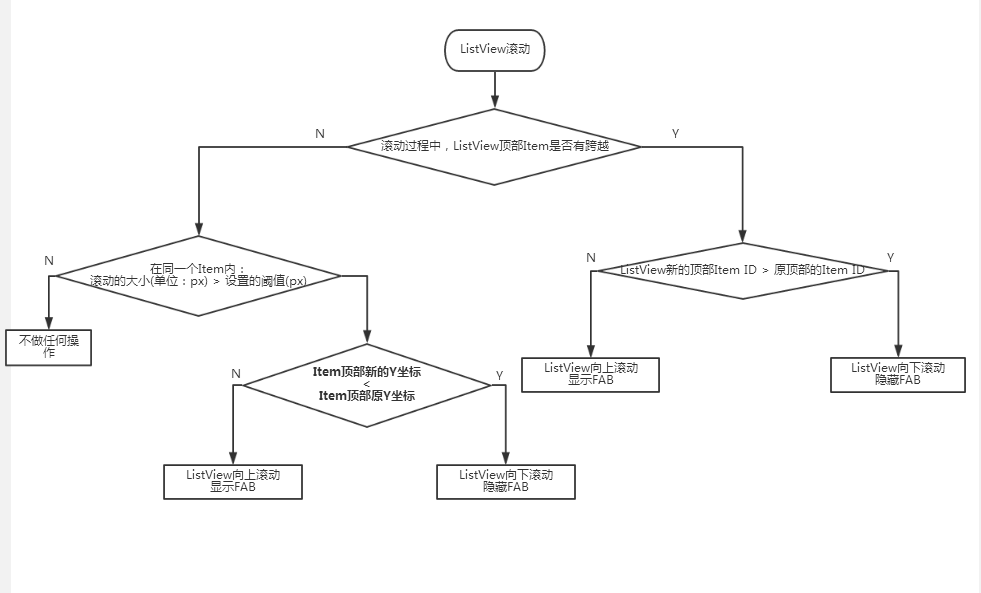
                 //滚动过程中:ListView中最上面一个Item还是同一个Item

                 if(isSameRow(firstVisibleItem)) {

                     int newScrollY = getTopItemScrollY();

                     boolean isExceedThreshold = Math.abs(mLastScrollY - newScrollY) > mScrollThreshold;

                     if (isExceedThreshold) {

                         if (mLastScrollY > newScrollY && FAB_VISIBLE == true) {

                             FAB_VISIBLE = false;

                             hideFAB();

                         } else if(mLastScrollY < newScrollY && FAB_VISIBLE == false){

                             FAB_VISIBLE = true;

                             showFAB();

                         }

                     }

                     mLastScrollY = newScrollY;

                 } else {

                     if (firstVisibleItem > mPreviousFirstVisibleItem && FAB_VISIBLE == true){  //向下滚动

                         FAB_VISIBLE = false;

                         hideFAB();

                     } else if(firstVisibleItem < mPreviousFirstVisibleItem && FAB_VISIBLE == false){ //向上滚动

                         FAB_VISIBLE = true;

                         showFAB();

                     }

                     mLastScrollY = getTopItemScrollY();

                     mPreviousFirstVisibleItem = firstVisibleItem;

                 }

                 if (firstVisibleItem > (totalItemCount/4)) {

                     fabUp.setVisibility(View.VISIBLE);

                 } else {

                     fabUp.setVisibility(View.GONE);

                 }

             }

         });

     }

     private boolean isSameRow(int firstVisisbleItem){

         return mPreviousFirstVisibleItem == firstVisisbleItem;

     }

     /**

      * 滚动过程中,获得当前ListView中最上面的Item(View)的顶部的Y坐标(以px为单位)

      * @return

      */

     private int getTopItemScrollY() {

         if (lvContacts == null || lvContacts.getChildAt(0) == null) return 0;

         View topChild = lvContacts.getChildAt(0);

         return topChild.getTop();

     }

     @Override

     public void onClick(View v) {

         switch (v.getId()) {

             case R.id.fabUp:

                 lvContacts.setSelection(0);

                 fabUp.setVisibility(View.GONE);

                 break;

             default:

                 break;

         }

     }

     private void hideFAB() {

         mHideFAB.start();

     }

     private void showFAB(){

         mShowFAB.start();

     }

     class ContactsAdapter extends BaseAdapter {

         private Context mContext;

         private List<String> list;

         public ContactsAdapter(Context mContext,List<String> list) {

             this.mContext = mContext;

             this.list = list;

         }

         @Override

         public int getCount() {

             return list.size();

         }

         @Override

         public Object getItem(int position) {

             return list.get(position);

         }

         @Override

         public long getItemId(int position) {

             return position;

         }

         @Override

         public View getView(int position, View convertView, ViewGroup parent) {

             convertView = LayoutInflater.from(mContext).inflate(R.layout.contacts_item,null);

             TextView tvName = (TextView)convertView.findViewById(R.id.tvName);

             TextView tvNumber = (TextView)convertView.findViewById(R.id.tvNumber);

             tvName.setText((list.get(position).split("\\+"))[0]);

             tvNumber.setText((list.get(position).split("\\+"))[1]);

             return convertView;

         }

     }

 }
Property Animation定义如下:
 <?xml version="1.0" encoding="utf-8"?>

 <set xmlns:android="http://schemas.android.com/apk/res/android"

     android:ordering="together"

     >

     <objectAnimator

         android:propertyName="translationY"

         android:valueTo="500.00"

         android:duration="200"

         android:startOffset="0"

         android:repeatCount="0"

         android:valueType="floatType"

         />

     <objectAnimator

         android:propertyName="alpha"

         android:valueFrom="1.00"

         android:valueTo="0.00"

         android:duration="200"

         android:startOffset="0"

         android:valueType="floatType"

         android:repeatCount="0"

         />

 </set>
scroll_show_fab.xml:
 <?xml version="1.0" encoding="utf-8"?>

 <set xmlns:android="http://schemas.android.com/apk/res/android"

     android:ordering="together"

     >

     <objectAnimator

         android:propertyName="translationY"

         android:valueTo="0.0"

         android:duration="100"

         android:startOffset="0"

         android:repeatCount="0"

         android:valueType="floatType"

         />

     <objectAnimator

         android:propertyName="alpha"

         android:valueFrom="0.00"

         android:valueTo="1.00"

         android:duration="100"

         android:startOffset="0"

         android:valueType="floatType"

         android:repeatCount="0"

         />

 </set>
FloatingActionButton(悬浮按钮)使用学习<一>的更多相关文章
- 浅谈FloatingActionButton(悬浮按钮)
一.介绍 这个类是继承自ImageView的,所以对于这个控件我们可以使用ImageView的所有属性 android.support.design.widget.FloatingActionButt ...
- FloatingActionButtonDemo【悬浮按钮的使用,顺带snackBar的使用】
版权声明:本文为HaiyuKing原创文章,转载请注明出处! 前言 FloatingActionButton简称FAB. 一. 对于App或某个页面中是否要使用FloatingActionButton ...
- Android FloatingActionButton(FAB) 悬浮按钮
FloatingActionButton 悬浮按钮 ...
- Android 5.0新控件——FloatingActionButton(悬浮按钮)
Android 5.0新控件--FloatingActionButton(悬浮按钮) FloatingActionButton是5.0以后的新控件,一个悬浮按钮,之所以叫做悬浮按钮,主要是因为自带阴影 ...
- 013 Android ActionFloatingButton悬浮按钮组件与Snackbar组件使用
1.导入ActionFloatingButton组件(点击下载按钮,安装组件) 2,.ImageView图片XML设置 <ImageView android:id="@+id/imag ...
- android ——悬浮按钮及可交互提示
一.悬浮按钮 FloatingActionButton是Design Support中的一个控件,它会默认colorAccent作为按钮的颜色,还可以给按钮一个图标. 这是没有图标的,这是有图标的. ...
- 在TableView上添加悬浮按钮
如果直接在TableVIewController上贴Button的话会导致这个会随之滚动,下面解决在TableView上实现位置固定悬浮按钮的两种方法: 1.在view上贴tableView,然后将悬 ...
- Android用悬浮按钮实现翻页效果
今天给大家分享下自己用悬浮按钮点击实现翻页效果的例子. 首先,一个按钮要实现悬浮,就要用到系统顶级窗口相关的WindowManager,WindowManager.LayoutParams.那么在An ...
- 如何在TableView上添加悬浮按钮
如果直接在TableVIewController上贴Button的话会导致这个会随之滚动,下面解决在TableView上实现位置固定悬浮按钮的两种方法: 1.在view上贴tableView,然后将悬 ...
随机推荐
- SOAPA来临,SIEM时代终结?
安全信息和事件管理(SIEM)产品及服务负责从大量企业安全控件.主机操作系统.企业应用和企业使用的其他软件中收集安全日志数据,并进行分析和报告.有些SIEM还可以试图阻止它们检测到正在进行的攻击,这可 ...
- HTML 5将给开发者带来什么?
在新的时代里,相信网页技术会伴随HTML 5的来临进入大洗牌的局面,HTML 5旨在解决Web中的交互,媒体,本地操作等问题,一些浏览器已经尝试支持HTML 5的一些功能,而开发者们有望最终从那些We ...
- python学习笔记(7)
第七章 文件和数据格式化 文件的使用 文件是数据的抽象和集合 文件是存储在辅助存储器上的数据序列 文件是数据存储的一种形式 文件展现形态:文本文件和二进制文件 文本文件 由单一特定编码组成的文件,如U ...
- 纯javascript实现可拖住/大小的div
好久没写了,不得不说人懒了好多.. 也不打算实现什么太厉害的功能,因为不喜欢网上那些一大堆代码的,看的头晕,于是自己写了一个 旨在越简单越好(当然也走点形式- -其实是自己菜),所以一些宽度和高度都写 ...
- pygame学习
http://eyehere.net/2011/python-pygame-novice-professional-3/ http://www.pygame.org/docs/ref/event.ht ...
- SElinux安全子系统---学习
SElinux是一个强制访问控制的安全子系统,是为了让各个服务进程都受到约束,只能获取到属于自己的资源 SElinux有三种配置模式: 1:enforcing--强制启动安全配置策略,拦截不合法的请求 ...
- 下载 mysql 数据库 的步骤 完整版
1. 官网(点这里)上下载 2. 3. 4. 5. 6. 7.
- 【转载】.NET压缩/解压文件/夹组件
转自:http://www.cnblogs.com/asxinyu/archive/2013/03/05/2943696.html 阅读目录 1.前言 2.关于压缩格式和算法的基础 3.几种常见的.N ...
- HBuilder git使用-建立仓库,邀请用户
1.git环境配置好后,在Github上注册好帐号 2. 创建一个Respository(代码仓库) 3.邀请其他小组用户(必须的,要不别人提交不了修改) 4.把邀请链接要COPY给其他用户 5. 其 ...
- [Swift]LeetCode438. 找到字符串中所有字母异位词 | Find All Anagrams in a String
Given a string s and a non-empty string p, find all the start indices of p's anagrams in s. Strings ...