
Selenium自动化测试之学会元素定位
这是我经常被问到的一个问题,也是我很讨厌回答的问题,因为要想回答这个问题需要知道上下文。什么样式的元素,有哪些属性,是否有表单嵌套,都尝试了哪些定位方法。。。而且没几个提问者能事先详细的说明这些。哪儿像提bug一样描述重现步骤,而且每一步都截图,生怕开发重现不了。反正,向我提问者没见过这样的,大多就报着试试态度,你爱回不回,碰碰运气说不定就回我了。
当然,我写这一篇文章的目的肯定不是为了吐槽,我是打算拿这个链接丢给他看,所以,这里会总结常见几种情况,以及解决办法。如果本文能不解决你的问题,你问我也没用。
1、是否有表单嵌套。
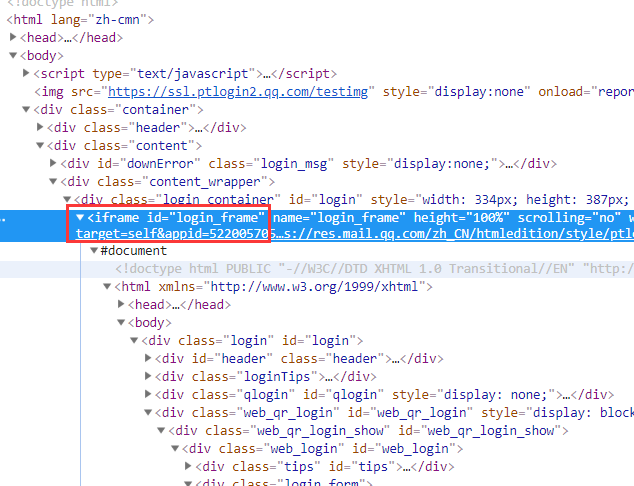
像这样顺着定位的元素往上找,如果找到了<iframe> 标签说明你定位的元素是在表单里面的,你需要先切换到这个表单,再定位元素。
2、是否打开了新窗口。
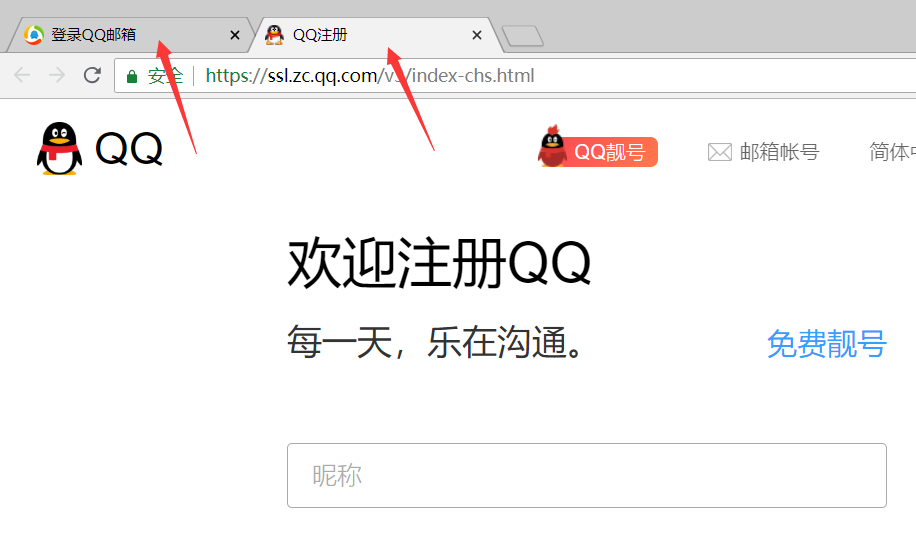
像这样的,就是两个窗口,从登录窗口点击“注册”打开的新窗口。不切换到注册窗口怎么操作?
本来多窗口不是眼瞎都能看出来,但是,前两天一个同学的情况,登录界面,点击了登录之后旧的登录窗口关闭,新的登录之后的窗口打开。这就有点迷惑人了。不过,你依然可以通过多窗口的处理来解决这个问题。
3、元素不可见或不满足条件。
有些元素并不是不存在,而是不可见;或者你的操作步骤缺少前提步骤。
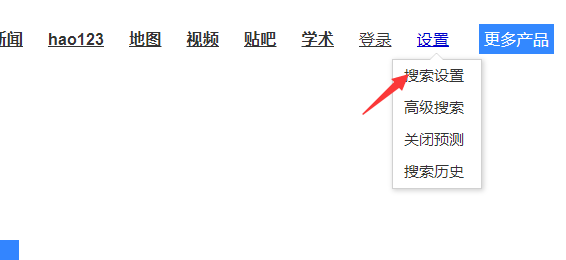
像这样,我要想操作“搜索设置”不需要先鼠标悬停在“设置”上么?鼠标悬停“设置”链接上就是前提条件。
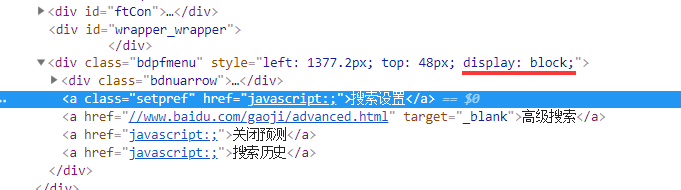
请把鼠标从“设置”上面移开,是不是发现display为none,它所在的整个
4、定位方式不唯一,或根本就找不到任何元素。
我都试了好几种定位方式了,怎么看这个元素就是这个属性,没错啊!这应该是你最常遇到了情况。这个时候怎么办呢?很简单。检验你的定位方式到底有没有找到元素。
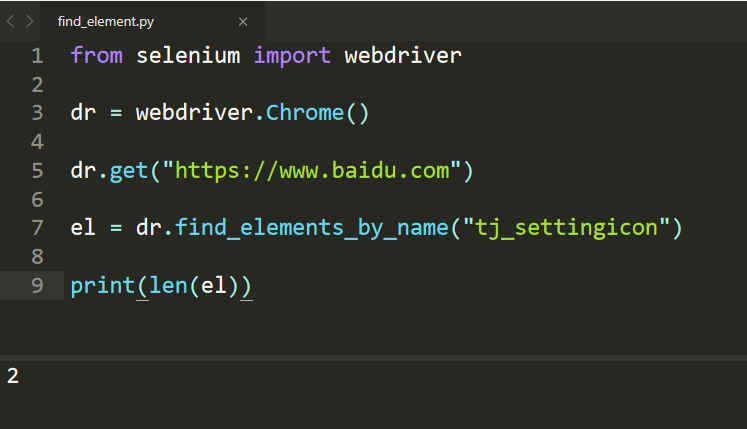
不管用什么定位方法,请用find_elements_by_xxx() 来定位一组元素。如果统计结果是0,说明你的定位方法找不到任何元素,你问我也帮不了你。如果大于1,说明你这种定位方法不是唯一的。
其实,不唯一还好办,我们可以进一步筛选。
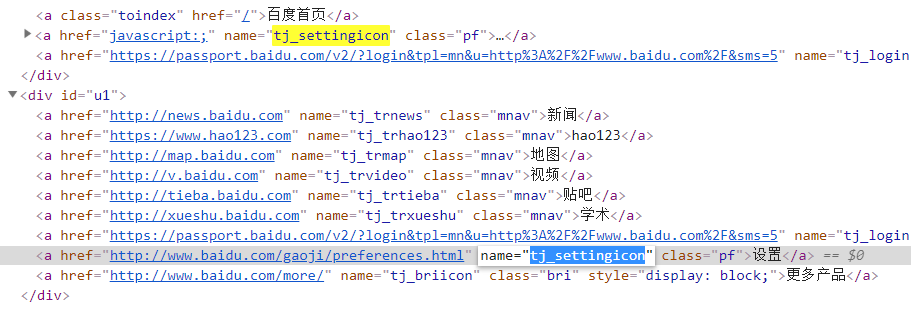
把元素的所有属性都打印出来,看看第几个才是你想要的。
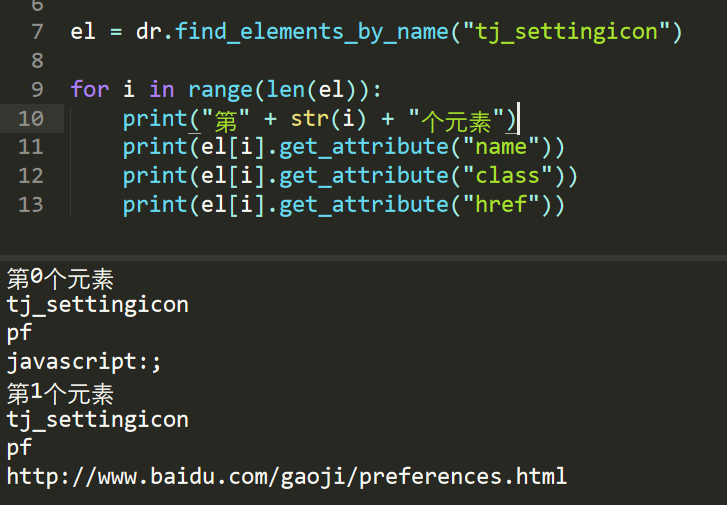
然后,你就可以愉快的选择你想要定位的元素了,像这样。

最后,赠送一个快速定位元素技巧。
启动Chrome浏览器,打开“开发者工具”,切换到console标签,通过 document.querySelector() 方法使用CSS语法定位元素。
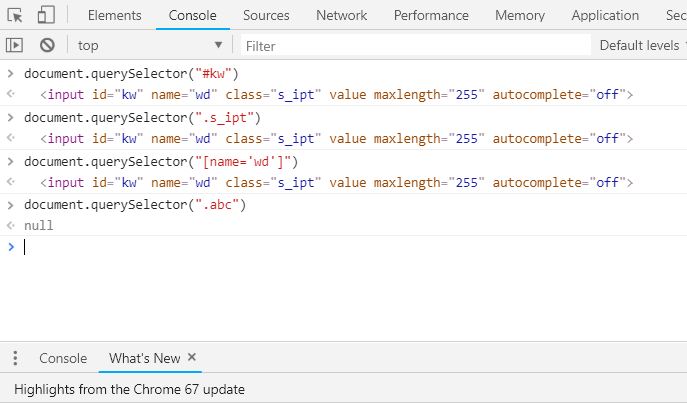
你可以快速的验证CSS是否可以定位到元素,如果可用就复制到Selenium当中,不用每次通过运行Selenium脚本来验证,效率上快上很多。
什么?你不懂CSS定位?或者你看不懂我在讲什么。 你可能缺一本《Selenium 自动化测试实战 --基于python语言》
Selenium自动化测试之学会元素定位的更多相关文章
- appium自动化测试之UIautomatorviewer元素定位
appium自动化测试之UIautomatorviewer元素定位 标签(空格分隔): uiautomatorviewer元素定位 前面的章节,已经总结了怎么搭建环境,怎样成功启动一个APP了,这里具 ...
- Selenium自动化测试之基本控件使用
Selenium自动化测试之基本控件使用 1.输入框input: 在Html中样式: <input id="username" type="text"&g ...
- Selenium webdriver 学习总结-元素定位
Selenium webdriver 学习总结-元素定位 webdriver提供了丰富的API,有多种定位策略:id,name,css选择器,xpath等,其中css选择器定位元素效率相比xpath要 ...
- 关于selenium的8种元素定位
selenium中有八种元素定位,分别是:id,name,class_name,tag_name,link_text.partial_link_text.xpath.css 简单的定位可以用 id.n ...
- selenium自动化测试之整合测试报告
selenium自动化测试之整合测试报告 标签(空格分隔): 整合报告 如下截图我们添加一个文件叫做:latest_report.py文件, import time import os import ...
- Selenium自动化测试之结果处理
Selenium自动化测试之结果处理 一.断言 断言相当于性能测试中的检查点,常用断言种类很多,具体可以查看断言API:判断预期结果和实际结果是否一致,断言成功,程序继续处理,失败则终止运行,示例如下 ...
- Selenium自动化测试之数据驱动及用例管理
Selenium自动化测试之数据驱动及用例管理 一.TestNg注解介绍 @Test:表示一个测试方法,在运行测试用例过程中,会自动运行@Test注解的方法. 例:
- Selenium自动化测试之启动浏览器
Selenium自动化测试之启动浏览器 一.Eclipse新建java工程 1.新建java工程:File->New->Java Project,输入Project name:如AutoT ...
- [小北De编程手记] : Lesson 03 - Selenium For C# 之 元素定位
无论哪一种自动化测试的驱动框架(基于B/S,桌面应用,还是手机App).都应当具有一套优秀的元素定位技术.通常的自动化测试流程也可以简单的归结为是一个从被测试程序中识别或是定位元素以及执行操作和验证元 ...
随机推荐
- PE知识复习之PE扩大节
PE知识复习之PE扩大节 一丶为什么扩大节 上面我们讲了,空白区添加我们的代码.但是有的时候.我们的空白区不够了怎么办.所以需要进行扩大节. 扩大节其实很简单.修改节数据对齐后的大小即可. 并且在PE ...
- NET快速信息化系统开发框架 V3.2 ->WinForm部分全部重构为Dev风格界面
RDIFrameowrk.NET V3.2以前的版本WinForm部分使用的界面控件是DotNetBar,界面也是非常的美女,但相比现在市面上用得非常多功能强大的Dev控件还是略显逊色,V3.2版本花 ...
- Dynamics Customer Engagement V9版本配置面向Internet的部署时候下一步按钮不可点击的解决办法
微软动态CRM专家罗勇 ,回复299或者20190120可方便获取本文,同时可以在第一间得到我发布的最新博文信息,follow me!我的网站是 www.luoyong.me . Dynamics 3 ...
- Numpy常用概念-对象的副本和视图、向量化、广播机制
一.引言 在我们操作数组的时候,返回的是新数组还是原数组的链接,我们就需要了解对象副本和视图的区别. 向量化和广播是numpy内部实现的基础. 二.对象副本和视图 我们应该注意到,在操作数组的时候返回 ...
- 腾讯云服务器 ubuntu 设置允许root用户登录
背景:最近购买了腾讯云服务器,使用了Ubuntu Server 14.04.1 LTS 64位操作系统,腾讯云主机ubuntu系统默认用户名为ubuntu,登录服务器时每一次都是以默认账号ubuntu ...
- Vysor破解助手for Linux and macOS
<Vysor Pro破解助手>提供了Windows下的Vysor破解工具,为了使用Linux及macOS同学的方便,最近整理了Linux及macOS版的Vysor破解助手. Linux版V ...
- ionic3 Alert组件的使用方法
html页面 <button ion-button color="danger" class="button-block button-round-ios" ...
- Kotlin入门(32)网络接口访问
手机上的资源毕竟有限,为了获取更丰富的信息,就得到辽阔的互联网大海上冲浪.对于App自身,也要经常与服务器交互,以便获取最新的数据显示到界面上.这个客户端与服务端之间的信息交互,基本使用HTTP协议进 ...
- PJSIP 自动化测试工具安装 Python安装
Python安装,记录步骤如下 1.下载PythonIDE安装包 到官网 https://repo.continuum.io/archive/下载需要的版本,选择的Anaconda版本3的,当然也可以 ...
- 为archlinux选择国内镜像
pacman-mirrors --country China && pacman -Syyu