
Mysql_安装
安装环境:win7
1、下载zip安装包:
MySQL8.0 For Windows zip包下载地址:https://dev.mysql.com/downloads/file/?id=476233,进入页面后可以不登录。后点击底部“No thanks, just start my download.”即可开始下载。
2、安装
2.1 解压zip包到安装目录
我的解压在了E:\software\mysql\mysql-8.0.11-winx64
 解压后的文件目录
2.2 配置环境变量
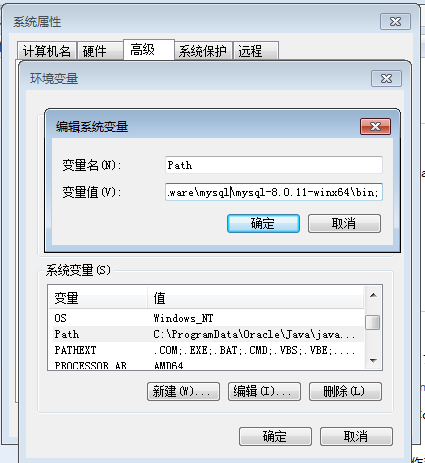
将解压文件夹下的bin路径添加到变量值中,前后以 ; 开头结尾
2.3 配置初始化的my.ini文件
我们发现解压后的目录并没有my.ini文件,没关系可以自行创建。在安装根目录下添加 my.ini(新建文本文件,将文件类型改为.ini),写入基本配置:
[mysqld]

# 设置3306端口

port=3306

# 设置mysql的安装目录

basedir=basedir=D:\\Program Files (x86)\\mysql-8.0.15-winx64   # 切记此处一定要用双斜杠\\,单斜杠我这里会出错,不过看别人的教程,有的是单斜杠。自己尝试吧

# 设置mysql数据库的数据的存放目录

datadir=basedir=D:\\Program Files (x86)\\mysql-8.0.15-winx64\\Data   # 此处同上

# 允许最大连接数

max_connections=200

# 允许连接失败的次数。这是为了防止有人从该主机试图攻击数据库系统

max_connect_errors=10

# 服务端使用的字符集默认为UTF8

character-set-server=utf8

# 创建新表时将使用的默认存储引擎

default-storage-engine=INNODB

# 默认使用“mysql_native_password”插件认证

default_authentication_plugin=mysql_native_password

[mysql]

# 设置mysql客户端默认字符集

default-character-set=utf8

[client]

# 设置mysql客户端连接服务端时默认使用的端口

port=3306

default-character-set=utf8
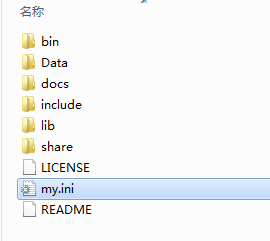
注意:其中的data目录不需要创建,下一步初始化工作中会自动创建。
3、安装mysql
在安装时,必须以管理员身份运行cmd,否则在安装时会报错,会导致安装失败的情况
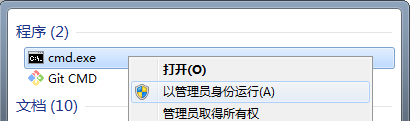
3.1 初始化数据库
在MySQL安装目录的 bin 目录下执行命令:
mysqld --initialize --console
执行完成后,会打印 root 用户的初始默认密码,比如:

C:\Users\Administrator>cd C:\Program Files\MySQL\bin

C:\Program Files\MySQL\bin>mysqld --initialize --console

2018-04-28T15:57:17.087519Z 0 [System] [MY-013169] [Server] C:\Program Files\MySQL\bin\mysqld.exe (mysqld 8.0.11) initializing of server in progress as process 4984

2018-04-28T15:57:24.859249Z 5 [Note] [MY-010454] [Server] A temporary password is generated for root@localhost: rI5rvf5x5G,E

2018-04-28T15:57:27.106660Z 0 [System] [MY-013170] [Server] C:\Program Files\MySQL\bin\mysqld.exe (mysqld 8.0.11) initializing of server has completed

C:\Program Files\MySQL\bin>
注意!执行输出结果里面有一段: [Note] [MY-010454] [Server] A temporary password is generated for root@localhost: rI5rvf5x5G,E 其中root@localhost:后面的“rI5rvf5x5G,E”就是初始密码(不含首位空格)。在没有更改密码前,需要记住这个密码,后续登录需要用到。
要是你手贱,关快了,或者没记住,那也没事,删掉初始化的 datadir 目录,再执行一遍初始化命令,又会重新生成的。当然,也可以使用安全工具,强制改密码,用什么方法,自己随意。
参考:https://dev.mysql.com/doc/refman/8.0/en/data-directory-initialization-mysqld.html
3.2 安装服务
在MySQL安装目录的 bin 目录下执行命令:
mysqld --install [服务名]
后面的服务名可以不写,默认的名字为 mysql。当然,如果你的电脑上需要安装多个MySQL服务,就可以用不同的名字区分了,比如 mysql5 和 mysql8。
安装完成之后,就可以通过命令net start mysql启动MySQL的服务了。通过命令net stop mysql停止服务。通过命令sc delete MySQL/mysqld -remove卸载 MySQL 服务
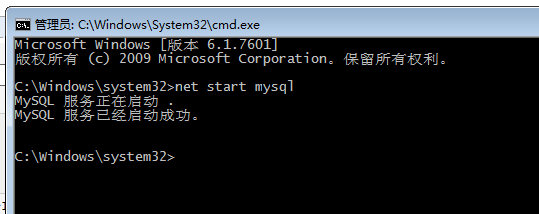
4、更改密码
在MySQL安装目录的 bin 目录下执行命令:
mysql -u root -p
这时候会提示输入密码,记住了上面第3.1步安装时的密码,填入即可登录成功,进入MySQL命令模式。
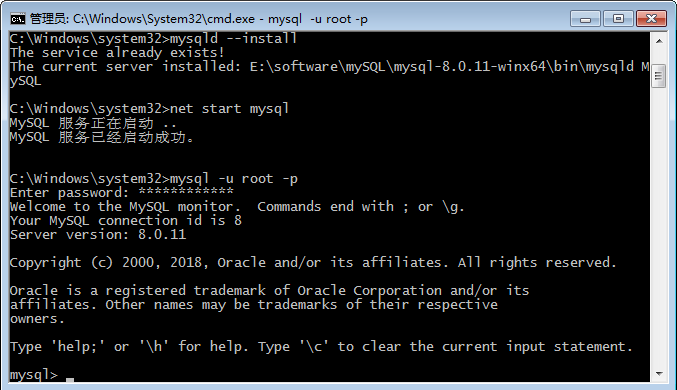
在MySQL中执行命令:
ALTER USER 'root'@'localhost' IDENTIFIED WITH mysql_native_password BY '新密码';
修改密码,注意命令尾的;一定要有,这是mysql的语法
到此,安装部署就完成了。官方说测试速度MySQL8比5快两倍。可以用 命令查看一下默认安装的数据库:
show databases;
use mysql;
show tables;
mysql> show databases;

+--------------------+

| Database           |

+--------------------+

| information_schema |

| mysql              |

| performance_schema |

| sys                |

+--------------------+

4 rows in set (0.01 sec)

mysql>
看到默认初始化了mysql数据库,其中user表里面存储MySQL用户信息。我们可以看一下默认MySQL用户:
select user,host,authentication_string from mysql.user;
mysql> select user,host,authentication_string from mysql.user;

+------------------+-----------+-------------------------------------------+

| user             | host      | authentication_string                     |

+------------------+-----------+-------------------------------------------+

| mysql.infoschema | localhost | *THISISNOTAVALIDPASSWORDTHATCANBEUSEDHERE |

| mysql.session    | localhost | *THISISNOTAVALIDPASSWORDTHATCANBEUSEDHERE |

| mysql.sys        | localhost | *THISISNOTAVALIDPASSWORDTHATCANBEUSEDHERE |

| root             | localhost | *27C237A977F4F44D3F551F1A673BE14DFD232961 |

+------------------+-----------+-------------------------------------------+

4 rows in set (0.00 sec)

mysql>
管理员root的host是localhost,代表仅限localhost登录访问。如果要允许开放其他ip登录,则需要添加新的host。如果要允许所有ip访问,可以直接修改成“%”
创建用户:CREATE USER 'xxh'@'%' IDENTIFIED WITH mysql_native_password BY 'xxh123!@#';
#(需要注意:mysql8.0加密方式修改了)
#检查用户
select user, host, plugin, authentication_string from user\G;
授权远程数据库
#授权所有权限
GRANT ALL PRIVILEGES ON *.* TO 'xxh'@'%';
#授权基本的查询修改权限,按需求设置
GRANT SELECT,INSERT,UPDATE,DELETE,CREATE,DROP,ALTER ON *.* TO 'xxh'@'%';
查看用户权限 show grants for 'xxh'@'%';
示例:
mysql> use mysql;

Database changed

mysql> CREATE USER 'xxh'@'%' IDENTIFIED WITH mysql_native_password BY 'xxh123!@#'; #创建用户(注意:mysql8.0加密方式修改了)

Query OK, 0 rows affected (0.07 sec)
mysql>
查看密码加密方式:
mysql> select user, host, plugin, authentication_string from user;

+------------------+-----------+-----------------------+-------------------------------------------+

| user             | host      | plugin                | authentication_string                     |

+------------------+-----------+-----------------------+-------------------------------------------+

| xxh              | %         | mysql_native_password | *70FD6FB4F675E08FF785A754755B5EBA6DA62851 |

| mysql.infoschema | localhost | mysql_native_password | *THISISNOTAVALIDPASSWORDTHATCANBEUSEDHERE |

| mysql.session    | localhost | mysql_native_password | *THISISNOTAVALIDPASSWORDTHATCANBEUSEDHERE |

| mysql.sys        | localhost | mysql_native_password | *THISISNOTAVALIDPASSWORDTHATCANBEUSEDHERE |

| root             | localhost | mysql_native_password | *27C237A977F4F44D3F551F1A673BE14DFD232961 |

+------------------+-----------+-----------------------+-------------------------------------------+

5 rows in set (0.00 sec)

mysql>
另外,如果需要新增账户,或者本机以外的其他人访问MySQL则还需要设置内置账户的host,具体可以参考:MySQL创建用户与授权
Mysql_安装的更多相关文章
- MySql_安装及简单命令
一.下载MySql http://dev.mysql.com/downloads/file/?id=461390 版本位5.7.11.0.msi,32位的,但是该版本在64位机器上也可以使用 二.安装 ...
- 【软件安装】CentOS7安装MariaDb(mysql_替代品安装)
1.背景 Maria Db是流行的跨平台MySQL数据库管理系统的分支,被认为是MySQL 的完全替代品.Maria Db是由Sun在Sun Micro systems合并期间被Oracle收购后,于 ...
- Linux安装MySQL_全网最详细
Linux安装MySQL 编辑于2021-02-19 本文中MySQL安装目录为/usr/local/mysql 上传MySQL安装包至/usr/local目录,执行命令解压 [root@JetXi ...
- Mysql_源码包安装详细过程
一.mysql安装 1.二进制安装 2.源码包安装 3.rpm包安装 1.源码包安装 1)上传或下载源码包 [root@db02 ~]# rz mysql-5.6.46.tar.gz 2)安装依赖 由 ...
- Mysql_二进制方式安装详解
mysql 安装 1.安装方式 1.二进制安装 2.源码包安装 3.rpm包安装 1.二进制安装 1)上传或者下载包 [root@db01 ~]# rz #或者 [root@web01 ~]# wge ...
- 使用 shell 脚本实现 LANMP 一键安装
使用 shell 脚本来实现 LANMP 系统的一键安装.使用的操作系统是 CentOS 6 ,不区分 32 位和 64 位,要求机器可以连通互联网.支持 LAMP 和 LNMP ,MySQL 支持 ...
- linux下一步一步安装禅道项目管理工具
linux下一步一步安装禅道项目管理工具 因为禅道官网的安装教程实在是太简陋了,所以记录在此. 1.安装apache服务 archlinux下直接 sudo pacman -S apache ubun ...
- python开发_mysqldb安装
在python的API上面,看到了MySQLdb,即python可以操作mysql数据库 接下来,我就把我这两天的工作给大伙絮叨絮叨: 准备条件: 1.MySQL-python-1.2.4b4.win ...
- 最具体的历史centos下一个 postfix + extmail + dovecot + maildrop 安装注意事项2014更新
这篇文章原本是2008年发表的,近期几天照此笔记又安装了一遍系统.这里更新一下记录. 作者:wangdy 本文发表于 http://blog.csdn.net/aryang/article/deta ...
随机推荐
- kubernetes系列05—kubectl应用快速入门
本文收录在容器技术学习系列文章总目录 1.使用kubectl 1.1 介绍 kubectl用于运行Kubernetes集群命令的管理工具. 1.2 语法 kubectl [command] [TYPE ...
- [React] react+redux+router+webpack+antd环境搭建一版
好久之前搭建的一个react执行环境,受历史影响是webpack3.10.0和webpack-dev-server2.7.1的环境,新项目准备用webpack4重新弄弄了,旧的记录就合并发布了(在没有 ...
- SSH隧道:端口转发功能详解
SSH系列文章: SSH基础:SSH和SSH服务 SSH转发代理:ssh-agent用法详解 SSH隧道:端口转发功能详解 1.1 ssh安全隧道(一):本地端口转发 如下图,假如host3和host ...
- Java 内存模型 JMM 浅析
JMM简介 Java Memory Model简称JMM, 是一系列的Java虚拟机平台对开发者提供的多线程环境下的内存可见性.是否可以重排序等问题的无关具体平台的统一的保证.(可能在术语上与Java ...
- Python xml 模块
Python xml 模块 TOC 什么是xml? xml和json的区别 xml现今的应用 xml的解析方式 xml.etree.ElementTree SAX(xml.parsers.expat) ...
- Go开发之路 -- 函数详解
声明语法 func 函数名 (参数列表) [(返回值列表)] {} Golang函数特点 a. 不支持重载,一个包不能有两个名字一样的函数 b. 函数是一等公民,函数也是一种类型,一个函数可以赋值给变 ...
- 前端项目git操作命名规范和协作开发流程
前言 一个项目的分支,一般包括主干 master 和 开发分支 dev,以及若干临时分支 分支命名规范 分支: 命名: 说明: 主分支 master 主分支,所有提供给用户使用的正式版本,都在这个主分 ...
- wepy框架自定义组件编译报错not Found File XXX.wxss
今天在自己写wepy框架组件的时候编译后报错not Found File XXX.wxss 我去,当时我很难受啊,调用组件时结构和逻辑都正常,一写样式就原地爆炸 解决之路:1.先打开编译后的dist文 ...
- pip 使用豆瓣源
pip 使用豆瓣源 由于pip 默认使用Python的官方源pypi.python.org/pypi,导致我们经常使用pip装包时速度过慢或者无法安装(请求超时)等问题, 所以国内用户建议使用pip ...
- DedeCMS清空删除所有文档后新建文档信息ID从1开始
方法一.登录织梦后台,找到系统->系统设置->SQL命令行工具 分别运行以下命令: 清除表中的数据,删除所有文章: truncate table `dede_arctiny`; trunc ...