
WPF学习03:Element Binding
元素绑定是数据绑定的一个子集,关于数据绑定是什么,园子里有很多文章都说得非常好,在此不予详细说明。
WPF实现了完善的数据绑定机制,使得元素绑定有简易的实现步骤。
本文的元素指的是WPF中的可视控件。
例子
XAML代码:
<Window x:Class="ElementBinding.MainWindow"

        xmlns="http://schemas.microsoft.com/winfx/2006/xaml/presentation"

        xmlns:x="http://schemas.microsoft.com/winfx/2006/xaml"

        Title="MainWindow" Height="350" Width="525">

    <StackPanel>

        <Slider Name="FontSizeSlider" Minimum="10" Maximum="40"></Slider>

        <TextBlock Name="TextBlock" FontSize="{Binding ElementName=FontSizeSlider, Path=Value}">Hello Wpf</TextBlock>

    </StackPanel>

</Window>
效果:
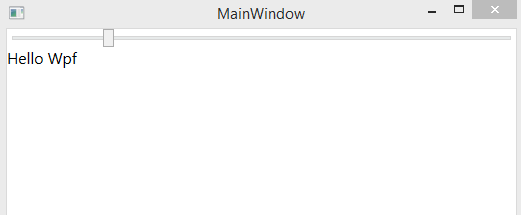
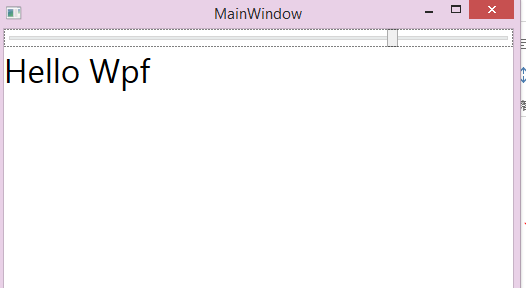
绑定模式
在上例中FontSize="{Binding ElementName=FontSizeSlider, Path=Value}"即为元素绑定所需要的代码。
我们可以用C#代码来实现同样的绑定,效果是一样的:
private void SetBinding()

{

    var bindingSetting = new Binding()

    {

       Source = FontSizeSlider,

       Path = new PropertyPath("Value")

      };

    TextBlock.SetBinding(System.Windows.Controls.TextBlock.FontSizeProperty, bindingSetting);

}
对于一个属性,配置Binding,此时,配置Binding的元素在本次绑定中即为目的元素,ElementName指定源元素,Path指定了源元素绑定到FontSize属性的对应属性,本例中为Slider的Value。
现在我们对代码进行改动:增加一个Button,并增加该Button Click 的 Handler。
C#代码:
private void Button_Click(object sender, RoutedEventArgs e)

{

    TextBlock.FontSize = ;

}
我们点击按键,可以看到文字变大,但是滑动条位置没有变,这似乎和预期不一致,这和数据绑定的绑定模式有关。
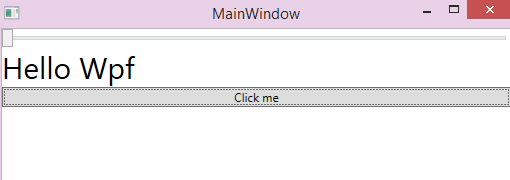
下图是WPF数据绑定常用的三种模式:而TextBlock.FontSize默认是OneWay模式,故而产生了刚才的效果。

我们只需要对XAML代码增加一条Mode=TwoWay 即可使效果达到预期:
<TextBlock Name="TextBlock" FontSize="{Binding ElementName=FontSizeSlider, Path=Value, Mode=TwoWay}">Hello Wpf</TextBlock>
WPF自带的控件中,除了TextBox.Text默认Mode为TwoWay之外,默认Mode皆为OneWay。虽然如此,显示标明Mode仍然是一个不错的编码方式。
在常用的三种模式下,还有另外一种模式:OneTime.只有在初始化窗体或者显示对绑定表达式调用update才能使数据绑定传输数据。
例子:
XAML代码:
<Slider Name="FontSizeSlider" Minimum="10" Maximum="40"></Slider>

<TextBlock Name="TextBlock" FontSize="{Binding ElementName=FontSizeSlider, Path=Value, Mode=OneTime}">Hello Wpf</TextBlock>

<Button Click="Button_Click">Click me</Button>
C#代码:
private void Button_Click(object sender, RoutedEventArgs e)

{

    //只有调用此句,Slider的Value才会映射到FontSize

    TextBlock.GetBindingExpression(TextBox.FontSizeProperty).UpdateTarget();

}
触发模式
我们再对代码进行改动,使FontSize和TextBox的输入值绑定:
<TextBox Name="FontSizeBox" Text="{Binding ElementName=TextBlock, Path=FontSize}"></TextBox>

<TextBlock Name="TextBlock">Hello Wpf</TextBlock>

<Button Click="Button_Click">Click me</Button>
我们会发现仍然实现不了预期,输入的参数不能引发字体大小的改变。实际上,输入完后,我们按一下Tab,使输入框失去焦点,即可对字体大小更新。原因是:TextBox.Text 的默认绑定触发模式为LostFocus。
三种触发模式如下:
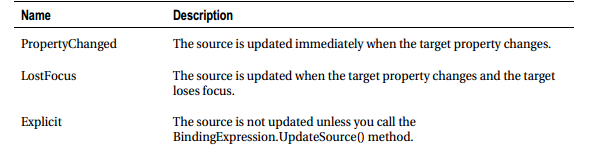
所以,我们只要把代码改成:
<TextBox Name="FontSizeBox" Text="{Binding ElementName=TextBlock, Path=FontSize, UpdateSourceTrigger=PropertyChanged}"></TextBox>
即可实现实时数据绑定。
调试的方法
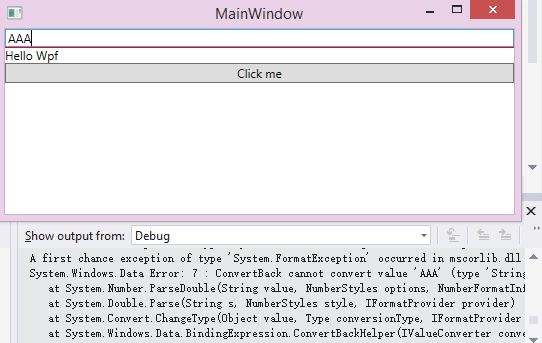
还是上一个例子,如果我们在输入框中输入非数字,比如说“AA”,数据绑定并不会抛出任何异常,那要如何才能确定数据绑定没有出什么问题呢?
WPF将数据绑定出的错误都打了输出。。。。
WPF学习03:Element Binding的更多相关文章
- WPF学习09:数据绑定之 Binding to List Data
从WPF学习03:Element Binding我们可以实现控件属性与控件属性的绑定. 从WPF学习07:MVVM 预备知识之数据绑定 我们可以实现控件属性与自定义对象属性的绑定. 而以上两个功能在实 ...
- WPF学习07:MVVM 预备知识之数据绑定
MVVM是一种模式,而WPF的数据绑定机制是一种WPF内建的功能集,两者是不相关的. 但是,借助WPF各种内建功能集,如数据绑定.命令.数据模板,我们可以高效的在WPF上实现MVVM.因此,我们需要对 ...
- WPF学习(8)数据绑定
说到数据绑定,其实这并不是一个新的玩意儿.了解asp.net的朋友都知道,在asp.net中已经用到了这个概念,例如Repeater等的数据绑定.那么,在WPF中的数据绑定相比较传统的asp.net中 ...
- WPF学习:3.Border & Brush
上一章<WPF学习:2.Layout-Panels-Countainers>主要介绍了布局,容器和面板.这一章主要开始介绍Border(边界)和Brush(画刷). 代码地址:http:/ ...
- WPF学习资源整理
WPF(WindowsPresentation Foundation)是微软推出的基于Windows Vista的用户界面框架,属于.NET Framework 3.0的一部分.它提供了统一的编程模型 ...
- WPF学习(8)数据绑定 https://www.cnblogs.com/jellochen/p/3541197.html
说到数据绑定,其实这并不是一个新的玩意儿.了解asp.net的朋友都知道,在asp.net中已经用到了这个概念,例如Repeater等的数据绑定.那么,在WPF中的数据绑定相比较传统的asp.net中 ...
- 【WPF学习】第二十九章 元素绑定——将元素绑定到一起
数据banding的最简单情形是,源对象时WPF元素而且源属性是依赖性属性.前面章节解释过,依赖项属性具有内置的更改通知支持.因此,当在源对象中改变依赖项属性的值时,会立即更新目标对象中的绑定属性.这 ...
- 【WPF学习】第五十三章 动画类型回顾
创建动画面临的第一个挑战是为动画选择正确的属性.期望的结果(例如,在窗口中移动元素)与需要使用的属性(在这种情况下是Canvas.Left和Canvas.Top属性)之间的关系并不总是很直观.下面是一 ...
- WPF学习开发客户端软件-任务助手(下 2015年2月4日代码更新)
时光如梭,距离第一次写的 WPF学习开发客户端软件-任务助手(已上传源码) 已有三个多月,期间我断断续续地对该项目做了优化.完善等等工作,现在重新向大家介绍一下,希望各位可以使用,本软件以实用性为主 ...
随机推荐
- Appium+Maven+TestNG(ReportNG)环境搭建(详细过程)
最近群里经常有人会问到关于maven构建Appium测试项目以及使用testNG生成测试报告的问题,试着搭建了一下,下面是过程: jdk安装过程我这里就不说了 一.下载eclipse,推荐下载Ecli ...
- 互联网行业都缺前端工程师-最高offer薪水38k*16
摘要:现在,几乎整个互联网行业都缺前端工程师,不仅在刚起步的创业公司,对上市公司乃至巨头这个问题也一样存在.没错,优秀的前端工程师简直比大熊猫还稀少. 现在,几乎整个互联网行业都缺前端工程师,不仅在刚 ...
- 《点石成金-访客至上的web和移动可用性设计秘籍》读书笔记
简介 作者Steve Krug,惯例先去了解一下本书的作者,发现书中介绍的并不多,百度一下后发现这本书比作者出名.好吧,百度就是这样子,作者自称web可用性咨询师,手上这本书是第三版再版,第一版2 ...
- url 参数的加号变成空格处理
今天在调试客户端向服务器传递参数时,参数中的“+”全部变成了空格,原因是URL中默认的将“+”号转义了. 解决方法如下: 方法一.修改客户端 将客户端带“+”的参数中的“+”全部替换为“2B%”,这 ...
- SVN中文件属性
从SVN中checkout代码,然后设置crontab 定时执行脚本,发现permission denied 查看发现脚本没有可执行权限 但是,之前项目中的代码是有该权限的,于是猜想应该可以对SVN中 ...
- java map缓存
/** * 缓存池 * @author xiaoquan * @create 2015年3月13日 上午10:32:13 * @see */ public class CachePool { ...
- 雷兽的数据库CAP乱谈之(一)阐述
今天有人问我cap,找了https://my.oschina.net/lilw/blog/169776这片文字, 下面是cap那篇文字的解释: 所谓CAP理论,即: Cosistency ...
- CSS 属性设置优先级问题
1.多个选择器可能会选择同一个元素,有3个规则,从上到下重要性降低: !important的用户样式 !important的作者样式 作者样式 用户样式 浏览器定义的样式 2. CSS规范为不同类型的 ...
- global.autoindex dede:global.itemindex 获取子栏目自动排序序号
{dede:channel row='6' typeid=7 } [field:global.autoindex runphp='yes'] ...
- WP8_定位新页面中listbox的某项
即将跳转到页面A,在页面A中有一个listbox,在跳转的时候,接收参数,自动选中listbox中的某项 /// <summary> /// 接收参数,定位当前选中项 /// </s ...