
tkinter学习-滚动条
阅读目录
- Listbox 以列表的形式显示
- Scrollbar 滚动条
- Scale 更滚动条很相似,但更精准
Listbox:
说明:列表框控件,在Listbox窗口小部件是用来显示一个字符串列表给用户
属性:创建一个Listbox组件的时候,它是空的,首先是添加文本进去
insert():有两个参数,第一个是插入的索引号,第二个是插入的字符串
from tkinter import *

root = Tk()

var = StringVar()

var.set(['A','B','C','D'])   #定义一个变量,赋值,然后再给listvariable

thelb = Listbox(root,listvariable=var).pack()

mainloop()
结果:
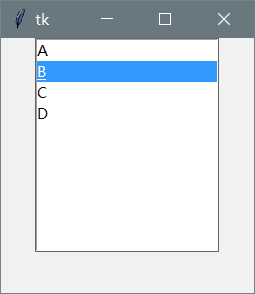
当然,使用delete()方法是删除列表中的项目,重用的操作是删除所有的项目:Listbox.delete(0,END)
也可以删除指定的项目,用ACTIVE
from tkinter import *

root = Tk()

thelb = Listbox(root,height=15)  #这里表示显示15行

thelb.pack()

for i in range(100):

    thelb.insert(END,i)

#这个ACTIVE是一个特殊的索引号,表示当前被选中的项目

thebu = Button(root,text='删除',command = lambda x = thelb: x.delete(ACTIVE)).pack()

mainloop()
结果:

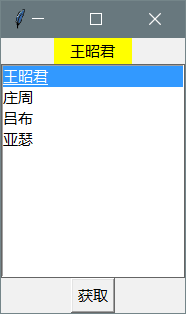
利用for循环插入数据,这里获取光标所选中的东西用 curselection()方法
from tkinter import *

root = Tk()

var1 = StringVar()  #定义一个变量用来接收

Label(root,bg='yellow',textvariable=var1,width=8).pack()

thelb = Listbox(root)

thelb.pack()

for i in ['王昭君','庄周','吕布','亚瑟']:

    thelb.insert(END,i)

def show():

    value = thelb.get(thelb.curselection())    #获取光标在这个listbox上选定的值

    var1.set(value)

Button(root,text='获取',command=show).pack()

mainloop()
结果:
Scrollbar:
说明:滚动条控件,当内容超过可视化区域时使用,如列表框
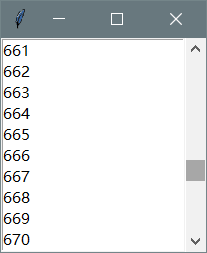
属性:为了在某个组件上安装滚动条,需要做这两件事情:
1,设置该组件的 yscrollbarcommand 选项为 Scrollbar组件的set() 方法
2,设置Scrollbar 组件的 command 选项为该组件的 yview() 方法
from tkinter import *

root = Tk()

sb = Scrollbar(root)

sb.pack(side=RIGHT,fill=Y)

lb = Listbox(root,yscrollcommand= sb.set)

for i in range(1000):

    lb.insert(END,i)

lb.pack(side=RIGHT)

sb.config(command=lb.yview)

mainloop()
结果:
Scale:
说明:范围控件,显示一个数值刻度,为输出限定范围的数字区间
属性:指定一个范围,用from_,to,
from tkinter import *

root = Tk()

Scale(root,from_=0,to=42).pack()

Scale(root,from_=0,to=200,orient = HORIZONTAL).pack()

mainloop()
结果:
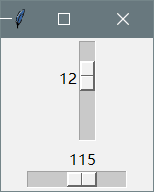
当然,还有其他属性,orient,控制滑块的方位,HORIZONTAL(水平),VERTICAL(垂直)
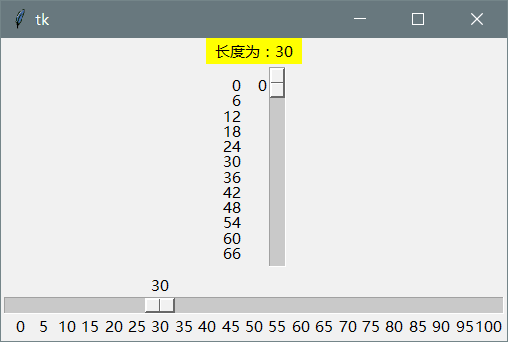
通过resolution选项可以控制分辨率(步长),通过tickinterval选项控制刻度
from tkinter import *

root = Tk()

l = Label(root,text='',bg='yellow',width=10)

l.pack()

def show(v):

    l.config(text='长度为:' + v)  #这个是改变label标签的text

Scale(root,from_=0,to=66,tickinterval=3,resolution=3,length=200,orient=VERTICAL).pack()

Scale(root,from_=0,to=100,tickinterval=5,resolution=5,\

      length=500,orient=HORIZONTAL,command=show).pack()  #这个时候会产生一个参数,传给函数就行

mainloop()
结果:
参考文献:
小甲鱼的python教学视频
tkinter学习-滚动条的更多相关文章
- Python Tkinter 学习成果:点歌软件music
笔者工作业余时间也没什么爱好,社交圈子也小,主要娱乐就是背着自己带电瓶的卖唱音响到住地附近找个人多的位置唱唱KtV. 硬件上点歌就用笔记本电脑,歌曲都是网上下载的mkv格式的含有两个音轨的视频.因此点 ...
- tkinter学习-Lable&Button
tkinter学习-La&Bu 我的第一个Tkinter程序 Label组件的使用 Button组件的使用 1.我的第一个Tkinter程序 常用的属性: title:设置窗口的标题 geom ...
- Python:GUI之tkinter学习笔记1控件的介绍及使用
相关内容: tkinter的使用 1.模块的导入 2.使用 3.控件介绍 Tk Button Label Frame Toplevel Menu Menubutton Canvas Entry Mes ...
- Python Tkinter学习笔记
介绍 入门实例 显示一个窗口,窗口里面有一个标签,显示文字 import tkinter as tk # 一个顶层窗口的实例(Top Level),也称为根窗口 app = tk.Tk() # 设置窗 ...
- Python Tkinter学习(1)——第一个Tkinter程序
注:本文可转载,转载请注明出处:http://www.cnblogs.com/collectionne/p/6885066.html.格式修改未完成. Tkinter资料 Python Wiki, T ...
- tkinter学习系列之(八) Canvas控件
目录 目录 前言 (一)carves创建方法 (二)carves的画图方法 目录 前言 由于最近想在tkinter里内嵌matplotlib,由于用到tkinter里的carves控件,先学习一下. ...
- python之tkinter使用-滚动条
# GUI:tkinter使用 # 通过调节滚动条改变标签中字体大小 import tkinter as tk def resize(ev=None): '''改变label字体大小''' label ...
- python我的tkinter学习,玩玩
1.开始 #!/usr/bin/env python #coding:utf-8 import Tkinter ############################################ ...
- python之GUI编程-tkinter学习
推荐几个学习网址:https://www.cnblogs.com/shwee/p/9427975.html https://cloud.tencent.com/developer/section/13 ...
随机推荐
- mysql 配置大小写敏感后不能重启
[问题现象] 在mysql的配置文件my.cnf配置lower_case_table_names=1后不能重启mysql,提示mysql.serviceJob for mysql.service fa ...
- HTTP1.1规范下载 6个文档组成
- HDU4405(期望dp)
标准期望套路,很水.读题看好是到n就可以停止了. ; int n, m; db dp[maxn]; map<int, int> mp; int main() { while (~scanf ...
- IIS7文件无法下载问题处理
使用IIS建立了静态站点,内部放置了一些文件供内部局域网下载使用,但deb等文件格式无法下载. 解决办法: 1.在IIS管理器中点击站点,选择右侧的MIME类型. 2.在MIME类型中添加需要下载文件 ...
- python入门之生成器
生成器 通过列表生成式,可以直接创建一个列表,但是,受到内存限制,列表容量肯定是有限得.而且,创建一个包含100万个元素的列表,不仅占用很大的存储空间,如果仅仅需要访问前面几个元素,那后面绝大多数元素 ...
- 098 Validate Binary Search Tree 验证二叉搜索树
给定一个二叉树,判断其是否是一个有效的二叉搜索树.一个二叉搜索树有如下定义: 左子树只包含小于当前节点的数. 右子树只包含大于当前节点的数. 所有子树自身必须也是二叉搜索树.示例 1 ...
- webstock学习
1.WebSocket是HTML5中出出现的新技术,有着web TCP之称,这也是为了适应现在实时传输数据的趋势,在这之前一般采用两种方法进行实时数据交换. 轮询机制,其中又包括长轮询. ①短轮询是指 ...
- 按位&按位|按位~的详解
十进制转二进制: 例:十进制(5)---->二进制(00000101) 将整数除二取余,继续用除二的结果除二取余,最后将结果从下往上连接起来,不足八位,前面填0 二进制转十进制 例:二进制(00 ...
- JavaScript之执行环境及作用域
执行环境定义了变量或函数有权访问的其他数据,决定了它们各自的行为.每个执行环境都有一个与之关联的变量对象,环境中定义的所有变量和函数都保存在这个对象中.我们编写的代码是无法访问这个对象的,但解 ...
- java代码(ascii与字母互转)
package test; /** * Java中将一个字符与对应Ascii码互转 * 1 byte = 8bit 可以表示 0-127 */ public class GetCharAscii { ...