
visual studio code使用MSVC编译C++
环境
OS::Microsoft Windows [Version 10.0.17134.285] x64
VSC:Version:1.27.2 (system setup)
VS:2017
心血来潮想使用VSC来写C++,官方文档和网上大多资料都是使用g++进行编译的。这里给出使用MSVC的方案。
参考了《用Visual Studio Code 来生成您的C++应用程序》的方法,当给出的版本太旧,在最新的win10上会有错误。
- 在插件界面安装C++开发组件。

- 新建个文件夹,命名为helloworld,并使用VSC打开。之后新建helloworld.cpp,输入标准的HelloWorld代码。
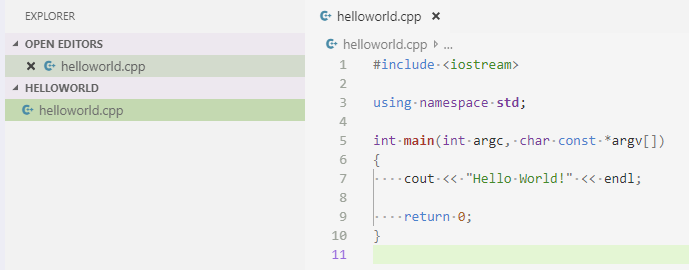
- Ctrl+Shift+P唤出控制台,执行C/Cpp: Edit Configurations...命令,初始化工程。

之后会生成.vscode文件夹和c_cpp_properties.json文件。

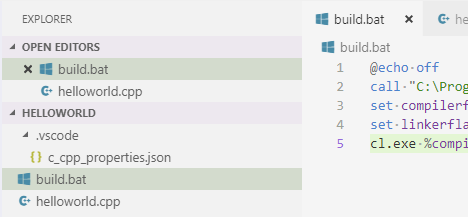
- 查找vcvarsall.bat(需要安装Visual Studio)路径,之后新建一个build.bat(与helloworld.cpp同一路径),输入以下指令:
|
@echo off call "C:\Program Files (x86)\Microsoft Visual Studio\2017\Community\VC\Auxiliary\Build\vcvarsall.bat" x64 set compilerflags=/Od /Zi /EHsc set linkerflags=/OUT:helloworld.exe cl.exe %compilerflags% helloworld.cpp /link %linkerflags% |
注意将vcvarsall.bat路径替换成你自己的,如果是32位系统,需要将x64替换位x86。
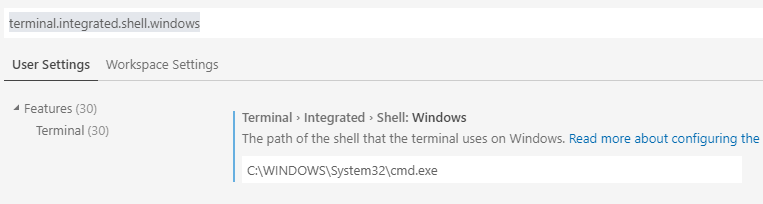
- Ctrl+,打开Settings界面,搜索terminal.integrated.shell.windows修改VSC默认的命令行为cmd(默认为powershell,使用powershell会出错)。
- Ctrl+Shift+P唤出控制台,Tasks:Configure Default Build Task,选择Other模板,新建tasks.json。
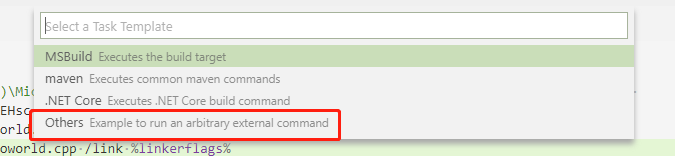
修改为如下参数:
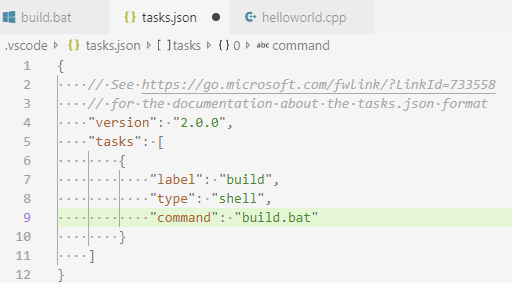
- Ctrl+Shift+B运行buil task,开始编译。
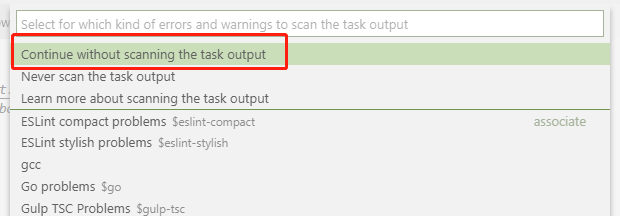
顺利的话就能在EXPLORER窗口看到编译后的程序。

使用MSVC编译的话,调试配置会比较方便。
- Ctrl+Shift+D进入Debug界面,点击齿轮,选择C++(Windows)模板,生成launch.json。

- 修改launch.json中的:program属性。
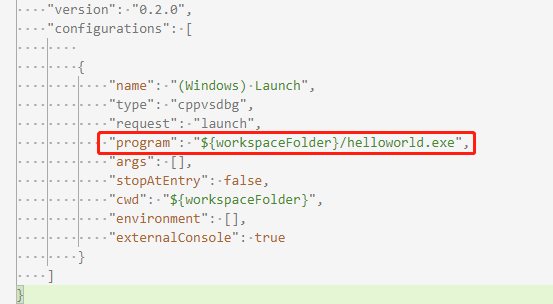
启动参数可以修改args参数。
- 下断点,开始调试。
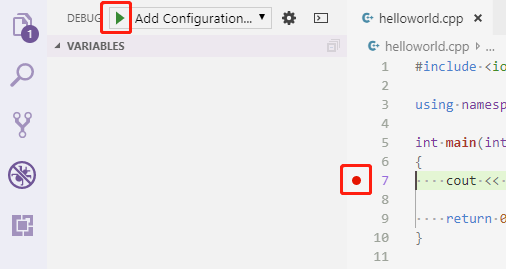
更多调试的操作,可以参考《C/C++ for Visual Studio Code (Preview)》
多文件编译可以参考《Walkthrough: Compiling a Native C++ Program on the Command Line》,编写相应的build.bat即可。
参考资料:
用Visual Studio Code 来生成您的C++应用程序
From <https://blogs.msdn.microsoft.com/c/2016/12/20/%E7%94%A8visual-studio-code-%E6%9D%A5%E7%94%9F%E6%88%90%E6%82%A8%E7%9A%84c%E5%BA%94%E7%94%A8%E7%A8%8B%E5%BA%8F/>
Walkthrough: Compiling a Native C++ Program on the Command Line
From <https://msdn.microsoft.com/en-us/library/ms235639.aspx?f=255&MSPPError=-2147217396>
C/C++ for Visual Studio Code (Preview)
From <https://code.visualstudio.com/docs/languages/cpp>
visual studio code使用MSVC编译C++的更多相关文章
- 使用Visual Studio Code开发(编译、调试)C++程序
总体安装步骤 安装VSC(Visual Studio Code). 安装C/C++编译器(如MinGW-w64),然后配置好环境变量.//完成这步即可在VSC的终端(命令行)下编译.运行.cpp程序了 ...
- 剖析并利用Visual Studio Code在Mac上编译、调试c#程序
0x00 前言 一周多以前的微软的Build大会上,微软发布了一个让很多人眼前一亮的工具,也是本文的主角——Visual Studio Code.很多使用Windows的朋友都很高兴,认为又多了一个很 ...
- ubuntu下使用visual studio code来编译和调试C++
最近想在linux上编译c++代码,自己却一直习惯window上的IDE.以前公司要我写Linux代码的时候,我一般都是用eclipse + CDT,而eclipse这东西吧,我个人感觉因为加载组件太 ...
- 剖析并利用Visual Studio Code在Mac上编译、调试c#程序【转】
0x00 前言 一周多以前的微软的Build大会上,微软发布了一个让很多人眼前一亮的工具,也是本文的主角——Visual Studio Code.很多使用Windows的朋友都很高兴,认为又多了一个很 ...
- 开发者说 | 使用Visual Studio Code编译、调试Apollo项目
转载地址:https://mp.weixin.qq.com/s?__biz=MzI1NjkxOTMyNQ==&mid=2247484266&idx=1&sn=d6bcd4842 ...
- Visual Studio Code (vscode)编译C++
Visual Studio Code (简称 VS Code / VSC) 是一款免费开源的现代化轻量级代码编辑器,支持几乎所有主流的开发语言的语法高亮.智能代码补全.自定义热键.括号匹配.代码片段. ...
- Visual Studio Code (VSCode) 配置 C/C++ 开发编译环境
前言 工作多年,突然发现很多C++的基础都忘记了,加之C++不断更新换代后的各种新特性,于是想重拾C++的基础学习.虽然现在工作都是Linux平台,但考虑到个人方便,自己也仅仅想重温语法,家里家外都可 ...
- Visual Studio Code 配置 gcc
作者:谭九鼎链接:https://www.zhihu.com/question/30315894/answer/154979413来源:知乎著作权归作者所有.商业转载请联系作者获得授权,非商业转载请注 ...
- Visual Studio Code 如何编写运行 C、C++ 程序?
0. 前言 VS Code 是微软发布一款跨平台的源代码编辑器,其拥有强大的功能和丰富的扩展,使之能适合编写许多语言. 本文面向初学者(但不是纯小白),分享一点我配置C/C++的经验. 本文所有内容均 ...
随机推荐
- layui-简单辅助元素 - 页面元素
本篇主要集中罗列页面中的一些简单辅助元素,如:引用块.字段集区块.横线等等,这些元素都无需依赖任何模块 <!DOCTYPE html> <html> <head> ...
- node.js介绍及Win7环境安装测试(转)
官网描述: Node.js is a platform built on Chrome's JavaScript runtime for easily building fast, scalable ...
- Ruby on Rails 路由解析
为了更好的阅读体验.欢迎訪问 作者博客原文 Route是什么 Rails中URL的约定严格基于RESTful风格的.client的请求事实上是在操作一些资源.同一资源的不同的请求动作(GET, POS ...
- Proving Equivalences (hdu 2767 强联通缩点)
Proving Equivalences Time Limit: 4000/2000 MS (Java/Others) Memory Limit: 32768/32768 K (Java/Oth ...
- linux查看某个时间段的log
若想在linux下查询某个时间段的log,用sed命令示例如下: $ sed -n '/2017-01-04 11:00:00/,/2017-01-04 11:20:55/p' ejabberd.l ...
- 记录下关于ejabberd及XMPP的官网链接
ejabberd中文翻译 ——http://wiki.jabbercn.org/Ejabberd2:安装和操作指南 XMPP中文翻译: http://wiki.jabbercn.org/XEP-012 ...
- Windows App开发之经常使用控件与应用栏
控件的属性.事件与样式资源 怎样加入控件 加入控件的方式有多种,大家更喜欢以下哪一种呢? 1)使用诸如Blend for Visual Studio或Microsoft Visual Studio X ...
- C#定时检測子线程是否已经完毕
C#定时检測子线程是否已经完毕 class Program { static void Main(string[] args) { //主线程中启动一个支线程,运行doSomething这种一个方法. ...
- 五个知识体系之-Linux常用命令学习
1.ls命令 就是list的缩写,通过ls 命令不仅可以查看linux文件夹包含的文件,而且可以查看文件权限(包括目录.文件夹.文件权限)查看目录信息等等 常用参数搭配: ls -a 列出目录所有文 ...
- 【BZOJ3295】[Cqoi2011]动态逆序对 cdq分治
[BZOJ3295][Cqoi2011]动态逆序对 Description 对于序列A,它的逆序对数定义为满足i<j,且Ai>Aj的数对(i,j)的个数.给1到n的一个排列,按照某种顺序依 ...