
Visual Studio Code (VSCode) 配置 C/C++ 开发编译环境
前言
工作多年,突然发现很多C++的基础都忘记了,加之C++不断更新换代后的各种新特性,于是想重拾C++的基础学习。虽然现在工作都是Linux平台,但考虑到个人方便,自己也仅仅想重温语法,家里家外都可使用,决定搭建一下C++ IDE开发环境。记得N年前刚开始接触编程时,使用的是Visual C++6.0,下面这个可爱的图标很多人一定很熟悉。不过今天想尝鲜新的工具 Visual Studio Code 来搭建C/C++开发环境。
这个官方文章也有很详细的介绍:https://code.visualstudio.com/docs/cpp/config-mingw
VSCode安装流程
1. 下载VScode
》下载链接:https://code.visualstudio.com/Download
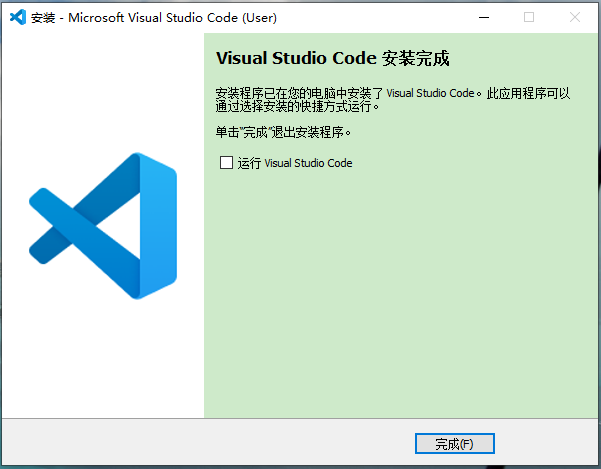
》安装过程:安装很简单,我一路默认设置(当然也可以自己选择安装路径啥的),直至完成。
2. 安装C/C++扩展插件工具
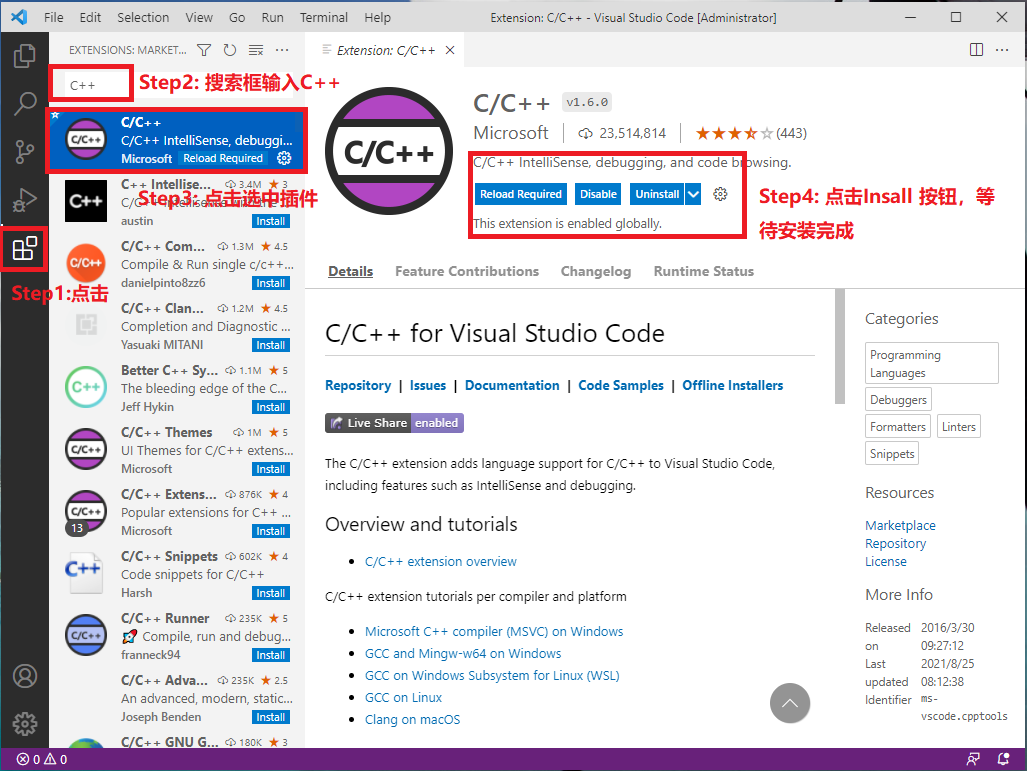
》打开VSCode,按照以下步骤安装
》选择扩展工具栏 --> 搜索C++关键字 --> 选择C/C++插件安装,其它一些辅助插件的安装也遵循类似的步骤
3. 下载MinGW
》下载地址:https://sourceforge.net/projects/mingw-w64/files/
》下载的文件:进入网站后不要点击 "Download Lasted Version",往下滑,找到最新版的 "x86_64-posix-seh"。

》安装MinGW:下载后是一个7z的压缩包(我下载的x86_64-8.1.0-release-posix-seh-rt_v6-rev0.7z),解压后把mingw64目录移动到安装的位置即可。我的安装位置是:C:\Program Files\mingw64
4. 配置环境变量
》配置MinGW安装的访问路径,比如我的安装位置是C:\Program Files\mingw64

》验证环境变量是否配置成功,按下 win + R,输入cmd,回车键之后输入g++,再回车,如果提示以下信息,则环境变量配置成功

5. 使用简单的.cpp文件配置C++环境
1. 新建空文件夹 Work
2. 打开VScode --> 打开文件夹--> 选择刚刚创建的文件夹Work
3. 新建HelloWorld.cpp文件
#include <iostream>

using namespace std;

int main()

{

    cout << "Hello World !" << endl;

    return 0;

}
4. 进入调试界面添加配置环境,选择 C++(GDB/LLDB),再选择 g++.exe,之后会自动生成 launch.json 配置文件


5. 编辑 launch.json 配置文件,主要修改 "externalConsole": true,
{

    // 使用 IntelliSense 了解相关属性。

    // 悬停以查看现有属性的描述。

    // 欲了解更多信息,请访问: https://go.microsoft.com/fwlink/?linkid=830387

    "version": "0.2.0",

    "configurations": [

        {

            "name": "g++.exe - 生成和调试活动文件",

            "type": "cppdbg",

            "request": "launch",

            "program": "${fileDirname}\\${fileBasenameNoExtension}.exe",

            "args": [],

            "stopAtEntry": false,

            "cwd": "${fileDirname}",

            "environment": [],

            "externalConsole": true, // 修改此项为true,运行时可以弹出console终端

            "MIMode": "gdb",

            "miDebuggerPath": "C:\\Program Files\\mingw64\\bin\\gdb.exe",

            "setupCommands": [

                {

                    "description": "为 gdb 启用整齐打印",

                    "text": "-enable-pretty-printing",

                    "ignoreFailures": true

                }

            ],

            "preLaunchTask": "C/C++: g++.exe 生成活动文件"

        }

    ]

}
6. 运行
经过上面的配置就可以运行C++程序了。返回.cpp文件,按F5进行调试,结果如下图

注意运行前可以在return前设置一个断点,否则终端窗口会一闪而过。或者在return 前加一句 system("pause")
至此环境就搭建好了,可以开始C++开发学习之旅了
扩展
如果不习惯英文界面可以安装中文插件切换到中文

最后再啰嗦一句,更详细的信息参考官方网址介绍https://code.visualstudio.com/docs/cpp/config-mingw

Visual Studio Code (VSCode) 配置 C/C++ 开发编译环境的更多相关文章
- Visual Studio Code (vscode) 配置 C / C++ 环境
Visual Studio Code (vscode) 配置 C / C++ 环境 昨天突发奇想,想使用vscode配置C++环境,因为不想下载 Dev OR codeblock,然后借助了很多网上教 ...
- 再整理:Visual Studio Code(vscode)下的通用C语言环境搭建
版权声明:本文为博主原创文章,遵循CC 4.0 BY-SA版权协议,转载请附上原文出处链接和本声明. 本文链接:https://www.cnblogs.com/czlhxm/p/11794743.ht ...
- 在Visual Studio Code中配置GO开发环境
一.GO语言安装 详情查看:GO语言下载.安装.配置 二.GoLang插件介绍 对于Visual Studio Code开发工具,有一款优秀的GoLang插件,它的主页为:https://github ...
- Visual Studio Code中配置GO开发环境
在Visual Studio Code中配置GO开发环境 一.GO语言安装 详情查看:GO语言下载.安装.配置 二.GoLang插件介绍 对于Visual Studio Code开发工具,有一款优秀的 ...
- windows通过Visual Studio Code中配置GO开发环境(转)
一.GO语言安装 详情查看:GO语言下载.安装.配置 二.GoLang插件介绍 对于Visual Studio Code开发工具,有一款优秀的GoLang插件,它的主页为:https://github ...
- 在Visual Studio Code 中配置Python 中文乱码问题
在Visual Studio Code 中配置Python 中文乱码问题 方法一:直接代码修改字符集 添加前四行代码 import io import sys #改变标准输出的默认编码 sys.std ...
- 【Visual Studio Code 】使用Visual Studio Code + Node.js搭建TypeScript开发环境
1.准备工作 Node.js Node.js - Official Site Visual Studio Code Visual Studio Code - Official Site 安装Node. ...
- 使用Visual Studio Code + Node.js搭建TypeScript开发环境
Visual Studio Code搭建Typescript开发环境 —— 相关文章: http://www.cnblogs.com/sunjie9606/p/5945540.html [注意:这里仅 ...
- Ubuntu下Visual Studio Code的配置
最近在Ubuntu系统里用Visual Studio Code编写vue代码时,在build的时候老是报错,后来发现原来Visual Studio Code里默认Tab是4个空格,而vue代码要求ta ...
随机推荐
- 踩坑记录--接口调用,传参DataTable报错
问题描述 服务端提供接口,接口参数包含DataTable类型,客户端调用显示请求报错,Postman调用显示Could not get response 解决 原因 接口实现基于wcf,而wcf参数类 ...
- Qt多窗口编程详解
常用的窗体基类是 QWidget.QDialog 和 QMainWindow,在创建 GUI 应用程序时选择窗体基类就是从这 3 个类中选择. QWidget 直接继承于 QObject,是 QDia ...
- python十行代码实现文件去重,去除重复文件的脚本
导入依赖 '''导入依赖''' from pathlib import Path import filecmp 函数说明 ''' filecmp.cmp(path1, path2, shallow=T ...
- redis>lua脚本
String lua="local num=redis.call('incr',KEYS[1])\n"+"if tonumber(num)==1 then\n" ...
- rabbitMq消费死循环
消费过程发生错误容易造成死循环 1.控制重发次数 2.try+catch+手动ack 3.try+catch+手动ack+死信队列(重试次数就失效了,因为捕捉确认后被打入了相应的死信队列) void ...
- php常用的函数
addslashes: 字符串加入斜线.bin2hex: 二进位转成十六进位.chop: 去除连续空白.chr: 返回序数值的字符.chunk_split: 将字符串分成小段.convert_cyr_ ...
- unexpected end of file while looking for precompiled header. Did you forget to add '#include "stdafx.h"' to your source 解决办法
Project -> Properties -> C/C++ -> Precompiled Headers -> Precompiled Header -> 选择Not ...
- 基于Linux系统的网络服务——高速缓存DNS及企业级域名解析服务
1.DNS域名系统 DNS(Domain Name System,域名系统),因特网上作为域名和IP地址相互映射的一个分布式数据库,能够使用户更方便的访问互联网,而不用去记住能够被机器直接读取的IP数 ...
- 剑指 Offer 31. 栈的压入、弹出序列
剑指 Offer 31. 栈的压入.弹出序列 输入两个整数序列,第一个序列表示栈的压入顺序,请判断第二个序列是否为该栈的弹出顺序.假设压入栈的所有数字均不相等.例如,序列 {1,2,3,4,5} 是某 ...
- Python - 面向对象编程 - 实战(6)
需求 设计一个培训机构管理系统,有总部.分校,有学员.老师.员工,实现具体如下需求: 有多个课程,课程要有定价 有多个班级,班级跟课程有关联 有多个学生,学生报名班级,交这个班级对应的课程的费用 有多 ...