
debian最小化安装+sway记录
1. 最小化安装系统,只安装最基础的系统,如果是虚拟机中安装,安装SSH服务器可能更方便在宿主机终端操作客户机。deiban的安装器里有提供基础工具包的安装项,如果为了系统纯净不安装,可能会导致更多不方便,比如apt源因为缺少ca-certificates软件包而导致安全风险而不可用。
2. 安装重启后,用root用户登录系统。如果只安装了最基础的系统,可能导致apt源无法使用,这时候需要即用安装镜像文件配置本地镜像源
3. 配置中国镜像源,比如清华源,更新系统
4. 修改镜像源为testing,升级到debian testing(当前为debian11, debian12中sway及配套更完善些)
sudo apt-get clean # 首先清理下apt缓存,否则后面可能会遇到错误
sudo apt -y update # 更新apt缓存
sudo apt -y upgrade # 更新系统到testing最新状态
sudo apt -y full-upgrade
5. 安装sway
sudo apt -y install sway
tips1: 在tty中root账户切换到普通账户会无法启动sway,需要重启直接用普通账户登录
tips2: 如果是虚拟机,打开sway不能显示鼠标,需要在 ~/.profile 中添加配置环境变量
export WLR_NO_HARDWARE_CURSORS=1
配置软件在wayland运行相关环境变量信息,包括输入法相关的设置,在/etc/environment 文件中
QT_QPA_PLATFORM=wayland

CLUTTER_BACKEND=wayland

MOZ_ENABLE_WAYLAND=1

XDG_SESSION_TYPE=wayland

XDG_CURRENT_DESKTOP=sway

XDG_SESSION_DESKTOP=sway

GLFW_IM_MODULE=fcitx5

INPUT_METHOD=fcitx5

GTK_IM_MODULE=fcitx5

QT_IM_MODULE=fcitx5

XMODIFIERS=\@im=fcitx5

SDL_IM_MODULE=fcitx5
6. 应用启动器wofi
sudo apt -y install wofi
# ~/.config/sway/config 中设置menu变量
set $menu wofi --show drun | xargs swaymsg exec --
7. sway默认的foot终端挺好用的,是wayland原生。也可以配置很多:https://man.archlinux.org/man/foot.ini.5.en
sudo apt -y install foot
配置foot
# 复制 /etc/xdg/foot/foot.ini 到 ~/.config/foot/
font=monospace:size=20    # 找到font定义字体及字体大小,上面的连接有说明,man foot中也有说明
# 在colors模块设置透明度
[colors]
alpha=0.8  # 取值0-1.0
# 在csd模块配置隐藏标题栏
[csd]
preferre=none
[tips] gnome-terminal gnome系列的终端,wayland适配比较好,可以用fcitx-rime正常输入中文,foot和alacritty中不能正常显示候选框。
8. 安装waybar
sway自带的swaybar在设置应用窗口隐藏标题栏的时候会被弄的显示不出来,而且本来功能少,不好看,干脆干掉,用waybar
sudo apt -y install waybar
1) 在sway的用户配置文件 ~/.config/sway/config中配置waybar并隐藏应用窗口标题栏
# 配置使用waybar
bar {
  swaybar_command waybar
}
# 配置隐藏标题栏
font pango: monospace 0.001
titlebar_border_thickness 0
titlebar_padding 0
2) waybar默认的图标此时无法正确显示,需要安装ota-font-awesome字体。不过网上大都是arch教程,经尝试在debian中需要安装的包名是fonts-fork-awesome
sudo apt -y install fonts-fork-awesome
9. 安装alacrity (许多人喜欢的终端,也支持wayland了)
sudo apt -y install alacritty
# .config/alacritty/alacritty.yml # 新建
window:

    decorations: none

    opacity: 0.8    # 透明度

font:

    size: 18       # 字体大小
10. 安装中文输入法fcitx5、fcitx5-rime, 参考: https://zhuanlan.zhihu.com/p/379583988
tips: 默认输入是繁体,要切换繁体,在繁体中文输入模式下(开始打字)按F4键,然后在按4,就可以设置rime输入法为简体中文输入
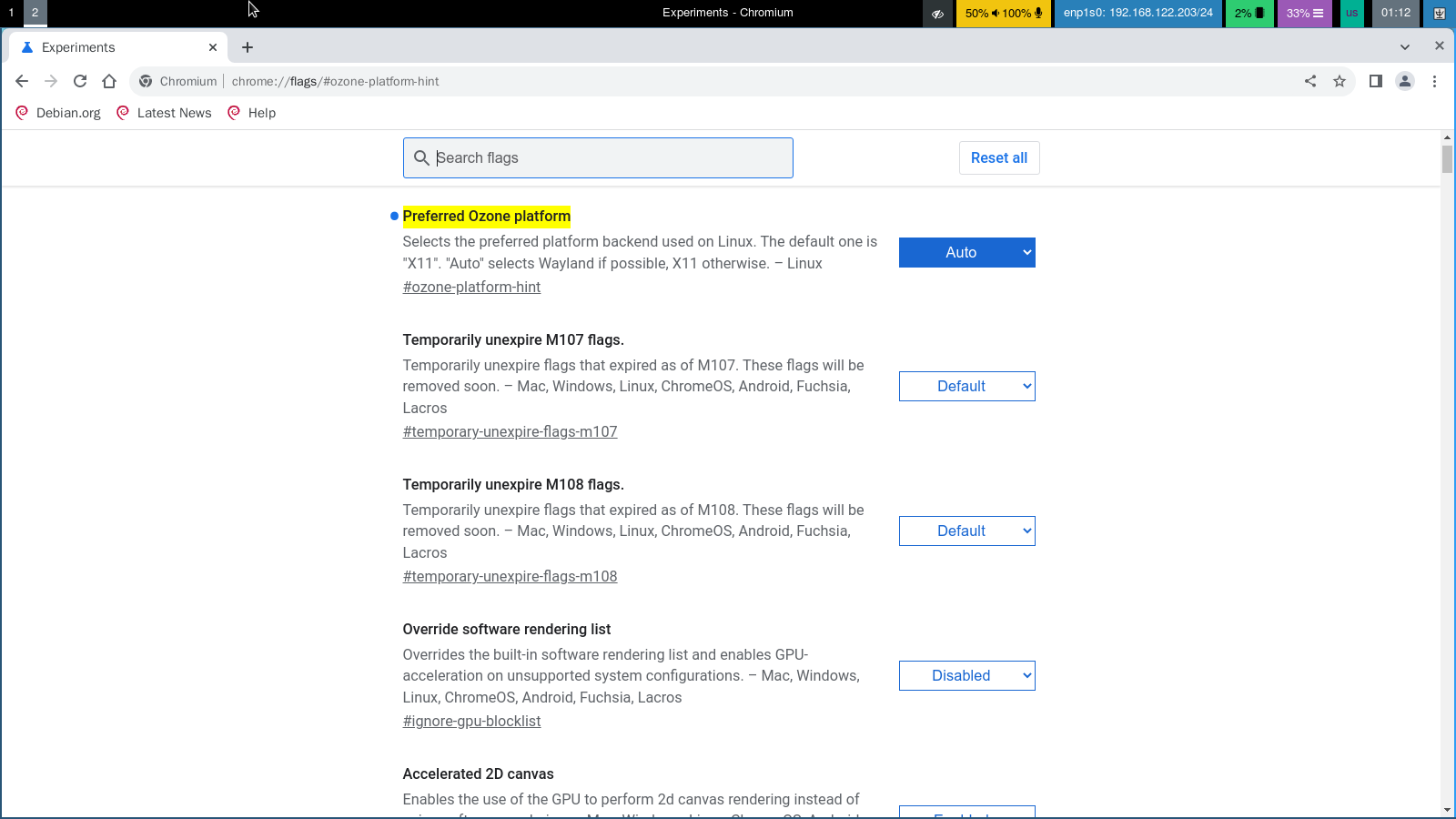
11. 安装chromium,不能默认wayland运行,需要配置运行参数,并且不能正常输入中文
# 通过如下方式命令行打开chrome,并且搜索

chromium --enable-features=UseOzonePlatform --ozone-platform=wayland
打开chromium后,在地址栏打开 chrome://flags/#ozon-platform-hint,配置 Preferred Ozone platform 项为Auto或者Wayland
然后重新打开就不需要在命令行带参数启动了
##### 其它必要软件
alsa-utils/pulseaudio: 调节音量
firefox 支持wayland, 可以正常输入中文
vlc 支持wayland
参考文章:
https://zhuanlan.zhihu.com/p/379583988
https://zhuanlan.zhihu.com/p/462322143
https://wiki.archlinuxcn.org/wiki/Sway?rdfrom=https%3A%2F%2Fwiki.archlinux.org%2Findex.php%3Ftitle%3DSway_%28%25E7%25AE%2580%25E4%25BD%2593%25E4%25B8%25AD%25E6%2596%2587%29%26redirect%3Dno
https://man.archlinux.org/man/foot.ini.5.en
debian最小化安装+sway记录的更多相关文章
- 安装 NetworkManager(Debian最小化安装)
Debian最小化安装是没有NetworkManager 1 安装: 2 [root@debian]apt install -y netwok-manager 1 启动(查看网卡): 2 [root@ ...
- 最小化安装Linux记录
挂载点: /boot 挂载点 100M swap 交换分区 / 根分区 最小化安装: 基本--基本.兼容库.调试工具 开发--开发工具 修改hostname 永久设置:/etc/sysconfig/ ...
- centos 6.X minimal 系列最小化安装完成后,安装mono和jexus过程小记录
在使用虚拟机安装minimal版centos运行mono+jexus的时候,遇到了一些坑,记录一下,比如虚拟机访问不了网络,没wget命令没开放80端口,等等小问题,其他网上教程已经有mono+jex ...
- virtualbox 最小化安装centos7 配置双网卡(nat和桥接)记录----已经过期
该文章已经过期 请参考另一篇文章:virtualbox 安装centos7 配置桥接网卡,实现主机和虚拟机互通,虚拟机可以访问外网,解决无法上网问题 先说明一下为什么要配置双网卡? 配置nat ...
- 生产服务器环境最小化安装后 Centos 6.5优化配置[转]
内容目录 centos6.5最小化安装后配置网络: IP地址, 网关, 主机名, DNS 更新系统源并且升级系统 系统时间更新和设定定时任 创建普通用户并进行sudo授权管理 修改SSH端口号和屏蔽r ...
- CentOS最小化安装后,增加GNOME桌面
背景:下载CentOS 7的安装包后,在虚拟机上安装. 上来就遇到一个问题:提示需要开启intel vt-x. 这个进入BIOS,在CPU的设置中开启即可. 然后怀着兴奋的心情,开始各种下一步的安装, ...
- 生产服务器环境最小化安装后 Centos 6.5优化配置备忘
生产服务器环境最小化安装后 Centos 6.5优化配置备忘 作者:Memory 发布于:2014-8-13 15:00 Wednesday 服务器 本文 centos 6.5 优化 的项有18处: ...
- 生产服务器环境最小化安装后Centos 6.5优化配置备忘
生产服务器环境最小化安装后 Centos 6.5优化配置备忘 本文 centos 6.5 优化 的项有18处,列表如下: 1.centos6.5最小化安装后启动网卡 2.ifconfig查询IP进行S ...
- ArchLinux最小化安装 必备库 常用命令
铸成强大的工作站环境——ArchLinux最小化安装 所有问题归结起来,只是一个问题:ArchLinux最小化安装,需要安装哪些包? 1.bash//最基本的Bash Shell(必须)2.bzip2 ...
- CentOS7.5 系统最小化安装与初始化配置
CentOS7.5 系统最小化安装与初始化配置 1.安装标准化的系统 1.1.系统安装期间的语言 选择:中文-简体中文,安装完成也会默认支持中文输出,便于管理 1.2.时区选择 亚洲上海,CST时区( ...
随机推荐
- HTML5----响应式(自适应)网页设计(自动适应屏幕大小)
HTML5----响应式(自适应)网页设计(自动适应屏幕大小) 现在,很多项目都需要做响应式或者自适应的来适应我们不同屏幕尺寸的手机,电脑等设备,那么就需要我们在页面上下功夫,但移动端的布局不同于pc ...
- 大道至简的架构设计思想之:封装(C系架构设计法,sishuok)
一起来看看大道至简的一些基本设计思想,首先我们来看一下什么是封装. 封装:也叫做信息隐藏,或者数据访问保护.放到程序上来讲,就是隐藏类的属性,还有实现细节,仅对外公开一些接口.那么外部,就只能通过这个 ...
- Laravel 框架根据经纬度计算在一定距离内的数据
$model = DB::table('table_name'); public static function scope_distance($model, $from_latitude, $fro ...
- uniapp 实现APP强更新,热更新
翻译 搜索 复制
- Word16 供应链的管理论文office真题
1.课程的讲解之前,先来对题目进行分析,首先需要在考生文件夹下,将Wrod素材.docx文件另存为Word.docx,后续操作均基于此文件,否则不得分. 2.这一步非常的简单,打开下载素材文件,在[文 ...
- Mysql数据库基础第六章:变量、存储过程与函数
Mysql数据库基础系列 软件下载地址 提取码:7v7u 数据下载地址 提取码:e6p9 mysql数据库基础第一章:(一)数据库基本概念 mysql数据库基础第一章:(二)mysql环境搭建 mys ...
- WebAPI例子
1.WebApiConfig配置API路由 using System; using System.Collections.Generic; using System.Linq; using Syste ...
- 访问第三方接口带Authorization认证
第一种方式 HttpHeaders httpHeaders = new HttpHeaders(); httpHeaders.add("Authorization", " ...
- vue table刷新单行数据
1.给el-table加上标记方法 <el-table v-loading="loading" :data="tagList1" @selection-c ...
- golang流程控制if,switch分支
if 分支 if 单分支 if 条件表达式 { 逻辑代码 } package main import "fmt" func main() { //var a int = 9 //i ...