
office web apps安装部署,配置https,负载均衡(二)域控制器安装并配置域账号
域控制器对服务器的要求不高,我们这里以windows server 2008R2为例
系统要求:windows server 2008R2
笔者也尝试使用了windows server 2012R2,发现效果不好,比较卡,而windows server2008R2,效果很好
以下是具体步骤:
1.进入服务管理器

2.点击:角色-添加角色

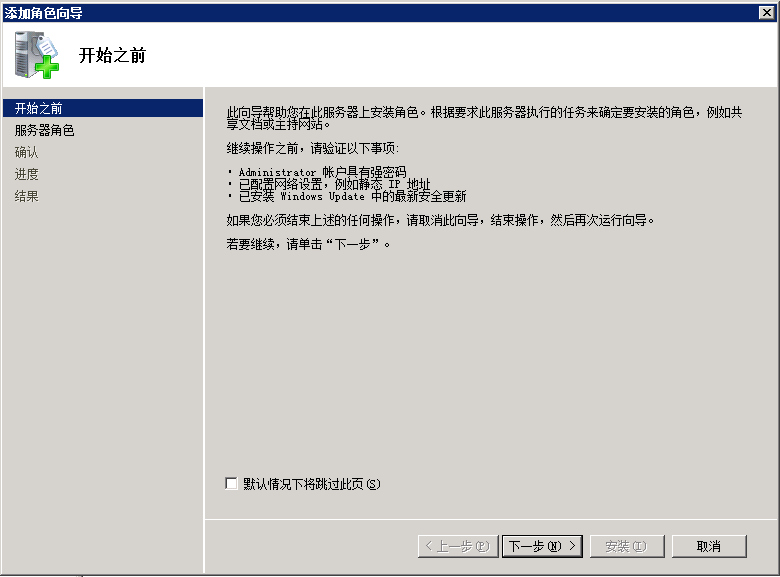
3.点下一步
4.选中active Directory域名服务,中间会有弹窗,点击添加必需的功能,并点击下一步

5.点击下一步,安装
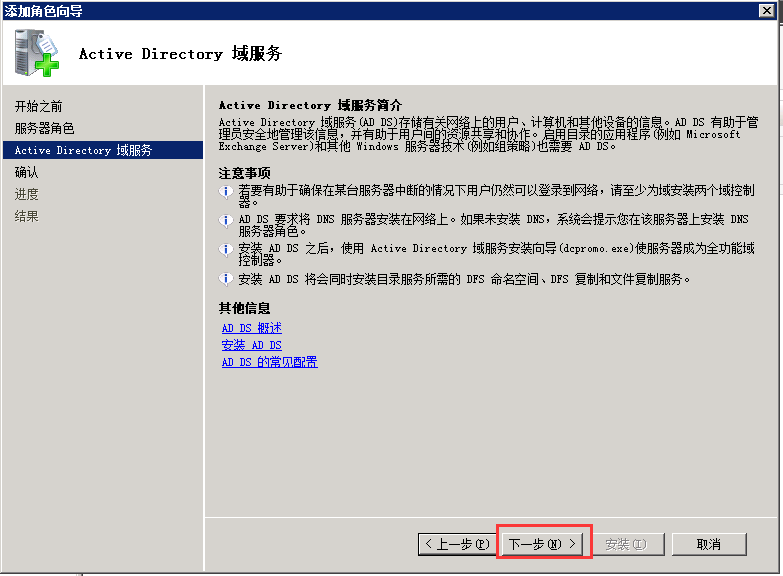
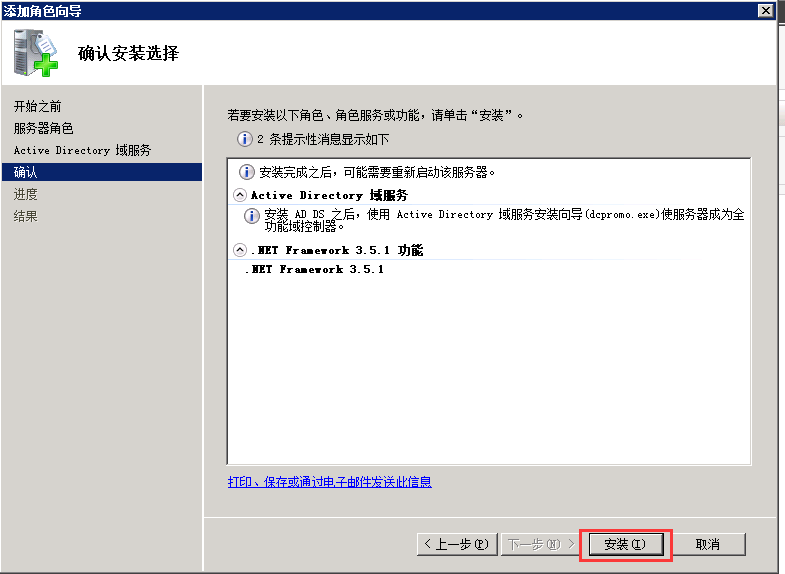
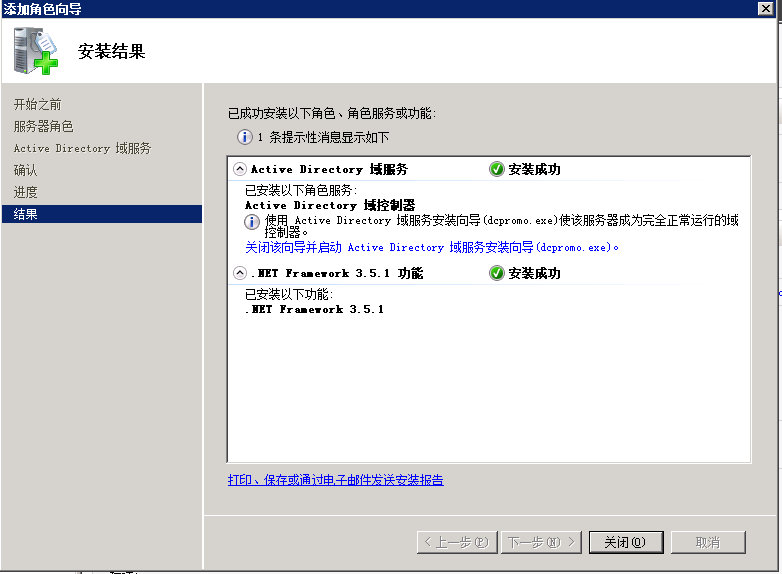
6.点击Active Directory域服务
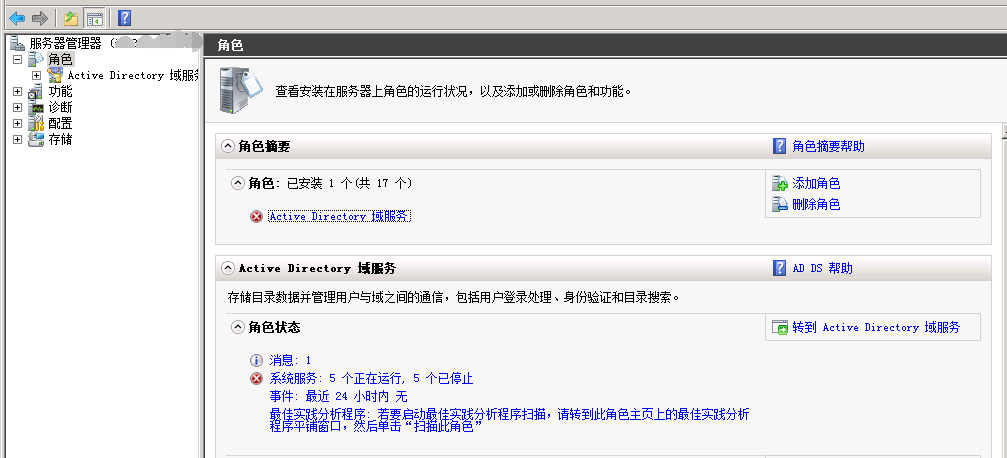
7.点击 “运行 Active Directory 域服务安装向导(dcpromo.exe)”
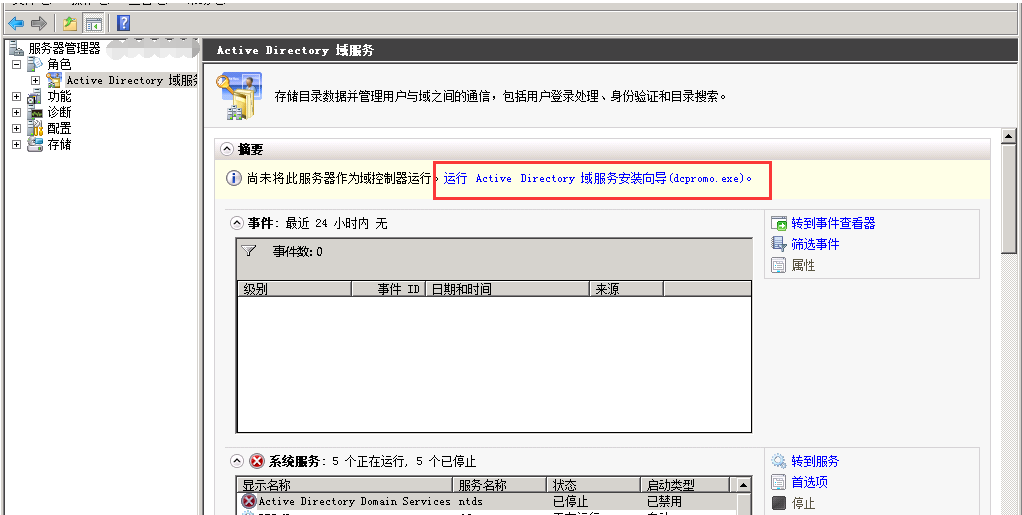
8.点下一步按钮

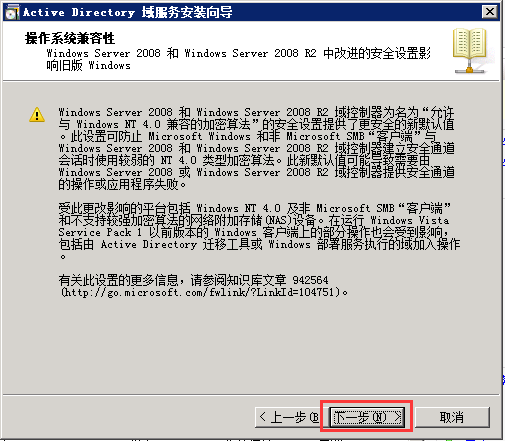
9.选择在“在新林中新建域”,并点击下一步

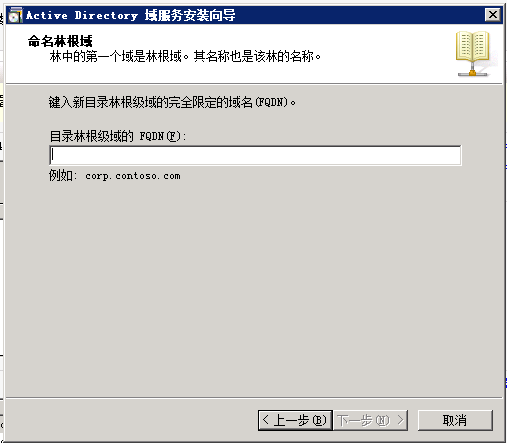
10.填写根域名,并下一步
注意:根据经验,根域名最好不要是现实存在的域名,比方说不能是x.baidu.com,否则其他服务器,无法加入域
11.点下一步
注意:这里可以使用默认的
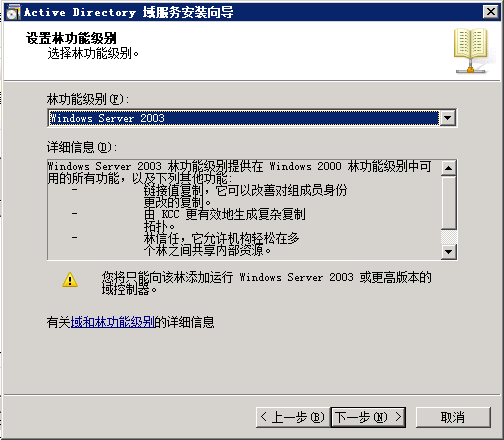
12.直接点击下一步
注意,点下一步的时候,时间有点长,要耐心等待
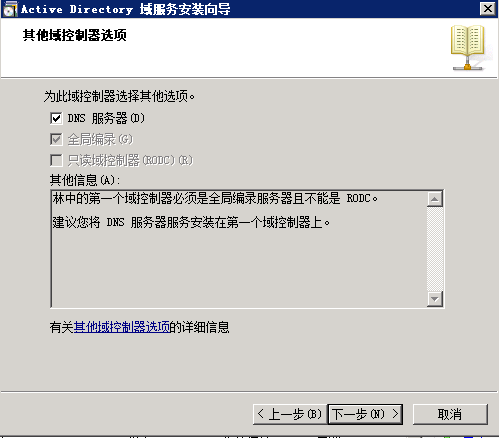
13.有个错误报警,不用管,直接选择是,并下一步
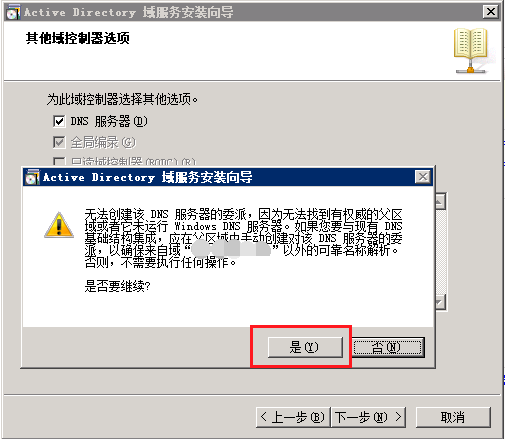
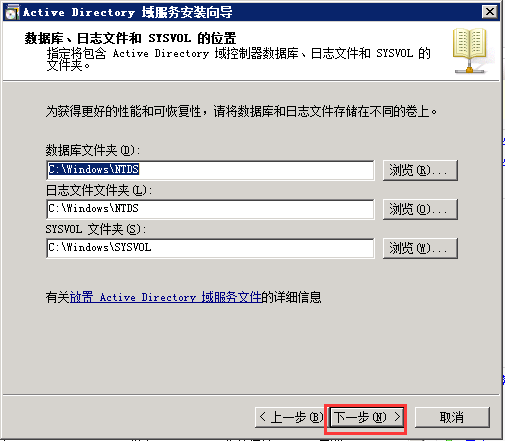
14.设置密码后,并下一步
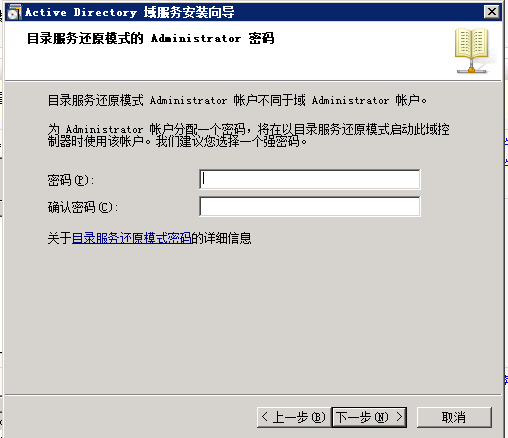
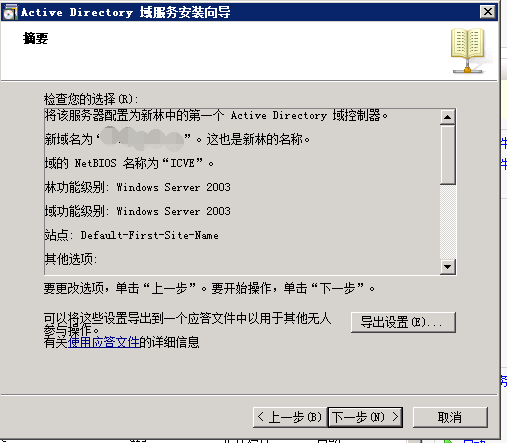
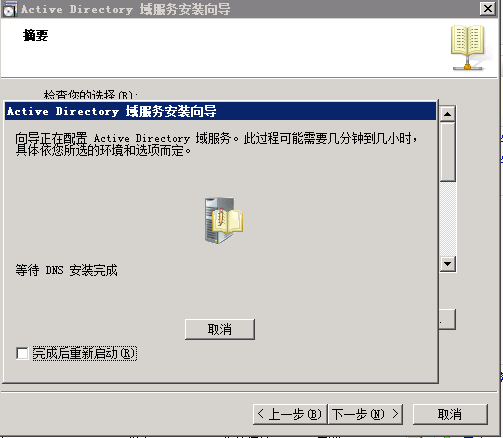
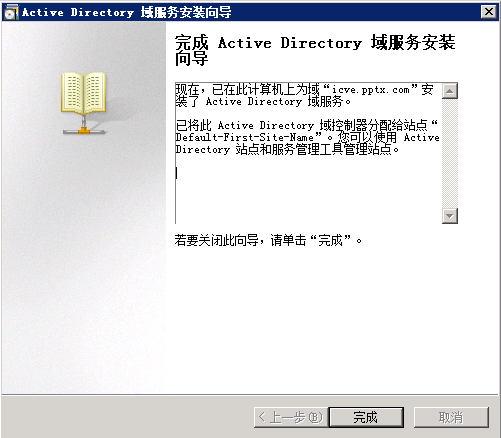
15.步骤完成后,重启机器
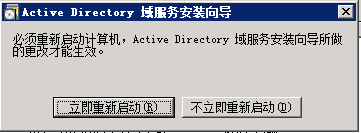
注意:以下步骤是创建域账号,并添加域管理员以及远程登录权限,这步很重要,因为只有域账号,才能进行owa的相关设置
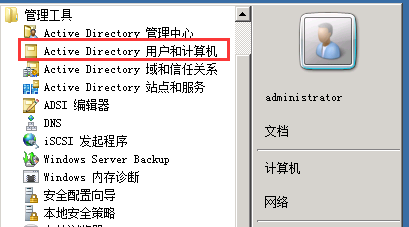
16.从“开始”中找到“Active Directory用户和计算机”并点击
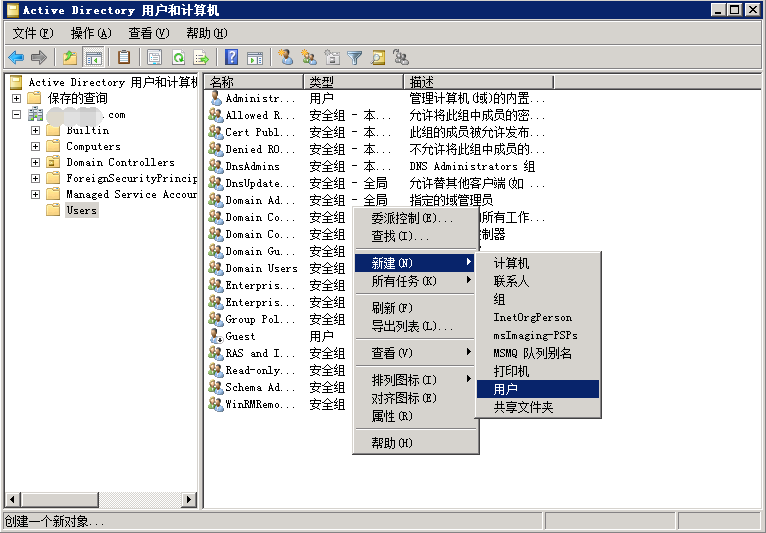
17.依次选中Users-右键选择“新建”-用户,如下图
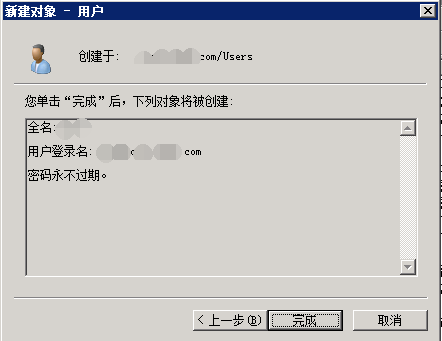
18.填写基本信息后,点击下一步

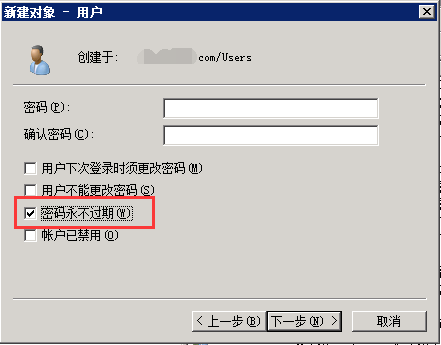
19,输入密码,并点下一步
为方便起见,我直接选择了密码永不过期
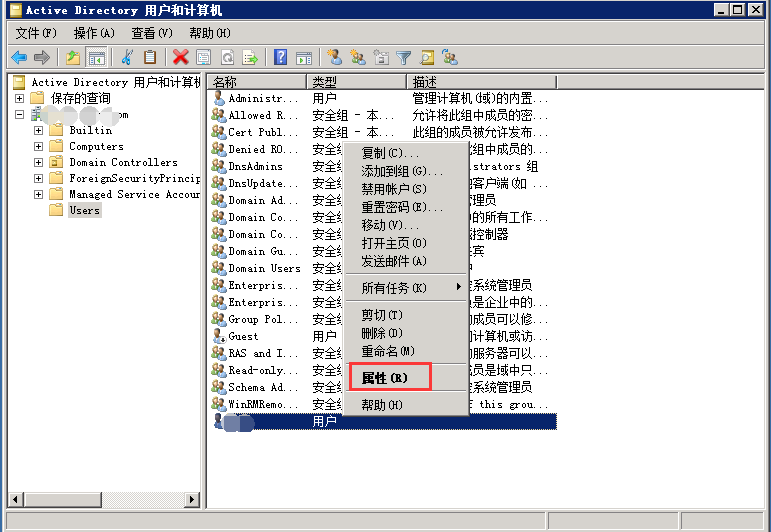
20.选中刚才创建的用户,并右键-属性
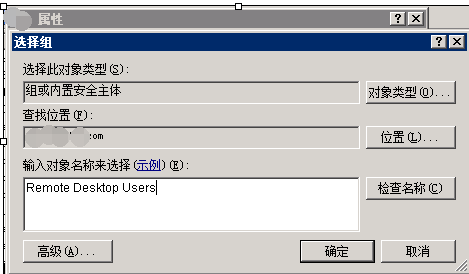
21.选择隶属于,并添加Remote Desktop Users;Domain Admins 权限
最终的效果是这样
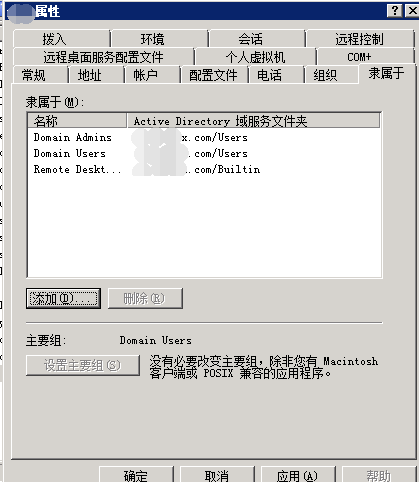
这样,新建的域名账号即有了远程登录权限以及域管理员权限
后记:
用域账号远程登录系统后,发现域账号并没有管理员权限,比方说,打开power shell,还是需要右键-用管理员身份运行,才有管理员权限,这个时候,需要配置下安全策略,具体如下截图:
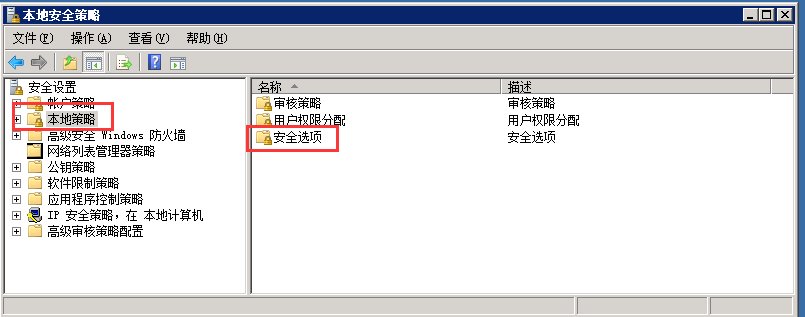
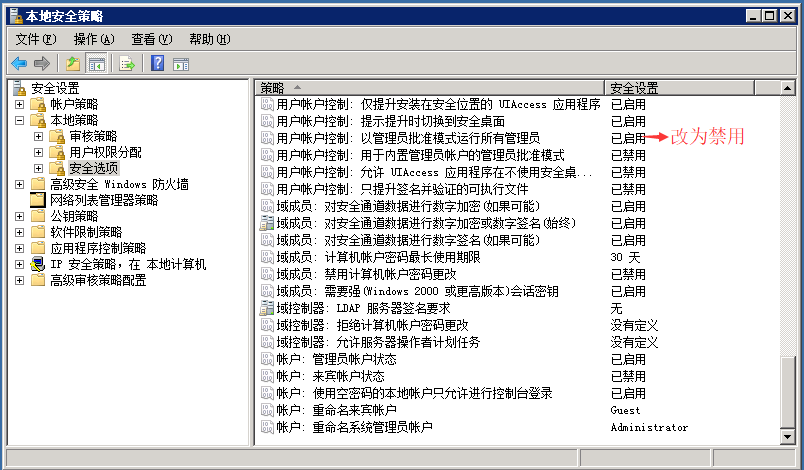
如上截图,将配置更改好后,重启服务器即可。
office web apps安装部署,配置https,负载均衡(二)域控制器安装并配置域账号的更多相关文章
- office web apps安装部署,配置https,负载均衡(四)安装office web apps相关软件
前提条件: 1.一台windows server 2008R2服务器,并且已经配置了域: 服务器连接域控制器的相关文档,请查看上一篇文章: office web apps安装部署,配置https,负载 ...
- office web apps安装部署,配置https,负载均衡(七)配置过程中遇到的问题详细解答
该篇文章,是这个系列文章的最后一篇文章,该篇文章将详细解答owa在安装过程中常见的问题. 如果您没有搭建好office web apps,您可以查看前面的一系列文章,查看具体步骤: office we ...
- office web apps安装部署,配置https,负载均衡(六)配置负载均衡
owa可以采用任何的负载均衡方案,我们这里采用阿里云提供的负载均衡解决方案 前提条件,你已经配置了一台域控制器,两台域服务器[即安装了owa相关软件,并将计算机隶属于域]: 如果您不清楚怎么做,那么请 ...
- office web apps安装部署,配置https,负载均衡(五)配置服务器场
前提条件:您已经完成了域控制器的配置,拥有域账号,并且已经安装了OWA启动所需要的必要软件: 具体步骤可以参考: office web apps安装部署,配置https,负载均衡(一)背景介绍 off ...
- office web apps安装部署,配置https,负载均衡(三)服务器连接域控制器
前提条件:1>一台window server 2008R2 服务器 2>您已经在同一内网的另外一台服务器上安装好了域控制器文档请看我写的另外一篇文章: office web apps安装部 ...
- office web apps安装部署,配置https,负载均衡(一)背景介绍
Office Web Apps,简称owa,是微软开发的在线预览office 文件服务.只要是做web开发技术的技术人员都知道,office文件预览,对于网站来说,绝对是一个难点,目前常见的预览off ...
- DzzOffice结合office web Apps私有部署的实例
很多朋友都想在自己使用的DzzOffice中,调用本地部署的office web Apps server. 下面我就直接从头到尾的将部署全部过程分享给大家. 准备条件:两台服务器,配置稍高点,以免卡顿 ...
- 使用nginx+docker配置https负载均衡
了解Docker Docker是一个golang编写的开源轻量级的.可移植的.自给自足的容器,Docker主要应用在以下场景: web应用的自动化打包和发布: 自动化测试和持续集成.发布: 在服务型环 ...
- 如何整合Office Web Apps至自己开发的系统(二)
WOPI项目的创建 首先用vs2012创建一个mvc4的程序.如图: 从上一篇我们可以知道,WOPI通讯主要通过两个服务: 一个是CheckFileInfo服务, 一个是GetFile服务. 所以下面 ...
随机推荐
- luogu1261 服务器储存信息问题[最短路]
首先$O(n^2\log n)$暴力很好想,直接每个点出发跑一遍最短路,排$dis$统计一下即可.考虑怎么优化.发现$rank$很小,考虑从$rank$入手.换一种统计方法,看每个点$x$如果作为别的 ...
- ubuntu16下安装MySQLdb
2016年07月20日 10:37:04 tonydandelion2014 阅读数 3354更多 分类专栏: Python 1.使用pip安装 pip install mysql-python ...
- vs2015显示代码行数
打开visual studio 2015,在菜单中点击“工具” --> "选项" -->“文本编辑器” --> "所有语言" -->勾选 ...
- 【JZOJ5801】【2018.8.12省选模拟】circular
题目大意 分析 把环拆开 线段其实就是区间 对于每个区间,向在TA后面并且b_i最小的区间连边, 然后从每个区间(ai,bi)开始,在保证跳到的区间(aj,bj),bj<=ai+m的情况下向后倍 ...
- 基于node.js的websocket上传小功能
一.node.js 在目录里新建index.js var ws = require("nodejs-websocket"); console.log("开始建立连接... ...
- PHP回顾(2)
print_r()打印输出原格式,就加上标签<pre>.例子:echo '<pre>'; print_r($arr); echo '<pre>'; 添加数组的时候, ...
- nodeJS环境搭建
1. Node.js是什么 1.1 Node.js是一个基于Chrome V8引擎的[JavaScript运行环境]. Node.js使用了一个事件驱动.非阻塞式I/O 的模型. 1.2 Node.j ...
- 安装PyTorch-Geometric包
pip install torch-scatter # 报错 error: Microsoft Visual C++ 14.0 is required. Get it with "Micro ...
- Java中的多线程技术全面详解
本文主要从整体上介绍Java中的多线程技术,对于一些重要的基础概念会进行相对详细的介绍,若有叙述不清晰或是不正确的地方,希望大家指出,谢谢大家:) 为什么使用多线程 并发与并行 我们知道,在单核机器上 ...
- (转载)深入理解Java:内省(Introspector)
本文转载自:https://www.cnblogs.com/peida/archive/2013/06/03/3090842.html 一些概念: 内省(Introspector) 是Java 语言对 ...