
python3.4 + pycharm安装与使用
因个人是windows的环境,所以本文只讲windows环境下的python安装。
作为初用python的盆友,强烈建议只在电脑上装一个python版本就好了,不然就进了各种坑里了。
Python安装
第一步:下载和安装python-3.4.4amd.msi
    可以去官方网站下载

    双击此文件,一路安装下去,这里就不再列出来了。
第二步:配置环境变量
方便使用python命令和pip命令。这一步需要配置2个环境变量。

配置python.exe的路径:
将python的安装目录配置到环境变量的path当中。
比如python安装在D:\python34,那么就在环境变量path中加上此目录D:\Python34
配置pip.exe的路径:
pip命令在python目录下的Script目录当中。所以为了后续可以使用pip安装第三方库,也需要配置环境变量。
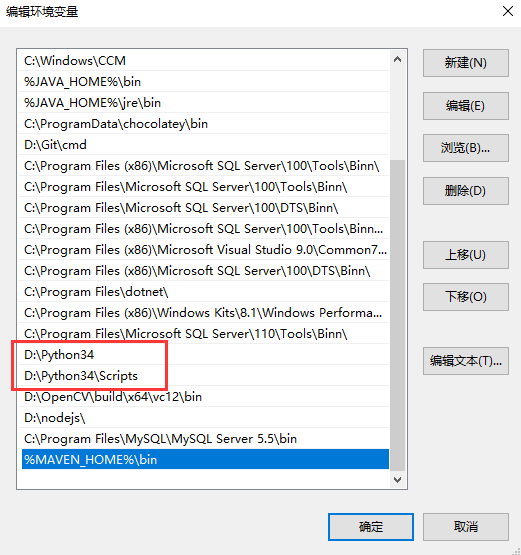
环境变量path中加上 D:\Python34\Scripts
python和pip的环境变量配置如下图
第三步:检验
打开你的cmd命令行面板,输入python,看到如下提示,并且进入python的编辑模式,那么恭喜你,安装成功了

按Ctrl + C 退出python编辑模式后
再输入 pip 命令,若看到如下图所示内容,那么也恭喜你,pip命令的环境变量也配置成功了

可能遇到的问题:
(一)在运行pip命令这里,有可能你会遇到如下这样的提示:Did not provide a command
解决方法:
- 命令行输入命令:
where pip

- 在系统的环境变量中,将python的环境变量(上图中第三个),配置到最前面即可。配置步骤如下(图片为win10系统):

移动完成,保存之后。如果移动成功,再使用where pip命令,第一条显示的是D:\python34\Scripts\pip.exe。否则就表示你没有处理成功
(二)在处理完(一)的基础上,运行python可以成功,但是运行pip命令提示报错: Fatal error in launcher: Unable to create process using '"'
在确认本地环境中,只有一个python版本的情况下,使用以下命令升级pip命令: python -m pip install --upgrade pip

Pycharm安装与使用
使用专业版,可以参考此文中的破解方法,亲测可用:Pycharm破解
如果刚接触的话,还是使用免费版吧
Pycharm简单使用
打开pycharm之后
1、创建一个Project:
工具栏:New - New Project。
在弹出的面板中(如下图),选择工程目录。
建议指定一个专门的目录 ,用来存放python代码。如图中,使用E:\Pycharm_workspace目录专门存放python代码 。
project Interpreter:指当前python工程所用的python环境 ,即你打算使用哪个python版本来运行你的python代码。
免费社区版:默认使用环境变量中配置的python版本。
付费专业版:默认会给你创建一个新的虚拟环境。需要手动更改为:系统已安装的python。具体如下图所示的3。

2、创建python文件:
右键工程名(图中为My_Test) - New - python file

输入文件名称 - 点击OK。会自动打开创建的文件。
3、编写并运行python代码
在编辑区域输入: print("Hello,Python!!")
在空白处右键 - Run
运行完成之后,会在页面最下方,自动显示控制台区域 。如下图所示。

python3.4 + pycharm安装与使用的更多相关文章
- centos7下python3和pycharm安装
1.python3安装 直接到官网下载或在以下地址下载让后解压安装 下载地址:https://www.python.org/ftp/python/ 安装参考博客:https://www.cnblogs ...
- 基于深度学习的建筑能耗预测01——Anaconda3-4.4.0+Tensorflow1.7+Python3.6+Pycharm安装
基于深度学习的建筑能耗预测-2021WS-02W 一,安装python及其环境的设置 (写python代码前,在电脑上安装相关必备的软件的过程称为环境搭建) · 完全可以先安装anaconda(会自带 ...
- win10 x64 python3.6 pycharm 安装statsmodels
在pycharm下,安装statsmodels,会出现需要vc++14.0的错误提示. 这时可以到网站 https://www.lfd.uci.edu/~gohlke/pythonlibs/#word ...
- Python3及Pycharm安装
1.首先去python官网下载相应版本的Python安装包.如下: 2.下载完成后解压,双击exe文件进行安装,看到如下界面:Install Now表示默认安装:Customize installat ...
- python3.4学习笔记(十八) pycharm 安装使用、注册码、显示行号和字体大小等常用设置
python3.4学习笔记(十八) pycharm 安装使用.注册码.显示行号和字体大小等常用设置Download JetBrains Python IDE :: PyCharmhttp://www. ...
- Python2和Python3的安装以及pycharm安装,path环境变量的配置
一:安装python2.7过程步骤 1.官网下载pythonan安装包: ·输入python搜索 ·找到python官网,点击进入 ·鼠标放在Downloads上,在新弹出的选项中选择Windows, ...
- Python3.7.3 + pycharm安装
Python3.7.3下载地址: https://www.python.org/ https://www.python.org/getit/ Pycharm: http://www.jetbrains ...
- python3.7安装和pycharm安装教程. 以及pycharm的破解教程
前言: 供对python初学者查阅, pycharm破解教程参阅了: https://blog.csdn.net/u014044812/article/details/78727496 1. 安装py ...
- Python开发:环境搭建(python3、PyCharm)
Python开发:环境搭建(python3.PyCharm) python3版本安装 PyCharm使用(完全图解(最新经典))
随机推荐
- JAVA 流与文件
流 InputStream和OutputStream是所有的输入流和输出流的超类.他们两个都是抽象类. read方法和write方法都是阻塞方法,这意味着如果不能里可以写入或者读取,比如因为网络问题, ...
- 使用idea 搭建一个 SpringBoot + Mybatis + logback 的maven 项目
(注意项目名不能有大写......),把项目类型 改成 War 类型.(web项目) 使用 mybatis-generator 插件 生成 实体类 和 接口 在 resources 目录 中 新建一个 ...
- 4、路由事件 RoutedEvent
路由事件的类型:具体参考https://www.cnblogs.com/jellochen/p/3475754.html Tunnel隧道方式:路由事件使用隧道策略,以便事件实例通过树向下路由(从根到 ...
- php+提高大文件上传速度
PHP用超级全局变量数组$_FILES来记录文件上传相关信息的. 1.file_uploads=on/off 是否允许通过http方式上传文件 2.max_execution_time=30 允许脚本 ...
- Spring——bean的五种作用域和生命周期
一.Bean的作用域 1.当一个bean的作用域为Singleton,那么Spring IoC容器中只会存在一个共享的bean实例,并且所有对bean的请求,只要id与该bean定义相匹配,则只会返回 ...
- B. Tell Your World(几何数学 + 思维)
B. Tell Your World time limit per test 1 second memory limit per test 256 megabytes input standard i ...
- SQL语句中 NOT IN 子句的“正确打开方式”
在写SQL语句的时候,若where条件是判断用户不在某个集合当中,我们习惯使用 where 列名 not in (集合) 子句,这种写法本身没有问题,但实践过程中却发现很多人在写类似的SQL语句时,写 ...
- 用 Docker 搭建 ORACLE 数据库开发环境
用 Docker 搭建 ORACLE 数据库开发环境 需要安装 ORACLE 数据库做开发,直接安装的话因为各类平台的限制,非常复杂,会遇到很多问题. 还好,现在有 Docker 化的部署方式,省去很 ...
- Java内存缓存-通过Map定制简单缓存
缓存 在程序中,缓存是一个高速数据存储层,其中存储了数据子集,且通常是短暂性存储,这样日后再次请求此数据时,速度要比访问数据的主存储位置快.通过缓存,可以高效地重用之前检索或计算的数据. 为什么要用缓 ...
- R语言:时间的转化
一般使用R从数据库导出来的时间数据一般都不是我们能看的懂的(具体是什么格式的我也忘记了),需要做如下转化 as.Date(time,origin = '1970-01-01') 最近从网上爬下来的时间 ...