
webpack的基本使用
安装webpack
npm i webpack -g
npm i webpack-cli -g
1.基础用法(无需配置webpack.config.js文件)
1.2 新建需要打包的测试文件input.js
const sayHello = function() {

    console.log("sayHello");

}
cmd命令行运行 (mode参数的作用 {无优化: none,开发: development,生产: production})
webpack --mode development .\input.js -o .\bundle.js
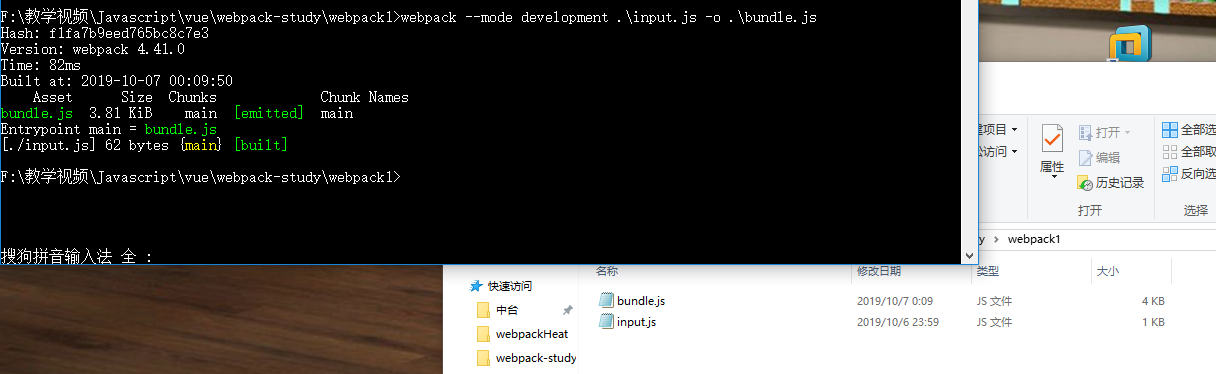
2.1 单文件打包
2.1.1 新建需要打包的测试文件input.js
const sayHello = function() {

    console.log("sayHello");

}
2.1.2 配置webpack.config.js文件(entry:入口文件 output:输出文件)
const path = require("path");

// SPA(单文件打包)

module.exports = {

    mode: 'development',

    entry: './input.js',

    output: {

        path: path.resolve(__dirname, 'dist'),

        filename: 'bundle.js'

    }

}
cmd命令行运行
webpack
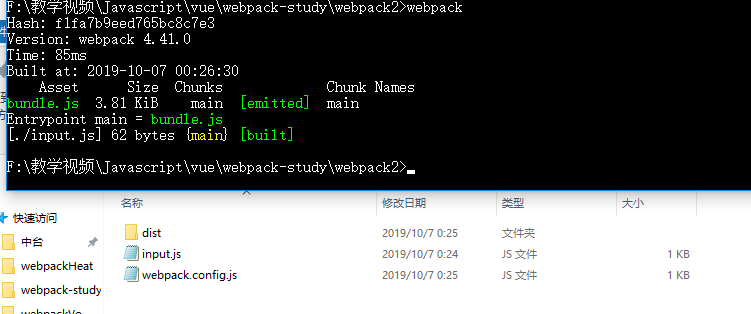

2.2 多文件打包
2.2.1 新建需要打包的
测试文件home.js
const sayHello = function() {

    console.log("home");

}
测试文件other.js
const sayHello = function() {

    console.log("other");

}
测试文件about.js
const sayHello = function() {

    console.log("about");

}
2.2.2 配置webpack.config.js文件(entry:入口文件 output:输出文件)
const path = require("path");

// MPA(多文件打包)

module.exports = {

    mode: 'development',

    entry: {

        home: './home.js',

        about: './about.js',

        other: './other.js'

    },

    output: {

        path: path.resolve(__dirname, 'dist'),

        filename: '[name].bundle.js'

    }

}
cmd命令行运行
webpack
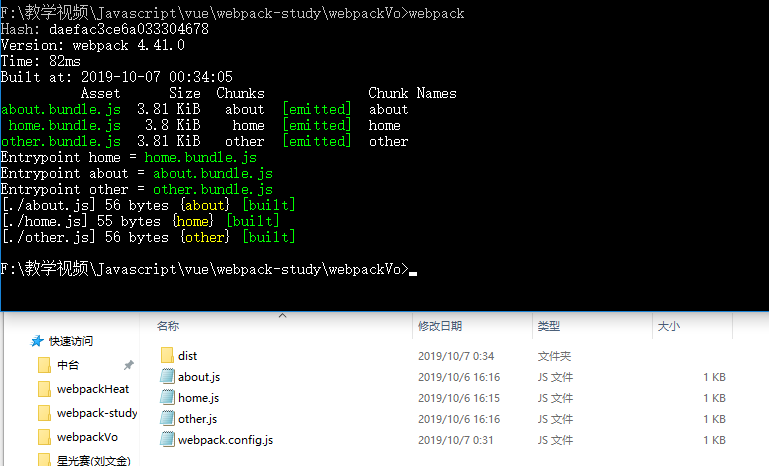
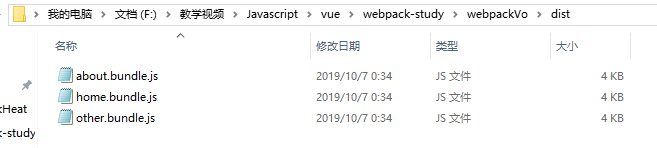
2.3 webpack-dev-server的使用(热替换)
安装
npm init -y
npm i webpack
npm i webpack-cli
npm i webpack-dev-server
2.3.1 第一种用法
2.3.1.1配置webpack.config.js文件(entry:入口文件 output:输出文件)
const path = require("path");

module.exports = {

    mode: 'development',

    entry: './input.js',

    output: {

        path: path.resolve(__dirname, 'dist'),

        filename: 'bundle.js'

    }

}
2.3.1.2在package.json中添加
"dev": "webpack-dev-server --port 8080"
{ --open: 打开浏览器,

  --port: 设置端口,

  --contentBase: 默认打开文件夹路径,

  --hot: 以补丁的形式添加新修改的代码 (4.x以上版本不需要添加)}

2.3.1.2 新建需要打包的测试文件input.js
const sayHello = function() {

    console.log("input");

}
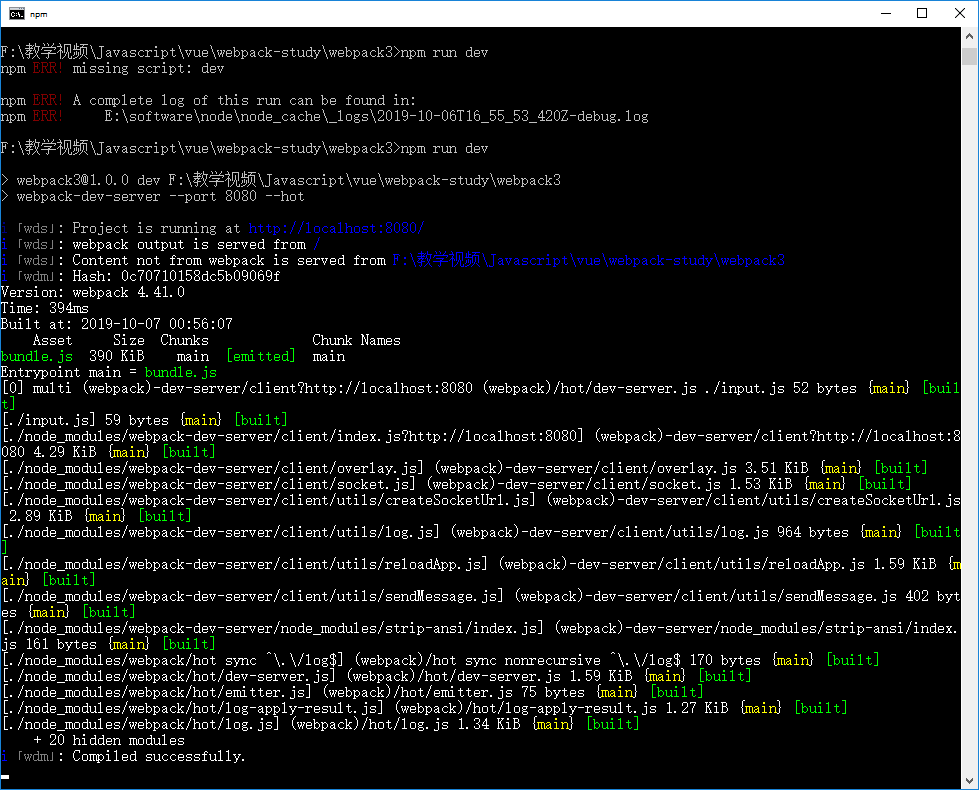
cmd命令行运行
npm run dev
2.3.2 第二种用法
2.3.2.2在package.json中添加

配置webpack.config.js文件(entry:入口文件 output:输出文件)
const path = require("path");

module.exports = {

    mode: 'development',

    entry: './input.js',

    output: {

        path: path.resolve(__dirname, 'dist'),

        filename: 'bundle.js'

    },

    devServer: {

        port: 8080,

        compress: true

    }

}
这种方式添加hot有可能报错,建议使用--hot(即第一种方式)
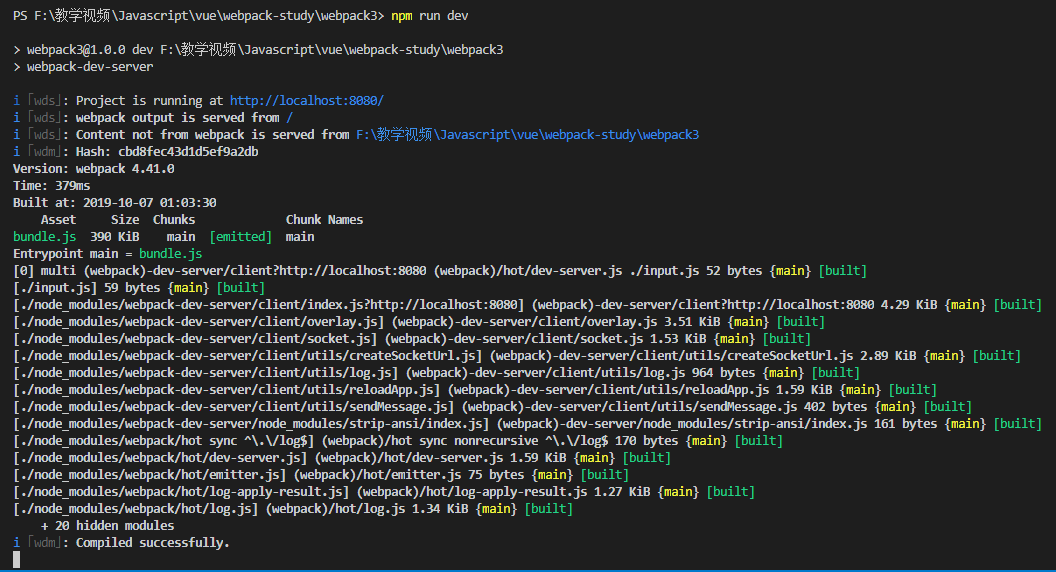
cmd命令行运行
npm run dev
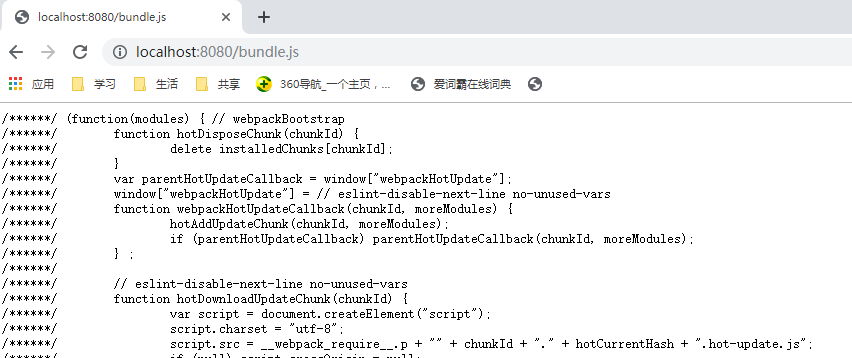
dev-server编译的文件保存在内存而不是硬盘,所以在文件夹中不可见,可用浏览器查看
webpack的基本使用的更多相关文章
- js学习笔记:webpack基础入门(一)
之前听说过webpack,今天想正式的接触一下,先跟着webpack的官方用户指南走: 在这里有: 如何安装webpack 如何使用webpack 如何使用loader 如何使用webpack的开发者 ...
- webpack之傻瓜式教程
接触webpack也有挺长一段时间了,公司的项目也是一直用着webpack在打包处理,但前几天在教新人的情况下,遇到了一个问题,那就是:尽管网上的webpack教程满天飞,但是却很难找到一个能让新人快 ...
- 细说前端自动化打包工具--webpack
背景 记得2004年的时候,互联网开发就是做网页,那时也没有前端和后端的区分,有时一个网站就是一些纯静态的html,通过链接组织在一起.用过Dreamweaver的都知道,做网页就像用word编辑文档 ...
- Webstorm+Webpack+echarts构建个性化定制的数据可视化图表&&两个echarts详细教程(柱状图,南丁格尔图)
Webstorm+Webpack+echarts ECharts 特性介绍 ECharts,一个纯 Javascript 的图表库,可以流畅的运行在 PC 和移动设备上,兼容当前绝大部分浏览器(I ...
- 使用webstorm+webpack构建简单入门级“HelloWorld”的应用&&引用jquery来实现alert
使用webstorm+webpack构建简单入门级"HelloWorld"的应用&&构建使用jquery来实现 1.首先你自己把webstorm安装完成. 请参考这 ...
- webpack入门教程之Hello webpack(一)
webpack入门教程系列为官网Tutorials的个人译文,旨在给予想要学习webpack的小伙伴一个另外的途径.如有不当之处,请大家指出. 看完入门教程系列后,你将会学习到如下内容: 1.如何安装 ...
- webpack的使用
1.webpack是什么? 打包前端项目的工具(为项目提高逼格的东西). 2.webpack的基本命令 webpack#最基本的启动webpack命令 webpack-w #提供watch方法,实时进 ...
- Webpack 配置摘要
open-browser-webpack-plugin 自动打开浏览器 html-webpack-plugin 通过 JS 生成 HTML webpack.optimize.UglifyJsPlugi ...
- Vue + Webpack + Vue-loader 系列教程(2)相关配置篇
原文地址:https://lvyongbo.gitbooks.io/vue-loader/content/ 使用预处理器 在 Webpack 中,所有的预处理器需要和一个相应的加载器一同使用.vue- ...
- Vue + Webpack + Vue-loader 系列教程(1)功能介绍篇
原文地址:https://lvyongbo.gitbooks.io/vue-loader/content/ Vue-loader 是什么? vue-loader 是一个加载器,能把如下格式的 Vue ...
随机推荐
- javascript中“use strict”的好处和坏处
1.为什么使用严格模式? 消除javascript语法的一些不合理.不严谨之处,减少一些怪异行为: 消除代码运行的不安全之处,保证代码的运行: 提高编译效率,增加运行效率: 为未来新版本的javasc ...
- Fastadmin 后台编辑,或者添加的时候,出现的问题
1.情况如图:编辑的时候,这个关联id,默认查出来的是用户昵称,如果要显示用户名,该怎么修改,不要着急,听我慢慢道来 2.首先要找到 编辑页面,检查问题 3.完成
- How to intercept any postback in a page? - ASP.NET
How to intercept any postback in a page? - ASP.NET There's a couple of things you can do to intercep ...
- jquery注册验证的写法
在做注册页面时会用到jquery验证注册信息,用户名,密码,邮箱,手机号的验证,比较简单的,新手莫怪... <script> function Name(){ var name = $(& ...
- centos7编译安装Python 3.6.8 后用pip3出现SSL未配置问题(import ssl失败)解决方法
下载源码编译安装openssl https://www.openssl.org/source/openssl-1.0.2j.tar.gz ./config --prefix=/usr/local/op ...
- ubuntu 18.04 64bit下如何源码编译安装anbox
1. 准备工作 1.1 安装gcc 7.x版本 sudo apt-get install gcc-7 -y 1.2 安装依赖的库及其工具 sudo apt install build-essentia ...
- 数据解析框架之FastJson
演示实体类 import java.util.List; public class Student { public String name; public int age; public List& ...
- LinuxE2系统刷机后OSCAM安装与读卡器设置
我也属于E2小白,最近才开始玩这个系统.从dinobot 4k+,到H7s,在到H5,各种E2机器都买了.刚开始入手的时候,怎么这么麻烦?慢慢的发现,烧新,玩E2也是一种乐趣,只不过最近困扰我的刷机后 ...
- java+实现文件的上传和下载
项目截图 路径配置 将localhost:8080/up6全部替换为实际项目路径 使用mysql文件夹下的脚本创建数据表. 创建后可以在数据库中看到创建好的数据表 2.修改数据库连接 3.修改上传地址 ...
- CDC类介绍
CDC类 中文介绍 CDC类定义的是设备上下文对象的类. CDC对象提供处理显示器或打印机等设备上下文的成员函数,以及处理与窗口客户区对应的显示上下文的成员. 通过CDC对象的成员函数进行所有的绘图. ...