
git 安装 使用过程遇到的问题
1.git基础之切换分支
选择git bash here,弹出git命令行窗口,
输入git init,此时这个文件夹就是本地git仓库,
然后将远程仓库的ssh 复制下来,输入命令git copy xxx(ssh地址),等待copy完成,
此时你的本地仓库里面就是master主分支代码,如果你想copy的是其他分支,关掉这个窗口,
进入你的文件夹里面,在你的master代码上右键git bash here(原谅我不知道不懂命令行,不知道怎么进入下一级目录,拖延症啊!!),
git branch查看其他分支,git checkout xxx(希望copy的分支),ok!切换到了目标分支
ok! git init ----> git clone xxxx ---> git branch -----> git checkout xxxx
2.Git获取与创建项目命令
使用git init命令,在git文件夹中创建一个新的Git仓库
E:\git>git init Initialized empty Git repository in E:/git/.git/
你的项目中生成了 .git 这个子目录。 这就是你的 Git 仓库了,所有有关你的此项目的快照数据都存放在这里。
git add (文件名或*/.)
在git文件夹中添加一个index.html文件
使用git add *把文件放入到缓存中
E:\git>git add *git commit -m "xxx"
E:\git>git commit -m "首次提交"

[master (root-commit) 764b33] 首次提交

 1 file changed, 0 insertions(+), 0 deletions(-)

 create mode 100644 index.html
使用 git add命令将想要快照的内容写入缓存区, 而执行 git commit -m 将缓存区内容添加到仓库中。
Git 为你的每一个提交都记录你的名字与电子邮箱地址,所以第一步需要配置用户名和邮箱地址。
E:\git>git config --global user.name 'fyh666888'

E:\git>git config --global user.email 1053298167@qq.com
git status
使用git status查看当前的状态,此时文档已经成功放到工作区得主分支上了。
E:\git>git status

On branch master

nothing to commit, working directory clean
git log
使用git log查看日志
E:\git>git log

commit 3764b33750f1386b8f5baf7df373728233e69d01

Author: fyh666888 <1053298167@qq.com>

Date:   Thu Dec 1 19:27:37 2016 +0800

    首次提交
git reflog
使用git reflog查看所有处理日志
E:\git>git reflog

3764b33 HEAD@{0}: commit (initial): 首次提交
git reset --hard HEAD^
在git文件文件夹中添加login.html文件,并放入工作区
执行git log这事我们会看到所有的日志信息
E:\git>git log

commit a6bb3654877f01f27c5da7734eb4948744d24bd1

Author: fyh666888 <1053298167@qq.com>

Date:   Thu Dec 1 19:58:39 2016 +0800

    添加

commit 3764b33750f1386b8f5baf7df373728233e69d01

Author: fyh666888 <1053298167@qq.com>

Date:   Thu Dec 1 19:27:37 2016 +0800

首次提交现在我们想让让其返回上一个文件的状态时执行git reset --hard HEAD^
E:\git>git reset --hard HEAD^

More? ^

HEAD is now at 3764b33 首次提交
注意:在win7.64位系统会出现
More?输入^即可往下执行
git clone
把github上的文件拷贝到本地
E:\git>git clone https://github.com/fyh666888/666.git

Cloning into '666'...

remote: Counting objects: 3, done.

remote: Total 3 (delta 0), reused 0 (delta 0), pack-reused 0

Unpacking objects: 100% (3/3), done.

Checking connectivity... done.
git push
使用git push命令可以把本地的文件放到网络上去
···E:\git\666>git push Counting objects: 3, done. Delta compression using up to 4 threads. Compressing objects: 100% (2/2), done. Writing objects: 100% (3/3), 263 bytes | 0 bytes/s, done. Total 3 (delta 0), reused 0 (delta 0) To https://github.com/fyh666888/666.git 15d9240..9310b2d master -> master
Cit分支管理
git branch(分支名)
使用git branch创建新的分支,并查看
E:\git\666>git branch login

E:\git\666>git branch

  login

* master
git checkout (分支名)
使用git checkout切换分支
E:\git\666>git checkout login

Switched to branch 'login'
切换到分支login
git chechout -b (分支名)
使用git chechout - b可以实现创建分支的同时切换到此分支
E:\git\666>git checkout -b index

Switched to a new branch 'index'
git merge master
使用git merge master可以把分支上的内容合并到主分支上
E:\git\666>git merge master

Already up-to-date.
git branch -d (分支名)
使用git branch -d删除不用的分支
E:\git\666>git branch -d index

Deleted branch index (was 15d9240).
码云(Gitee.com)帮助文档
V1.2:
http://git.mydoc.io/?t=154712
生成并部署SSH key
1.如何生成ssh公钥
你可以按如下命令来生成 sshkey:
ssh-keygen -t rsa -C "xxxxx@xxxxx.com"# Generating public/private rsa key pair...# 三次回车即可生成 ssh key
cat ~/.ssh/id_rsa.pub # ssh-rsa AAAAB3NzaC1yc2EAAAADAQABAAABAQC6eNtGpNGwstc....
添加后,在终端(Terminal)中输入
ssh -T git@gitee.com
若返回
Welcome to Gitee.com, yourname!
则证明添加成功。
查看你的 public key,并把他添加到码云(Gitee.com) SSH key添加地址:https://gitee.com/profile/sshkeys)
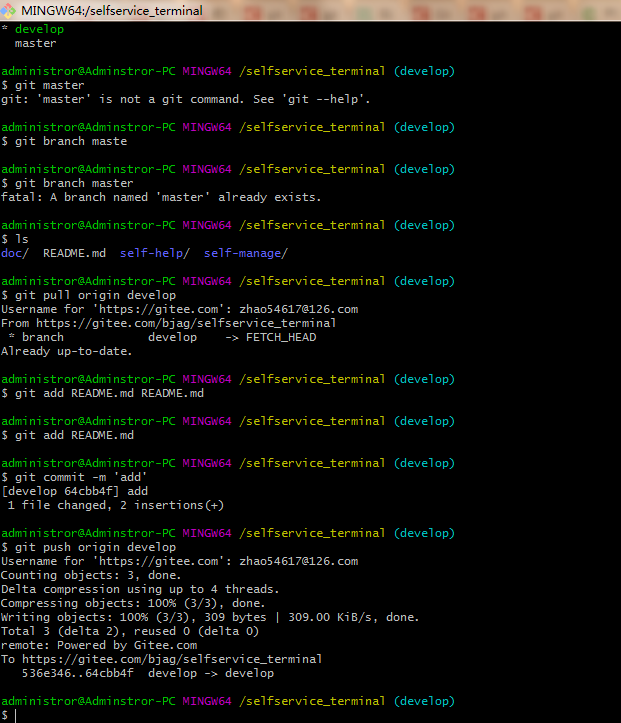
* develop
master
administror@Adminstror-PC MINGW64 /selfservice_terminal (develop)
$ git master
git: 'master' is not a git command. See 'git --help'.
administror@Adminstror-PC MINGW64 /selfservice_terminal (develop)
$ git branch maste
administror@Adminstror-PC MINGW64 /selfservice_terminal (develop)
$ git branch master
fatal: A branch named 'master' already exists.
administror@Adminstror-PC MINGW64 /selfservice_terminal (develop)
$ ls
doc/ README.md self-help/ self-manage/
administror@Adminstror-PC MINGW64 /selfservice_terminal (develop)
$ git pull origin develop
Username for 'https://gitee.com': zhao54617@126.com
From https://gitee.com/bjag/selfservice_terminal
* branch develop -> FETCH_HEAD
Already up-to-date.
administror@Adminstror-PC MINGW64 /selfservice_terminal (develop)
$ git add README.md README.md
administror@Adminstror-PC MINGW64 /selfservice_terminal (develop)
$ git add README.md
administror@Adminstror-PC MINGW64 /selfservice_terminal (develop)
$ git commit -m 'add'
[develop 64cbb4f] add
1 file changed, 2 insertions(+)
administror@Adminstror-PC MINGW64 /selfservice_terminal (develop)
$ git push origin develop
Username for 'https://gitee.com': zhao54617@126.com
Counting objects: 3, done.
Delta compression using up to 4 threads.
Compressing objects: 100% (3/3), done.
Writing objects: 100% (3/3), 309 bytes | 309.00 KiB/s, done.
Total 3 (delta 2), reused 0 (delta 0)
remote: Powered by Gitee.com
To https://gitee.com/bjag/selfservice_terminal
536e346..64cbb4f develop -> develop
administror@Adminstror-PC MINGW64 /selfservice_terminal (develop)
windows git 项目使用:
1.进入git 目录
2.D:\Program Files\Git\selfservice_terminal
生成并部署SSH key
1.如何生成ssh公钥
你可以按如下命令来生成 sshkey:
ssh-keygen -t rsa -C "xxxxx@xxxxx.com"

# Generating public/private rsa key pair...

# 三次回车即可生成 ssh key
查看你的 public key,并把他添加到码云(Gitee.com) SSH key添加地址:https://gitee.com/profile/sshkeys)
cat ~/.ssh/id_rsa.pub

# ssh-rsa AAAAB3NzaC1yc2EAAAADAQABAAABAQC6eNtGpNGwstc....
添加后,在终端(Terminal)中输入
ssh -T git@gitee.com
若返回
Welcome to Gitee.com, yourname!
则证明添加成功。
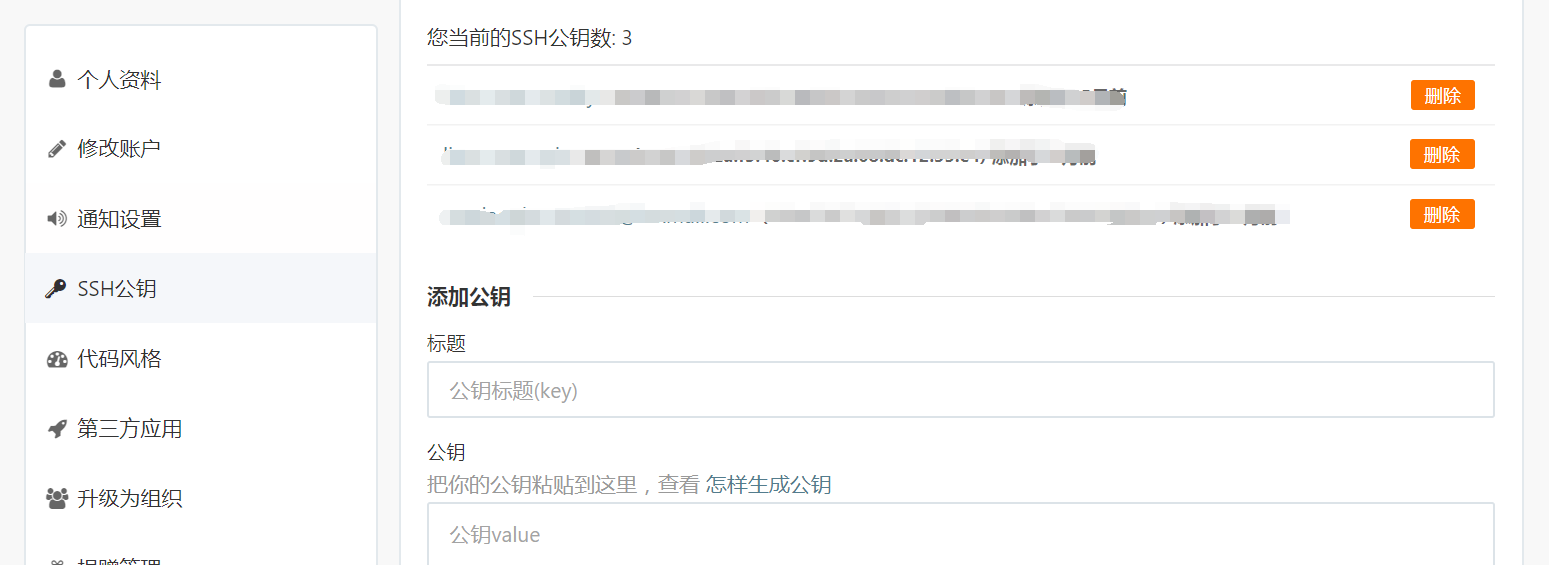
2.怎么添加用户 ssh key?
- 进入个人设置页面---》SSH 公钥添加,具体链接
- 截图如下
3.项目的 ssh key 和用户的 ssh key 两处地方有什么不同?
项目的 sshkey 只针对项目,且我们仅对项目提供了部署公钥,即
项目下的公钥仅能拉取项目,这通常用于生产服务器拉取仓库的代码。 而用户的 key 则是针对用户的,用户添加了 key 就对用户名下的项目和用户参加了的项目具有权限,一般而言,用户的key具有推送和拉取的权限,而项目的 key 则只具有拉取权限。
git 安装 使用过程遇到的问题的更多相关文章
- Win7上Git安装及配置过程
Win7上Git安装及配置过程 文档名称 Win7上Git安装及配置过程 创建时间 2012/8/20 修改时间 2012/8/20 创建人 Baifx 简介(收获) 1.在win7上安装msysgi ...
- Git使用(一)安装配置过程-Win7
公司项目需要使用Git作为项目的代码库管理工具.正好借此机会写个安装过程 1.首先下载Git下载地址:https://git-scm.com/download/win 当前下载版本:Git-2.13. ...
- Windows系统Git安装教程(详解Git安装过程)
Windows系统Git安装教程(详解Git安装过程) 今天更换电脑系统,需要重新安装Git,正好做个记录,希望对第一次使用的博友能有所帮助! 获取Git安装程序 到Git官网下载,网站地址: ...
- 版本管理之Git(二):Win7上Git安装及简单配置过程
一.安装包 msysgit(Windows版本的Git) 下载地址:http://code.google.com/p/msysgit/downloads/list?q=full+installer+o ...
- Git安装
前面说了很多废话,说得再好,还不如实践一次.要想使用Git,首先得安装.这次实验主要是实践怎样安装Git. 安装与检查是否安装成功 1. 在Linux(Ubuntu)上安装 上篇的Git简介已经介绍过 ...
- Git安装与配置
一.简介 Git是一款免费.开源的分布式版本控制系统,用于敏捷高效地处理任何或小或大的项目版本管理. Git 是 Linus Torvalds 为了帮助管理 Linux 内核开发而开发的一个开放源码的 ...
- git安装及命令使用和github网站
最近参与别人的github项目时,学习了git的使用,首先需要在https://github.com/网站上注册账号和邮箱,然后fork一个开源项目,然后下载目前Windows下最新版本的git,下载 ...
- Git 安装
安装参考资料: http://lzw.me/a/msysgit-tortoisegit-win-git.html http://blog.csdn.net/qwiwuqo/article/detail ...
- 转 git安装配置
Win7上Git安装及配置过程 一.安装说明 1.Git在windows平台上安装说明. Git 是 Linux Torvalds 为了帮助管理 Linux 内核开发而开发的一个开放源码的版本控制软件 ...
随机推荐
- SQL复制数据表及表结构
select * into 目标表名 from 源表名 insert into 目标表名(fld1, fld2) select fld1, 5 from 源表名 以上两句都是将'源表'的数据插入到'目 ...
- go声明和初始化
go声明和初始化 当我们第一次看见变量和声明时,我们仅仅看见一些内置的类型,比如整型和字符串.现在我们将学习结构体,并且我们会深入学习包括指针的内容. 通过一种最简单的方式去创建一个结构体值类型: g ...
- [SDOI2015]排序 题解 (搜索)
Description 小A有一个1-2^N的排列A[1..2^N],他希望将A数组从小到大排序,小A可以执行的操作有N种,每种操作最多可以执行一次,对于所有的i(1<=i<=N),第i中 ...
- 20、formAdd,javascript实现动态添加
<!DOCTYPE html> <html> <head> <meta charset="UTF-8"> <title> ...
- JAVA的IO流下载音乐
public class DownloadMusic { private static int count = 1; public static void main(String[] args) th ...
- PAT_A1062#Talent and Virtue
Source: PAT A1062 Talent and Virtue (25 分) Description: About 900 years ago, a Chinese philosopher S ...
- Codeforces 1189C Candies!
题目链接:http://codeforces.com/problemset/problem/1189/C 思路:前缀和. AC代码: #include<bits/stdc++.h> usi ...
- 网络编程之 OSI七层协议
内容目录: 1.软件开发架构 2.OSI七层协议 3.每层协议介绍 1.软件开发架构 c/s架构: c:客户端 s:服务端 b/s架构: b:浏览器 s:服务器 本质:b/s其实也是c/s 2.OSI ...
- SpringCloud广告系统随想
广告系统需要两个方面:一个广告投放系统,一个是广告检索系统. 两个系统针对的人群不同: 1.广告投放系统针对的是广告主,他们出资进行广告的投放,将广告的一些数据投放到系统中. 2.广告检索系统针对的是 ...
- linux服务器创建docker
关于Docker在Linux服务器中的安装以及使用1 安装: yum install docker 2 启动: systemctl start docker.service 3.加入开机启动: sys ...