
Nuxt.js打造旅游网站第3篇_登录页面的编写
主要知识点:
1.使用vuex/store管理数据
2.登录注册逻辑
3.Nuxt的本地存储
1.登录页面
1.1登录页面布局
替换pages/user/login.vue的代码如下
<template>

    <div class="container">

        <!-- 主要内容 -->

        <el-row

        type="flex"

        justify="center"

        align="middle"

        class="main">

            <div class="form-wrapper">

                <!-- 表单头部tab -->

                <el-row type="flex" justify="center" class="tabs">

                    <span :class="{active: currentTab === index}"

                    v-for="(item, index) in [`登录`, `注册`]"

                    :key="index"

                    @click="handleChangeTab(index)">

                        {{item}}

                    </span>

                </el-row>

                <!-- 登录功能组件 -->

                <LoginForm v-if="currentTab == 0"/>

                <!-- 注册功能组件 -->

                <!-- <RegisterForm v-if="currentTab == 1"/> -->

            </div>

        </el-row>

    </div>

</template>

<script>

import LoginForm from '@/components/user/loginForm'

export default {

    components: {

      LoginForm

    },

    data(){

        return {

            currentTab: 0

        }

    },

    methods: {

        handleChangeTab(index){

            this.currentTab = index;

        },

    }

}

</script>

<style scoped lang="less">

.container{

    background:url(http://157.122.54.189:9095/assets/images/th03.jfif) center 0;

    height: 700px;

    min-width:1000px;

    .main{

        width:1000px;

        height: 100%;

        margin:0 auto;

        position: relative;

        .form-wrapper{

            width:400px;

            margin:0 auto;

            background:#fff;

            box-shadow: 2px 2px 0 rgba(0,0,0,0.1);

            overflow:hidden;

            .tabs{

                span{

                    display: block;

                    width:50%;

                    height: 50px;

                    box-sizing: border-box;

                    border-top:2px #eee solid;

                    background:#eee;

                    line-height: 48px;

                    text-align: center;

                    cursor: pointer;

                    color:#666;

                    &.active{

                        color:orange;

                        border-top-color: orange;

                        background:#fff;

                        font-weight: bold;

                    }

                }

            }

        }

    }

}

</style>
pages/user/login.vue
1.2 登录功能
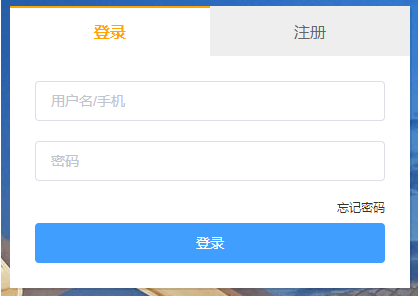
思路:
1.在components/user中新建loginForm.vue表单组件
2.使用Element-ui的表单组件
3.表单数据绑定
4.表单验证
5.登录接口
实现步骤:
1.新建loginForm.vue表单组建
在components/user中新建loginForm.vue组件,新增内容如下
<template>

    <el-form

        :model="form"

        ref="form"

        :rules="rules"

        class="form">

        <el-form-item class="form-item">

            <el-input

            placeholder="用户名/手机">

            </el-input>

        </el-form-item>

        <el-form-item class="form-item">

            <el-input

            placeholder="密码"

            type="password">

            </el-input>

        </el-form-item>

        <p class="form-text">

            <nuxt-link to="#">忘记密码</nuxt-link>

        </p>

        <el-button

        class="submit"

        type="primary"

        @click="handleLoginSubmit">

            登录

        </el-button>

    </el-form>

</template>

<script>

export default {

    data(){

        return {

            // 表单数据

            form: {},

            // 表单规则

            rules: {},

        }

    },

    methods: {

        // 提交登录

        handleLoginSubmit(){

           console.log(this.form)

        }

    }

}

</script>

<style scoped lang="less">

    .form{

        padding:25px;

    }

    .form-item{

        margin-bottom:20px;

    }

    .form-text{

        font-size:12px;

        color:#409EFF;

        text-align: right;

        line-height: 1;

    }

    .submit{

        width:100%;

        margin-top:10px;

    }

</style>
components/user/loginForm.vue
注意:新增了组件后在pages/user/login.vue中导入即可,导入位置,去除下面部分的组件的注释
<!-- 登录功能组件 -->

<!-- <LoginForm v-if="currentTab == 0"/> -->
2.表单数据绑定
修改data的form数据,然后使用v-model绑定到对应的表单字段。
编辑components/user/loginForm.vue
// 其他代码...

data(){

    return {

        // 表单数据

        form: {

            username: "",   // 登录用户名/手机

            password: ""    // 登录密码

        },

        // 其他代码...

    }

},

// 其他代码...
使用v-model绑定到对应的表单字段
<!-- 其他代码... -->

<el-form-item class="form-item">

    <!-- 新增了v-model -->

    <el-input

              placeholder="用户名/手机"

              v-model="form.username">

    </el-input>

</el-form-item>

<el-form-item class="form-item">

    <!-- 新增了v-model -->

    <el-input

              placeholder="密码"

              type="password"

              v-model="form.password">

    </el-input>

</el-form-item>

<!-- 其他代码... -->
3.表单验证
双向数据绑定到form字段后,我们现在可以来提交表单了,但是提交之前还需要验证下表单字段是否合法,比如不能为空。
继续编辑components/user/loginForm.vue
// 其他代码...

data(){

    return {

        // 其他代码...

        // 表单规则

        rules: {

            username: [

                {

                    required: true,

                    message: '请输入用户名',

                    trigger: 'blur'

                },

            ],

            password: [

                {

                    required: true,

                    message: '请输入密码',

                    trigger: 'blur'

                },

            ],

        },

    }

},

// 其他代码...
在el-form-item添加prop属性
<!-- 其他代码... -->

<!-- 新增了prop属性 -->

<el-form-item class="form-item" prop="username">

    <el-input

              placeholder="用户名/手机"

              v-model="form.username">

    </el-input>

</el-form-item>

<!-- 新增了prop属性 -->

<el-form-item class="form-item" prop="password">

    <el-input

              placeholder="密码"

              type="password"

              v-model="form.password">

    </el-input>

</el-form-item>

<!-- 其他代码... -->
现在可以尝试在把input输入框的值清空,会出现在rules中的定义的提示内容
4.登录接口
接下来要调用登录的接口进行登录了,如果一切正常的话,我们可以看到后台返回的用户信息,如果登录失败,我们需要对统一对错误的返回进行处理,这个我们在最后再统一实现。
修改components/user/loginForm.vue的提交登录事件:
// 其他代码...

// 提交登录

methods: {

    handleLoginSubmit(){

        // 验证表单

        this.$refs['form'].validate((valid) => {

            // 为true表示没有错误

            if (valid) {

                this.$axios({

                    url: "/accounts/login",

                    method: "POST",

                    data: this.form

                }).then(res => {

                    console.log(res.data);

                })

            }

        })

    }

}

// 其他代码...
现在登录接口可以开始访问了,服务器给我们提供了测试账号密码
账号:13800138000
密码:123456
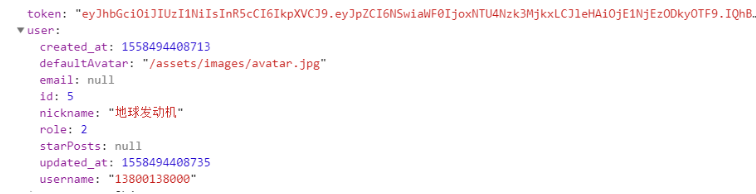
如果正常登录应该可以在控制看到打印出来的用户信息,则表示登录成功了。
5.总结
在
components/user中新建loginForm.vue表单组件使用
Element-ui的表单组件绑定数据和验证表单调用登录接口
2.使用store管理数据
思路:
使用vuex统一管理用户登录注册行为和用户信息。
1.在store文件夹下新建user.js
2.在store/user.js中实现登录,并保存数据到store的state中
3.在头部组建中显示用户信息
实现步骤:
新建状态文件
// 每个小仓库都必须暴露出 state, mutations
export const state = {
userInfo: {
// 用户验证的token
token: "",
// 用户信息
user: {
}
}
}
export const mutations = {
// 设置用户信息
setUserInfo(state, data){
state.userInfo = data;
}
}
在登录请求发送成功后存储用户输入的数据到vuex的store仓库中。
        // 提交登录

        handleLoginSubmit(){

          // 验证表单

          this.$refs['form'].validate((valid)=>{

            // 为true表示没有错误

            if(valid){

              this.$axios({

                url: '/accounts/login',

                method: 'POST',

                data: this.form

              }).then(res=>{

                // 1.保存到vuex, 注意调用方法时加上命名空间,也就是方法所在的模块user

                this.$store.commit('user/setUserInfo', res.data)

              })

            }

          })

        }
loginForm.vue
在页面中显示用户登录的手机号,在header.vue组件中替换下面代码。
<span class="el-dropdown-link">

              <img src="http://157.122.54.189:9095/assets/images/avatar.jpg" alt="">

              {{this.$store.state.user.userInfo.user.username}}

              <i class="el-icon-arrow-down el-icon--right"></i>

</span>
nuxt下的store的使用
1.先新建数据的模块,一个模块就是一个文件,文件名字就是模块的名字,比如新建一个user模块,每个模块里面可以暴露出3个常用的属性
- state
- mutations
- actions
// 每个小仓库都必须暴露出 state, mutations

export const state = {

  userInfo: {

    // 用户验证的token

    token: "",

    // 用户信息

    user: {

    }

  }

}

export const mutations = {

  // 设置用户信息

  setUserInfo(state, data){

    state.userInfo = data;

  }

}
store/user.js
2.读取user下面的用户
{{ $store.state.user.userInfo.user.username }}
components/header.vue
3.调用mutations下的方法时候必须要带有模块名称
// 1.保存到vuex

this.$store.commit("user/setUserInfo", res.data);
components/user/loginForm.vue
把store数据保存到本地

因为这个项目是Node.js项目,所以不能使用使用localStorage方法来存储,这里需要安装一个插件解决这个本地存储问题。
插件地址:https://github.com/robinvdvleuten/vuex-persistedstate
安装依赖
安装:yarn add vuex-persistedstate
配置nuxt.config.js,在plugins中添加下面配置。
{ src: '~/plugins/localStorage.js', ssr: false }
在plugins目录中新建localStorage.js并添加如下代码。
// ~/plugins/localStorage.js

import createPersistedState from 'vuex-persistedstate'

export default ({store}) => {

  window.onNuxtReady(() => {

    createPersistedState({

        key: 'store'

    })(store)

  })

}
使用一个第三方的插件vuex-persistedstate, 通过这个插件会自动把store的数据保存到本地,并且在应用加载完后会自动把本地的数据重新赋值给store。
3.判断显示页面信息
当本地保存的数据被清除后,页面中仍会显示头像,应该显示的是"登录/注册"按钮,修改成下面的代码即可。
<div>

        <div v-if="!$store.state.user.userInfo.token">

          <nuxt-link to="/user/login">登录 / 注册</nuxt-link>

        </div>

        <div v-else>

          <el-dropdown>

            <span class="el-dropdown-link">

              <img

                :src="$axios.defaults.baseURL + $store.state.user.userInfo.user.defaultAvatar"

                alt

              />

              {{this.$store.state.user.userInfo.user.username}}

              <i

                class="el-icon-arrow-down el-icon--right"

              ></i>

            </span>

            <el-dropdown-menu slot="dropdown">

              <el-dropdown-item>个人中心</el-dropdown-item>

              <el-dropdown-item>退出</el-dropdown-item>

            </el-dropdown-menu>

          </el-dropdown>

        </div>

      </div>
header.vue
4.退出登录
给header.vue组件中的退出按钮添加一个退出事件
<!-- 给通过native给elementUI组件绑定原生事件 -->

<el-dropdown-item @click.native="handleLogout">退出</el-dropdown-item>
  methods: {

    // 退出登录,清空本地用户数据

    handleLogout(){

      this.$store.commit('user/clearUserInfo');

    }

  }
在store/user.js模块的mutations中添加一个清空数据的方法。
  // 设置用户数据为空

  clearUserInfo(state){

    state.userInfo = {};

  }
登录成功之后跳转到首页,在loginForm.vue中添加下面代码。
// 跳转到首页

this.$router.push("/");
5.actions的使用
actions是异步的修改仓库的数据,并且依赖mutations。
mutations:用于同步修改仓库的数据。
actions:用于异步修改仓库的数据,例如登录。
将发送登录请求的代码写到actions的方法里面,方便以后维护和调用。
在store/user.js中新增actions。
// 异步修改仓库的数据

export const actions = {

  // login(store, data){

  login({commit}, data){

    return this.$axios({

      url: "/accounts/login",

      method: "POST",

      data:data

    }).then(res => {

      // store.commit("setUserInfo", res.data)

      commit("setUserInfo", res.data)

      // 1.保存到vuex, 注意调用方法时加上命名空间,也就是方法所在的模块user

      // 登录后的行为应该由调用的页面去执行,不能写死,因为每个页面登录成功执行的操作可能不一样

      // this.$router.push("/");

    });

  }

}
loginForm.vue组件中的发送登录请求方法的代码改为:
  methods: {

    // 提交登录

    handleLoginSubmit() {

      // 验证表单

      this.$refs["form"].validate(valid => {

        // 为true表示没有错误

        if (valid) {

          this.$store.dispatch('user/login', this.form).then(res=>{

            this.$router.push('/');

          })

        }

      });

    }

  }
actions总结
什么情况下把方法封装到actions?
异步的方法需要复用的时候,可以考虑把方法封装到actions,比如登录这些方法。
actions要怎么声明?
actions里面的方法第一个参数是store对象,这个对象下面可以访问到所有store的属性(commit, dispatch, state...)用commit修改state数据;
第二个是可选的,是传递进来的参数。
怎么调用actions的方法?
this.$store.dispatch('user/login', this.form).then(res=>{ this.$router.push('/'); })
store总结
什么时候使用Vuex?
项目数据比较多,需要多个组件去共享数据的时候可以使用vuex
怎么使用?
state: 存储数据
mutations: 设置修改state的数据
actions: 异步修改state的数据,把可以复用的请求放到actions里面(actions需要调用mutations的方法修改数据)
使用时候注意的问题
单词别写错
注意调用mutations和actions的方法记得加上模块名字(命名空间)
Nuxt.js打造旅游网站第3篇_登录页面的编写的更多相关文章
- Nuxt.js打造旅游网站第1篇_项目环境搭建
1. 安装 使用官网提供的脚手架工具 create-nuxt-app,创建一个nuxtjs项目. npx create-nuxt-app xianyun 注意:在NPM版本5.2.0默认安装了npx, ...
- Nuxt.js打造旅游网站第2篇_首页开发
页面效果: 1.初始化默认布局 nuxtjs提供了一个公共布局组件layouts/default.vue,该布局组件默认作用于所有页面,所以我们可以在这里加上一些公共样式,在下一小结中还会导入公共组件 ...
- 基于 Vue.js 2.0 酷炫自适应背景视频登录页面的设计『转』
本文讲述如何实现拥有酷炫背景视频的登录页面,浏览器窗口随意拉伸,背景视频及前景登录组件均能完美适配,背景视频可始终铺满窗口,前景组件始终居中,视频的内容始终得到最大限度的保留,可以得到最好的视觉效果. ...
- 原生js+css实现重力模拟弹跳系统的登录页面
今天小颖把之前保存的js特效视频看了一遍,跟着视频敲了敲嘻嘻,用原生js实现一个炫酷的登录页面.怎么个炫酷法呢,看看下面的图片大家就知道啦. 效果图: 不过在看代码之前呢,大家先和小颖看看css中的o ...
- 从壹开始前后端分离 [ vue + .netcore 补充教程 ] 二八║ Nuxt 基础:面向源码研究Nuxt.js
前言 哈喽大家周五好,又是一个开开心心的周五了,接下来就是三天小团圆啦,这里先祝大家节日快乐咯,希望都没有加班哈哈,今天公司发了月饼,嗯~时间来不及了,上周应该搞个活动抽中几个粉丝发月饼的,下次吧,这 ...
- Nuxt.js开启SSR渲染快速入门
第一节:nuxt.js相关概述 nuxt.js简单的说是Vue.js的通用框架,最常用的就是用来作SSR(服务器端渲染).Vue.js是开发SPA(单页应用)的,Nuxt.js这个框架,用Vue开发多 ...
- Nuxt.js入门学习
Nuxt.js简单的说是Vue.js的通用框架,最常用的就是用来作SSR(服务器端渲染).再直白点说,就是Vue.js原来是开发SPA(单页应用)的,但是随着技术的普及,很多人想用Vue开发多页应用, ...
- Nuxt.js 基础入门教程
原文链接 Vue 开发一个单页面应用,相信很多前端工程师都已经学会了,但是单页面应用有一个致命的缺点,就是 SEO 极不友好.除非,vue 能在服务端渲染(ssr)并直接返回已经渲染好的页面,而并非只 ...
- 原生js验证简洁美观注册登录页面
序 一个以js验证表单的简洁的注册登录页面,不多说直接上图 效果 主要文件 完整代码 sign_up.html 注册表单 <!DOCTYPE html> <html lang=&qu ...
随机推荐
- mybatis学习:mybatis的注解开发CRUD操作
Dao层: public interface IUserDao { /** * 查询所有结果 * @return */ @Select("select * from user") ...
- Redis 持久化之RDB和AOF详解
一.RDB 详解 RDB 是 Redis 默认的持久化方案.在指定的时间间隔内,执行指定次数的写操作,则会将内存中的数据写入到磁盘中.即在指定目录下生成一个dump.rdb文件.Redis 重启会通过 ...
- Django项目:CRM(客户关系管理系统)--17--09PerfectCRM实现King_admin显示注册表的内容
{#table_data_list.html#} {## ————————08PerfectCRM实现King_admin显示注册表的字段表头————————#} {% extends 'king_m ...
- TZ_05_Spring_事物的xml开发和annotation开发
1.Spring_事物的xml开发 <?xml version="1.0" encoding="UTF-8"?> <beans xmlns=& ...
- Css 进阶学习
以下样式,表示css对第一个li标签无效,第一个以后的样式有效. .nav-pills>li+li { margin-left: 2px } <ul class="nav-pil ...
- echarts--例子
echarts使用例子: <script type="text/javascript"> option = { title : {'x': 'center','y':' ...
- Silver Cow Party POJ - 3268 (固定起点和固定终点的最短路)
思路:有向图.假设在X牧场参加party,从X回家的时候,以X为起点,使用一次Dijkstra算法即可.难点在于去X参加party的最短路如何求解. 这时候我们可以反向建图,即把原来有向图的方向全部反 ...
- ztree树节点重叠问题
使用zTree时,由于同时使用了bootstrap插件,导致样式起了冲突,生成的树都挤在一起了, 最后的解决办法是设置zTreeStyle.css文件的.ztree li ul{}属性,在里面加入he ...
- 弹性盒布局(flex)
一.Flex 布局是什么? Flex 是 Flexible Box 的缩写,意为"弹性布局",用来为盒状模型提供最大的灵活性. 任何一个容器都可以指定为 Flex 布局. .box ...
- Python实例 遍历文件夹和文件
import os import os.path # os,os.path里包含大多数文件访问的函数,所以要先引入它们. # 请按照你的实际情况修改这个路径 rootdir = &quo ...