
linux设置开机自启动
一.、在/etc/rc.local文件中添加自启动命令
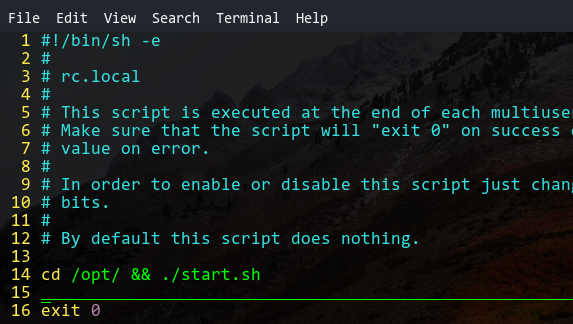
执行命令: 编辑"/etc/rc.local",添加你想开机运行的命令
运行程序脚本:然后在文件最后一行添加要执行程序的全路径。
例如,每次开机时要执行一个hello.sh,这个脚本放在/usr下面,那就可以在"/etc/rc.local"中加一行"/usr/./hello.sh",或者" cd /opt && ./hello.sh "
注意,你的命令应该添加在:exit 0 之前
二、在/etc/init.d目录下添加自启动脚本
linux在“/etc/rc.d/init.d”下有很多的文件,每个文件都是可以看到内容的,其实都是一些shell脚本或者可执行二进制文件
Linux开机的时候,会加载运行/etc/init.d目录下的程序,因此我们可以把想要自动运行的脚本放到这个目录下即可。系统服务的启动就是通过这种方式实现的。
三、运行级别设置
简单的说,运行级就是操作系统当前正在运行的功能级别。
不同的运行级定义如下:

# 0 - 停机(千万不能把initdefault 设置为0 )

# 1 - 单用户模式         进入方法#init s = init 1

# 2 - 多用户,没有 NFS

# 3 - 完全多用户模式(标准的运行级)

# 4 - 没有用到

# 5 - X11 多用户图形模式(xwindow)

# 6 - 重新启动 (千万不要把initdefault 设置为6 )
例:在Ubuntu/debain里,可以使用update-rc.d命令来把示例脚本:/etc/init.d/proxy安装到各个runlevel中。
update-rc.d proxy defaults
update-rc.d后面有三个参数,分别是/etc/init.d下的脚本名字,默认安装方式,运行的优先级。优先级的数字越大,表示越迟运行,这里我们把自己写的服务放在最后运行。
如果要卸载随机启动的服务,执行
update-rc.d -f proxy remove
在update-rc.d安装的时候提示了警告信息,是因为我们写的/etc/init.d/proxy太简陋了,只包含了我们想要的命令,连LSB的信息也没有提供。
update-rc.d: warning: /etc/init.d/proxy missing LSB information

update-rc.d: see <http://wiki.debian.org/LSBInitScripts>
只需要对自启动脚本做一些小改动,就可以避免那个警告了。如下:
#!/bin/sh

### BEGIN INIT INFO

# Provides: proxy

# Required-Start: $remote_fs

# Required-Stop: $remote_fs

# Default-Start:

# Default-Stop:

# Short-Description: Start or stop the HTTP Proxy.

### END INIT INFO

case "$1" in

start)

start-stop-daemon --start --background --exec /root/proxy.py

;;

stop)

start-stop-daemon --stop --name proxy.py

esac
到此,一个最简单的随机启动服务写好了,看起来文章挺长的,但其实也就几个命令而已。
在下次开机启动的时候,proxy.py就会以root用户身份被自动运行。
四、把脚本注册为系统服务
在/etc/init.d下新建示例脚本文件(startTest.sh),该脚本会启动/opt/test.sh。内容如下:
. /etc/init.d/functions

start() {

echo "Starting my process "

cd /opt

./test.sh

}

stop() {

killall test.sh

echo "Stoped"

}
写了脚本文件之后事情还没有完,继续完成以下几个步骤:
chmod +x startTest         #增加执行权限

chkconfig --add startTest     #把startTest添加到系统服务列表

chkconfig startTest on       #设定startTest的开关(on/off)

chkconfig --list startTest.sh   #就可以看到已经注册了startTest的服务
linux设置开机自启动的更多相关文章
- Linux 设置开机自启动脚本(ES、MySQL、Nacos、Nginx)
/etc/rc.d/init.d 中文件会在 Linux 系统各项服务都启动完毕之后再被运行 cd /etc/rc.d/init.d:新建xxx.sh文件. chmod +x xxx.sh,赋予可执行 ...
- Linux服务器,服务管理--systemctl命令详解,设置开机自启动
Linux服务器,服务管理--systemctl命令详解,设置开机自启动 syetemclt就是service和chkconfig这两个命令的整合,在CentOS 7就开始被使用了. 摘要: syst ...
- Ubuntu14.04设置开机自启动脚本
方法一.编辑rc.loacl脚本 Ubuntu开机之后会执行/etc/rc.local文件中的脚本,所以我们可以直接在/etc/rc.local中添加启动脚本.在 exit 0 前面添加好脚本代码, ...
- 设置开机自启动VirtualBox虚拟机系统
如果常用VirtualBox虚拟机系统的话,设置个随开机启动也是很方便的.不需要打开VirtualBox窗口,直接就是系统启动了. 又继续上网搜索学习了.(设置开机自启动VirtualBox虚拟机系统 ...
- redis的安装与设置开机自启动
redis 的安装配置: 可以直接去官网下载((https://redis.io/download) 解压文件到指定目录下 tar zxvf redis-5.0.7.tar.gz -C /opt/ ...
- Fedora 16设置开机自启动程序与Ubuntu的区别
Ubuntu设置开机自启动脚本的方法是:修改/etc/init.d/rc.local这个文件,添加需要启动的程序即可,相关函数如下: void SetSysAutoBoot() { ] = {}; ; ...
- linux_设置开机自启动程序脚本
设置开机自启动
- CentOS 6下 Oracle11gR2 设置开机自启动
[1] 更改/etc/oratab # This file is used by ORACLE utilities. It is created by root.sh # and updated by ...
- linux设置开机服务自动启动/关闭自动启动命令
linux设置开机服务自动启动/关闭自动启动命令 2012-02-06 15:13 [root@localhost ~]# chkconfig --list 显示开机可以自动启动的服务[roo ...
随机推荐
- [VB]常用函数
(一)类型转换类函数 . CType(X) [格式]: P=CBool(X) ' 将X转换为"布尔"(Boolean)类型 P=CByte(X) ' 将X转换为"字节&q ...
- android studio java工程 报错
作者:韩梦飞沙 Author:han_meng_fei_sha 邮箱:313134555@qq.com E-mail: 313134555 @qq.com android studio java工程 ...
- [ZJOI2010]网络扩容
OJ题号: BZOJ1834.洛谷2604 思路: 对于第一问,直接跑一遍最大流即可. 对于第二问,将每条边分成两种情况,即将每条边拆成两个: 不需扩容,即残量大于零时,相当于这条边费用为$0$: 需 ...
- 2018 OO第一次总结(作业1-3)
第一次作业1.程序分析 (1)OO度量 (2)类图: (3)分析与评价: 这次作业由于作业整体设计难度不大,因此按照去年暑假上的OO先导课老师讲的设计方法很容易实现一个还不错的面向对象式程序,类与类之 ...
- 吴伯凡:VUCA时代的自我迭代
吴伯凡:VUCA时代的自我迭代 https://mp.weixin.qq.com/s?src=3×tamp=1506588223&ver=1&signature=nv ...
- ASIHTTPRequest 详解, http 请求终结者
转:http://www.cnblogs.com/chen1987lei/archive/2011/06/07/2074636.html ASIHTTPRequest是一款极其强劲的HTTP访问开源项 ...
- Android ecludeFromRecents
activity属性设置大全 android:allowTaskReparenting=["true"|"false"] 是否同意activity更换从属的任务 ...
- jconsole工具使用
Jconsole,Java Monitoring and Management Console. Jconsole是JDK自带的监控工具,在JDK/bin目录下可以找到.它用于连接正在运行的本地或者远 ...
- plsql连接oracle数据库,不用配置任何东西(转)
在软件开发的过程中,对于使用oracle的朋友们来说,使用plsql工具操作oracle数据库是非常方便的,可是plsql连接oracle数据库的方式有很多种,今天就给大家介绍一种最简单的连接方式,只 ...
- 在数据库繁忙时如何快速有效的关闭MySQL服务
如果InnoDB_buffer_size参数很大,缓冲区内的脏数据太多,那么关闭MySQL的时候必须把脏数据刷新到磁盘,这个过程有可能是很漫长的,从而导致关闭MySQL服务的时间过长.可以临时设置in ...