
深度学习(TensorFlow)环境搭建:(二)Ubuntu16.04+1080Ti显卡驱动

前几天把刚拿到了2台GPU机器组装好了,也写了篇硬件配置清单的文章——《深度学习(TensorFlow)环境搭建:(一)硬件选购和主机组装》。这两台也在安装Ubuntu 16.04和1080Ti显卡驱动,在安装Ubuntu的时候,踩过无数个坑,心力憔悴(...(。•ˇ‸ˇ•。)…),因此将踩过的坑以及对于的解决方案汇总出来,让大家少踩那些坑,过程实在是太磨人了。
一、配置
- 系统:Ubuntu16.04.3
- GPU:GTX1080Ti
二、总体流程步骤
- 安装Ubuntu16.04
- 安装1080Ti显卡驱动
三、安装Ubuntu16.04
3.1 “曲线救国”-----低配N卡点亮系统
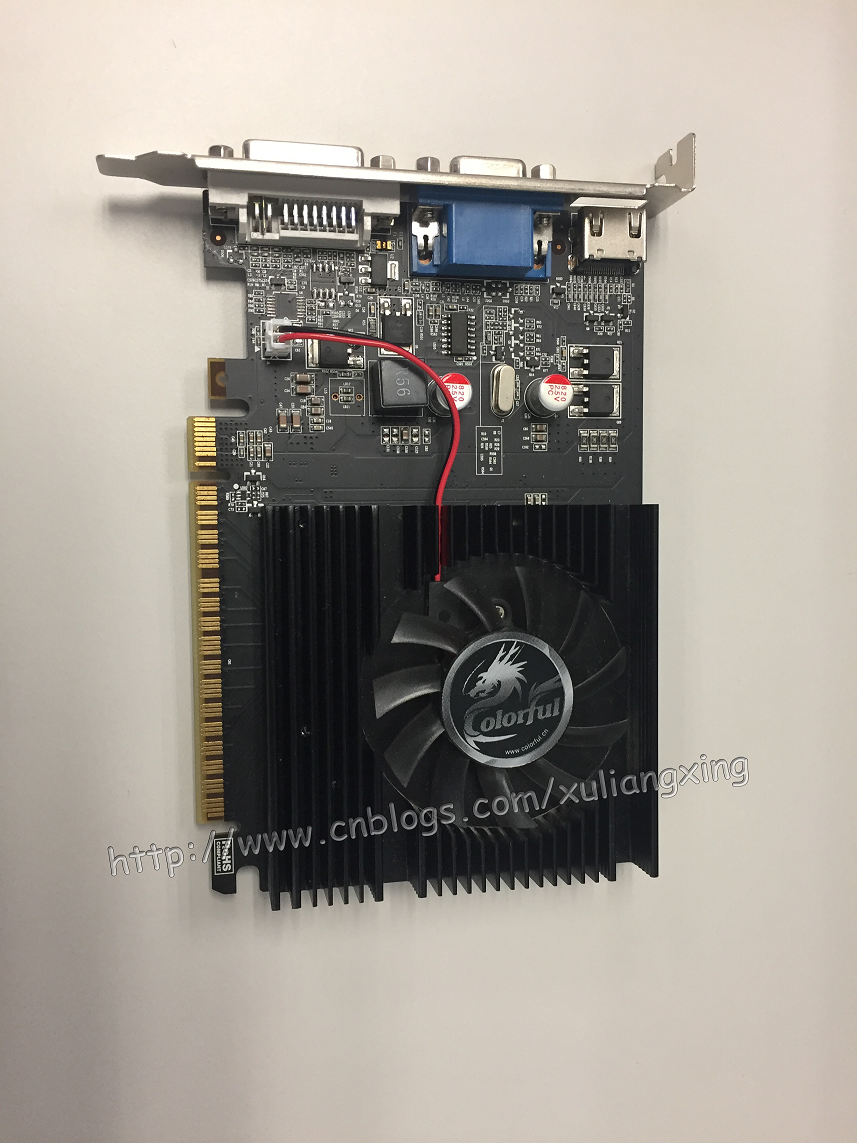
以前安装Ubuntu也算是轻车熟路的,本以为这次也是一次性过,但是却踩了许多坑,这次使用UltraISO制作U盘启动盘,进行安装Ubuntu。但是刚开始就碰到了坑,已经在Blos设置里设置了U盘启动,但是怎么重启都看不到界面。一度怀疑是不是写入的U盘镜像有问题,后面在普通的PC机上试了下,是完全可以的。经过一番探索(直接问了主板卖家),原来配置的主板,第一;没有集成显卡,第二;Ubuntu 16.04安装是无法识别1080Ti的显卡的。如果你的主板也是这种情况的话,那我们只能“曲线救国”了,我们需要准备一块低配置的N卡插入主板,点亮系统,这样才能安装好系统。(如果没有低配想N卡,其实也可以将固态硬盘拆下了,放置在普通PC上进行安装系统,安装好之后再换回去),如图所示,是我拿的一块低配N卡先点亮系统。
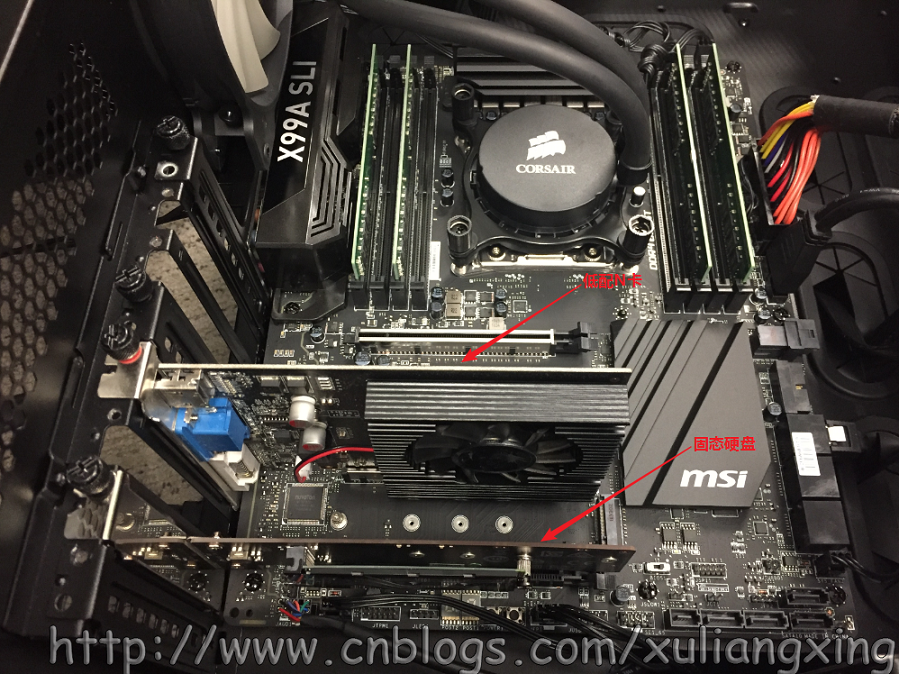
将2块1080Ti的显卡换下了,用低配N卡换到主板上去,插上U盘启动安装系统(记得在BIOS设置U盘为第一启动项)如图所示:
不出意外,重启电脑都能看到系统安装界面,最体的如何安装Ubuntu这里就不做介绍了,网上也很多Ubuntu安装教程,大家可以参考下百度经验的一篇文章——《Ubuntu 16.04 安装基础入门教程》,推荐大家使用英文版,如果已经安装好了Ubuntu的话,大家千万别立马就把1080TI给换上去,否则你会发现重启电脑,界面一直停留在紫色的空白界面,如图所示:

这个时候系统处于假死的状态,那是因为,我们还需要在低配N卡环境下,把1080Ti的显卡驱动给安装到系统上才行。这就是接下来我们要将的如何安装1080TiGPU显卡驱动。
四、安装NVIDIA显卡驱动
4.1、查询NVIDIA版本号
首先,我们可以去NVIDIA官网查看下,合适自己显卡驱动以及对应的版本号是多少。官网查询地址(http://www.nvidia.com/Download/index.aspx?lang=en-us),下图是我按照自己显卡类型查询的:
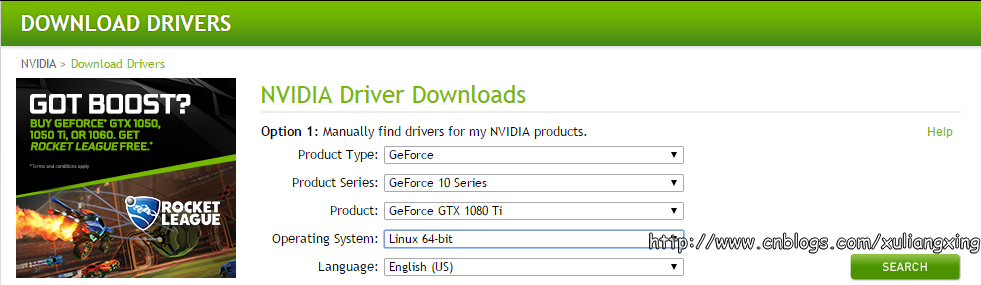
查询到1080Ti最新版为384.90(不过据其他网友反映最新版的384好像有问题,无法开机,这个我没有校验,所以保险起见,我还是安装了381的版本),如图所示为查询到的最新版本驱动:

4.2、驱动安装
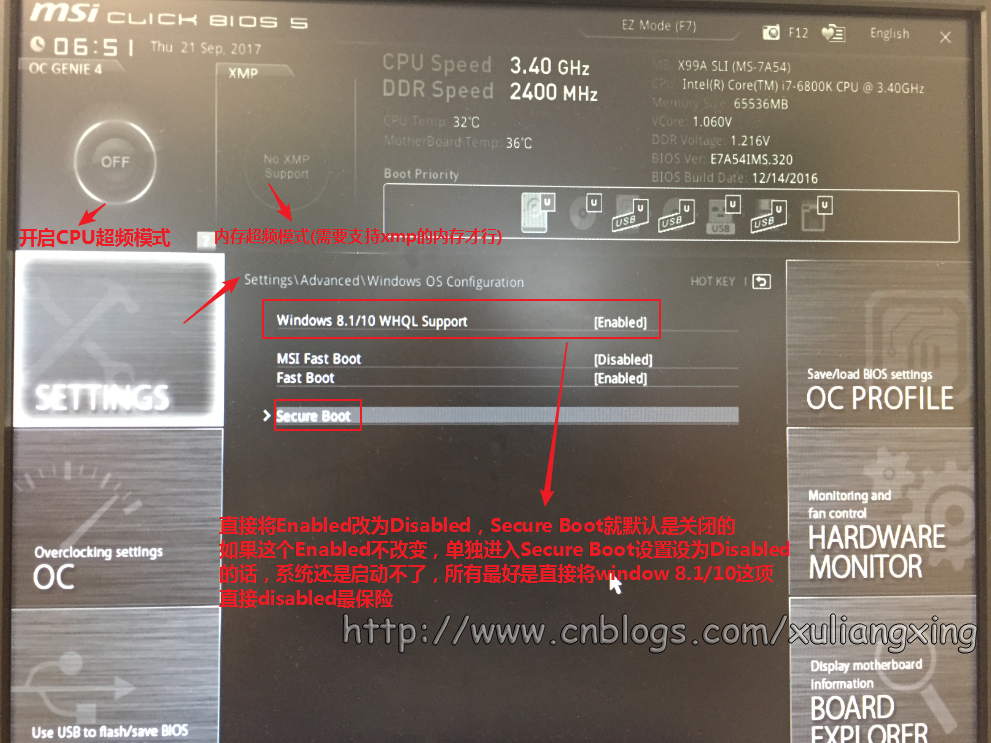
Step 1:重启进入BIOS关闭secure boot,如果不关闭的话,驱动是不会生效的
具体如果禁用BIOS的secure boot,根据自己实际情况设置,各个主板BIOS不一样,这里以MSI微星主板为例,重启电脑,按Delete键进入BIOS界面,具体secure boot是在【SETTINGS ==> Advanced ==> Windows OS Configuration ==> Secure Boot】,如图所示:
Step 2:禁用nouveau自带驱动
注明:我的不需要禁用,所以这步其实我没有做,建议大家可以暂时跳过这步,如果后面发现安装了NVIDIA驱动还是不行,可以回到这步将nouveau禁用掉,禁用nouveau其实是因为Ubuntu系统集成的显卡驱动程序是nouveau,主要是怕和NVIDIA驱动有冲突,导致系统无法启动。
这里我也讲解下如果禁用掉nouveau驱动
控制台输入命令,创建一个文件通过命令
sudo vim /etc/modprobe.d/blacklist-nouveau.conf
并添加如下内容:
blacklist nouveau

options nouveau modeset=0
再更新一下
sudo update-initramfs -u
修改之后需要重启系统。确认下nouveau是已经被你干掉,可以使用使用命令:
lsmod | grep nouveau
Step 3:安装GPU驱动
下文演示的还是在桌面模式(Ctrl+Alt+F7),真实环境下,实际上大家还是进入文本模式(Ctrl+Alt+F1),输需要输入账户和密码。
1、安装ppa库
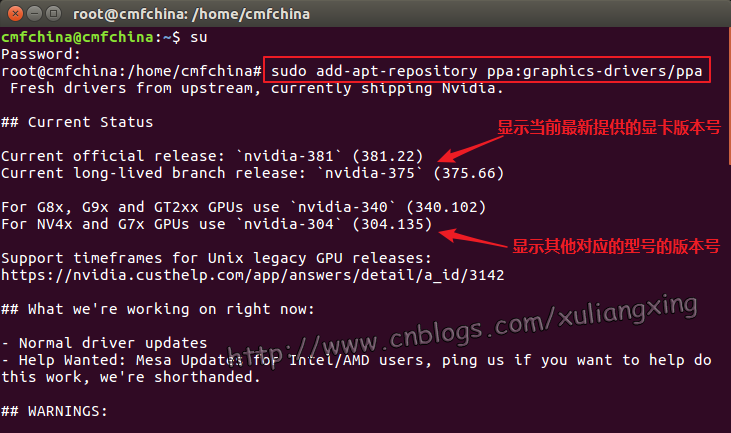
可能有时候通过NVIDIA官网下载显卡驱动比较慢,我们可以添加ppa库,通过ppa安装显卡驱动,这步可有可无,用户自行决定,输入代码如下:
sudo add-apt-repository ppa:graphics-drivers/ppa
如图所示:
2、关闭图形化环境
为了确保驱动能够正常安装,我们需要暂时关闭x-window服务(图形环境),在文本模式下输入命令进行关闭
sudo service lightdm stop
3、安装驱动
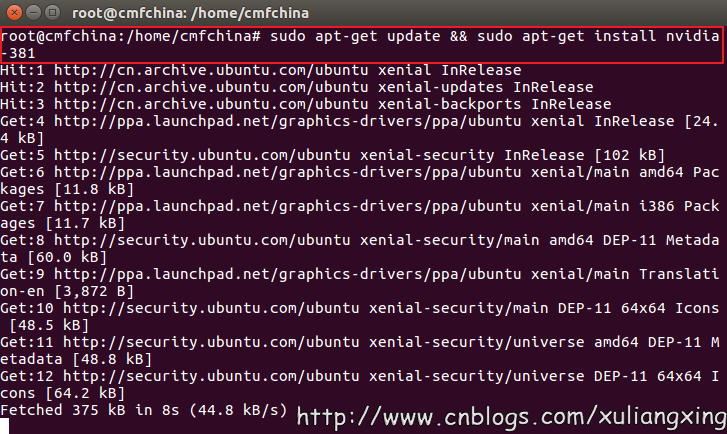
输入以下命令,直接安装驱动,我选的是之前说的381版本的
sudo apt-get update && sudo apt-get install nvidia-381
如图所示:
根据提示选择即可最后安装完毕后,重新启动X-Window,输入命令:sudo service lightdm start,然后Ctrl+Alt+F7进入图形界面。
备注:如果之前你已经安装NVIDIA显卡驱动话,我们需要先卸载旧的显卡驱动,需要输入命令:
sudo apt-get purge nvidia*
至此、安装GPU显卡驱动已经完成,这个时候我们才可以把低配的N卡拿出来,换上我们的主角----1080Ti显卡,然后重启电脑,这个时候能看到已经顺利的进入系统。
进入系统,我们要看刚刚的显卡驱动是否已经正确安装成功,通过下面命令查看:
nvidia-smi
正常情况下,我们可以看到具体的驱动信息,如图所示:

至此、NVIDIA显卡驱动已经安装完成了~下篇我们主要讲CUDA和CUDNN的安装
PS:如有疑问,请留言,未经允许,不得私自转载,转载请注明出处:http://www.cnblogs.com/xuliangxing/p/7569946.html


深度学习(TensorFlow)环境搭建:(二)Ubuntu16.04+1080Ti显卡驱动的更多相关文章
- ubuntu16.04 1080ti显卡驱动安装
https://blog.csdn.net/qq_38451119/article/details/81008165 https://blog.csdn.net/lernering/article/d ...
- Ubuntu16.04深度学习基本环境搭建,tensorflow , keras , pytorch , cuda
Ubuntu16.04深度学习基本环境搭建,tensorflow , keras , pytorch , cuda Ubuntu16.04安装 参考https://blog.csdn.net/flyy ...
- ubuntu 深度学习cuda环境搭建,docker-nvidia 2019-02
ubuntu 深度学习cuda环境搭建 ubuntu系统版本 18.04 查看GPU型号(NVS 315 性能很差,比没有强) 首先最好有ssh服务,以下操作都是远程ssh执行 lspci | gre ...
- 人工智能之深度学习-初始环境搭建(安装Anaconda3和TensorFlow2步骤详解)
前言: 本篇文章主要讲解的是在学习人工智能之深度学习时所学到的知识和需要的环境配置(安装Anaconda3和TensorFlow2步骤详解),以及个人的心得体会,汇集成本篇文章,作为自己深度学习的总结 ...
- Ubuntu16.04 Nvidia显卡驱动简明安装指南
简单得整理了一下Ubuntu16.04 Nvidia显卡驱动的安装步骤: 查看当前系统显卡参数: sudo lspci | grep -i nvidia 删除之前的驱动: sudo apt-get - ...
- 深度学习开发环境搭建教程(Mac篇)
本文将指导你如何在自己的Mac上部署Theano + Keras的深度学习开发环境. 如果你的Mac不自带NVIDIA的独立显卡(例如15寸以下或者17年新款的Macbook.具体可以在"关 ...
- 深度学习环境搭建(Ubuntu16.04+GTX1080Ti+CUDA8.0+Cudnn6.0+TensorFlow+Caffe2(Pytorch))
OS System:Ubuntu16.04 GPU Device:GTX1080Ti Softwares:CUDA8.0.Cudnn6.0.TensorFlow(1.4.0).Caffe2(1.0.0 ...
- 深度学习环境搭建(ubuntu16.04+Titan Xp安装显卡驱动+Cuda9.0+cudnn+其他软件)
一.硬件环境 ubuntu 16.04LTS + windows10 双系统 NVIDIA TiTan XP 显卡(12G) 二.软件环境 搜狗输入法 下载地址 显卡驱动:LINUX X64 (AMD ...
- 区块链Hyperledger Fabric 学习记录(一)开发环境搭建(ubuntu16.04/ubuntu18.04)
目录 Fabric开发环境搭建 更新说明 教程环境及软件版本 Docker 安装Docker 配置用户组 配置Aliyun Docker加速器 安装docker-compose Go 下载源码 安装源 ...
随机推荐
- Linux下的换行符\n\r以及txt和word文档的使用
Linux doc WINDOWS下记事本编写的文档和LINUX下VIM或者GEDIT等编写的文档的不同! 例如WINDOWS下编写的SH脚本,放到LINUX下执行可能会出错. 解决方法: 原因是:W ...
- 关于出现Not an editor command: Bundle '**/*.vim'的解决方案【转】
转自:https://blog.csdn.net/YHM07/article/details/49717933 操作系统: $ uname -r 2.6.32-573.7.1.el6.x86_64 $ ...
- ubuntu 里切换 gcc,g++ 的版本
https://askubuntu.com/questions/26498/choose-gcc-and-g-version https://stackoverflow.com/questions/7 ...
- Linux下锁定账号,禁止登录系统的设置总结【转】
在我们运维工作中,会经常要求一些用户不允许登陆系统,以加固系统安全.今天这里介绍下锁定账号登陆的几种方法: (推荐使用)这种方式会更加人性化一点,因为不仅可以禁止用户登录,还可以在禁用登陆时给提示告诉 ...
- zabbix客户端日志报错no active checks on server [192.168.3.108:10051]: host [192.168.3.108] not found
zabbix客户端日志报错: 45647:20160808:220507.717 no active checks on server [192.168.3.108:10051]: host [192 ...
- Linux设备模型:基础篇
linux提供了新的设备模型:总线(bus).设备(device).驱动(driver).其中总线是处理器与设备之间通道,在设备模型中,所有的设备都通过总线相连:设备是对于一个设备的详细信息描述,驱动 ...
- JavaScript中unicode编码与String互转(三种方法)
1.引言 JS本身就支持unicode转string功能,一共有三种方式和String单个字符转unicode编码. 2.方法 //unicode转String 1. eval("'&quo ...
- windows安装配置git和Tortoisegit
git github gitlab Tortoisegit 的概念自行百度 1. 安装git 2. 安装小乌龟:Tortoisegit 和中文包 3. 配置 4. 使用 参考: 目录 安装及配置 ...
- OneNET麒麟座应用开发之二:串口读取PM25传感器数据
作为环境数据监测站首先要获取大气中可吸入颗粒物的数据.为了检测PM25数据,我们采用北京海联信为的HLPM025K3型号传感器,该传感器使用激光法测量PM25和PM10的数据. 该型传感器的检测对象如 ...
- Dubbo入门---搭建一个最简单的Demo框架
参考文档: https://blog.csdn.net/noaman_wgs/article/details/70214612/