
深度学习环境搭建(ubuntu16.04+Titan Xp安装显卡驱动+Cuda9.0+cudnn+其他软件)
一、硬件环境
ubuntu 16.04LTS + windows10 双系统
NVIDIA TiTan XP 显卡(12G)
二、软件环境
搜狗输入法 下载地址
显卡驱动:LINUX X64 (AMD64/EM64T) DISPLAY DRIVER (418.56) 下载地址
CUDA:Cuda9.0 下载地址
CUDNN:cuDNN v7.5.0 (Feb 21, 2019), for CUDA 9.0 (cuDNN Library for Linux) 下载地址
Anaconda:Anaconda3-5.0.0-Linux-x86_64 下载地址
Pycharm:下载地址
SubLime:下载地址
三、ubuntu系统安装
制作ubuntu系统盘和安装ubuntu16.04见另一篇博文。
四、安装搜狗输入法
下载地址:
安装:
安装搜狗出入法比较简单,详见 https://www.cnblogs.com/zhangfengfly/p/6867844.html。
如果在安装过程中出现没有fcitx这个选项,可以通过键入"sudo apt-get install fcitx-bin"命令安装fcitx。
五、安装显卡驱动
安装显卡驱动有两种方式,第一种用ubuntu自带的软件工具进行安装,第二种用命令行进行安装。
1. 用软件工具安装显卡驱动
用软件工具安装显卡驱动只能安装系统指定版本的显卡驱动,其版本比较低,有时候无法满足后续CUDA的要求,(比如CUDA9.0要求驱动最低版本为384.77)

2. 用命令行安装显卡驱动
(1)查询显卡驱动版本:这个步骤可以省略,虽然最好使用查询到的驱动版本,但是查到的驱动版本一般都较低。
sudo apt-cache search nvidia*
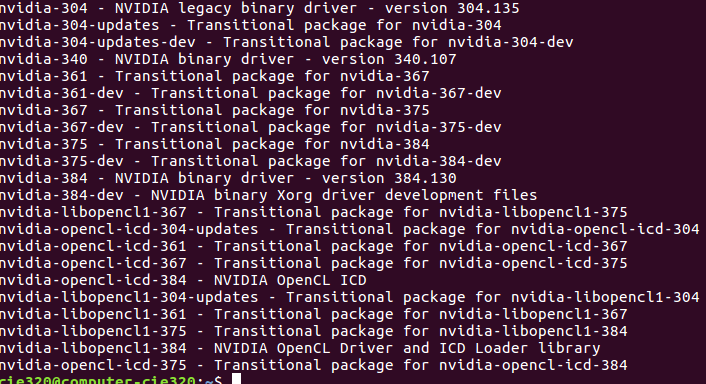
可以看到推荐的显卡驱动版本是 384.130。
(2)下载驱动:
可以从下载地址下载指定显卡的最高版本的驱动程序,也可以从下载地址中查询指定版本显卡的全部版本的驱动程序。(我下载的显卡驱动版本是 418.56)
(3)安装:卸载原有驱动
sudo apt-get purge nvidia*
(4)安装:安装依赖
sudo apt-get install build-essential gcc-multilib dkms
(5)安装:禁用nouveau
新建blanklist-nouveau.conf文件:
sudo gedit /etc/modprobe.d/blacklist-nouveau.conf
在文件里写入:
  blacklist nouveau

  blacklist lbm-nouveau

  options nouveau modeset=0

  alias nouveau off

  alias lbm-nouveau off
保存并退出,执行:
sudo update-initramfs -u
重启后检查nouveau是否禁用成功(如果输入命令之后没有输出则禁用成功):
lsmod | grep nouveau
(6)安装:获取kernel source(important)
查询uname:
uname -r
接下来执行(将x.x.x-x-generic替换为上一步查询到的内容):
  apt-get install linux-source

  apt-get install linux-headers-x.x.x-x-generic
(7)安装:禁用X服务
sudo /etc/init.d/lightdm stop
这时候图形界面会被关闭,同时按下Crtl+Alt+F1进入命令行界面,输入用户名和密码进入终端、
(8)安装:安装驱动
给驱动赋予执行权限:
sudo chmod a+x NVIDIA-Linux-x86_64-***.run
运行(注意参数):
sudo ./NVIDIA-Linux-x86_64-***.run --no-opengl-files –no-x-check –no-nouveau-check
参数解释:
- –no-opengl-files 只安装驱动文件,不安装OpenGL文件,
- –no-x-check 安装驱动时不检查X服务,
- –no-nouveau-check 安装驱动时不检查nouveau。
安装过程中的一些选项:
  >The distribution-provided pre-install script failed! Are you sure you want to continue?

  >Yes

  >Would you like to register the kernel module souces with DKMS? This will allow DKMS to automatically build a new module, if you install a different kernel later?

  >No

  >Nvidia's 32-bit compatibility libraries?

  >No

  >Would you like to run the nvidia-xconfigutility to automatically update your x configuration so that the NVIDIA x driver will be used when you restart x? Any pre-existing x confile will be backed up?

  >Yes
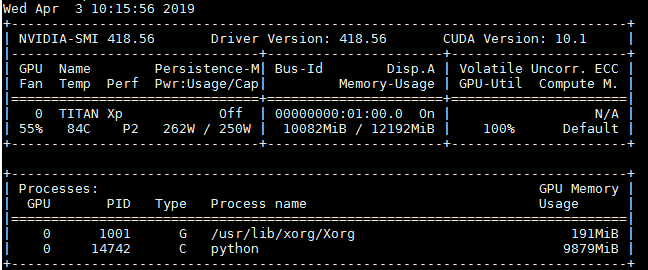
(9)安装:检查安装是否成功
开启图形界面:
sudo /etc/init.d/lightdm start
键入:
nvidia-smi
得到输出:
六、安装CUDA
(1)下载CUDA
目前已经出了CUDA10.0,不过不建议使用CUDA10.0,越新越不稳定,因此我这里选择了CUDA9.0。
CUDA8.0下载地址;CUDA9.0下载地址;CUDA10.0下载地址;CUDA历史发行版本下载地址
(2)安装CUDA
给CUDA赋予执行权限:
chmod +x ./cuda_9.0.176_384.81_linux.run
安装:
sudo ./cuda_9.0.176_384.81_linux.run
安装过程中的一些选项:
  >Do you accept the previously read EULA?

  >accept/decline/quit: accept

  >Install NVIDIA Accelerated Graphics Driver for Linux-x86_64 375.26?

  >(y)es/(n)o/(q)uit: n

  >Install the CUDA 9.0 Toolkit?

  >(y)es/(n)o/(q)uit: y

  >Enter Toolkit Location

  > [ default is /usr/local/cuda-9.0 ]:

  >Do you want to install a symbolic link at /usr/local/cuda?

  >(y)es/(n)o/(q)uit: n

  >Install the CUDA 9.0 Samples?

  >(y)es/(n)o/(q)uit: n
添加环境变量:
sudo gedit ~/.bashrc
  export PATH="/usr/local/cuda-9.0/bin:$PATH"

  export LD_LIBRARY_PATH="/usr/local/cuda-9.0/lib64:$LD_LIBRARY_PATH"
(3)检查CUDA是否安装成功:(若最后显示Result = PASS,表明cuda查询显卡信息成功。)
  cd /usr/local/cuda-9.0/samples/1_Utilities/deviceQuery

  sudo make

  ./deviceQuery
ps:如果安装过程中出现找不到某库的错误,百度这个错误安装相应的库即可。
参考博客:参考1
七、安装CUDNN
(1)下载cudnn:
cudnn的下载需要注册登录NVIDIA的账号,我下载的是cuDNN v7.5.0 (Feb 21, 2019), for CUDA 9.0 (cuDNN Library for Linux) 下载地址
(2)安装:
  tar -zxvf cudnn-****.tgz

  sudo cp cuda/include/cudnn.h /usr/local/cuda/include/

  sudo cp cuda/lib64/libcudnn* /usr/local/cuda/lib64/

  sudo chmod a+r /usr/local/cuda/include/cudnn.h

  sudo chmod a+r /usr/local/cuda/lib64/libcudnn*
八、安装其他软件
(1)安装Anaconda
清华镜像Anaconda下载地址:下载地址
安装:
  chmod +x ./Anaconda3-5.2.0-Linux-x86_64.sh

  ./Anaconda3-5.2.0-Linux-x86_64.sh
注意可以更换下载源来加速安装其他库的速度,清华源地址。
anaconda创建虚拟环境:
conda create -n env_name python=3.6
激活虚拟环境:
source activate env_name
在虚拟环境中安装库可以不影响主环境,方便使用。
(2)安装Pycharm
解压缩后,进入bin目录下用命令 sh pycharm.sh & 即可启动。
(3)安装Sublime
解压缩后,运行sublime.exe即可运行。
参考博客:参考1
版权声明:本文为博主原创文章,未经博主允许不得转载。
深度学习环境搭建(ubuntu16.04+Titan Xp安装显卡驱动+Cuda9.0+cudnn+其他软件)的更多相关文章
- ubuntu16.04+Titan Xp安装显卡驱动+Cuda9.0+cudnn
硬件环境 ubuntu 16.04LTS + windows10 双系统 NVIDIA TiTan XP 显卡(12G) 软件环境 搜狗输入法 显卡驱动:LINUX X64 (AMD64/EM64T) ...
- 深度学习环境配置:Ubuntu16.04安装GTX1080Ti+CUDA9.0+cuDNN7.0完整安装教程(多链接多参考文章)
本来就对Linux不熟悉,经过几天惨痛的教训,参考了不知道多少篇文章,终于把环境装好了,每篇文章或多或少都有一些用,但没有一篇完整的能解决我安装过程碰到的问题,所以决定还是自己写一篇我安装过程的教程, ...
- 深度学习环境配置Ubuntu16.04+CUDA8.0+CUDNN5
深度学习从12年开始打响,配置深度学习环境软件一直是一个头疼的问题,如何安装显卡驱动,如何安装CUDA,如何安装CUDNN:Ubuntu官方一直吐槽Nvidia显卡驱动有问题,网上大神也给出了关闭li ...
- 深度学习环境配置:Ubuntu16.04下安装GTX1080Ti+CUDA9.0+cuDNN7.0完整安装教程(多链接多参考文章)
本来就对Linux不熟悉,经过几天惨痛的教训,参考了不知道多少篇文章,终于把环境装好了,每篇文章或多或少都有一些用,但没有一篇完整的能解决我安装过程碰到的问题,所以决定还是自己写一篇我安装过程的教程, ...
- 深度学习环境搭建:Tensorflow1.4.0+Ubuntu16.04+Python3.5+Cuda8.0+Cudnn6.0
目录 深度学习环境搭建:Tensorflow1.4.0+Ubuntu16.04+Python3.5+Cuda8.0+Cudnn6.0 Reference 硬件说明: 软件准备: 1. 安装Ubuntu ...
- 保姆级教程——Ubuntu16.04 Server下深度学习环境搭建:安装CUDA8.0,cuDNN6.0,Bazel0.5.4,源码编译安装TensorFlow1.4.0(GPU版)
写在前面 本文叙述了在Ubuntu16.04 Server下安装CUDA8.0,cuDNN6.0以及源码编译安装TensorFlow1.4.0(GPU版)的亲身经历,包括遇到的问题及解决办法,也有一些 ...
- 阿里云ECS服务器环境搭建——ubuntu16.04图形界面的安装
阿里云ECS服务器环境搭建——ubuntu16.04图形界面的安装 最近琢磨着想在服务器上搭建一个hexo博客,于是就在阿里云上买了一个云服务器ECS,远程接入后默认给的是一个命令窗口,没有图形界面, ...
- Win10+RTX2080深度学习环境搭建:tensorflow、mxnet、pytorch、caffe
目录 准备工作 设置conda国内镜像源 conda 深度学习环境 tensorflow.mxnet.pytorch安装 tensorflow mxnet pytorch Caffe安装 配置文件修改 ...
- ubuntu16.04+七彩虹GTX1060的NVIDIA驱动+Cuda8.0+cudnn5.1+tensorflow+keras搭建深度学习环境【学习笔记】【原创】
平台信息:PC:ubuntu16.04.i5.七彩虹GTX1060显卡 作者:庄泽彬(欢迎转载,请注明作者) 说明:参考了网上的一堆的资料搭建了深度学习的开发环境,下班在宿舍折腾了好几个晚上才搞定,写 ...
随机推荐
- HotSpot设计原理与实现:一、初识HotSpot
一.HotSpot内核模块组成和功能框架 1.HotSpot内核模块图 (1)Prims模块: (2)Service模块: (3)Runtime模块: 二.虚拟机生命周期(JVM初始化过程) 1.虚拟 ...
- Python002-操作MSSQL(Microsoft sql server)基础示例(二)
前文http://www.cnblogs.com/fengpingfan/p/7675291.html,讲述了python操作mssql的步骤.环境创建.常用方法等,本文将实例演示python操作ms ...
- java手写线程池,完善中
package com.test001.threadpool; import java.util.LinkedList; import java.util.List; import java.util ...
- CentOS下软件安装与卸载常用命令总结
最近在折腾CentOS 7操作系统,主要是下载安装文件以及解决各项依赖问题,现对此过程中用到的有效的CentOS命令进行汇总总结. 1. 安装与卸载软件:yum.rpm.wget命令 首先,在Cent ...
- zabbix基础服务搭建
监控系统的介绍 性能优化和监控点 1.cpu 调度器 有效的分配cpu的时间片 上下文切换 运行队列 ...
- python range的用法小题
题目(1)for i in range(10): print(i) 结果:123456789 题目(2) for lst in range(100): if lst % 7 == 0 and str( ...
- table-cell width:1% 深入理解
问题描述 今天在使用Bootstrap给页面添加底部导航栏时,需要在手机下也使导航栏呈现水平排列的效果.最后在网上查找解决方法是,看到这样一个解决方法: .nav-justified > li ...
- HTML元素解释
<html> 与 </html> 之间的文本描述网页 <body> 与 </body> 之间的文本是可见的页面内容 <head> 与 < ...
- python迭代-如何在一个for语句中迭代多个可迭代对象
如何在一个for语句中迭代多个可迭代对象 问题举例 (1)某班学生期末考试成绩,语文,数学,英语分别存储在3个列表中,同时迭代三个列表,计算每个学生的总分 (2)某年级有4个班,某次考试每班英语成绩分 ...
- 2018-2019-2 网络对抗技术 20165321 Exp1 PC平台逆向破解
1. 逆向及Bof基础实践说明 1.1 实践目标 本次实践的对象是一个名为pwn1的linux可执行文件.该程序正常执行流程是:main调用foo函数,foo函数会简单回显任何用户输入的字符串.该程序 ...