
CentOS6.8下Jenkins+maven+tomcat+git+shell自动构建、部署web应用环境的搭建
参考资料:http://www.cnblogs.com/cheng95/p/6542036.html
http://www.cnblogs.com/software-test/p/7068278.html
第三方版本:
JDK 1.7.x
maven 3.5.x
git 1.7.x
tomcat 8.x
一、安装配置JDK
JDK环境配置:
export JAVA_HOME=/usr/java/default
export JAVA_BIN=$JAVA_HOME/bin
export PATH=$PATH:$JAVA_HOME/bin
export CLASSPATH=.:$JAVA_HOME/lib/dt.jar:$JAVA_HOME/lib/tools.jar
二、安装tomcat
[root@yeebian ~]# cd /opt/
[root@yeebian opt]# tar -zxvf apache-tomcat-8.0.42.tar.gz
[root@yeebian opt]# ./apache-tomcat-8.0.42/bin/startup.sh
配好iptables
三、安装jenkins
两种方法:
1.将Jenkins存储库添加到yum repos,并从这里安装Jenkins.
[root@yeebian ~]# wget -O /etc/yum.repos.d/jenkins.repo http://pkg.jenkins-ci.org/redhat/jenkins.repo
[root@yeebian ~]# rpm --import https://jenkins-ci.org/redhat/jenkins-ci.org.key
[root@yeebian ~]# yum -y install jenkins
2.下载war包:http://mirrors.tuna.tsinghua.edu.cn/jenkins/war-stable/2.32.3/jenkins.war
将war包放入tomcat/webapps目录下(我用的是这种方法)
清空./apache-tomcat-8.0.42/webapps/目录下所有文件,并将jenkins.war放入该目录下
四、验证jenkins安装
在浏览器输入http://192.168.10.164:8080(serverIP)/jenkins得到如下界面:
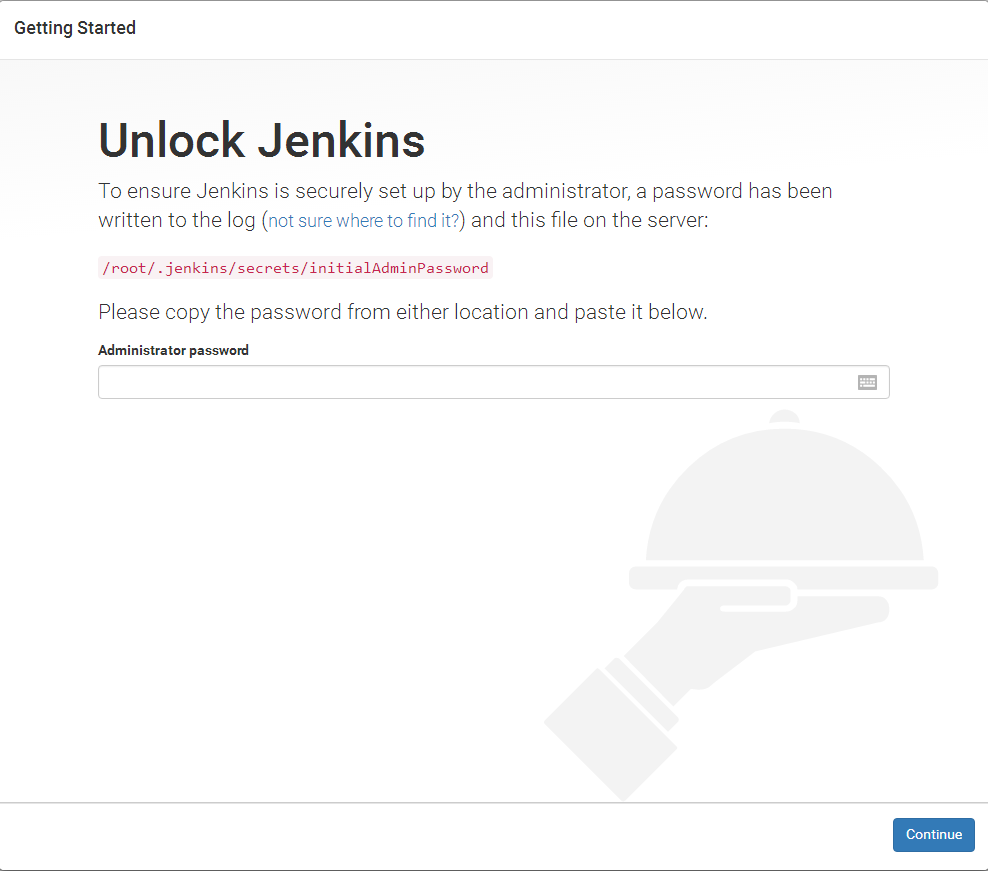
然后在服务器上面输入:
[root@yeebian ~]# cat /root/.jenkins/secrets/initialAdminPassword会出现让输入的密码
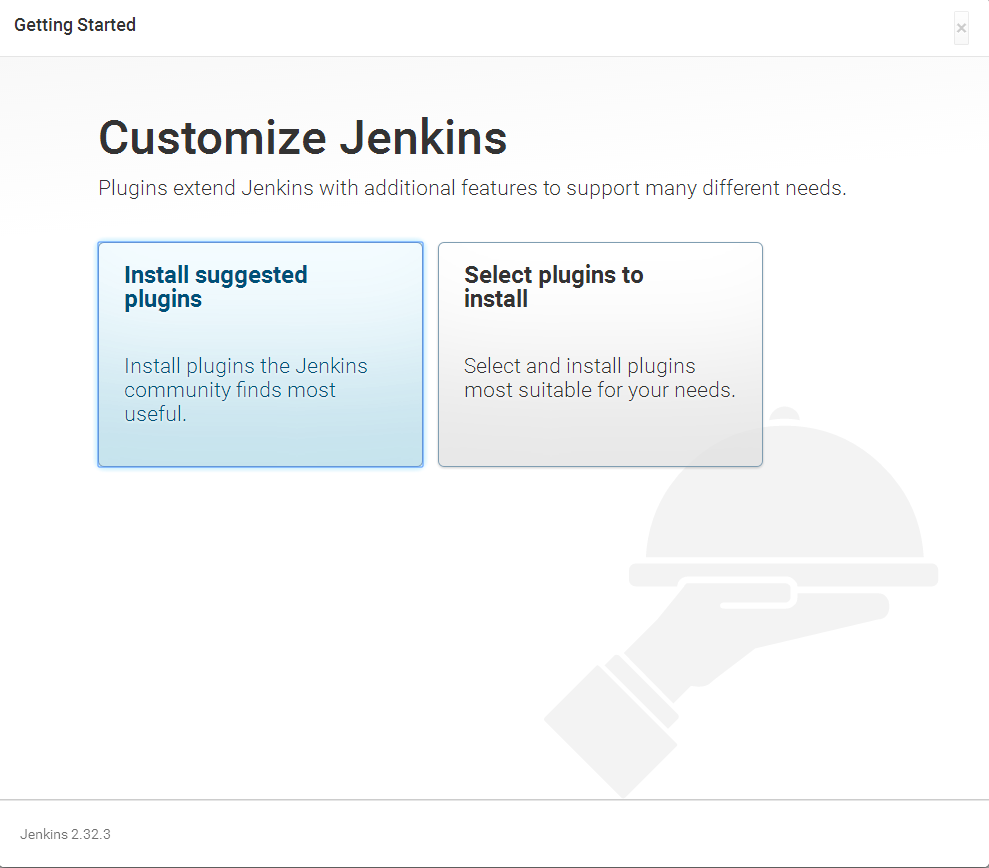
第一个选项:安装建议的插件
第二个选项:自定义安装插件
安装的插件都在/root/.jenkins/plugins/下面。
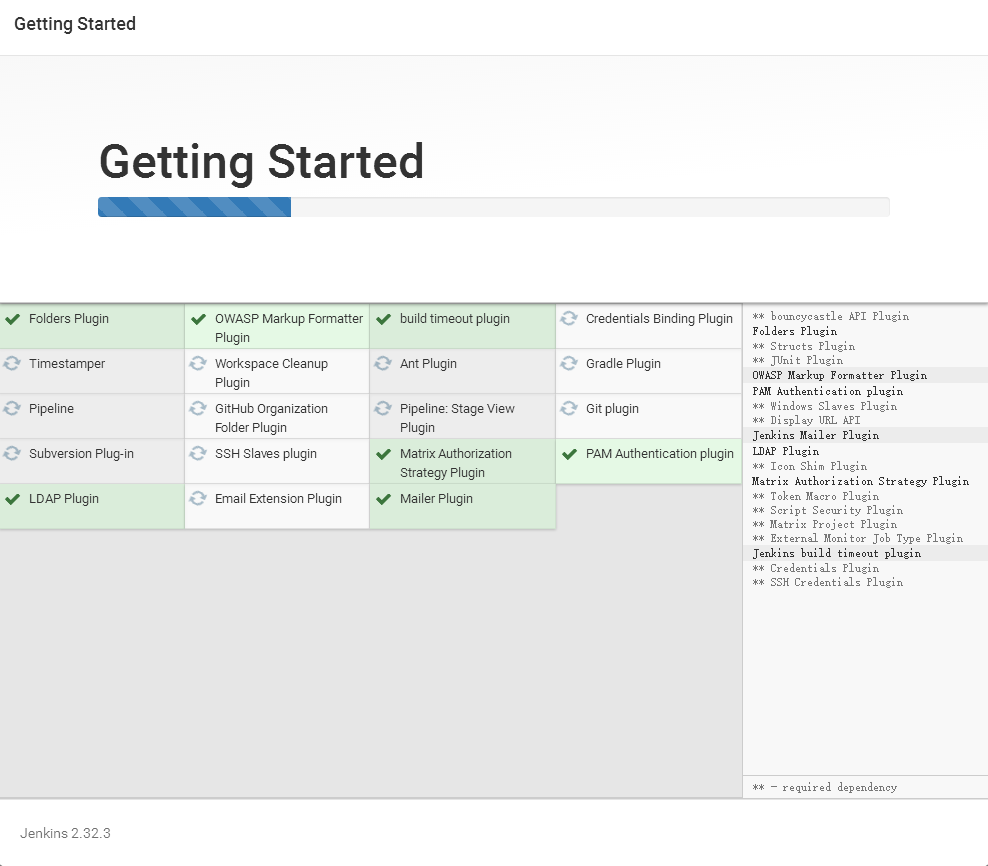
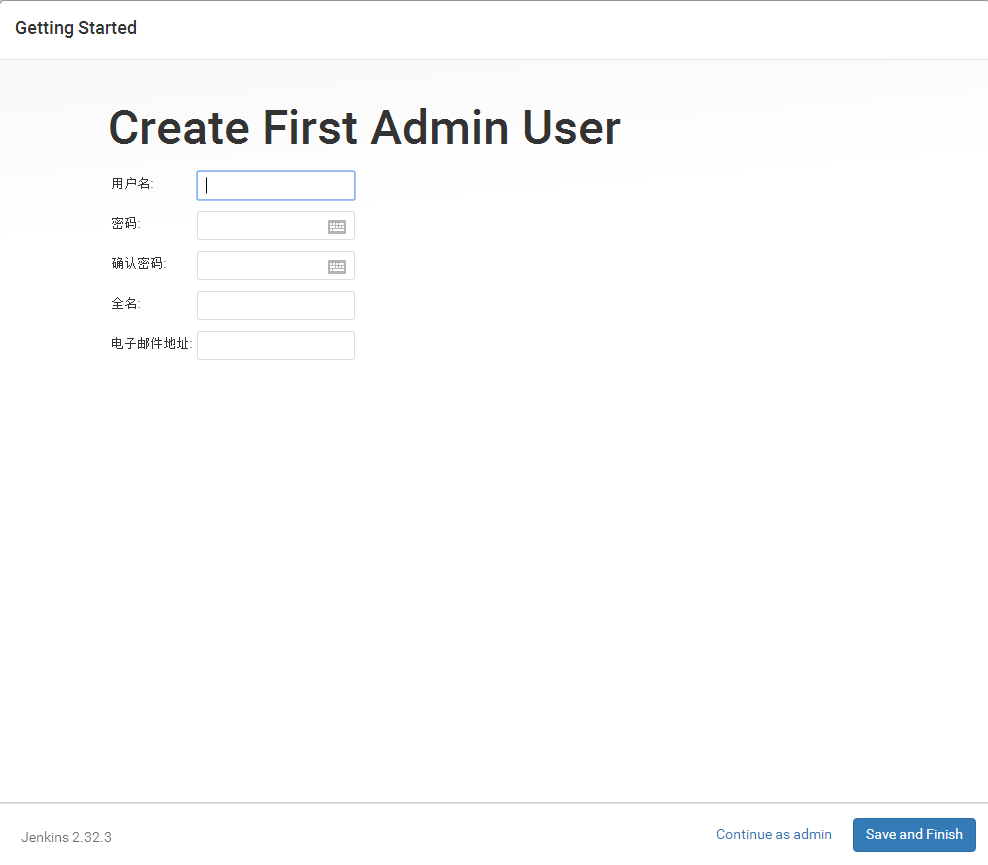
直接选择continue as admin.

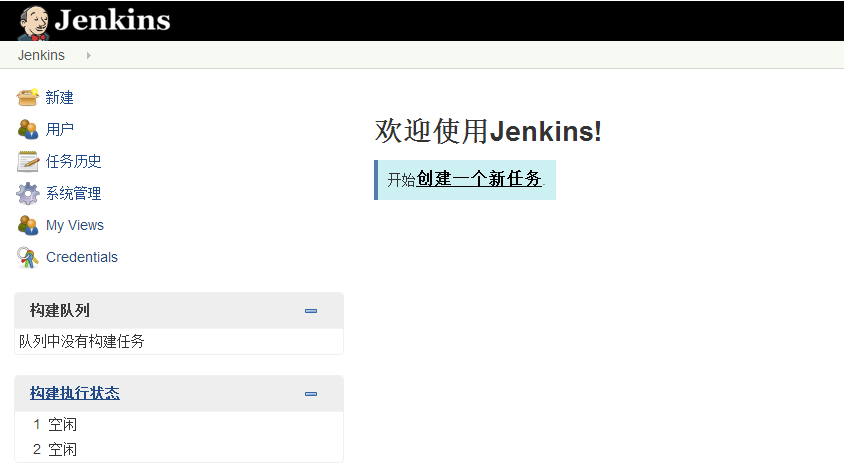
开始使用。
五、安装maven
[root@yeebian ~]# cd /opt/

[root@yeebian ~]# tar -zxvf apache-maven-3.5.0-bin.tar.gz

[root@yeebian ~]# vim /etc/profile      #添加如下内容

export MAVEN_HOME=/data/apache-maven-3.3.3

export MAVEN=$M2_HOME/bin

export PATH=$MAVEN:$PATH
六、安装git
git下载链接:https://github.com/git/git/releases
同样可以用yum安装
七、配置jenkins
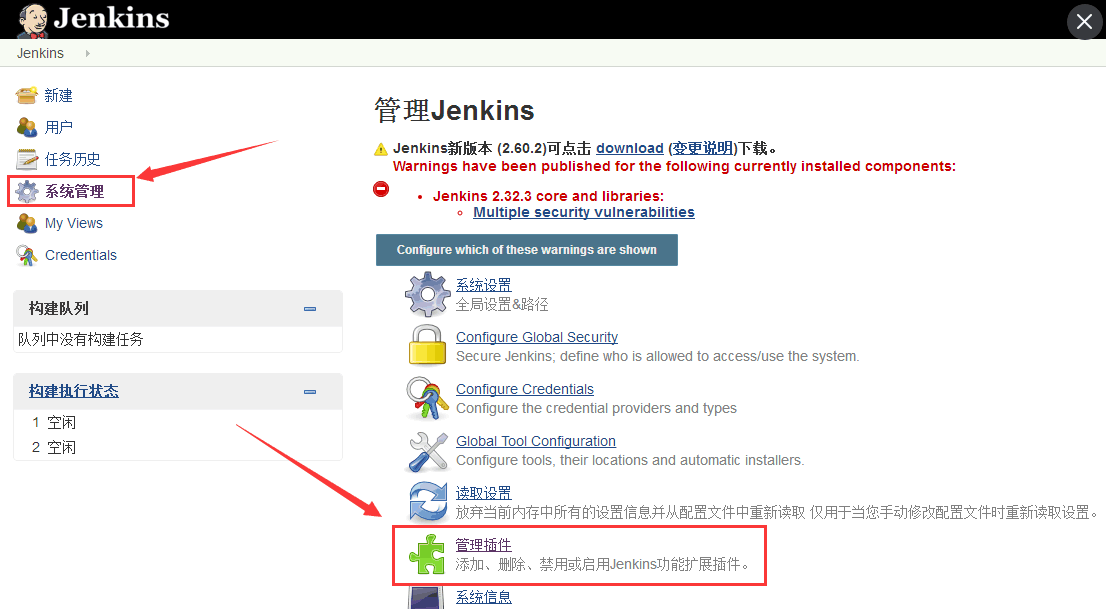
1.添加插件

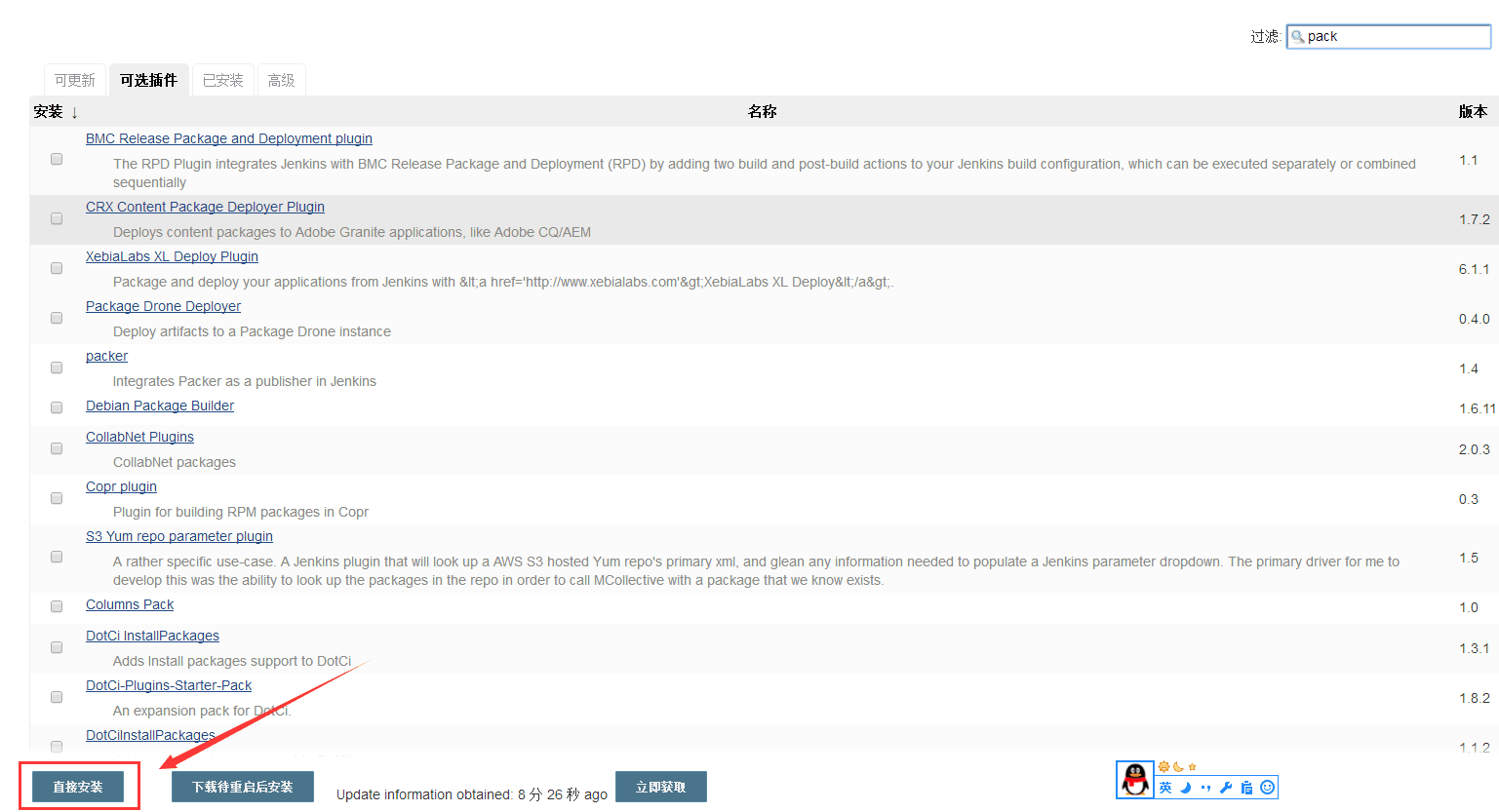
在右侧搜索需要安装的插件。如pack,选中需要安装的插件,点击“直接安装”即可。
2、工具配置
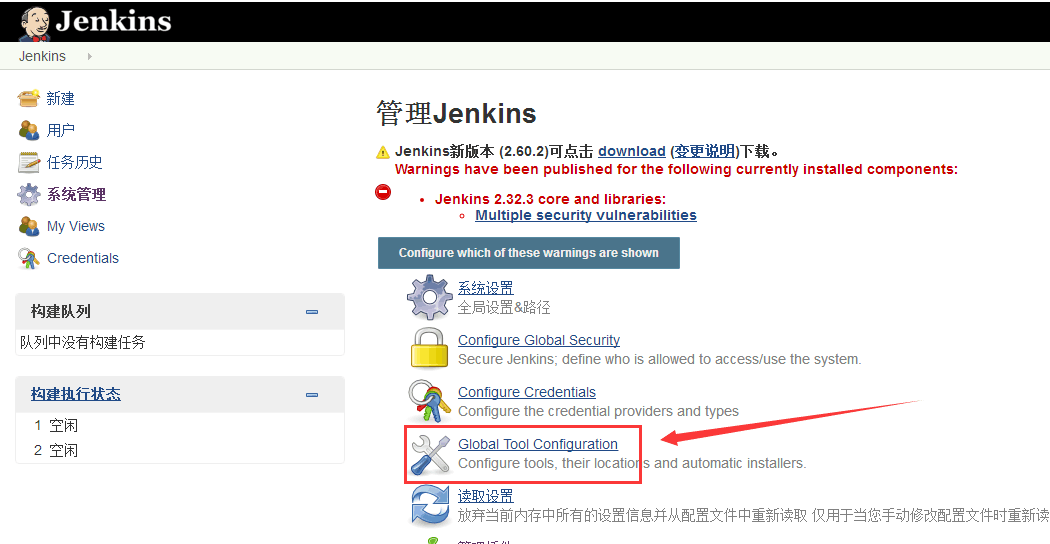
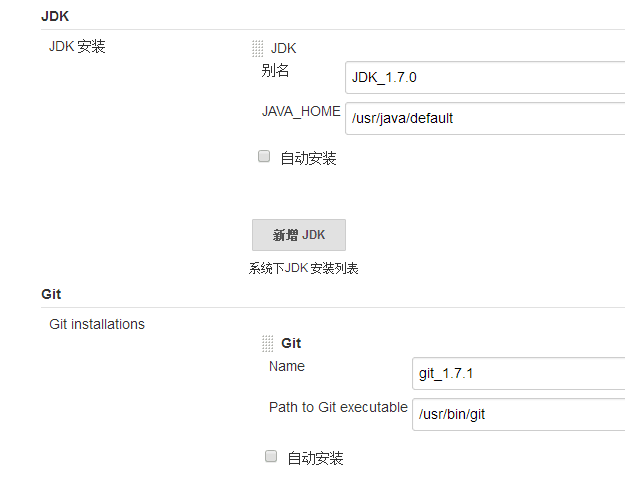
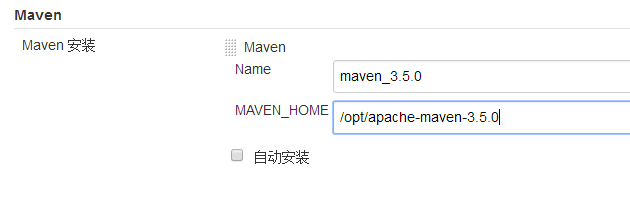
①. JDK和MAVEN路径写对,即环境变量配置的路径
②. git的地址要写的是git这个命令的地址,不是目录的地址,yum装的在/usr/bin/git,
不是yum装的实在git目录下的bin/git
写完保存即可。
3. 系统配置
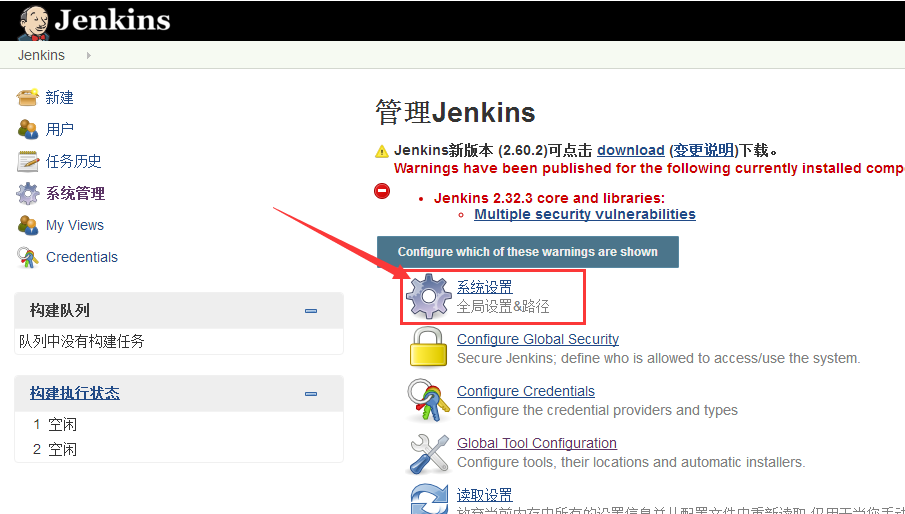
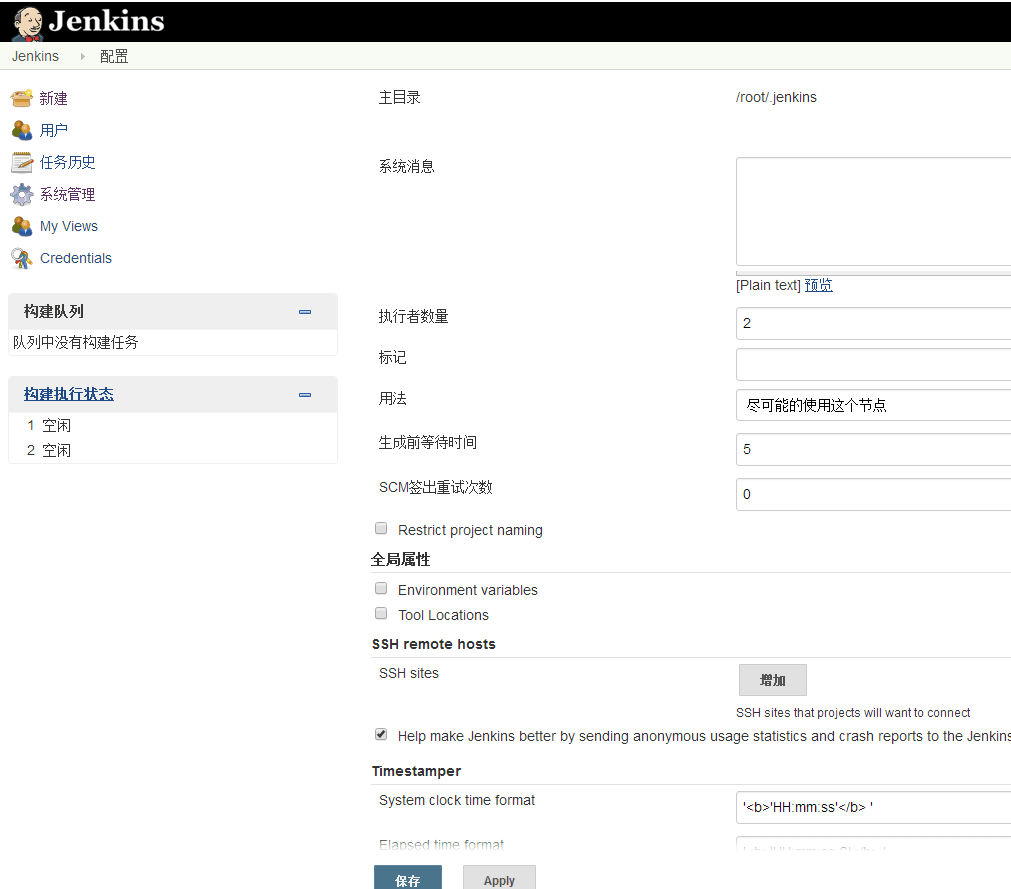
系统已经设置好一部分了.
① 主目录,点击高级

主目录是存放Jenkins所有文件的,工作空间根目录和构建记录目录默认都是在Jenkins主目录下,这个设置一般不用进行变更。
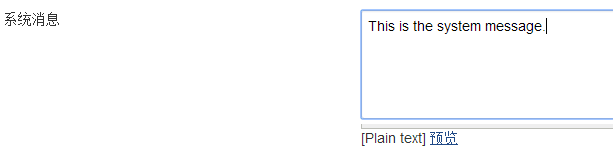
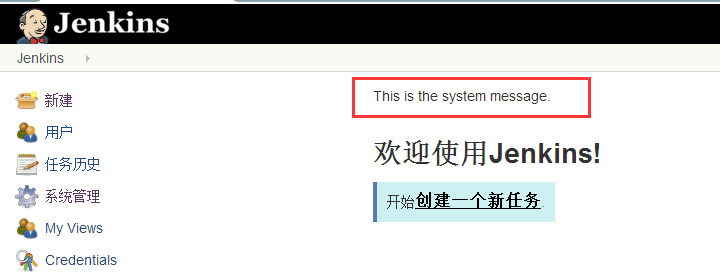
② 系统消息
在系统消息处填写的信息可以在jenkins项目主页看到这条消息。
③
执行者数量:可以并发构建的数量
标记:用来记录这个机器的名称(为了分配节点使用,后面子节点会详细介绍)
用法:设置这个节点的执行策略(包括尽可能使用这个节点和只允许绑定到这台机器的job)
生成前等待时间:这个时间为构建开始前的等待时间
scm签出重试次数:使用svn或者git拉取代码失败重试的次数
Restrict project naming:限制项目命名,勾选后可以看到具体设置,可以设置为默认或者使用正则表达式进行限制

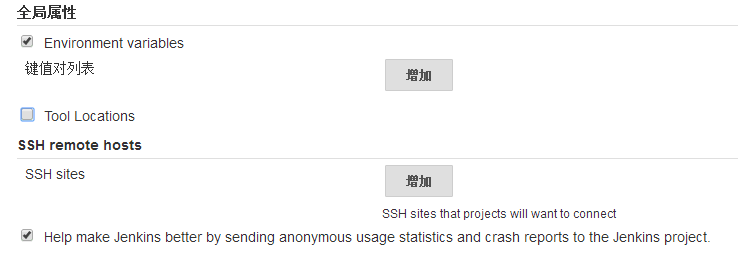
④ 全局属性
environment variables: 设置全局变量,在这里定义的全局变量可以在构建或者发送邮件时引用
tool locations: 设置全局工具,可以把需要的工具都在这里进行配置,比如maven,ant,jdk等
Help make Jenkins better by sending anonymous usage statistics and crash reports to the Jenkins project:帮助jenkins更好通过发送匿名使用统计和崩溃报告jenkins项目.
⑤ 设置时间格式

⑥. Jenkins location
jenkins url : 设置jenkins的url(发送邮件引用jenkins的地址会取这个值,如果设错了,邮件的连接就会打不开)
系统管理员邮件地址:管理员的邮件地址(在构建需要发送邮件时,会用到这个邮件地址)

⑦ ssh server: 设置ssh连接时的端口(如果有需要用到ssh的连接的话,就不要选择禁用了,建议指定端口或者随机选取)

⑧ 代码托管仓库设置:这里根据自己的配置进行设置就行了
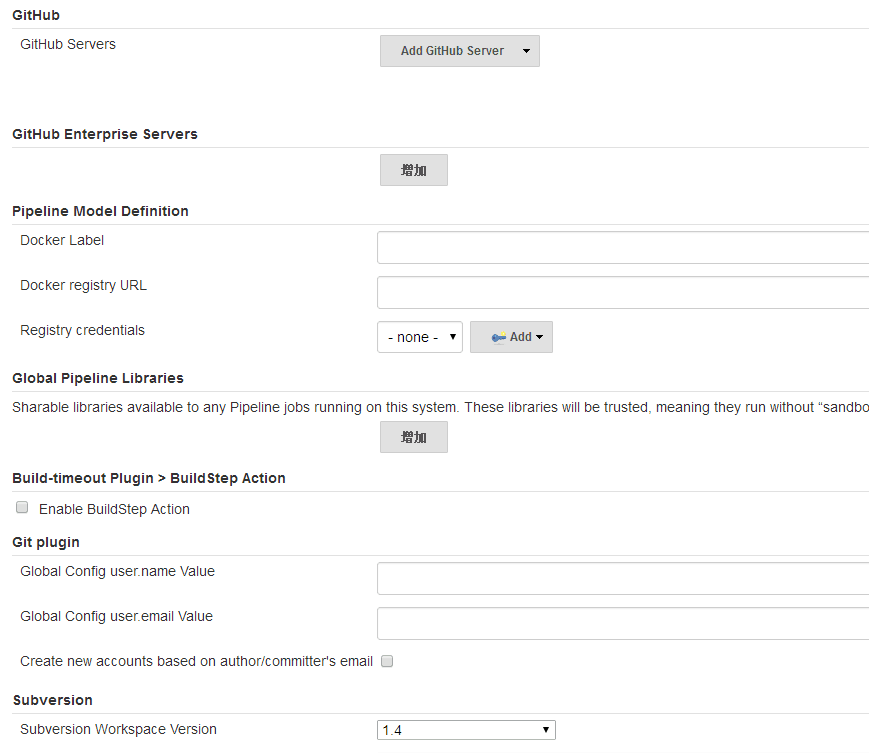
⑨ shell: 制定用来执行shell的执行文件,如果系统有更改可以设置,一般是不需要设置的

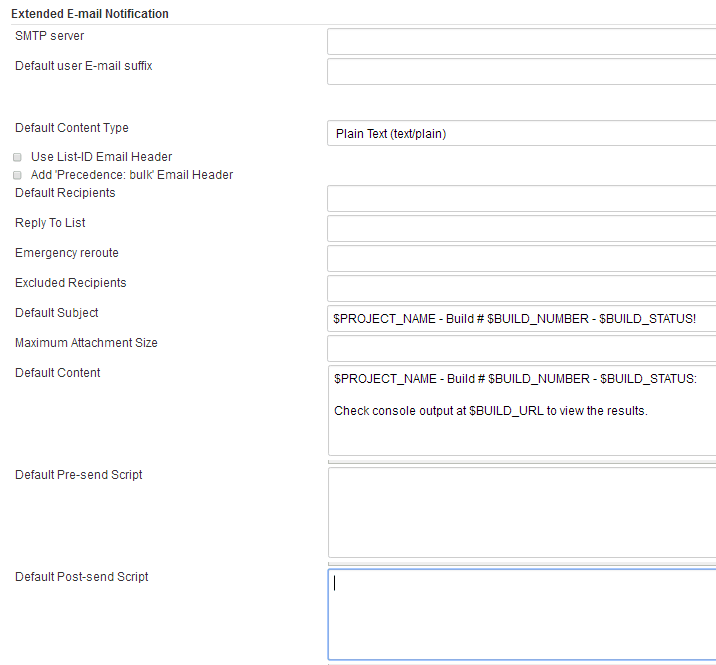
⑩ extended e-mail notification(邮件插件)
SMTP server : 发送邮件的服务器
Default user E-mail suffix: 默认邮箱后缀(如果配置了这个后面的邮箱就不用写后缀了)
default content type: 设置邮件发送的格式:文本格式或者html格式
Use List-ID Email Header:设置邮件的发送的名称(便于过滤)
Default Recipients:设置默认的收件人
Reply To List:设置默认回复列表
Emergency reroute: 相当于一个邮件的转发(邮件先发送到这里,然后在进行进一步处理)
Excluded Recipients:设置接收的黑名单(就是不发送给这些人)
Default Subject:设置默认的邮件主题
Maximum Attachment Size:这个邮件附件的最大值
Default Content:设置邮件的默认内容(里面可以引用一些环境变量的参数,或者插件的一些变量)
Default Pre-send Script:在发送邮件前执行的脚本
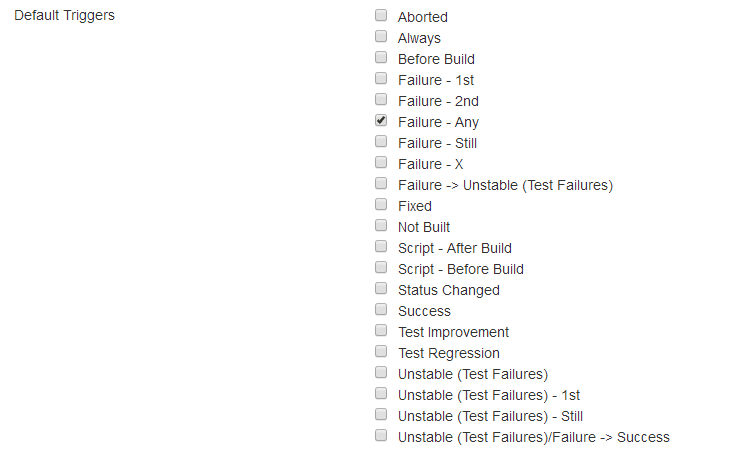
default triggers: 设置默认的发送邮件策略,根据情况选择
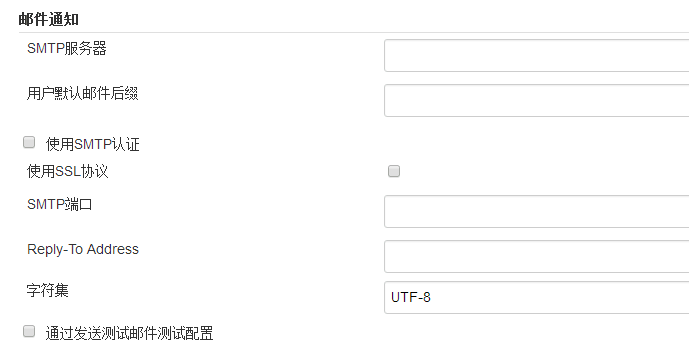
11. 邮件通知:这是默认的邮件发送工具,配置和ext email插件设置差不多,只是不能设置邮件的默认发送策略,和邮件发送的内容等信息。
八、构建项目
点击创建任务,出现下图,名字随便起,选择构建一个maven项目
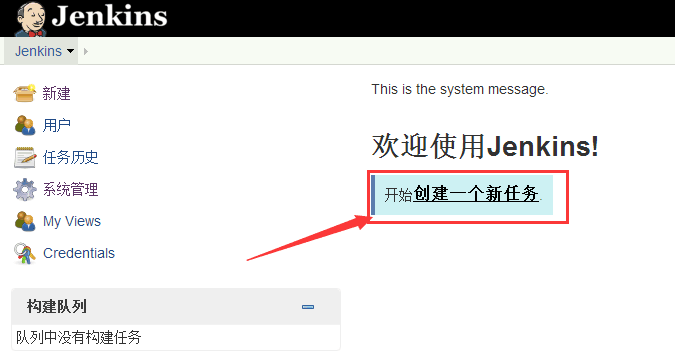
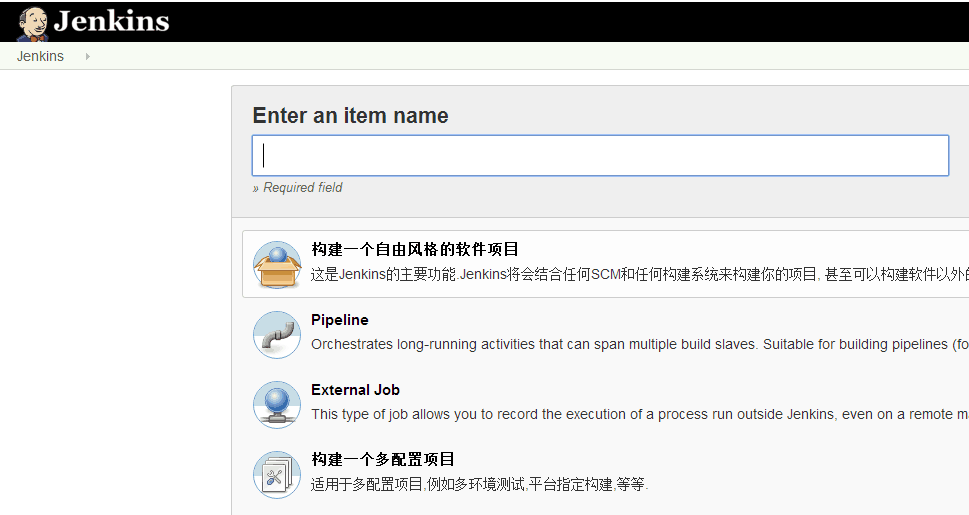
如果这里没有“构建一个maven项目”这一项,需要安装Maven项目插件:Maven Integration plugin

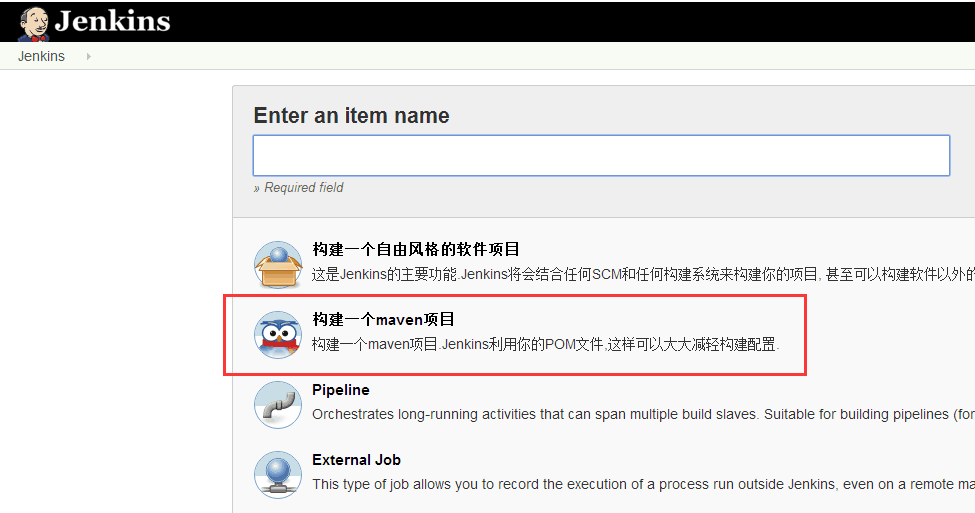
现在构建一个maven项目
CentOS6.8下Jenkins+maven+tomcat+git+shell自动构建、部署web应用环境的搭建的更多相关文章
- Jenkins+maven+Tomcat+SVN一键自动打包部署应用到服务器
今天请教了大神,终于把jenkins给搞明白了 现在做下笔记,防止自己老年痴呆又忘了怎么配置 (截图可能不够清晰,有不清楚的随时评论打call) 机器配置: 安装配置规划 机器 192.168.169 ...
- Ant + Jenkies +Tomcat 自动构建部署Web项目
前言:博主资历尚浅,很多东西都还在刚起步学习的阶段,这几天开发任务比较轻,就在自己window系统下,模拟部署远程服务器,利用Jenkies + Ant + Tomcat 搭建了一个自动发布部署的环境 ...
- Jenkins +Maven+Tomcat+SVN +Apache项目持续集成构建
详解Jenkins +Maven+Tomcat+SVN +Apache项目持续集成 一:前言 1. Jenkins jenkins版本大全http://mirrors.jenkins-ci.org/ ...
- 使用Docker+Jenkins自动构建部署
环境 Windows 10 Docker Version 18.06.1-ce-win73 (19507) 运行jenkins 运行jenkins 容器 docker run -d --name ln ...
- windows 环境下 eclipse + maven + tomcat 的 hello world 创建和部署
主要记录自己一个新手用 eclipse + maven + tomcat 搭建 hello world 的过程,以及遇到的问题.讲真都是自己通过百度和谷歌一步步搭建的项目,没问过高手,也没高手可问,由 ...
- jenkins+maven+tomcat集群发布
jenkins+Gitlab+maven+tomcat实现自动集成.打包.部署 - 李栋94 - 博客园https://www.cnblogs.com/lidong94/p/7427923.html ...
- linux下jdk/maven/tomcat
debian安装的openjdk只包括jre,没有tools.jar,dt.jar,所以要安装openjdk完全版. sudo apt--jdk 若操作系统中安装多个版本的java,可以采用如下命令来 ...
- Jenkins+Maven+Sonar系统持续集成环境部署以及配置
一.Jenkins介绍以及安装 什么是持续集成? 随着软件开发复杂度的不断提高,团队开发成员间如何更好地协同工作以确保软件开发的质量已经慢慢成为开发过程中不可回避的问题.尤其是近些年来,敏捷(Ag ...
- Centos6.3 下使用 Tomcat-6.0.43 非root用户 部署 生产环境 端口转发方式
一.安装JDK环境 方法一. 官方下载链接 http://www.oracle.com/technetwork/java/javase/downloads/jdk7-downloads-1880260 ...
随机推荐
- ThinkCMF项目部署出现无法加载数据库驱动解决方案
最近有个TP项目刚从从本地部署到阿里云服务器上,出现了无法加载数据库驱动的错误,提示 :( 无法加载数据库驱动: Think\Db\Driver 这里分享一下出现该错误的解决步骤: 首先记得项目部署到 ...
- Python入门:数据结构的4种基本类型
数据结构:通俗点说,就是储存大量数据的容器.这里主要介绍Python的4种基本数据结构:列表.字典.元组.集合. 格式如下: 列表:list = [val1,val2,val3,val4],用中括号: ...
- What is the difference between apache tomcat deployer and core version? - Stack Overflow
java - What is the difference between apache tomcat deployer and core version? - Stack Overflowhttps ...
- Java 修饰符顺序问题
What is a reasonable order of Java modifiers (abstract, final, public, static, etc.)? http://stackov ...
- HashMap的实现原理--链表散列
1. HashMap概述 HashMap是基于哈希表的Map接口的非同步实现.此实现提供所有可选的映射操作,并允许使用null值和null键.此类不保证映射的顺序,特别是它不保证该顺序恒久不变. ...
- js運算符
運算符算術運算符.邏輯運算符.賦值運算符.比較運算符.條件運算符 字符串的合併,用+,如果是字符串和數字用+連接,則當做字符串合併. 條件運算符:if(條件)?語句1,語句2:
- Java DateUtils 的实用
Java DateUtils的实用可以很方便的对日期进行对年,月,日,时,分,秒的相加和相减,能很好的解决日期的运算 可以不用必须调用Oracle等数据库本地函数进行运算,相比之下更为简洁方便. pa ...
- VMware下Mac系统自适应屏幕
1.下载VMwareTool工具镜像 链接:https://pan.baidu.com/s/1gvXBdzrwYyOEl6yhJurUig 提取码:s1po 2.打开Mac系统,推出DVD 2.设置连 ...
- Web项目替换jar包中的文件的方法
经常遇到这样的问题,需要修改jar包中的方法.应该如何做? 1.有些很人性化的框架jar包,比如SpringSecurity,可以修改配置文件指定一个新建的类,让类实现Jar包中的对应的接口就好了. ...
- day 变量的赋值原理 变量的命名规则
print(3*4*5*6/2) #简单的计算输出 x=3 y=4 print("x乘以y=",x*y) #运行5分钟 = 12 print(x*y) #在运行5分钟 = 12 ' ...