
Matplotlib新手上路(上)
matplotlib是python里用于绘图的专用包,功能十分强大。下面介绍一些最基本的用法:
一、最基本的划线
先来一个简单的示例,代码如下,已经加了注释:
import matplotlib.pyplot as plt

import numpy as np

# 先获取一个图表

plt.figure()

# 设置图表的标题

plt.title("sale report")

# 设置y轴的label标签

plt.ylabel("amount")

# 设置x轴的label标签

plt.xlabel("month")

# 模拟一些(X,Y)坐标数据(注:习惯上用大写表示矩阵)

X = np.arange(0, 13)

Y = np.array([100, 200, 200, 300, 400, 600, 500, 550, 600, 700, 800, 750, 800])

# 将x轴的刻度范围限制为-0.5~12.2

plt.xlim(-0.5, 12.2)

# 将y轴的刻度范围限制为0~1000

plt.ylim(0, 1000)

# 将(X,Y)坐标用red红色画线

plt.plot(X, Y, 'r')

# X坐标也可以省略,只要Y轴的坐标值即可,--表示是虚线

plt.plot(Y + 50, '--')

# g+表示green绿色,画图的样式为+号

plt.plot(Y - 50, 'g+')

# 同时划二条线,第1个是yellow黄色,第2个是magenta色,另外还设置了样式1

plt.plot(Y - 100, 'y', Y - 150, 'm1')

# 渲染出来

plt.show()
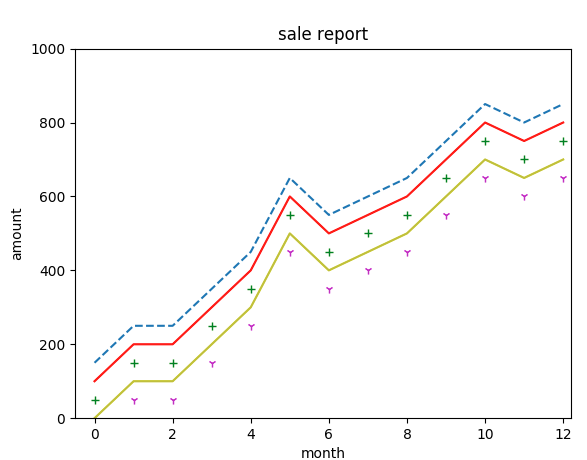
注:plt中有很多缩写,比如r代表red,y代表yellow,xlim即x-axis-limit(x轴的限制),另外g+,表示颜色是green,而后面的+号表示划线的样式。从源码中可以找到更多的缩写说明。 matplotlib/axes/_axes.py 在这个文件中,plot方法的注释里有相关描述:
 The following format string characters are accepted to control

 the line style or marker:

 ================    ===============================

 character           description

 ================    ===============================

 ``'-'``             solid line style

 ``'--'``            dashed line style

 ``'-.'``            dash-dot line style

 ``':'``             dotted line style

 ``'.'``             point marker

 ``','``             pixel marker

 ``'o'``             circle marker

 ``'v'``             triangle_down marker

 ``'^'``             triangle_up marker

 ``'<'``             triangle_left marker

 ``'>'``             triangle_right marker

 ``'1'``             tri_down marker

 ``'2'``             tri_up marker

 ``'3'``             tri_left marker

 ``'4'``             tri_right marker

 ``'s'``             square marker

 ``'p'``             pentagon marker

 ``'*'``             star marker

 ``'h'``             hexagon1 marker

 ``'H'``             hexagon2 marker

 ``'+'``             plus marker

 ``'x'``             x marker

 ``'D'``             diamond marker

 ``'d'``             thin_diamond marker

 ``'|'``             vline marker

 ``'_'``             hline marker

 ================    ===============================

 The following color abbreviations are supported:

 ==========  ========

 character   color

 ==========  ========

 'b'         blue

 'g'         green

 'r'         red

 'c'         cyan

 'm'         magenta

 'y'         yellow

 'k'         black

 'w'         white

 ==========  ========
二、绘制数学函数
下面是抛物线、直线、三角函数的演示:
import matplotlib.pyplot as plt

import numpy as np

# 先获取一个图表

fig = plt.figure()

# 抛物线

X1 = np.linspace(-5, 5, 50)  # -5 ~ 5 之间生成50个点

Y1 = X1 ** 2 + 5

plt.plot(X1, Y1, 'r')

# plt.plot(X1, Y1, color='red', label='parabola')

# 三角函数

X2 = np.linspace(np.pi, 5 * np.pi, 50)  # 在pi ~ 5pi之间生成50个点

Y2 = 6 * np.cos(X2)

plt.plot(X2, Y2, 'y')

# plt.plot(X2, Y2, color='y', label='cosine')

# 直线

X3 = np.linspace(-4, 6, 20)

Y3 = 3 * X3 + 10

plt.plot(X3, Y3, 'g--')

# plt.plot(X3, Y3, color='green', linestyle='--', label='line')

# 显示图例说明

# plt.legend()

# 渲染出来

plt.show()
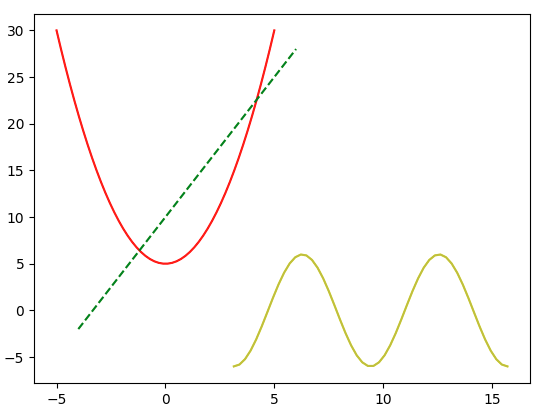
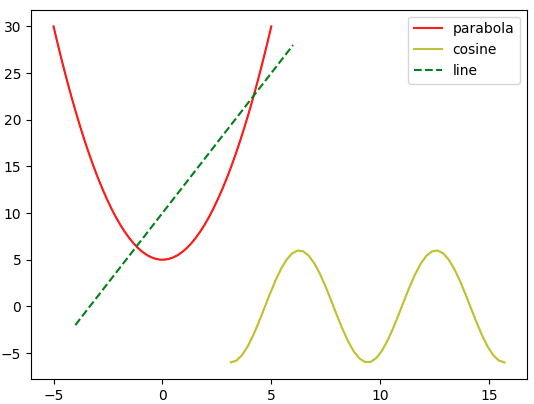
注意:代码中有一些行被注释掉了,比如:plt.plot(X1, Y1, color='red', label='parabola') ,这其实是 plt.plot(X1, Y1, 'r') 的完整写法,其中label只有完整写法中才能指定。换成完整写法后,同时把plt.legend() 前面的注释去掉,再次运行图上就会显示出所谓的"图例"
三、坐标轴控制、文本注解显示
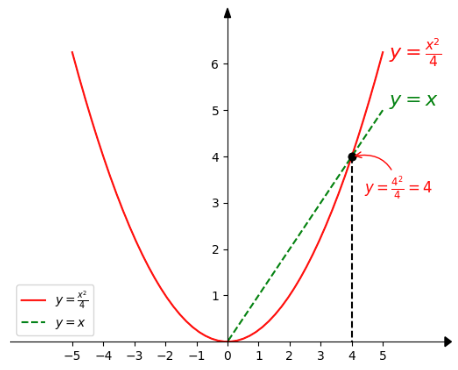
先看效果图:
代码如下:
# coding:utf8

import matplotlib.pyplot as plt

import numpy as np

# 先获取一个图表

fig = plt.figure()

# 设置x,y坐标轴的刻度显示范围

plt.xlim(-7, 7)

plt.ylim(0, 7)

# 抛物线

X1 = np.linspace(-5, 5, 50)  # -5 ~ 5 之间生成50个点

Y1 = 0.25 * X1 ** 2

plt.plot(X1, Y1, color='red', label=r'$y=\frac{x^2}{4}$')

# 直线

X2 = np.linspace(-5, 5, 50)

Y2 = X2

plt.plot(X2, Y2, color='green', linestyle='--', label=r'$y=x$')

# 黑色辅助线

plt.plot([4, 4], [4, 0], "k--")

# 抛物线与直线的交点处,标记1个黑点

plt.plot([4, 4], [4, 4], 'ko')

# 交点处的文本(annotate方式)

plt.annotate(r'$y=\frac{4^2}{4}=4$',

             xy=(4, 4),

             xycoords='data',

             xytext=(+10, -30),

             textcoords='offset points',

             fontsize=12,

             color="red",

             arrowprops=dict(arrowstyle="->",

                             color="red",

                             connectionstyle="arc3,rad=.5"))

# text方式的文本

plt.text(5.2, 6.1, r'$y=\frac{x^2}{4}$', fontdict={'size': 16, 'color': 'r'})

plt.text(5.2, 5.1, r'$y=x$', fontdict={'size': 16, 'color': 'g'})

# 获取当前坐标轴gca即get current axis

ax = plt.gca()

# 去掉上、右二侧的边框线

ax.spines['top'].set_color('none')

ax.spines['right'].set_color('none')

# 将左侧的y轴,移到x=0的位置

ax.spines['left'].set_position(('data', 0))

# 调整x轴刻度(从-5到+5,正好11个点)

plt.xticks(np.linspace(-5, 5, 11))

# 调整y轴刻度

plt.yticks(np.linspace(1, 6, 6))

# 给坐标轴加箭头

plt.arrow(0, 7, 0, 0, width=0.2, color="k", clip_on=False, head_width=0.2, head_length=0.2)

plt.arrow(7, 0, 0.01, 0, width=0.2, color="k", clip_on=False, head_width=0.2, head_length=0.2)

# 显示图例说明

plt.legend()

# 显示

plt.show()
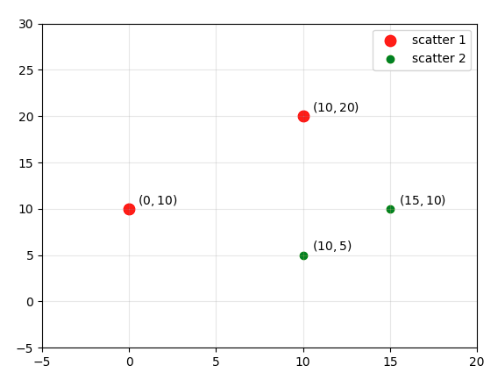
三、散点图
# coding:utf8

import matplotlib.pyplot as plt

# 先获取一个图表

fig = plt.figure()

# 设置x,y坐标轴的刻度显示范围

plt.xlim(-5, 20)

plt.ylim(-5, 30)

# 画散点图

X1 = [0, 10]

Y1 = [10, 20]

# c即color , s即scale

plt.scatter(X1, Y1, c='r', s=80, label='scatter 1')

plt.scatter([10, 15], [5, 10], c='g', label='scatter 2')

# 显示网格

plt.grid(True, alpha=0.3)

# 加上坐标说明

plt.text(0.5, 10.5, r'$(0,10)$')

plt.text(10.5, 20.5, r'$(10,20)$')

plt.text(10.5, 5.5, r'$(10,5)$')

plt.text(15.5, 10.5, r'$(15,10)$')

# 显示图例说明

plt.legend()

# 显示

plt.show()
参考文章:
6、莫烦的视频
Matplotlib新手上路(上)的更多相关文章
- Matplotlib新手上路(下)
接上篇继续,这次来演示下如何做动画,以及加载图片 一.动画图 import numpy as np import matplotlib.pyplot as plt import matplotlib. ...
- Matplotlib新手上路(中)
接上回继续 一.多张图布局(subplot) 1.1 subplot布局方式 import matplotlib.pyplot as plt plt.figure() plt.subplot(3, 2 ...
- OpenGL教程之新手上路
Jeff Molofee(NeHe)的OpenGL教程- 新手上路 译者的话:NeHe的教程一共同拥有30多课,内容翔实,而且不断更新 .国内的站点实在应该向他们学习.令人吃惊的是,NeHe提供的例程 ...
- webpack4配置详解之新手上路初探
前言 经常会有群友问起webpack.react.redux.甚至create-react-app配置等等方面的问题,有些是我也不懂的,慢慢从大家的相互交流中,也学到了不少. 今天就尝试着一起来聊 ...
- 转-spring-boot 注解配置mybatis+druid(新手上路)-http://blog.csdn.net/sinat_36203615/article/details/53759935
spring-boot 注解配置mybatis+druid(新手上路) 转载 2016年12月20日 10:17:17 标签: sprinb-boot / mybatis / druid 10475 ...
- 活字格企业 Web 应用生成器新手上路指南
活字格是一款企业 Web 应用生成器,使用了类 Excel 的设计界面,通过简单的拖拽操作,就能快速制作出一个 Web 信息管理系统.在整个使用过程中无需专业软件知识,没有任何技术门槛,能轻松实现各行 ...
- Ocelot 新手上路
新手上路,老司机请多多包含!Ocelot 在博园里文章特别多,但是按照其中一篇文章教程,如果经验很少或者小白,是没法将程序跑向博主的结果. 因此总结下 参考多篇文章,终于达到预期效果. Oce ...
- 新手上路——it人如何保持竞争力
新手上路——如何保持竞争力 JINGZHENGLI 套用葛大爷的一句名言:21世纪什么最贵,人才.哪你是人才还是人材?还是人财或人裁?相信大家都不是最后一种.何如保持住这个光环呢?就需要我们保持我们独 ...
- FreeSql 新手上路系列教程已发布在 cnblogs
FreeSql 是一个功能强大的对象关系映射程序(O/RM),支持 .NETCore 2.1+ 或 .NETFramework 4.5+(QQ群:4336577) FreeSql采用MIT开源协议托管 ...
随机推荐
- PHP获取网卡的MAC地址原码;目前支持WIN/LINUX系统 获取机器网卡的物理(MAC)地址
声明转换于其它博客当中的. <?php /** 获取网卡的MAC地址原码:目前支持WIN/LINUX系统 获取机器网卡的物理(MAC)地址 **/ class GetMacAddr{ var $ ...
- ajax post 传递数组参数
1.前言 此文章仅作为记录,方便查阅. 2.代码 javascript: var idArr = ['one','two','Three']; $.ajax({ type: 'POST', data ...
- [学习笔记]Javascript的包装对象
例子1: var s="test"; s.len = 4; var t = s.len // t is undefined 原因是s是字符串,第二行代码,实际上是创建一个临时字符串 ...
- [Java]求文件大小并保留两位小数(文件大小是一个长整型数单位是Byte)
前言 为了获得一堆apk的大小,并与人类友好方式显示.本来是打算用以下方法,到时不能具体到保留两位小数. org.apache.commons.io.FileUtils.byteCountToDisp ...
- LeetCode(43):字符串相乘
Medium! 题目描述: 给定两个以字符串形式表示的非负整数 num1 和 num2,返回 num1 和 num2 的乘积,它们的乘积也表示为字符串形式. 示例 1: 输入: num1 = &quo ...
- RzPageControl 关闭按钮
- js获取当前有效样式
js获取有效样式 节点.currentStyle["属性名"] 兼容ie方法(只有ie有效) getcomputedStyle(节点)["属性名&q ...
- MVC开发中的常见错误-05-无法将类型“System.Data.Entity.Infrastructure.DbQuery<BBFJ.OA.Model.RoleInfo>”转换为“System.Collections.Generic.List<BBFJ.OA.Model.RoleInfo>”
List<RoleInfo> roleInfoList = (List<RoleInfo>)ViewBag.AllRoles; 错误原因很明确了 ViewBag.AllRole ...
- webpack - require 概要
webpack 是一个预编译模块打包工具,它只会对使用到的模块进行打包. 一个模块是否被使用?可以根据该模块是否被 require 来判断.如果require时指定的是具体的模块名称与正确的路径,那么 ...
- .NetCore源码阅读笔记系列之Security (四) Authentication & AddJwtBearer
接下来我们在来看下AddJwtBearer,这个与AddOpenIdConnect不太一样,后者是远程发起身份认证请求是一种主动发起式的,多用于web等客户端,验证发生在身份认证服务端,而前者是一种被 ...