
Matplotlib新手上路(上)
matplotlib是python里用于绘图的专用包,功能十分强大。下面介绍一些最基本的用法:
一、最基本的划线
先来一个简单的示例,代码如下,已经加了注释:
import matplotlib.pyplot as plt

import numpy as np

# 先获取一个图表

plt.figure()

# 设置图表的标题

plt.title("sale report")

# 设置y轴的label标签

plt.ylabel("amount")

# 设置x轴的label标签

plt.xlabel("month")

# 模拟一些(X,Y)坐标数据(注:习惯上用大写表示矩阵)

X = np.arange(0, 13)

Y = np.array([100, 200, 200, 300, 400, 600, 500, 550, 600, 700, 800, 750, 800])

# 将x轴的刻度范围限制为-0.5~12.2

plt.xlim(-0.5, 12.2)

# 将y轴的刻度范围限制为0~1000

plt.ylim(0, 1000)

# 将(X,Y)坐标用red红色画线

plt.plot(X, Y, 'r')

# X坐标也可以省略,只要Y轴的坐标值即可,--表示是虚线

plt.plot(Y + 50, '--')

# g+表示green绿色,画图的样式为+号

plt.plot(Y - 50, 'g+')

# 同时划二条线,第1个是yellow黄色,第2个是magenta色,另外还设置了样式1

plt.plot(Y - 100, 'y', Y - 150, 'm1')

# 渲染出来

plt.show()
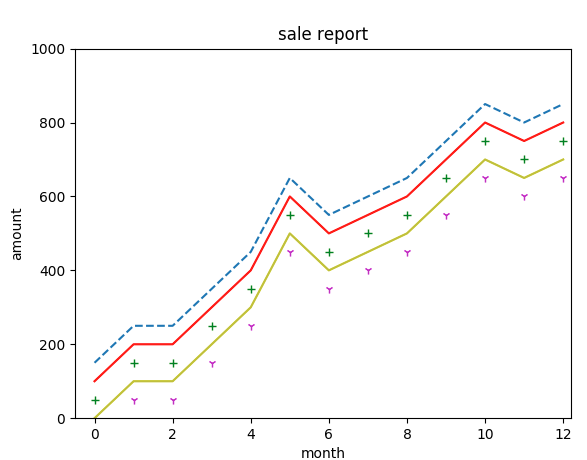
注:plt中有很多缩写,比如r代表red,y代表yellow,xlim即x-axis-limit(x轴的限制),另外g+,表示颜色是green,而后面的+号表示划线的样式。从源码中可以找到更多的缩写说明。 matplotlib/axes/_axes.py 在这个文件中,plot方法的注释里有相关描述:
 The following format string characters are accepted to control

 the line style or marker:

 ================    ===============================

 character           description

 ================    ===============================

 ``'-'``             solid line style

 ``'--'``            dashed line style

 ``'-.'``            dash-dot line style

 ``':'``             dotted line style

 ``'.'``             point marker

 ``','``             pixel marker

 ``'o'``             circle marker

 ``'v'``             triangle_down marker

 ``'^'``             triangle_up marker

 ``'<'``             triangle_left marker

 ``'>'``             triangle_right marker

 ``'1'``             tri_down marker

 ``'2'``             tri_up marker

 ``'3'``             tri_left marker

 ``'4'``             tri_right marker

 ``'s'``             square marker

 ``'p'``             pentagon marker

 ``'*'``             star marker

 ``'h'``             hexagon1 marker

 ``'H'``             hexagon2 marker

 ``'+'``             plus marker

 ``'x'``             x marker

 ``'D'``             diamond marker

 ``'d'``             thin_diamond marker

 ``'|'``             vline marker

 ``'_'``             hline marker

 ================    ===============================

 The following color abbreviations are supported:

 ==========  ========

 character   color

 ==========  ========

 'b'         blue

 'g'         green

 'r'         red

 'c'         cyan

 'm'         magenta

 'y'         yellow

 'k'         black

 'w'         white

 ==========  ========
二、绘制数学函数
下面是抛物线、直线、三角函数的演示:
import matplotlib.pyplot as plt

import numpy as np

# 先获取一个图表

fig = plt.figure()

# 抛物线

X1 = np.linspace(-5, 5, 50)  # -5 ~ 5 之间生成50个点

Y1 = X1 ** 2 + 5

plt.plot(X1, Y1, 'r')

# plt.plot(X1, Y1, color='red', label='parabola')

# 三角函数

X2 = np.linspace(np.pi, 5 * np.pi, 50)  # 在pi ~ 5pi之间生成50个点

Y2 = 6 * np.cos(X2)

plt.plot(X2, Y2, 'y')

# plt.plot(X2, Y2, color='y', label='cosine')

# 直线

X3 = np.linspace(-4, 6, 20)

Y3 = 3 * X3 + 10

plt.plot(X3, Y3, 'g--')

# plt.plot(X3, Y3, color='green', linestyle='--', label='line')

# 显示图例说明

# plt.legend()

# 渲染出来

plt.show()
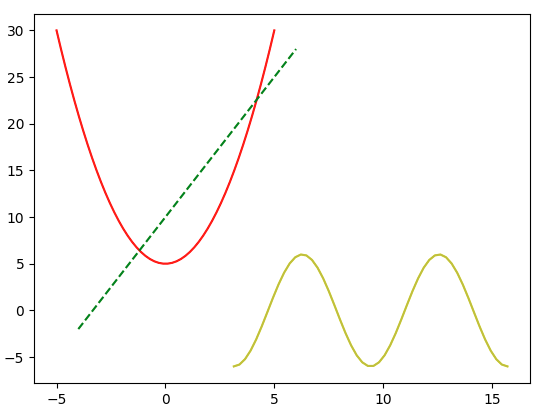
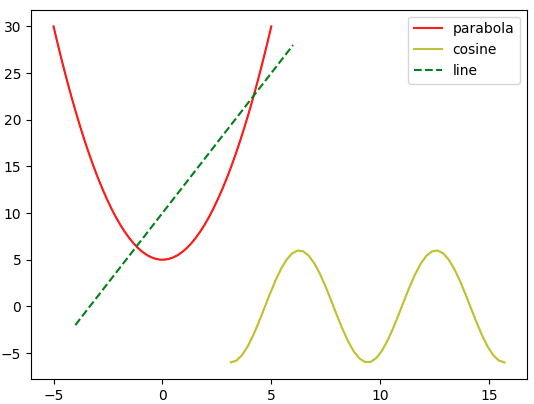
注意:代码中有一些行被注释掉了,比如:plt.plot(X1, Y1, color='red', label='parabola') ,这其实是 plt.plot(X1, Y1, 'r') 的完整写法,其中label只有完整写法中才能指定。换成完整写法后,同时把plt.legend() 前面的注释去掉,再次运行图上就会显示出所谓的"图例"
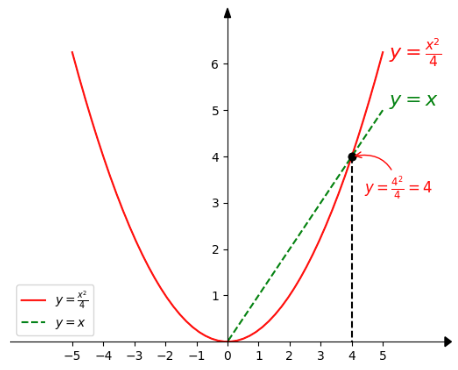
三、坐标轴控制、文本注解显示
先看效果图:
代码如下:
# coding:utf8

import matplotlib.pyplot as plt

import numpy as np

# 先获取一个图表

fig = plt.figure()

# 设置x,y坐标轴的刻度显示范围

plt.xlim(-7, 7)

plt.ylim(0, 7)

# 抛物线

X1 = np.linspace(-5, 5, 50)  # -5 ~ 5 之间生成50个点

Y1 = 0.25 * X1 ** 2

plt.plot(X1, Y1, color='red', label=r'$y=\frac{x^2}{4}$')

# 直线

X2 = np.linspace(-5, 5, 50)

Y2 = X2

plt.plot(X2, Y2, color='green', linestyle='--', label=r'$y=x$')

# 黑色辅助线

plt.plot([4, 4], [4, 0], "k--")

# 抛物线与直线的交点处,标记1个黑点

plt.plot([4, 4], [4, 4], 'ko')

# 交点处的文本(annotate方式)

plt.annotate(r'$y=\frac{4^2}{4}=4$',

             xy=(4, 4),

             xycoords='data',

             xytext=(+10, -30),

             textcoords='offset points',

             fontsize=12,

             color="red",

             arrowprops=dict(arrowstyle="->",

                             color="red",

                             connectionstyle="arc3,rad=.5"))

# text方式的文本

plt.text(5.2, 6.1, r'$y=\frac{x^2}{4}$', fontdict={'size': 16, 'color': 'r'})

plt.text(5.2, 5.1, r'$y=x$', fontdict={'size': 16, 'color': 'g'})

# 获取当前坐标轴gca即get current axis

ax = plt.gca()

# 去掉上、右二侧的边框线

ax.spines['top'].set_color('none')

ax.spines['right'].set_color('none')

# 将左侧的y轴,移到x=0的位置

ax.spines['left'].set_position(('data', 0))

# 调整x轴刻度(从-5到+5,正好11个点)

plt.xticks(np.linspace(-5, 5, 11))

# 调整y轴刻度

plt.yticks(np.linspace(1, 6, 6))

# 给坐标轴加箭头

plt.arrow(0, 7, 0, 0, width=0.2, color="k", clip_on=False, head_width=0.2, head_length=0.2)

plt.arrow(7, 0, 0.01, 0, width=0.2, color="k", clip_on=False, head_width=0.2, head_length=0.2)

# 显示图例说明

plt.legend()

# 显示

plt.show()
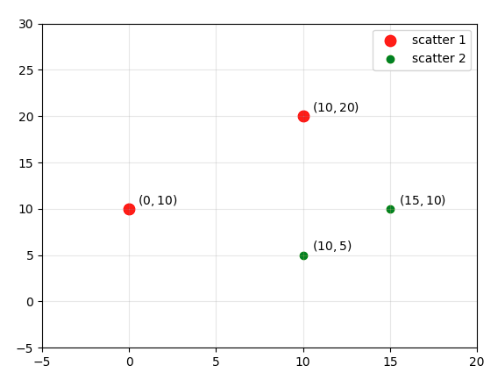
三、散点图
# coding:utf8

import matplotlib.pyplot as plt

# 先获取一个图表

fig = plt.figure()

# 设置x,y坐标轴的刻度显示范围

plt.xlim(-5, 20)

plt.ylim(-5, 30)

# 画散点图

X1 = [0, 10]

Y1 = [10, 20]

# c即color , s即scale

plt.scatter(X1, Y1, c='r', s=80, label='scatter 1')

plt.scatter([10, 15], [5, 10], c='g', label='scatter 2')

# 显示网格

plt.grid(True, alpha=0.3)

# 加上坐标说明

plt.text(0.5, 10.5, r'$(0,10)$')

plt.text(10.5, 20.5, r'$(10,20)$')

plt.text(10.5, 5.5, r'$(10,5)$')

plt.text(15.5, 10.5, r'$(15,10)$')

# 显示图例说明

plt.legend()

# 显示

plt.show()
参考文章:
6、莫烦的视频
Matplotlib新手上路(上)的更多相关文章
- Matplotlib新手上路(下)
接上篇继续,这次来演示下如何做动画,以及加载图片 一.动画图 import numpy as np import matplotlib.pyplot as plt import matplotlib. ...
- Matplotlib新手上路(中)
接上回继续 一.多张图布局(subplot) 1.1 subplot布局方式 import matplotlib.pyplot as plt plt.figure() plt.subplot(3, 2 ...
- OpenGL教程之新手上路
Jeff Molofee(NeHe)的OpenGL教程- 新手上路 译者的话:NeHe的教程一共同拥有30多课,内容翔实,而且不断更新 .国内的站点实在应该向他们学习.令人吃惊的是,NeHe提供的例程 ...
- webpack4配置详解之新手上路初探
前言 经常会有群友问起webpack.react.redux.甚至create-react-app配置等等方面的问题,有些是我也不懂的,慢慢从大家的相互交流中,也学到了不少. 今天就尝试着一起来聊 ...
- 转-spring-boot 注解配置mybatis+druid(新手上路)-http://blog.csdn.net/sinat_36203615/article/details/53759935
spring-boot 注解配置mybatis+druid(新手上路) 转载 2016年12月20日 10:17:17 标签: sprinb-boot / mybatis / druid 10475 ...
- 活字格企业 Web 应用生成器新手上路指南
活字格是一款企业 Web 应用生成器,使用了类 Excel 的设计界面,通过简单的拖拽操作,就能快速制作出一个 Web 信息管理系统.在整个使用过程中无需专业软件知识,没有任何技术门槛,能轻松实现各行 ...
- Ocelot 新手上路
新手上路,老司机请多多包含!Ocelot 在博园里文章特别多,但是按照其中一篇文章教程,如果经验很少或者小白,是没法将程序跑向博主的结果. 因此总结下 参考多篇文章,终于达到预期效果. Oce ...
- 新手上路——it人如何保持竞争力
新手上路——如何保持竞争力 JINGZHENGLI 套用葛大爷的一句名言:21世纪什么最贵,人才.哪你是人才还是人材?还是人财或人裁?相信大家都不是最后一种.何如保持住这个光环呢?就需要我们保持我们独 ...
- FreeSql 新手上路系列教程已发布在 cnblogs
FreeSql 是一个功能强大的对象关系映射程序(O/RM),支持 .NETCore 2.1+ 或 .NETFramework 4.5+(QQ群:4336577) FreeSql采用MIT开源协议托管 ...
随机推荐
- 篮球弹起问题(for循环)
- CPU密集型 VS IO密集型
CPU密集型 CPU密集型也叫计算密集型,指的是系统的硬盘.内存性能相对CPU要好很多,此时,系统运作大部分的状况是CPU Loading 100%,CPU要读/写I/O(硬盘/内存),I/O在很短的 ...
- selenium自动化测试多条数据选择第一条
如果我们测试时在一个页面中存在多条数据元素名称一致但是我们要选择第一条? 示意图: 方法一 driver.find_element_by_css_selector('.article-list/div ...
- find算法
find(beg, end, val) :根据equal操作符,循序查找[first, last)内所有的元素,找出第一个匹配“等同条件者”.如果找到,就返回一个指向钙元素的迭代器,否者返回迭代器 ...
- 《Java程序性能优化》之设计优化
豆瓣读书:http://book.douban.com/subject/19969386/ 第一章 Java性能调优概述 1.性能的参考指标 执行时间: CPU时间: 内存分配: 磁盘吞吐量: 网络吞 ...
- Python5 - 字符编码
Python 字符编码 参考详细文章: py编码终极版 http://www.diveintopython3.net/strings.html 1.在python2默认编码是ASCII, pyth ...
- 如何查看Ubuntu版本,以及Linux内核版本??
查看Ubuntu版本: 方法一: cat /etc/issue 方法二: sudo lsb_release -a 查看内核版本: uname -r
- for循环改为多线程方式进行执行
import java.util.concurrent.Executor; import java.util.concurrent.Executors; public class MySearchTe ...
- Mybatis动态公用sql
<select id="collPageCount" parameterType="java.util.Map" resultType="lon ...
- Socket进程通信机制
1.Socket通常称为“套接字”,用于描述IP地址和端口,是一个通信链的句柄. 2.应用程序通过套接字向网络发出请求或者应答网络请求. 3.Socket既不是一个程序,也不是一种协议,其只是操作系统 ...