
Mac系统安装和配置tomcat步骤详解
一:下载
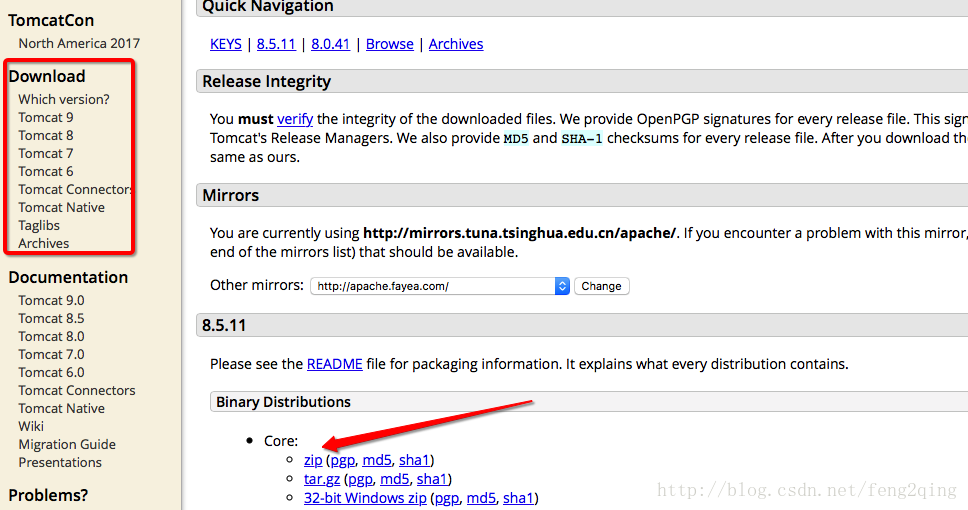
打开Apache Tomcat官网,选择需要的版本下载:
二:存放到本地
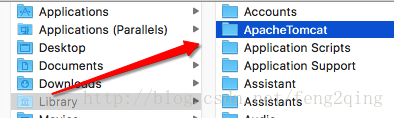
文件夹重名民为ApacheTomcat,放到/Users/计算机名/Library/目录下
三:启动Tomcat
打开Terminal,进入ApacheTomcat所在目录的bin目录下
$:cd /Users/mymac/Library/ApacheTomcat/bin
启动Tomcat
$:./startup.sh
如果出现:
-bash: ./startup.sh: Permission denied
是因为用户没有权限,而导致无法执行.需要用命令chmod 修改一下bin目录下的.sh权限,没有出现说明启动成功
/data/linkdood/logs/h5/Notice/
修改完后重新之执行启动命令:./startup.sh即可启动,界面如下

验证安装是否成功
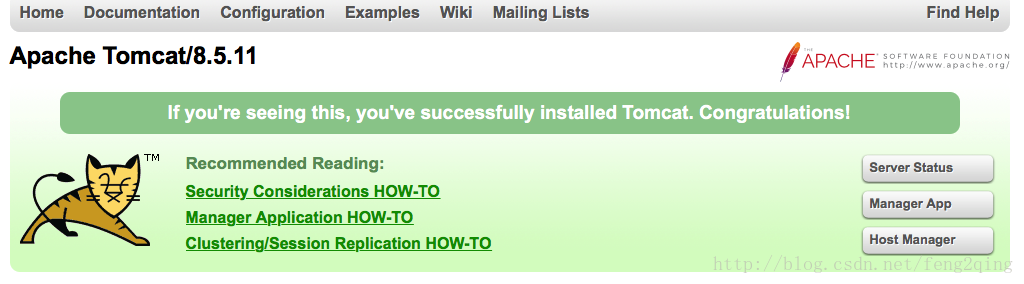
在浏览器地址栏输入:http://localhost:8080(或者在手机浏览器中输入电脑IP+端口号也可以访问)显示如下界面:
四:关闭Tomcat
$:./shutdown.sh
查看Tomcat版本信息
$:sh catalina.sh version
五:ApacheTomcat目录结构:
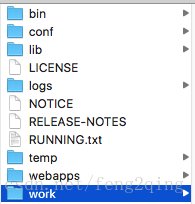
1>bin:存放tomcat命令
2>conf:存放tomcat配置信息,里面的server.xml文件是核心的配置文件
3>lib:支持tomcat软件运行的jar包和技术支持包(如servlet和jsp)
4>logs:运行时的日志信息
5>temp:临时目录
6>webapps:共享资源文件和web应用目录
7>work:tomcat的运行目录.jsp运行时产生的临时文件就存放在这里
修改端口号
服务器的默认端口是8080,也可以将其改成自定义的端口,为了避免与系统端口冲突,必须设置为1024以上,例如设置为8888
用记事本打开ApacheTomcat的conf目录下的server.xml文件,将以下语句的port值8080改为自定义的端口号:(例如8020)
<Connector port="8020" protocol="HTTP/1.1"

          connectionTimeout="20000"

          redirectPort="8443" />
重新启动服务器后输入localhost:8080无效,需要输入localhost:8020就可以打开服务器的界面了.
密码设置
在conf目录的tomcat-users.xml文件里</tomcat-users>上面加入以下代码:
<role rolename="manager-gui"/>

<user username="tomcat" password="tomcat" roles="manager-gui"/>
因为xml的标签都要关闭,还要重启tomcat. 重新打开http://localhost:8080到Tomcat主界面,点击 Manager App等按钮账号和密码输入tomcat即可登陆
原文地址:来自脚本之家
Mac系统安装和配置tomcat步骤详解的更多相关文章
- Windows Server 2008 R2 服务器系统安装及配置全过程图文详解
前言 本文主要介绍了 windows Server 2008 R2 服务器系统的安装及相关配置. 介绍的是以优盘的方式安装. 写这篇博文的目的一来是为了供有需要的网友参考, 二来自己也在此做个记载. ...
- 【openCV学习笔记】在Mac上配置openCV步骤详解
(1)安装Homebrew:(需要Ruby) 注:因为snow leopard 以后已经自带Ruby了,所有可以不用自己安装Ruby. 看一下Homebrew的官网: http://mxcl.gith ...
- Oracle 11g客户端在Linux系统上的配置步骤详解
Oracle 11g客户端在Linux系统上的配置步骤详解 2011-07-26 10:47 newhappy2008 CSDN博客 字号:T | T 本文我们主要介绍了Oracle 11g客户端在L ...
- centos6.4安装配置vpn服务器步骤详解
centos6.4安装配置vpn服务器步骤详解,从安装VPN到配置VPN服务器.配置VPN服务器的路由转发功能,每一步都很详细 一.VPN服务器环境说明 操作系统:CentOS release ...
- C#自制Web 服务器开发:mysql免安装版配置步骤详解分享
mysql免安装版配置步骤详解分享 1.准备工作 下载mysql的最新免安装版本mysql-noinstall-5.1.53-win32.zip,解压缩到相关目录,如:d:\ mysql-noinst ...
- Mac OS X10.9安装的Python2.7升级Python3.4步骤详解
Mac OS X10.9安装的Python2.7升级Python3.4步骤详解 Mac OS X10.9默认带了Python2.7,不过现在Python3.4.0出来了,如果想使用最新版本,赶紧升级下 ...
- 人工智能之深度学习-初始环境搭建(安装Anaconda3和TensorFlow2步骤详解)
前言: 本篇文章主要讲解的是在学习人工智能之深度学习时所学到的知识和需要的环境配置(安装Anaconda3和TensorFlow2步骤详解),以及个人的心得体会,汇集成本篇文章,作为自己深度学习的总结 ...
- OpenVPN下载、安装、配置及使用详解
OpenVPN下载.安装.配置及使用详解 OpenVPN简介 OpenVPN是一个用于创建虚拟专用网络(Virtual Private Network)加密通道的免费开源软件.使用OpenVPN可 ...
- 【转】windows 7系统安装与配置Tomcat服务器环境
原文链接: windows 7系统安装与配置Tomcat服务器环境 工具/原料 jdk-8u51-windows-x64(我的系统是64位系统,32位的请选x86下载)下载地址:http://www. ...
随机推荐
- mysql分区分表讲解
为什么要分表和分区? 日常开发中我们经常会遇到大表的情况,所谓的大表是指存储了百万级乃至千万级条记录的表.这样的表过于庞大,导致数据库在查询和插入的时候耗时太长,性能低下,如果涉及联合查询的情况,性能 ...
- pyqt笔记1模块 信号和插槽
资料 PyQt5图形界面编程 PyQt5指南 模块 PyQt5本身拥有超过620个类和6000函数及方法. QtCore模块涵盖了包的核心的非GUI功能,此模块被用于处理程序中涉及到的 time.文件 ...
- 2. mysql 语句
基础语句 创建表 DROP TABLE IF EXISTS student;CREATE TABLE student ( id ) NOT NULL AUTO_INCREMENT, sname ) N ...
- 理解 Redis(4) - 关于 string 的更多命令(SETEX, SETNX, INCR, DECR, MSET...)
上一节介绍了关于字符串值的一些基本命令, 这一节将介绍一些进阶命令: 清理终端: 127.0.0.1:6379> clear 设置一个键值对, 同时设置过期时间为10秒: 127.0.0.1:6 ...
- _ai_gameobject
- 为 10000+ 业务系统提供数据可视化能力的 AntV 又进化了
小蚂蚁说: 2018 年 AntV 品牌日以知新.知心为主题,旨在让产品一直「知新」,与用户一直「知心」.AntV 是蚂蚁金服全新一代数据可视化解决方案,致力于提供一套简单方便.专业可靠.无限可能的数 ...
- Codeforces Round #271 (Div. 2) E. Pillars 线段树优化dp
E. Pillars time limit per test 1 second memory limit per test 256 megabytes input standard input out ...
- Bootstrap & Font Awesome 学习笔记
学习网站:http://bootstrap.ninghao.net/index.html https://www.freecodecamp.cn http://www.runoob.com/boots ...
- rm
rm [选项]... 目录... 删除指定的<文件>(即解除链接). -d --directory 删除可能仍有数据的目录 (只限超级用户)-f --force ...
- GreenDao3使用完全解析
1,gradle配置(官网样例地址https://github.com/greenrobot/greenDAO/blob/master/examples/RxDaoExample/build.grad ...