
PyCharm+QTDesigner+PyUIC使用教程
我们在PyCharm安装配置Qt Designer+PyUIC教程中已配置好了PyCharm+QTDesigner+PyUIC环境
这里在此基上我们演示如何使用这些工具,编写一个图形界面程序:
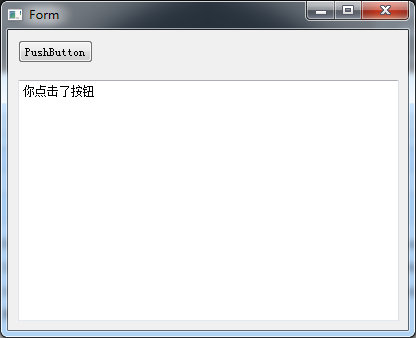
程序主界面上有一个按钮和一个编缉框,点击按钮就在编缉框中显示“你点击了按钮”
一、使用QT Desinger设计程序主界面
2.1 设计界面
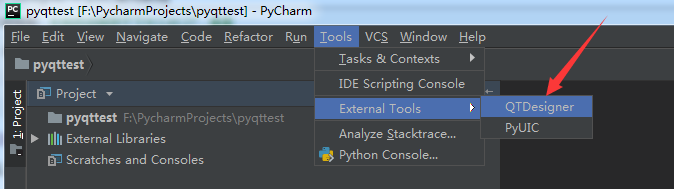
在PyCharm中创建一个项目,然后点击“Tools”--“External Tools”--“QTDesinger”打开QT Desinger
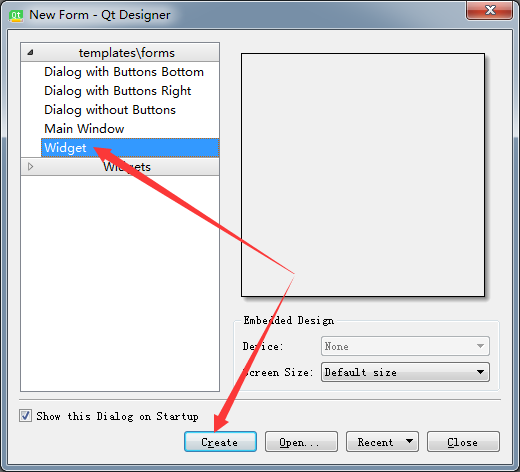
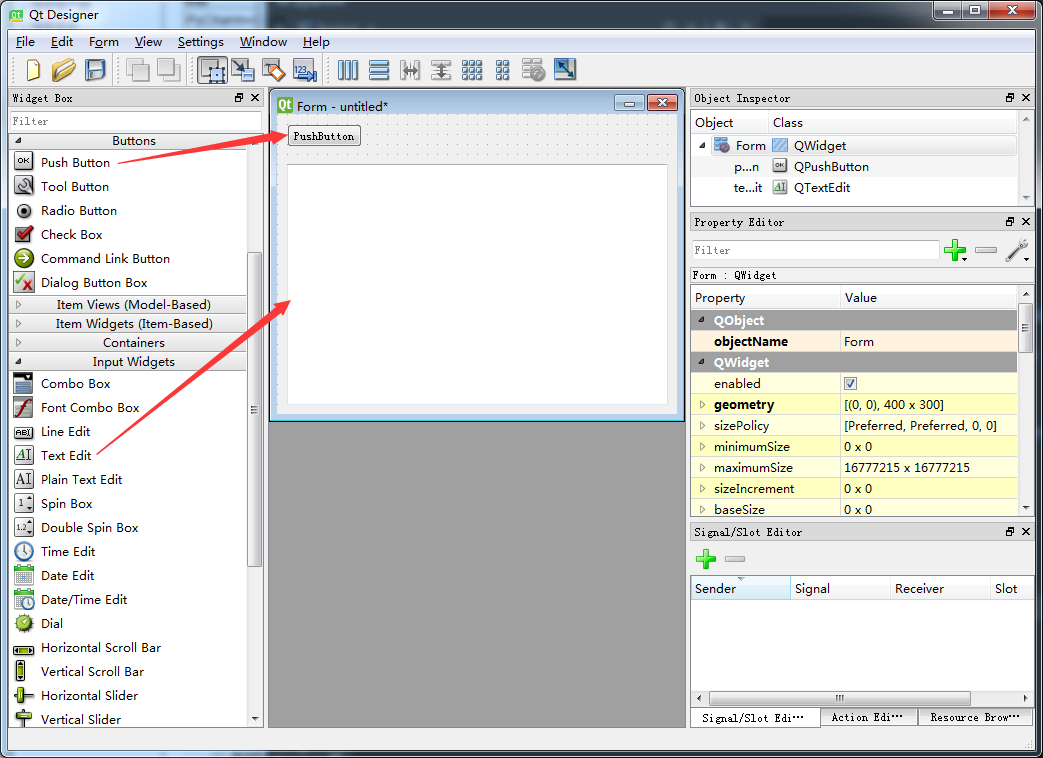
然后向Form中拖入一个“Push Button”和一个“Text Edit”
2.2 指定点击事件及其响应函数
在工具栏点击信号-槽编缉按钮----光标移动到“PushButton”按钮上----鼠标左键点击“PushButton”不要松开--拖动光标到Form的任一位置后再松开鼠标左键
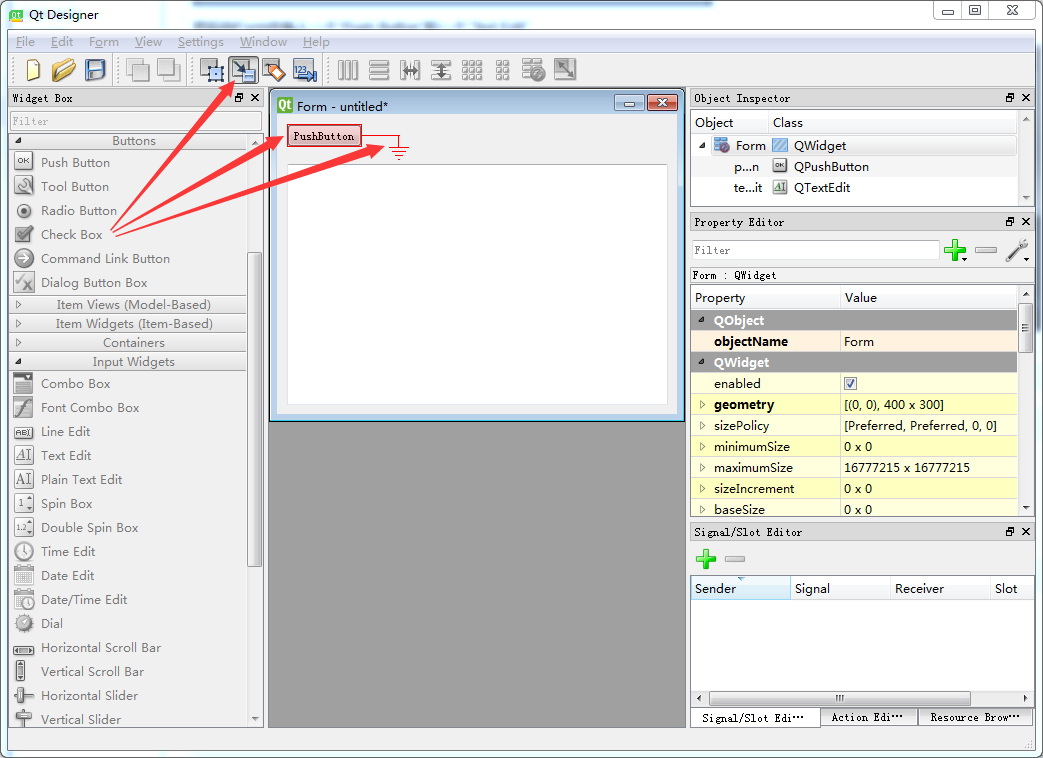
经过上边的操作就出现了如下界面,“pushButton”侧选中“click()”,“Form”侧点击“Edit”
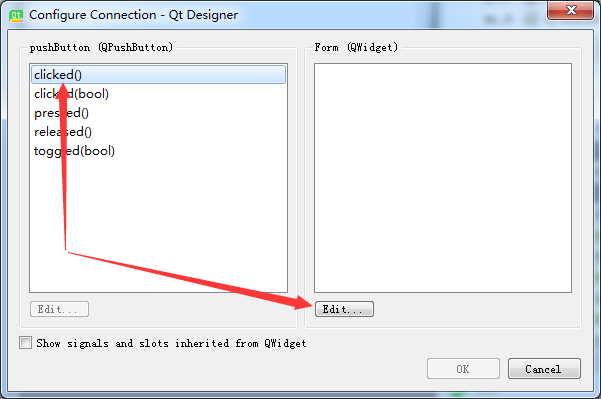
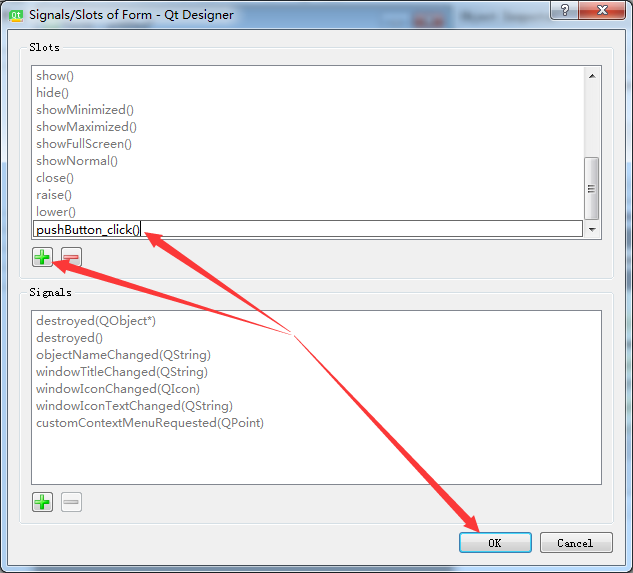
在上边“Slots”点击绿色“+”按钮,指定click事件的响应函数,名称随意定比如我这里命名为“pushButton_click()”
(我们这里只是指定事件与响应函数的关联关系,函数是还没实现的,后边我们自行实现)
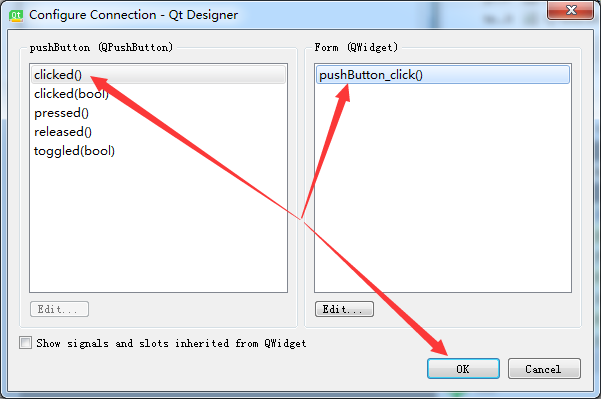
这样界面设计和事件关联就完成了,我们下来选择保存,将文件保存到项目的根目录下

二、使用PyUIC将文件转成python代码
关闭QT Designer回到PyCharm,查看项目,可以看到只有刚才保存的PyQT_Form.ui文件而且该文件在PyCharm是打不开的
我们需要将这个文件转成.py代码才能使用
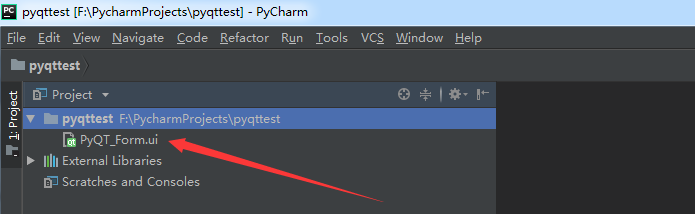
选中“PyQT_Form”,在其上点击鼠标右键,到“External Tools”中点击“PyUIC”
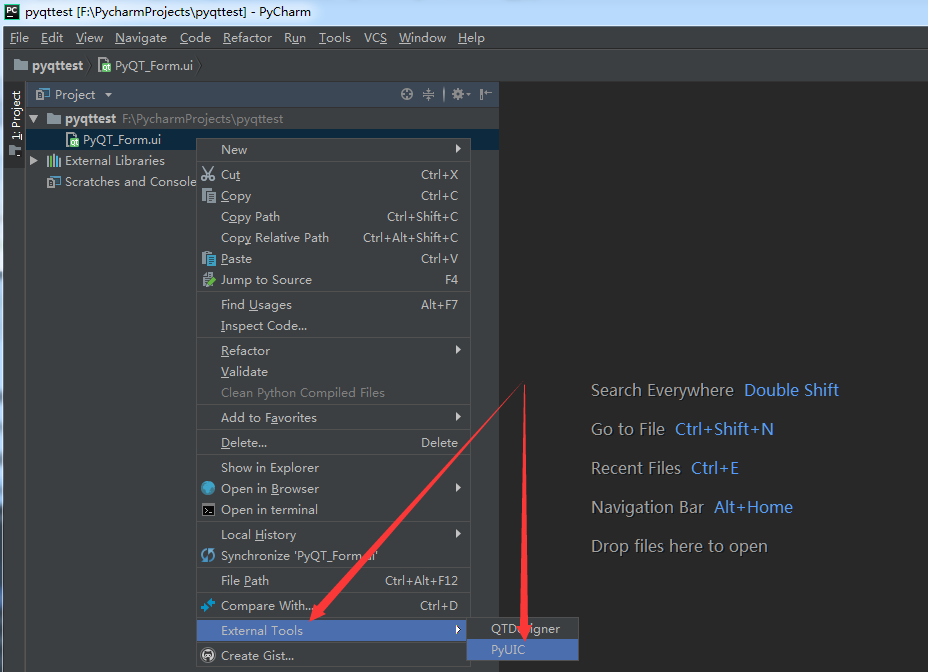
完后再看项目文件,就可以看到多了一个“PyQT_Form.py”,双击查看其内容如下:
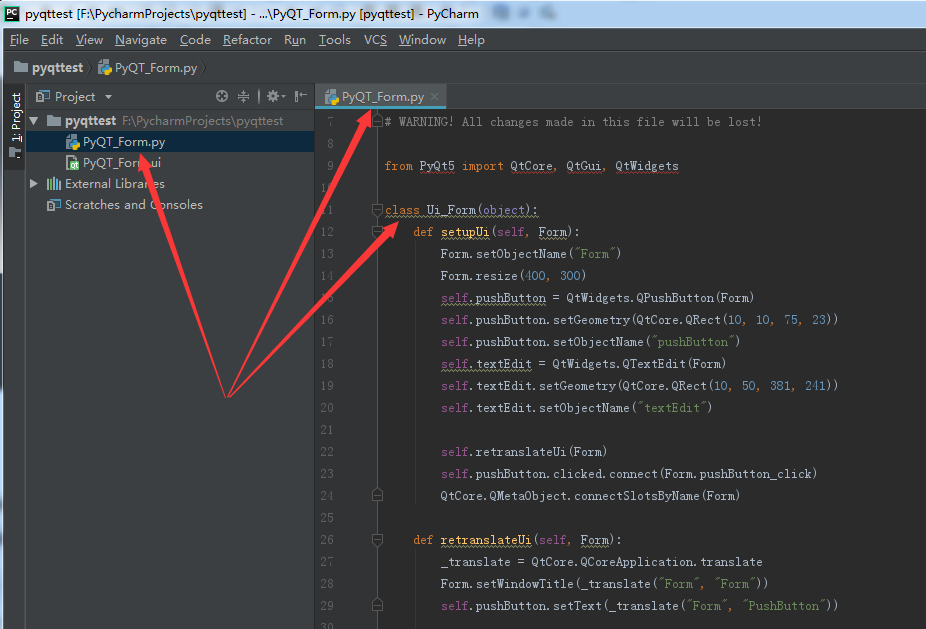
三、实现程序
应该来说我们只要在上边的“PyQT_Form.py”中,将需要的包导入---添加pushButton_click()函数实现代码----实例化Ui_Form类,实现这三步程序应该就差不多了
但是PyQT_Form.py是PyUIC文件按照“PyQT_Form.ui”生成的,如果我们需要去调整PyQT_Form.ui(比如调整按钮位置调整文本框大小,后续调整界面在实际编程中基本是必然需求)
调整完后重新生成PyQT_Form.py时,PyUIC可不会管当前我们已经在PyQT_Form.py中写了什么代码,旧PyQT_Form.py会直接被新PyQT_Form.py覆盖
也就是说,所有逻辑代码我们都不应当写入PyQT_Form.py文件(或者叫不要动PyQT_Form.py文件),我们新建一个文件在里边创建一个子类(MyPyQT_Form)继承PyQT_Form.py中的Ui_Form
3.1 实现代码
在项目中新建一个.py文件,写入如下代码
import sys

from PyQt5 import QtWidgets

from PyQT_Form import Ui_Form

class MyPyQT_Form(QtWidgets.QWidget,Ui_Form):

    def __init__(self):

        super(MyPyQT_Form,self).__init__()

        self.setupUi(self)

    #实现pushButton_click()函数,textEdit是我们放上去的文本框的id

    def pushButton_click(self):

        self.textEdit.setText("你点击了按钮")

if __name__ == '__main__':

    app = QtWidgets.QApplication(sys.argv)

    my_pyqt_form = MyPyQT_Form()

    my_pyqt_form.show()

    sys.exit(app.exec_())
3.2 运行演示
右键选择运行

运行界面如下
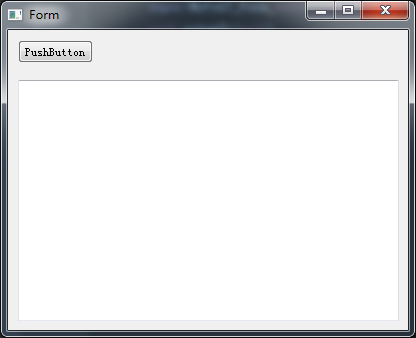
点击“PushButton”后界面如下
PyCharm+QTDesigner+PyUIC使用教程的更多相关文章
- PyCharm+QTDesigner学习
PyCharm+QTDesigner+PyUIC使用教程:https://www.cnblogs.com/lsdb/p/9122425.html python用pyinstaller生成exe时报错 ...
- windows下用pycharm安装tensorflow简易教程
https://blog.csdn.net/heros_never_die/article/details/79760616 最近开始学习深度学习的相关知识,准备实战一下,看了一些关于tensorfl ...
- PyCharm+SVN配置使用教程
一.说明 去年写“PyCharm+Miniconda3安装配置教程”的时候就想把配置SVN的内容加上,但刚开始使用不是很清楚操作就先算了,然后到后边知道怎么操作之后觉得比较简单不写也可以. 一是昨天使 ...
- Pycharm+QTDesigner+PyQt5环境配置
python+PyQt5写界面很方便,记录下个人配置环境过程.... 安装软件: pycharm2017 Qt5.9.6 python3.6.6/python2.7.15 配置PyQt5: pytho ...
- pycharm创建scrapy项目教程及遇到的坑
最近学习scrapy爬虫框架,在使用pycharm安装scrapy类库及创建scrapy项目时花费了好长的时间,遇到各种坑,根据网上的各种教程,花费了一晚上的时间,终于成功,其中也踩了一些坑,现在整理 ...
- Anaconda和Pycharm安装和配置教程
1.下载Anaconda2 (最好选Python2.7的,兼容性好点) 在官网下载:https://www.continuum.io/downloads 2.安装Pycharm ...
- Windows PyCharm QtDesigner/pyuic5配置
QtDesigner 配置成功截图如下: C:\ProgramData\Anaconda3\Library\bin\designer.exe $FileDir$ pyuic5 配置成功截图如下: C: ...
- PyCharm 2020.1 激活教程
本文内容皆为作者原创,如需转载,请注明出处:https://www.cnblogs.com/xuexianqi/p/14967434.html 免责声明:本方法只做学习研究之用,不得用于商业用途 若经 ...
- PyCharm下载及安装教程
pycharm官网地址 https://www.jetbrains.com/pycharm/download/#section=windows 下载社区版 选择安装路径E:\Python\pychar ...
随机推荐
- Java 字符串常用操作(String类)
字符串查找 String提供了两种查找字符串的方法,即indexOf与lastIndexOf方法. 1.indexOf(String s) 该方法用于返回参数字符串s在指定字符串中首次出现的索引位置, ...
- CentOS6.X、7.X下Jenkins的安装及使用
一.相关概念 1.1 Jenkins概念: Jenkins是一个功能强大的应用程序,允许持续集成和持续交付项目,无论用的是什么平台.这是一个免费的源代码,可以处理任何类型的构建或持续集成.集成Jenk ...
- [osg][osgEarth][原]基于OE自定义自由飞行漫游器(第二版)
在初级版上,进行新的漫游方式调整 头文件: #pragma once //南水之源 20180101 #include <osgGA/CameraManipulator> #include ...
- echarts 拼图和折线图的封装 及常规处理
1.html <div id="wrap"></div> 2.js ; (function ($) { $.fn.extend({ echartsPie: ...
- 【Linux】人脸识别的封装
写了一个linux下的Face Recognition的封装,当作是练习.语言: C++的封装,结合opencv,使用方便.下载源码:https://github.com/zacario-li/Fac ...
- cocos2dx spine之二 :spine变色
cocos2dx版本为3.10 1.具体原理和代码可以参考博文<利用shader改变图片色相Hue>,下面的代码根据该博文进行整理优化. 基本原理就是将RGB值转换为HSL值后加上输入的H ...
- Codeforces 1016 E - Rest In The Shades
E - Rest In The Shades 思路: 相似 红色的长度等于(y - s) / y 倍的 A' 和 B' 之间的 fence的长度 A' 是 p 和 A 连线和 x 轴交点, B'同理 ...
- 解码字符串 Decode String
2018-11-14 17:56:12 问题描述: 问题求解: 方法一.递归求解 最直观的解法就是递归来求了,并且很显然的这个问题可以使用递归来进行求解. public String decodeSt ...
- C# 遍历文件夹筛选目标文件
有近400G的数据,首先需要写程序把目标文件标准化名称(相当耗时,各种情形,间接说明在数据采集过程中标准化操作的重要性,这样会给后续处理带来很多不必要的麻烦和消耗) 网上找了个方法还不错,还有一种递归 ...
- 上传RNA-seq数据到NCBI GEO数据库
SRA - NCBI example - NCBI 要发文章了,审稿时编辑肯定会要求你上传NGS测序数据. 一般数据都是放在集群,不可能放在个人电脑上,因为有的数据大的吓人(几个T). 所以我们就建一 ...