
Android M 控件:AppBarLayout,CoordinatorLayout,CollapsingToolbarLayout
AppBarLayout
AppBarLayout跟它的名字一样,把容器类的组件全部作为AppBar。是继承LinerLayout实现的一个ViewGroup容器组件,它是为了Material Design设计的App Bar,支持手势滑动操作。
默认的AppBarLayout是垂直方向的,它的作用是把AppBarLayout包裹的内容都作为AppBar。

上图就是把Toolbar和TabLayout放到了AppBarLayout中,让他们当做一个整体作为AppBar。
常用代码布局:
<android.support.design.widget.AppBarLayout
android:id="@+id/appbar"
android:layout_width="match_parent"
android:layout_height="wrap_content">
<android.support.v7.widget.Toolbar
android:id="@+id/toolbar"
android:layout_width="match_parent"
android:layout_height="?attr/actionBarSize"
android:background="?attr/colorPrimary"
android:minHeight="?attr/actionBarSize"></android.support.v7.widget.Toolbar>
<android.support.design.widget.TabLayout
android:id="@+id/tabs"
android:layout_width="match_parent"
android:layout_height="wrap_content"
app:layout_scrollFlags="scroll"
app:tabIndicatorColor="@android:color/holo_red_dark"
app:tabSelectedTextColor="@android:color/holo_red_dark"
app:tabTextColor="@android:color/black" />
</android.support.design.widget.AppBarLayout>
注意: AppBarLayout必须作为Toolbar的父布局容器
AppBarLayout是支持手势滑动效果的,不过的跟CoordinatorLayout配合使用。
AppBarLayout这个控件也是让子view共同协作的,它和CoordinatorLayout的区别在于:
AppBarLayout是在效果上的协作,用AppBarLayout包裹的子view会以一个整体的形式作为AppBar。
CoordinatorLayout是在行为上的一种协作,尤其是在滚动的协作上,可以说比较完美(有很多改进)。
CoordinatorLayout
CoordinatorLayout是这次新添加的一个增强型的FrameLayout。从音译来看叫协调布局,它的作用有两个:
1、作为顶层布局
2、调度协调子布局
通过对子View的Behaviors的指定,可以实现子View之间的通信,从而确定它们具体的交互行为。
提供了几种不用写动画代码就能工作的方法,这些效果包括:
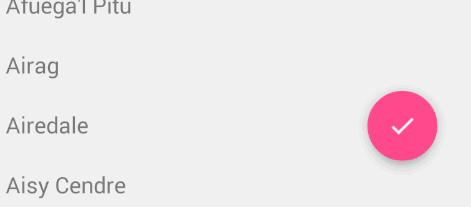
1)让浮动操作按钮上下滑动,为Snackbar留出空间。如下图:
2)扩展或者缩小Toolbar或者头部,让主内容区域有更多的空间。

控制哪个view应该扩展还是收缩,以及其显示大小比例,包括视差滚动效果动画。
2)参考文章:
http://www.jcodecraeer.com/a/anzhuokaifa/androidkaifa/2015/0717/3196.html
http://blog.csdn.net/xyz_lmn/article/details/48055919
Behavior
1.官方的Behavior
CoordinatorLayout子View之间进行交互的插件,包括了一种或多种交互行为,如拖拉、滑动、下拉等各种手势。已知的子类有AppBarLayout.Behavior,AppBarLayout.ScrollingViewBehavior, FloatingActionButton.Behavior和SwipeDismissBehavior<V extends View>,这些可以直接使用@string/**的形式在layout_behavior属性中使用。2.自定义的Behavior
- 自定义的Behavior需要重新实现的回调方法有:
public boolean layoutDependsOn (CoordinatorLayout parent, View child, View dependency)
该方法确定是否有另一个指定的兄弟View作为依赖布局,并且作为对布局请求的响应,至少会调用一次。如果指定的child和dependency返回为true,父ViewCoordinatorLayout可能会做以下两件事:- 不管子View的命令,始终在
dependencyView后展示child; - 当
dependency视图布局或位置发生变化时,调用onDepentViewChanged方法;
- 不管子View的命令,始终在
public boolean onDependentViewChanged (CoordinatorLayout parent, View child, View dependency)
无论dependency尺寸或者布局改变,该方法都会被调用。Behavor可能会合适地使用该方法来更新视图以此作为回应。当layoutDependsOn被调用时或者child设置了以一个锚视图,dependency也会改变。如果Behavor改变了child的位置或者大小,则返回true。
CollapsingToolbarLayout
CollapsingToolbarLayout 作用是提供了一个可以折叠的Toolbar,它继承至FrameLayout,给它设置layout_scrollFlags,它可以控制包含在 CollapsingToolbarLayout中的控件(如:ImageView、Toolbar)在响应layout_behavior事件时作出相 应的scrollFlags滚动事件(移除屏幕或固定在屏幕顶端)。
代码如下:
<android.support.design.widget.CoordinatorLayout xmlns:android="http://schemas.android.com/apk/res/android"
xmlns:app="http://schemas.android.com/apk/res-auto"
android:layout_width="match_parent"
android:layout_height="match_parent">
<android.support.design.widget.AppBarLayout
android:id="@+id/appbar"
android:layout_width="match_parent"
android:layout_height="160dp"
>
<android.support.design.widget.CollapsingToolbarLayout
android:id="@+id/collapsing_toolbar"
android:layout_width="match_parent"
android:layout_height="match_parent"
app:contentScrim="?attr/colorPrimary"
app:expandedTitleMarginEnd="64dp"
app:expandedTitleMarginStart="48dp"
app:layout_scrollFlags="scroll|exitUntilCollapsed"
app:statusBarScrim="?attr/colorPrimary"
>
<ImageView
android:id="@+id/image"
android:layout_width="match_parent"
android:layout_height="match_parent"
android:scaleType="fitXY"
android:src="@drawable/img3"
app:layout_collapseMode="parallax"
app:layout_collapseParallaxMultiplier="0.6" />
<android.support.v7.widget.Toolbar
android:id="@+id/toolbar"
android:layout_width="match_parent"
android:layout_height="?attr/actionBarSize"
app:layout_collapseMode="pin"
app:popupTheme="@style/ThemeOverlay.AppCompat.Light"
/>
</android.support.design.widget.CollapsingToolbarLayout>
</android.support.design.widget.AppBarLayout>
<android.support.v4.widget.NestedScrollView
android:layout_width="match_parent"
android:layout_height="match_parent"
app:layout_behavior="@string/appbar_scrolling_view_behavior"
>
<LinearLayout
android:layout_width="match_parent"
android:layout_height="match_parent"
android:orientation="vertical"
android:paddingTop="24dp">
<include layout="@layout/item_card_view" />
<include layout="@layout/item_card_view" />
<include layout="@layout/item_card_view" />
<include layout="@layout/item_card_view" />
<include layout="@layout/item_card_view" />
<include layout="@layout/item_card_view" />
<include layout="@layout/item_card_view" />
<include layout="@layout/item_card_view" />
<include layout="@layout/item_card_view" />
</LinearLayout>
</android.support.v4.widget.NestedScrollView>
</android.support.design.widget.CoordinatorLayout>
在CollapsingToolbarLayout中设置了一个ImageView和一个Toolbar。并把这个CollapsingToolbarLayout放到AppBarLayout中作为一个整体。
1、在CollapsingToolbarLayout中:
我们设置了layout_scrollFlags:关于它的值我这里再说一下:
scroll - 想滚动就必须设置这个。
EnterAlways - 实现quick return效果, 当向下移动时,立即显示View(比如Toolbar)。
ExitUntilCollapsed - 向上滚动时收缩View,但可以固定Toolbar一直在上面。
EnterAlwaysCollapsed - 当你的View已经设置minHeight属性又使用此标志时,你的View只能以最小高度进入,只有当滚动视图到达顶部时才扩大到完整高度。
其中还设置了一些属性,简要说明一下:
contentScrim - 设置当完全CollapsingToolbarLayout折叠(收缩)后的背景颜色。
expandedTitleMarginStart - 设置扩张时候(还没有收缩时)title向左填充的距离。
2、在ImageView控件中:
我们设置了:
layout_collapseMode (折叠模式) - 有两个值:
pin - 设置为这个模式时,当CollapsingToolbarLayout完全收缩后,Toolbar还可以保留在屏幕上。
parallax - 设置为这个模式时,在内容滚动时,CollapsingToolbarLayout中的View(比如ImageView)也可以同时滚动,实现视差滚动效果,通常和layout_collapseParallaxMultiplier(设置视差因子)搭配使用。
layout_collapseParallaxMultiplier(视差因子) - 设置视差滚动因子,值为:0~1。
3、在Toolbar控件中:
我们设置了layout_collapseMode(折叠模式):为pin。
总结:当设置了layout_behavior的控件响应起了CollapsingToolbarLayout中的layout_scrollFlags事件时,ImageView会有视差效果的向上滚动移除屏幕,当开始折叠时CollapsingToolbarLayout的背景色(也就是Toolbar的背景色)就会变为我们设置好的背景色,Toolbar也一直会固定在最顶端。
【注】:使用CollapsingToolbarLayout时必须把title设置到CollapsingToolbarLayout上,设置到Toolbar上不会显示。即:
mCollapsingToolbarLayout.setTitle(" ");
title的字体颜色:
扩张时候的title颜色:mCollapsingToolbarLayout.setExpandedTitleColor();
收缩后在Toolbar上显示时的title的颜色:mCollapsingToolbarLayout.setCollapsedTitleTextColor();
代码设置如下:
@Override
protected void initView() {
Toolbar mToolbar=findView(R.id.toolbar);
setSupportActionBar(mToolbar);
getSupportActionBar().setDisplayHomeAsUpEnabled(true);
mToolbar.setNavigationOnClickListener(new View.OnClickListener() {
@Override
public void onClick(View v) {
onBackPressed();
}
});
//使用CollapsingToolbarLayout必须把title设置到CollapsingToolbarLayout上,设置到Toolbar上则不会显示
CollapsingToolbarLayout mCollapsingToolbarLayout = findView(R.id.collapsing_toolbar);
mCollapsingToolbarLayout.setTitle("CollapsingToolbar");
//通过CollapsingToolbarLayout修改字体颜色
mCollapsingToolbarLayout.setExpandedTitleColor(Color.WHITE);//设置还没收缩时状态下字体颜色
mCollapsingToolbarLayout.setCollapsedTitleTextColor(Color.GREEN);//设置收缩后Toolbar上字体的颜色
}
Android M 控件:AppBarLayout,CoordinatorLayout,CollapsingToolbarLayout的更多相关文章
- Android 开源控件与常用开发框架开发工具类
Android的加载动画AVLoadingIndicatorView 项目地址: https://github.com/81813780/AVLoadingIndicatorView 首先,在 bui ...
- android 基础控件(EditView、SeekBar等)的属性及使用方法
android提供了大量的UI控件,本文将介绍TextView.ImageView.Button.EditView.ProgressBar.SeekBar.ScrollView.WebView ...
- Android基本控件之Menus
在我们的手机中有很多样式的菜单,比如:我们的短信界面,每条短信,我们长按都会出现一个菜单,还有很多的种类.那么现在,我们就来详细的讨论一下安卓中的菜单 Android的控件中就有这么一个,叫做Menu ...
- Android:控件布局(相对布局)RelativeLayout
RelativeLayout是相对布局控件:以控件之间相对位置或相对父容器位置进行排列. 相对布局常用属性: 子类控件相对子类控件:值是另外一个控件的id android:layout_above-- ...
- Android:控件布局(线性布局)LinearLayout
LinearLayout是线性布局控件:要么横向排布,要么竖向排布 决定性属性:必须有的! android:orientation:vertical (垂直方向) .horizontal(水平方向) ...
- 矩阵, 矩阵 , Android基础控件之ImageView
天下文章大家抄,以下所有内容,有来自copy,有来自查询,亦有自己的总结(目的是总结出自己的东西),所以说原创,不合适,说是转载也不恰当,所以我称之为笔记,可惜没有此分类选项,姑且不要脸一点,选择为原 ...
- Android给控件添加触摸回调
Android给控件添加触摸回调 脑补一个场景,一个页面点击某个按钮会弹出PopupWindow,然后点击PopupWindow以外的任意位置关闭 效果图 实现方法 可以在布局的最外层容器监听触摸事件 ...
- Android 基本控件相关知识整理
Android应用开发的一项重要内容就是界面开发.对于用户来说,不管APP包含的逻辑多么复杂,功能多么强大,如果没有提供友好的图形交互界面,将很难吸引最终用户.作为一个程序员如何才能开发出友好的图形界 ...
- Github上star数超1000的Android列表控件
Android开发中,列表估计是最最常使用到的控件之一了.列表相关的交互如下拉刷新,上拉更多,滑动菜单,拖动排序,滑动菜单,sticky header分组,FAB等等都是十分常见的体验.Github中 ...
- Android:控件布局(相对布局)RelativeLayout(转)
相对布局常用属性: 子类控件相对子类控件:值是另外一个控件的id android:layout_above----------位于给定DI控件之上android:layout_below ------ ...
随机推荐
- KVM 介绍(4):I/O 设备直接分配和 SR-IOV [KVM PCI/PCIe Pass-Through SR-IOV]
学习 KVM 的系列文章: (1)介绍和安装 (2)CPU 和 内存虚拟化 (3)I/O QEMU 全虚拟化和准虚拟化(Para-virtulizaiton) (4)I/O PCI/PCIe设备直接分 ...
- java基础算法之冒泡排序
接触冒泡算法还是大一了,学习C语言的冒泡算法.现在唯一记得就是冒泡与选择了.出来刚刚工作的时候觉的算法基本没撒用处,现在发现这些都是很好的基础.因此自己也准备重新拾起这些知识. 冒泡排序 泡排序是一种 ...
- BZOJ1085: [SCOI2005]骑士精神 [迭代加深搜索 IDA*]
1085: [SCOI2005]骑士精神 Time Limit: 10 Sec Memory Limit: 162 MBSubmit: 1800 Solved: 984[Submit][Statu ...
- POJ2488A Knight's Journey[DFS]
A Knight's Journey Time Limit: 1000MS Memory Limit: 65536K Total Submissions: 41936 Accepted: 14 ...
- 关于数组的map、reduce、filter
map:map()方法定义在Array中,传入自己的参数,就得到一个新的Array作为结果 var aqiData = [ ["北京", 90], ["上海", ...
- Guava 是个风火轮之函数式编程(3)——表处理
云栖社区> 博客列表> 正文 Guava 是个风火轮之函数式编程(3)--表处理 潘家邦 2016-01-26 13:19:21 浏览1062 评论0 java Guava 摘要: 早先学 ...
- Windows系统Stunnel客户端的配置
Stunnel官方就有Windows版本,到下面的地址下载: https://www.stunnel.org/downloads.html 选择”stunnel-X.XX-installer.exe“ ...
- nmap脚本扫描使用总结
nmap的脚本默认目录为:/usr/share/nmap/scripts/ Nmap提供的命令行参数如下 -sC: 等价于--script=default,使用默认类别的脚本进行扫描 可更换其他类别 ...
- Mysql连接错误:Lost connection to Mysql server at 'waiting for initial communication packet'
在远程连接mysql的时候,连接不上,出现如下报错:Lost connection to MySQL server at 'waiting for initial communication pack ...
- 个人PHP开发环境的选择与搭建
入职一个多月,重新调整了一下自己电脑的开发环境,现在写出来,算是作为自己的笔记. 如果你是该文章的读者,请忍受文章内的所有小章节都没有具体的步骤. 因为平时还要打游戏(划掉),所以电脑系统一直是Win ...