
android 基础控件(EditView、SeekBar等)的属性及使用方法
博客逐步迁移至 极客兔兔的小站
android提供了大量的UI控件,本文将介绍TextView、ImageView、Button、EditView、ProgressBar、SeekBar、ScrollView、WebView的使用方法。在介绍各种控件之前,先简单介绍android UI控件最基本的几种属性:
- id: id是控件唯一标识符,可通过findViewById(R.id.*)操作控件。
- layout_width:控件宽度,可设置为match_parent(充满父布局,即让父布局决定当前控件的宽度)、wrap_content(恰好包住里面的内容)、具体值(一般以dp作为单位)。
- layout_width:控件高度,可设置为match_parent、wrap_content、具体值。
- visibility:可见与否,有三个可选值:visible(可见,不设置该属性为默认值)、invisible(透明,仍在屏幕上占据空间)、gone(不可见,不占据空间)。
1.TextView(文本)
TextView可以说是最简单的控件了。
1.1 基本属性
<!--res/layout/activity_main.xml-->

<LinearLayout xmlns:android="http://schemas.android.com/apk/res/android"

    android:layout_width="match_parent"

    android:layout_height="match_parent"

    android:orientation="vertical">

    <TextView

        android:id="@+id/text"

        android:layout_width="match_parent"

        android:layout_height="wrap_content"

        android:gravity="center"

        android:textSize="30sp"

        android:textColor="#334433"

        android:text="@string/app_name"

        />

</LinearLayout>
- text: text属性即显示出来的文字,
@string/app_name表示引用资源文件res/values/strings.xml中的app_name,也可以直接写内容。
<!--res/values/strings.xml-->

<resources>

    <string name="app_name">UIExample</string>

    <string name="title_activity_main">MainActivity</string>

</resources>
- gravity: 对TextView中内容位置的设定,可选值为top、bottom、left、right、center等。可以为多个值,例如希望文字位于该TextView的右下角,设置为
gravity="right|bottom",用 | 隔开 - textSize与textColor 文字大小与颜色。
- id: 这里用了"@+id/text",表示给id分配一个唯一标识符
text,与引用类似,多了一个+。
1.2 定义style
假如上面的样式是标题的样式,且被重复使用多次。如果每个标题都这样定义样式,不但增加工作量,而且会使用修改变得很困难,这种情况下,将style抽象出来能解决这个问题。
这与Web开发中CSS的作用如出一辙。
<!--res/values/styles.xml 增加TextTitle-->

<resources>

    ...

    <style name="TextTitle">

        <item name="android:textColor">#334433</item>

        <item name="android:textSize">30sp</item>

        <item name="android:gravity">center</item>

    </style>

</resources>

<!--res/layout/activity_main.xml 将TextView作如下修改即可-->

    <TextView

        android:id="@+id/text"

        android:layout_width="match_parent"

        android:layout_height="wrap_content"

        android:text="@string/app_name"

        style="@style/TextTitle"

        />
1.3 动态操作
// 使用代码动态设置TextView中的文本内容

public class MainActivity extends Activity {

    @Override

    protected void onCreate(Bundle savedInstanceState) {

        super.onCreate(savedInstanceState);

        setContentView(R.layout.activity_main);

        // 通过findViewById,获取TextView的实例。

        // 使用setText()与getText()赋值和取值。

        TextView textView = (TextView) findViewById(R.id.text);

        textView.setText("Hello World!");

        Log.d("MainActivity",textView.getText().toString());

    }

}
2.ImageView(图片)
有文本,自然少不了图片。
<ImageView

    android:id="@+id/image"

    android:layout_width="wrap_content"

    android:layout_height="wrap_content"

    android:src="@drawable/test_image"

    />
- id: 若不在java代码中动态操作,id属性可以省略。
- src: 即定义显示的图片,将需要加载的图片放置在
res/drawable/目录下即可。
// 调用setImageResource()方法即可。

// 需要加载的图片复制到 res/drawable/ 目录下。

ImageView imageView = (ImageView) findViewById(R.id.image);

imageView.setImageResource(R.drawable.test_image2);
3.Button(按钮)
3.1 基本样式
<Button

    android:id="@+id/button_1"

    android:layout_width="match_parent"

    android:layout_height="wrap_content"

    android:text="I Am A Button"

    />
- text: text即按钮上的提示内容
3.2 点击事件
3.2.1 为点击事件注册监听器
// 第12行,注册监听器OnClickListener,复写onClick()函数。

public class MainActivity extends Activity {

    private TextView textView;

    @Override

    protected void onCreate(Bundle savedInstanceState) {

        super.onCreate(savedInstanceState);

        setContentView(R.layout.activity_main);

        textView = (TextView) findViewById(R.id.text);

        Button button = (Button) findViewById(R.id.button_1);

        button.setOnClickListener(new View.OnClickListener() {

            @Override

            public void onClick(View v) {

                // ... 省略点击事件

                // 例如:textView.setText("Hello World");

            }

        });

    }

}
3.2.2 实现接口OnClickListener
// 第14行,将点击事件绑定到 this

// 第17行,复写接口OnClickListener的onClick()方法

// java中只能继承一个类,接口可以看作java的多继承方式

public class MainActivity extends Activity implements View.OnClickListener{

    private TextView textView;

    @Override

    protected void onCreate(Bundle savedInstanceState) {

        super.onCreate(savedInstanceState);

        setContentView(R.layout.activity_main);

        textView = (TextView) findViewById(R.id.text);

        Button button = (Button) findViewById(R.id.button_1);

        button.setOnClickListener(this);

    }

    @Override

    public void onClick(View view){

        // 根据id判断,若一个活动中有多个控件需绑定点击事件

        // 使用该方式,该方法简洁直观

        switch (view.getId()){

            case R.id.button_1:

                // ... 省略点击事件

                // 例如:textView.setText("Hello World!");

                break;

            default:

                break;

        }

    }

}
4.EditText(输入框)
4.1 基本样式
<EditText

    android:id="@+id/edit"

    android:layout_width="match_parent"

    android:layout_height="wrap_content"

    android:maxLines="3"

    android:hint="Please Input..."

    />
- maxLines: 指定输入框的最大行号为3行,超过3行后,文本将向上滚动,EditText不会继续被拉伸。如果不指定,EditText将随着输入内容的增加而被拉伸。
- hint: 类似Html中的
placeholder,用于输入框的提示。
4.2 获取输入内容
// 点击按钮,打印输入的内容。

public class MainActivity extends Activity {

    @Override

    protected void onCreate(Bundle savedInstanceState) {

        // ...

        Button button = (Button) findViewById(R.id.button_1);

        final EditText editText = (EditText) findViewById(R.id.edit);

        button.setOnClickListener(new View.OnClickListener() {

            @Override

            public void onClick(View v) {

                // 使用 getText()方法获取editText的内容

                String input_text = editText.getText().toString();

                Log.d("MainActivity",input_text);

            }

        });

    }

}
5.ProgressBar(进度条)
5.1 圆形进度条
<ProgressBar

    android:id="@+id/progress_bar"

    android:layout_width="match_parent"

    android:layout_height="wrap_content"

    android:visibility="gone"

    />
- visibility: visible(可见)、invisible(透明,占据空间)、gone(不可见,不占据空间),初始值设置为不可见。
// 一般比较耗时的工作,会暂时显示进度条,工作完成后,进度条消失

// 以下代码模拟该过程

public class MainActivity extends Activity implements View.OnClickListener{

    private ProgressBar progressBar;

    @Override

    protected void onCreate(Bundle savedInstanceState) {

        // ...

        Button button = (Button) findViewById(R.id.button_1);

        progressBar = (ProgressBar) findViewById(R.id.progress_bar);

        button.setOnClickListener(this);

    }

    @Override

    public void onClick(View view) {

        switch (view.getId()){

            case R.id.button_1:

                // 点击按钮后,如果当前状态可见,则变为不可见

                // 如不可见,则变为可见

                if(progressBar.getVisibility() == View.GONE) {

                    progressBar.setVisibility(View.VISIBLE);

                } else {

                    progressBar.setVisibility(View.GONE);

                }

                break;

            default: break;

        }

    }

}
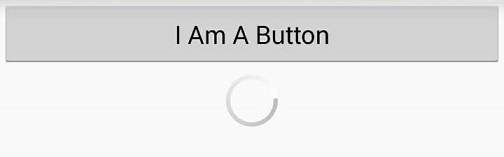
- 效果如图:
5.2 水平进度条
<ProgressBar

    android:id="@+id/progress_bar"

    android:layout_width="match_parent"

    android:layout_height="wrap_content"

    android:max="100"

    style="@style/Base.Widget.AppCompat.ProgressBar.Horizontal"

    />
- style: 设置style为水平样式,其他样式可以自己尝试。
// 将onClick() 改为

@Override

public void onClick(View view) {

    switch (view.getId()){

        case R.id.button_1:

            // 获取当前进度值,每次点击进度值+10

            int progress = progressBar.getProgress();

            progressBar.setProgress(progress + 10);

        default: break;

    }

}
- 点击三次,效果如图:

6.SeekBar(滑动条)
6.1 基本样式
<SeekBar

    android:id="@+id/seek_bar"

    android:layout_width="match_parent"

    android:layout_height="wrap_content"

    android:max="100"

    android:progress="50"

    />

<TextView

    android:id="@+id/text"

    android:layout_width="match_parent"

    android:layout_height="wrap_content"

    android:gravity="center"

    />
- max: 滑动条的最大值,设置为 100
- progress: 初始化滑动条的值,设置为 50
- 效果如图:

6.2 注册滑动监听器
public class MainActivity extends Activity {

    private TextView textView;

    @Override

    protected void onCreate(Bundle savedInstanceState) {

        super.onCreate(savedInstanceState);

        setContentView(R.layout.activity_main);

        textView = (TextView) findViewById(R.id.text);

        SeekBar seekBar = (SeekBar) findViewById(R.id.seek_bar);

        // 设置滑动监听器,复写三个事件函数,分别是值改变、开始滑动、结束滑动

        seekBar.setOnSeekBarChangeListener(new SeekBar.OnSeekBarChangeListener() {

            @Override

            public void onProgressChanged(SeekBar seekBar, int progress,

                    boolean fromUser) {

                if(fromUser){

                    // 用户主动滑动,值改变时触发该事件

                    textView.setText("用户正在滑动,当前值:" + progress);

                }

            }

            @Override

            public void onStartTrackingTouch(SeekBar seekBar) {

                Log.d("MainActivity","开始滑动时触发该事件");

            }

            @Override

            public void onStopTrackingTouch(SeekBar seekBar) {

                Log.d("MainActivity","结束滑动时触发该事件");

            }

        });

    }

}
7.SrollView(可滚动视图)
    <ScrollView

        android:layout_width="wrap_content"

        android:layout_height="wrap_content">

        <!-- ... 省略其他控件-->

        <TextView

            android:id="@+id/text"

            android:layout_width="match_parent"

            android:layout_height="wrap_content"

            />

    </ScrollView>
- 当
TextView的内容过多时(一页显示不完),这时使用ScrollView可以使页面变为可垂直滚动模式,垂直滚动看完所有内容。
8.WebView(浏览器)
<WebView

    android:id="@+id/web_view"

    android:layout_width="match_parent"

    android:layout_height="match_parent"

    />
- 在AndroidManifest.xml中加入访问网络的权限
<manifest ... >

    <application ...>

        ...

    </application>

    <uses-permission android:name="android.permission.INTERNET"/>

</manifest>
public class MainActivity extends Activity {

    @Override

    protected void onCreate(Bundle savedInstanceState) {

        super.onCreate(savedInstanceState);

        setContentView(R.layout.activity_main);

        WebView webView = (WebView) findViewById(R.id.web_view);

        // 允许执行javasript

        webView.getSettings().setJavaScriptEnabled(true);

        // 设置代理,复写shouldOverrideUrlLoading函数

        webView.setWebViewClient(new WebViewClient(){

            @Override

            public boolean shouldOverrideUrlLoading(WebView view,String url){

                view.loadUrl(url); //加载网页

                return true; //true表示使用当前WebView打开网页,不使用系统浏览器

            }

        });

        // 使用webView打开博客园

        webView.loadUrl("http://www.cnblogs.com/gzdaijie");

    }

}
- 运行程序,类似于一个打开了网页的浏览器,只是缺少网址输入框。
android 基础控件(EditView、SeekBar等)的属性及使用方法的更多相关文章
- Android基础控件ListView基础操作
1.简介 基于Android基础控件ListView和自定义BaseAdapter适配器情况下,对ListView的数据删除和添加操作: public boolean add(E e) {//添加数据 ...
- 矩阵, 矩阵 , Android基础控件之ImageView
天下文章大家抄,以下所有内容,有来自copy,有来自查询,亦有自己的总结(目的是总结出自己的东西),所以说原创,不合适,说是转载也不恰当,所以我称之为笔记,可惜没有此分类选项,姑且不要脸一点,选择为原 ...
- android 基础控件 EditText
EditText 简介: EditText 控件继承 TextView ,它有TextView的所有属性和方法,并且自身是可编辑的: extends TextView java.lang.Object ...
- Android基础控件ProgressBar进度条的使用
1.简介 ProgressBar继承与View类,直接子类有AbsSeekBar和ContentLoadingProgressBar, 其中AbsSeekBar的子类有SeekBar和RatingBa ...
- android基础控件的使用
控件在屏幕上位置的确定 通常情况下控件在屏幕上确定至少要连接两条线(一条水平,一条垂直) 如下图连接了四条线 辅助线 辅助线的调出: 水平辅助线:进入activity.xml的设计模式之后如下图 为了 ...
- Android 基础控件 TextView
一TextView介绍: TextView是UI最基本的组件,使用TextView可以显示丰富的文本信息.设置添加TextView最常见的方法就是在xml中添加TextView元素,并指定属性.Tex ...
- Android基础控件TextClock和Chronometer的使用
1.简介 DigitalClock, TextClock,AnalogClock,Chronometer其中DigitalClock和AnalogClock废弃了! TextClock是在Androi ...
- Android基础控件单选按钮RadioButton和Checkbox复选按钮的使用
1.相关简介 RadioButton需要和RadioGroup结合使用,在RadioGroup设置布局方式! Checkbox是单独使用,本文为了方便放在了RadioGroup中! 2.简单使用 方法 ...
- Android基础控件Button的使用
1.相关属性 Android的按钮有Button和ImageButton(图像按钮),Button extends TextView, ImageButton extends ImageView! a ...
随机推荐
- 前端优化:RequireJS Optimizer 的使用和配置方法
RequireJS Optimizer 是 RequireJS 自带的前端优化工具,可以对 RequireJS 项目中的 JavaScript & CSS 代码使用 UglifyJS 或者 C ...
- iOS-AFNetworking-上传图片
一.AFNetworking上传图片 /** 需要Demo,可留言 */ 1.利用AFnetworking上传图片. 2.注意将UIImage类型转化为NSData类型,传给后台. 二.Demo // ...
- Android 学习笔记之AndBase框架学习(一) 实现多功能标题栏
PS:Volley框架终于通过看源码的方式完成了所有的学习..开始学习AndBase...AndBase的源码实在是多的离谱...因此就不对所有的源码进行分析了... 学习内容: 1.使用AndBas ...
- HTML的学习
PS:最近已经进入实验室了,已经算是正式的成为其中的核心成员了,虽然自己学习的并不多.但是 相信自己通过努力能够走的越来越好.条件还是蛮不错的.这次给了一个关于WEB的项目,自己的还是 没有学完JAV ...
- 一个python爬虫小程序
起因 深夜忽然想下载一点电子书来扩充一下kindle,就想起来python学得太浅,什么“装饰器”啊.“多线程”啊都没有学到. 想到廖雪峰大神的python教程很经典.很著名.就想找找有木有pdf版的 ...
- Gradle学习系列之七——依赖管理
在本系列的上篇文章中,我们讲到了如何使用java Plugin,在本篇文章中,我们将讲到Gradle的依赖管理. 请通过以下方式下载本系列文章的Github示例代码: git clone https: ...
- Scrum 1.0
1.确定选题. 应用NABCD模型,分析你们初步选定的项目,充分说明你们选题的理由. 录制为演说视频,上传到视频网站,并把链接发到团队博客上. 项目:一个售书网站(O2O) 下面是NABCD模型: 1 ...
- JS中 toString() & valueOf()
数据的转换 所有对象继承了两个转换方法: 第一个是toString(),它的作用是返回一个反映这个对象的字符串 第二个是valueOf(),它的作用是返回它相应的原始值 toString() toSt ...
- mvc、mvp、mvvm使用关系总结
MVC MVC全名是Model View Controller,是模型(model)-视图(view)-控制器(controller)的缩写,一种软件设计典范,用一种业务逻辑.数据.界面显示分离的方法 ...
- JavaScript常用代码
页面的按钮全选: function CheckBoxAll() { //得到页面上所有input表单元素:document.getElementsByTagName( ...