
微信小程序开发(2) 计算器
在这篇微信小程序开发教程中,我们将介绍如何使用微信小程序开发计算器功能。
本文主要分为两个部分,小程序主体部分及计算器业务页面部分
一、小程序主体部分
一个小程序主体部分由三个文件组成,必须放在项目的根目录,如下:
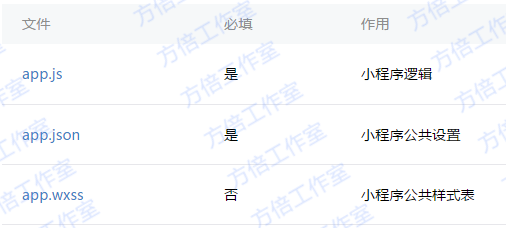
1. 小程序逻辑
App({

  onLaunch: function() {

    // Do something initial when launch.

  },

  onShow: function() {

      // Do something when show.

  },

  onHide: function() {

      // Do something when hide.

  },

  globalData: 'I am global data'

})
2. 小程序公共设置
{

  "pages": [

    "page/index/index"

  ],

  "window": {

    "navigationBarBackgroundColor": "#000",

    "backgroundColor": "#000",

    "navigationBarBackgroundColor": "#000"

  },

  "networkTimeout": {

    "request": 10000,

    "connectSocket": 10000,

    "uploadFile": 10000,

    "downloadFile": 10000

  },

  "debug": true

}
二、计算器页面部分
计算器页面主要由以下文件组成。
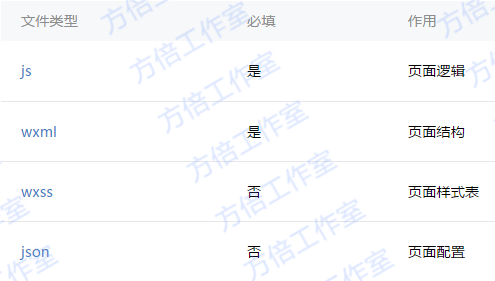
1. 计算器页面结构
页面结构分为2个主要部分:显示区和键盘区
其中键盘区又分功能键、数字键,及运算键,页面结构如下
<template name="calculator-key">

  <button hover-start-time="{{5}}" hover-stay-time="{{20}}" hover-class="calculator-key-hover" data-key="{{className}}" class="calculator-key {{className}}">{{display}}</button>

</template>

<view class="calculator">

  <view class="calculator-display">

    <view class="calculator-display-text">{{displayValue}}</view>

  </view>

  <view class="calculator-keypad">

    <view class="input-keys">

      <view class="function-keys" catchtap="onTapFunction">

        <template is="calculator-key" data="{{className: 'key-clear', display: clearDisplay ? 'C' : 'AC'}}"/>

        <template is="calculator-key" data="{{className: 'key-sign', display: '±'}}"/>

        <template is="calculator-key" data="{{className: 'key-percent', display: '%'}}"/>

      </view>

      /*sdf*/

      <view class="digit-keys" catchtap="onTapDigit">

        <template is="calculator-key" data="{{className: 'key-0', display: '0'}}"/>

        <template is="calculator-key" data="{{className: 'key-dot', display: '●'}}"/>

        <template is="calculator-key" data="{{className: 'key-1', display: '1'}}"/>

        <template is="calculator-key" data="{{className: 'key-2', display: '2'}}"/>

        <template is="calculator-key" data="{{className: 'key-3', display: '3'}}"/>

        <template is="calculator-key" data="{{className: 'key-4', display: '4'}}"/>

        <template is="calculator-key" data="{{className: 'key-5', display: '5'}}"/>

        <template is="calculator-key" data="{{className: 'key-6', display: '6'}}"/>

        <template is="calculator-key" data="{{className: 'key-7', display: '7'}}"/>

        <template is="calculator-key" data="{{className: 'key-8', display: '8'}}"/>

        <template is="calculator-key" data="{{className: 'key-9', display: '9'}}"/>

      </view>

    </view>

    <view class="operator-keys" catchtap="onTapOperator">

        <template is="calculator-key" data="{{className: 'key-divide', display: '÷'}}"/>

        <template is="calculator-key" data="{{className: 'key-multiply', display: '×'}}"/>

        <template is="calculator-key" data="{{className: 'key-subtract', display: '−'}}"/>

        <template is="calculator-key" data="{{className: 'key-add', display: '+'}}"/>

        <template is="calculator-key" data="{{className: 'key-equals', display: '='}}"/>

    </view>

  </view>

</view>
2. 计算器样式表
样式代码如下所示
@import "reset.wxss";

page {

  font: 100 14px 'Roboto';

}

.calculator {

  width: 100%;

  height: 100vh;

  background: black;

  position: relative;

  box-shadow: 0px 0px 20px 0px #aaa;

  display: flex;

  flex-direction: column;

  box-sizing: border-box;

}

.calculator-display {

  background: #1c191c;

  flex:;

}

/*TODO:解决文本垂直居中问题*/

.calculator-display-text {

  padding: 0 30px;

  font-size: 6em;

  color: white;

  text-align: right;

}

.calculator-keypad {

  display: flex;

}

.calculator .function-keys {

  display: flex;

}

.calculator .digit-keys {

  background: #e0e0e7;

  display: flex;

  flex-direction: row;

  flex-wrap: wrap-reverse;

}

.calculator-key-hover {

  box-shadow: inset 0px 0px 25vw 0px rgba(0,0,0,0.25);

}

.calculator-key {

  display: block;

  width: 25vw;

  height: 25vw;

  line-height: 25vw;

  border-top: 1px solid #777;

  border-right: 1px solid #666;

  text-align: center;

  box-sizing: border-box;

}

.calculator .function-keys .calculator-key {

  font-size: 2em;

}

.calculator .digit-keys .calculator-key {

  font-size: 2.25em;

}

.calculator .digit-keys .key-0 {

  width: 50vw;

  text-align: left;

  padding-left: 9vw;

}

.calculator .digit-keys .key-dot {

  padding-top: 1em;

  font-size: 0.75em;

}

.calculator .operator-keys .calculator-key {

  color: white;

  border-right:;

  font-size: 3em;

}

.calculator .function-keys {

  background: linear-gradient(to bottom, rgba(202,202,204,1) 0%, rgba(196,194,204,1) 100%);

}

.calculator .operator-keys {

  background:  linear-gradient(to bottom, rgba(252,156,23,1) 0%, rgba(247,126,27,1) 100%);

}

.input-keys {

  width: 75%;

}

.operator-keys {

  width: 25%;

}
3、 计算器页面逻辑处理
Page({

  data: {

    value: null, // 上次计算后的结果,null表示没有上次计算的结果

    displayValue: '0', // 显示数值

    operator: null, // 上次计算符号,null表示没有未完成的计算

    waitingForOperand: false // 前一按键是否为计算符号

  },

  onLoad: function(options) {

    this.calculatorOperations = {

      'key-divide': (prevValue, nextValue) => prevValue / nextValue,

      'key-multiply': (prevValue, nextValue) => prevValue * nextValue,

      'key-add': (prevValue, nextValue) => prevValue + nextValue,

      'key-subtract': (prevValue, nextValue) => prevValue - nextValue,

      'key-equals': (prevValue, nextValue) => nextValue

    }

  },

  /* AC操作,一下回到解放前 */

  clearAll() {

    this.setData({

      value: null,

      displayValue: '0',

      operator: null,

      waitingForOperand: false

    })

  },

  /* 仅清空当前显示的输入值 */

  clearDisplay() {

    this.setData({

      displayValue: '0'

    })

  },

  onTapFunction: function(event) {

    const key = event.target.dataset.key;

    switch(key) {

      case 'key-clear':

        if (this.data.displayValue !== '0') {

          this.clearDisplay();

        } else {

          this.clearAll();

        }

        break;

      case 'key-sign':

        var newValue = parseFloat(this.data.displayValue) * -1

        this.setData({

          displayValue: String(newValue)

        })

        break;

      case 'key-percent':

        const fixedDigits = this.data.displayValue.replace(/^-?\d*\.?/, '')

        var newValue = parseFloat(this.data.displayValue) / 100

        this.setData({

          displayValue: String(newValue.toFixed(fixedDigits.length + 2))

        });

        break;

      default:

        break;

    }

  },

  onTapOperator: function(event) {

    const nextOperator = event.target.dataset.key;

    const inputValue = parseFloat(this.data.displayValue);

    if (this.data.value == null) {

      this.setData({

        value: inputValue

      });

    } else if (this.data.operator) {

      const currentValue = this.data.value || 0;

      const newValue = this.calculatorOperations[this.data.operator](currentValue, inputValue);

      this.setData({

        value: newValue,

        displayValue: String(newValue)

      });

    }

    this.setData({

      waitingForOperand: true,

      operator: nextOperator

    });

  },

  onTapDigit: function(event) {

    const key = event.target.dataset.key; // 根据data-key标记按键

    if(key == 'key-dot') {

      // 按下点号

      if (!(/\./).test(this.data.displayValue)) {

        this.setData({

          displayValue: this.data.displayValue + '.',

          waitingForOperand: false

        })

      }

    } else {

      // 按下数字键

      const digit = key[key.length-1];

      if (this.data.waitingForOperand) {

        this.setData({

          displayValue: String(digit),

          waitingForOperand: false

        })

      } else {

        this.setData({

          displayValue: this.data.displayValue === '0' ? String(digit) : this.data.displayValue + digit

        })

      }

    }

  }

})
三、程序效果图

四、源代码下载
扫描下方二维码并关注公众账号,回复 “1236” 获取

源代码使用方法,请参考 微信小程序开发入门教程
微信小程序开发(2) 计算器的更多相关文章
- 微信小程序开发简易计算器改进版
微信小程序开发计算器有多种方法,但是大部分代码比较复杂.不容易理解.本案例进行了改进,主要是组件bindtap属性绑定的自定义函数clickBtn(),采用了switch语句,使得代码结构更加清晰,学 ...
- 剖析简易计算器带你入门微信小程序开发
写在前面,但是重点在后面 这是教程,也不是教程. 可以先看Demo的操作动图,看看是个什么玩意儿,GitHub地址(https://github.com/dunizb/wxapp-sCalc) 自从微 ...
- 微信小程序开发学习资料
作者:初雪链接:https://www.zhihu.com/question/50907897/answer/128494332来源:知乎著作权归作者所有.商业转载请联系作者获得授权,非商业转载请注明 ...
- 微信小程序开发心得
微信小程序也已出来有一段时间了,最近写了几款微信小程序项目,今天来说说感受. 首先开发一款微信小程序,最主要的就是针对于公司来运营的,因为,在申请appid(微信小程序ID号)时候,需要填写相关的公司 ...
- 【微信小程序开发•系列文章六】生命周期和路由
这篇文章理论的知识比较多一些,都是个人观点,描述有失妥当的地方希望读者指出. [微信小程序开发•系列文章一]入门 [微信小程序开发•系列文章二]视图层 [微信小程序开发•系列文章三]数据层 [微信小程 ...
- 微信小程序开发日记——高仿知乎日报(下)
本人对知乎日报是情有独钟,看我的博客和github就知道了,写了几个不同技术类型的知乎日报APP 要做微信小程序首先要对html,css,js有一定的基础,还有对微信小程序的API也要非常熟悉 我将该 ...
- 微信小程序开发日记——高仿知乎日报(中)
本人对知乎日报是情有独钟,看我的博客和github就知道了,写了几个不同技术类型的知乎日报APP要做微信小程序首先要对html,css,js有一定的基础,还有对微信小程序的API也要非常熟悉 我将该教 ...
- 微信小程序开发日记——高仿知乎日报(上)
本人对知乎日报是情有独钟,看我的博客和github就知道了,写了几个不同技术类型的知乎日报APP 要做微信小程序首先要对html,css,js有一定的基础,还有对微信小程序的API也要非常熟悉 我将该 ...
- 微信小程序开发工具测评
1月9日微信小程序正式上线.很多企业都希望能在这个.但是在技术开发的问题上,却不知道该如何下手.经过一些程序员不辞辛苦连夜测试,终于从十余款工具呕心沥血筛选出四款比较靠谱实用的微信小程序开发工具.接下 ...
随机推荐
- Dynamic CRM 2015学习笔记(2)更改系统显示语言
默认装的是英文的系统,想换成中文的.下面列出操作步骤: 1. 下载并安装语言包 http://www.microsoft.com/en-US/download/details.aspx?id=4501 ...
- iptables(3)
----------------------------iptables企业应用 ****************************单机防火墙列表#!/bin/bash#============ ...
- 清理XFCE4卸载残留
apt-get remove xfce4 apt-get remove xfce4* apt-get autoremove apt-get autoclean apt-get clean --- 更新 ...
- IO多路复用机制详解
高性能IO模型浅析 服务器端编程经常需要构造高性能的IO模型,常见的IO模型有四种: (1)同步阻塞IO(Blocking IO):即传统的IO模型. (2)同步非阻塞IO(Non-blocking ...
- js 日期比较大小,js判断日期是否在区间内,js判断时间段是否在另外一个时间段内
/** * 日期解析,字符串转日期 * @param dateString 可以为2017-02-16,2017/02/16,2017.02.16 * @returns {Date} 返回对应的日期对 ...
- Java 接口篇
为什么使用接口? 问题 要求实现防盗门的功能 分析 门有开和关的功能,锁有上锁和开锁的功能 将门和锁分别定义为抽奖类 那么问题就是防盗门即继承了门的同时又继承了锁,而Java的继承是单继承,接口可多继 ...
- 第一篇-Win10打开txt文件出现中文乱码
如果刚开始安装的是英文的Win10系统,那么打开txt文件时很容易出现乱码问题.包括打开cmd窗口,也是不能显示中文的.当然,麻烦的处理方法是: 在cmd中想要显示中文:先输入chcp 936,之后中 ...
- iis8.0 https配置教程
打开iis>选择左侧根>点击右侧服务器证书 打开界面后 空白处点击右键选择导入 成功导入证书 选择需要绑定证书的网站点击选择>编辑绑定>ssl证书请选择您导入的证书 点击SSL ...
- vue实现购物车和地址选配
参考文献 vue.js官网 项目演示:数据渲染,格式化数据,点击加,减号自动加减 项目准备 1. 项目css和js文件 https://github.com/4561231/hello ...
- org.hibernate.MappingException: class com.itheima.domain.Customer.java not found while looking for property: cust_id at org.hibernate.internal.util.ReflectHelper.reflectedPropertyClass(ReflectHelper.
我这次异常的出现时,没有配置逐渐生成策略.