
使用Visual Studio Team Services敏捷规划和项目组合管理(二)——VSTS中的工作项
使用Visual Studio Team Services敏捷规划和项目组合管理(二)——VSTS中的工作项
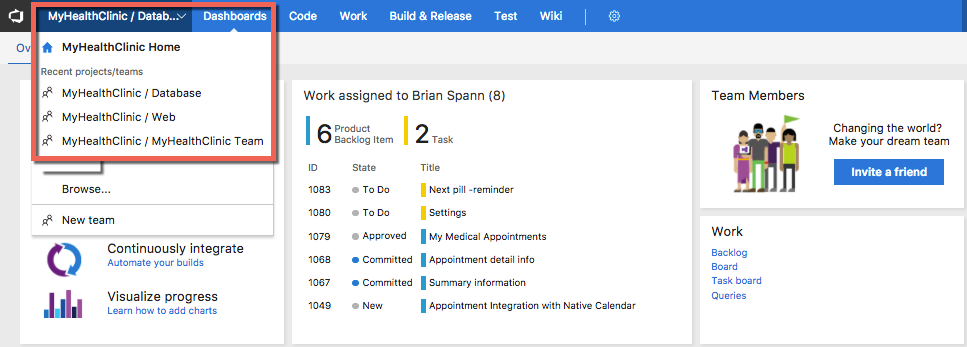
1.通过project/team下拉菜单选择MyHealthClinic\Web,导航到Web团队仪表板
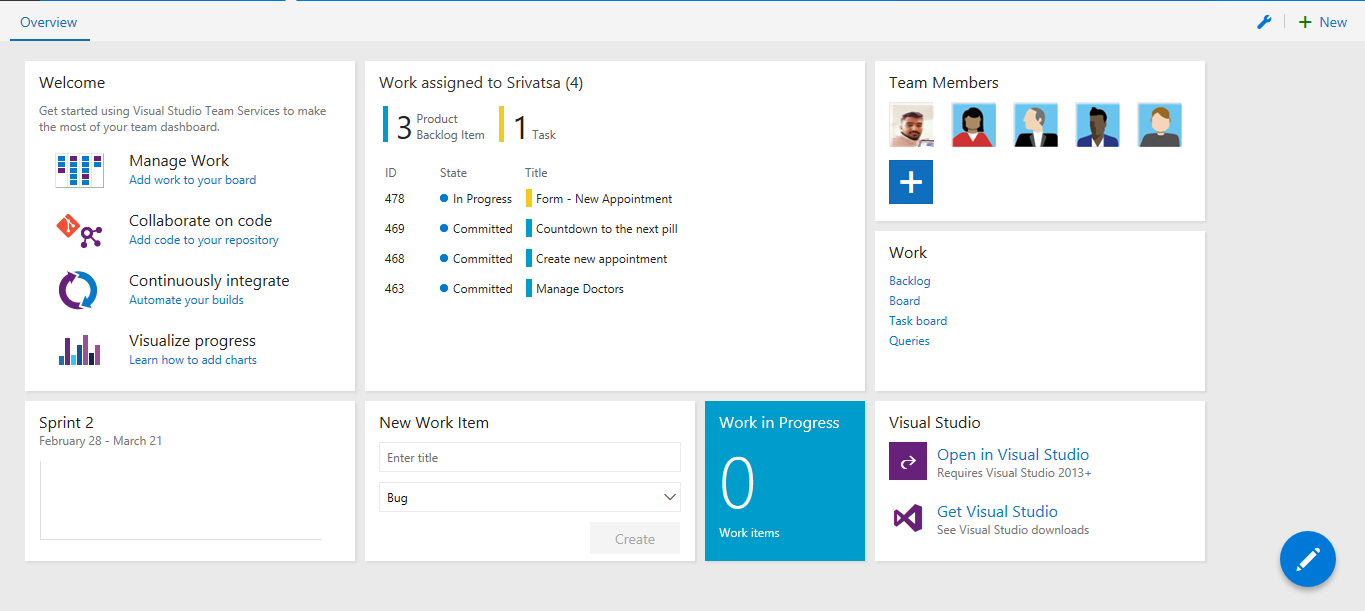
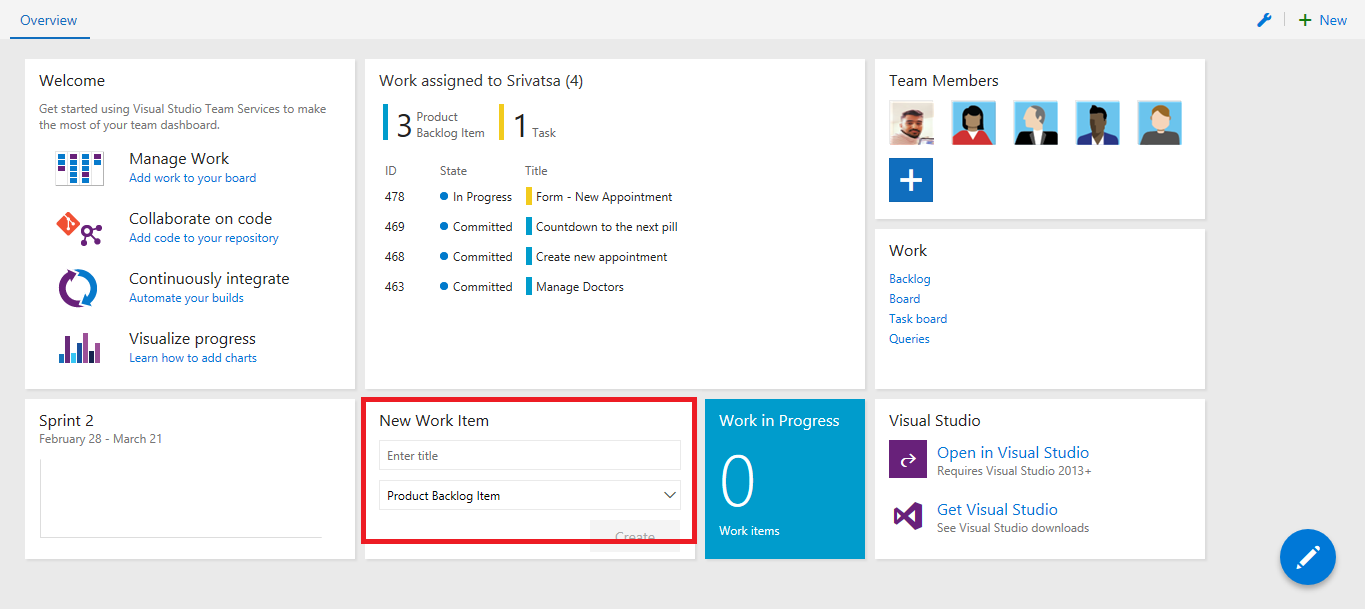
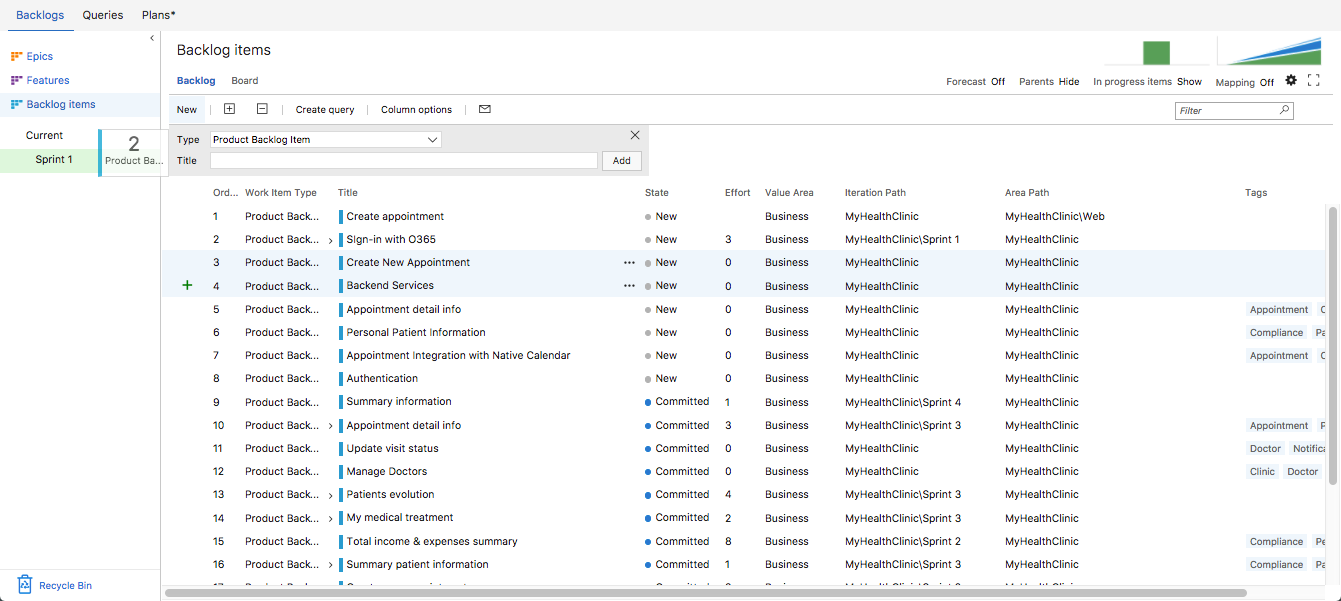
2.让我们创建第一个Product Backlog(产品积压工作项)条目。在新工作项部件上,输入Create appointment的标题,并将工作项类型更改为Product Backlog。我们还可以创建Bug、任务、特性和其他一些工作项类型。
3.可以看到产品积压工作项会自动打开。输入描述“As a user, I want to create appointments(作为用户,我想创建预约。)”输入验收标准” Any user can create appointments. After creating an appointment, it should appear in the user appointment list.(任何用户都可以创建预约。在创建一个预约之后,它应该出现在用户的预约列表中)。

4.点击 Save & close
5.通过从project/team下拉菜单中选择MyHealthClinic Team导航到默认团队的积压工作项。如果当前不在Work选项卡上,则需单击顶部菜单中的Work选项。
6.你可以重复上述步骤创建几个积压工作项。如果您使用了VSTS Demo Data generator可以在默认团队的积压工作列表中看到预定义的工作项。
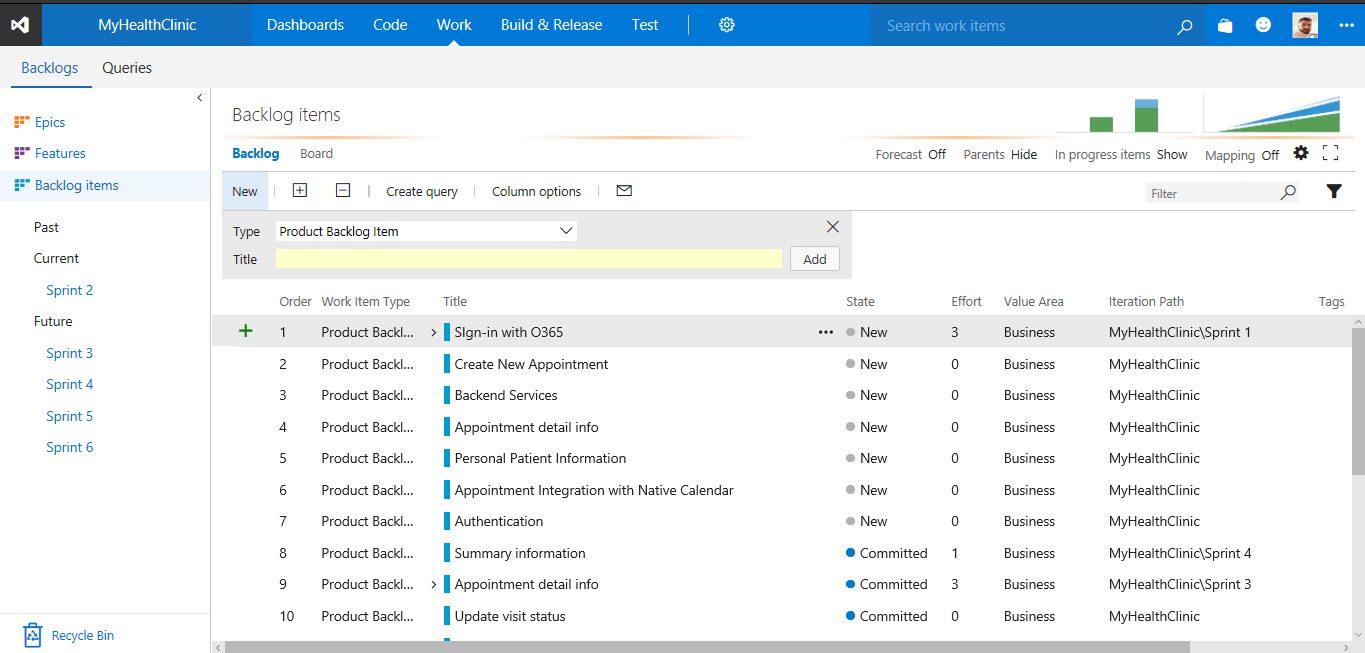
7.选择所需的产品积压工作项,拖放到当前冲刺中。当前的冲刺恰好是Sprint 1。
动手实验
使用Visual Studio Team Services敏捷规划和项目组合管理(二)——VSTS中的工作项的更多相关文章
- 使用Visual Studio Team Services敏捷规划和项目组合管理(七)——流程定制
使用Visual Studio Team Services敏捷规划和项目组合管理(七)--流程定制 在Team Services中,可以通过流程定制工作追踪体验.流程定义了工作项跟踪系统的构建部分,以 ...
- 使用Visual Studio Team Services敏捷规划和项目组合管理(六)——VSTS仪表盘的使用
使用Visual Studio Team Services敏捷规划和项目组合管理(六)--VSTS仪表盘的使用 仪表盘使团队能够看到项目的状态和监控项目的进展.简单来说,不必深入到团队项目站点的其他部 ...
- 使用Visual Studio Team Services敏捷规划和项目组合管理(五)——组合管理
使用Visual Studio Team Services敏捷规划和项目组合管理(五)--组合管理 组合待办事项为产品所有者提供关于几个敏捷特性团队工作的洞察.产品所有者可以将高优先级的目标定义为Ep ...
- 使用Visual Studio Team Services敏捷规划和项目组合管理(四)——冲刺计划和任务板
使用Visual Studio Team Services敏捷规划和项目组合管理(四)--冲刺计划和任务板 团队在sprint计划会议期间创建冲刺积压工作项,通常在冲刺的第一天召开该会议.每个冲刺都对 ...
- 使用Visual Studio Team Services敏捷规划和项目组合管理(三)——使用Kanban板
使用Visual Studio Team Services敏捷规划和项目组合管理(三)--使用Kanban板 1.要查看Kanban板,请单击Work>Backlogs页面上的Board 链接. ...
- 使用Visual Studio Team Services敏捷规划和项目组合管理(一)——使用团队、区域和迭代
使用Visual Studio Team Services敏捷规划和项目组合管理(一)--使用团队.区域和迭代 概述 在本实验,你将会了解Visual Studio Team Services提供的敏 ...
- 使用Visual Studio Team Services进行压力和性能测试(一)——创建基础的URL压力测试
使用Visual Studio Team Services进行压力和性能测试(一)--创建基础的URL压力测试 概述 压力测试使应用程序更加健壮,并审核在用户负载下的行为,这样我们可以在当前的基础设施 ...
- 使用Visual Studio Team Services持续集成(四)——使用构建运行测试
使用Visual Studio Team Services持续集成(四)--使用构建运行测试 使用构建来运行测试来验证集成是一个很好的实践. MyHealth.API.IntegrationTests ...
- 使用Visual Studio Team Services持续集成(三)——使用工件
使用Visual Studio Team Services持续集成(三)--使用工件 工件是应用程序的可部署组件.Visual Studio Team Services有能力在构建过程中显式地管理工件 ...
随机推荐
- CentOS 7配置MariaDB允许指定IP远程连接数据库
防火墙 CentOS7 之前的防火墙是不一样的,比如你要添加3306端口: ## 全部 iptables -A INPUT -p tcp -m tcp --dport 3306 -j ACCEPT # ...
- Android中设置控件的背景颜色的方式整理
版权声明:本文为博主原创文章,未经博主允许不得转载. 前言 在Android开发中,经常需要设置控件的背景颜色或者图片的src颜色. 效果图 代码分析 根据使用的方法不同,划分为 setBackgro ...
- 微信小程序:防止多次点击跳转(函数节流)和防止表单组件输入内容多次验证(函数防抖)
一.函数节流(throttle) **函数节流:一个函数执行一次后,只有大于设定的执行周期后才会执行第二次**.有个需要频繁触发函数,出于优化性能角度,在规定时间内,只让函数触发的第一次生效,后面不生 ...
- 怎么样使用CLion调试分析MySQL Server
由于在写MySQL日志订阅服务时候,需要确定在什么event之后保存position,所以就开始研究MySQL的源码,刚开始采用最原始的打印输出的方式去调试,然后每次改完编译运行,效率好低,让我很绝望 ...
- Mybatis源码解析-MapperRegistry代理注册mapper接口
知识储备 SqlsessionFactory-mybatis持久层操作数据的前提,具体的解析是通过SqlSessionFactoryBean生成的,可见>>>Spring mybat ...
- python 时间模块time,datetime
模块(module)是 Python 中非常重要的东西,你可以把它理解为 Python 的扩展工具.换言之,Python 默认情况下提供了一些可用的东西,但是这些默认情况下提供的还远远不能满足编程实践 ...
- 绝对路径的表示方式为什么是"/usr"而不是"//usr"
今天闲逛贴吧,竟然看到有个人问绝对路径的表示方式为什么不是//usr/local而是/usr/local.原文: 我想99%的人都没想过这个问题,都理所当然的认为:它不就是根"/" ...
- 南大算法设计与分析课程复习笔记(1) L1 - Model of computation
一.计算模型 1.1 定义: 我们在思考和处理算法的时候是机器无关.实现语言无关的.所有的算法运行在一种“抽象的机器”之上,这就是计算模型. 1.2 种类 图灵机是最有名的计算模型,本课使用更简单更合 ...
- [转]Node.js框架对比:Express/Koa/Hapi
本文转自:https://www.cnblogs.com/souvenir/p/6039990.html 本文翻译自: https://www.airpair.com/node.js/posts/no ...
- Linq To Xml操作XML增删改查
对XML文件的操作在平时项目中经常要运用到,比如用于存放一些配置相关的内容:本文将简单运用Linq TO Xml对XML进行操作,主要讲解对XML的创建.加载.增加.查询.修改以及删除:重点在于类XD ...