
使用Visual Studio Team Services进行压力和性能测试(一)——创建基础的URL压力测试
使用Visual Studio Team Services进行压力和性能测试(一)——创建基础的URL压力测试
概述
压力测试使应用程序更加健壮,并审核在用户负载下的行为,这样我们可以在当前的基础设施上采取行动,为其扩容以满足我们的需求。
Visual Studio中的压力测试是由虚拟用户分钟计费的,更多信息详见这里。
前置条件
要完成这个实验室需要:
- Visual Studio Team Services 账户.如果没有,需要创建一个。
- Visual Studio 2017 或更高版本
- 可以使用Visual Studio team Services Demo Data generator Visual Studio team Services帐户提供预先定义的项目数据。在本动手实验请使用My Health Clinic模板。
如果没有使用VSTS Demo Data Generator,可以从GitHub仓库中复制代码。
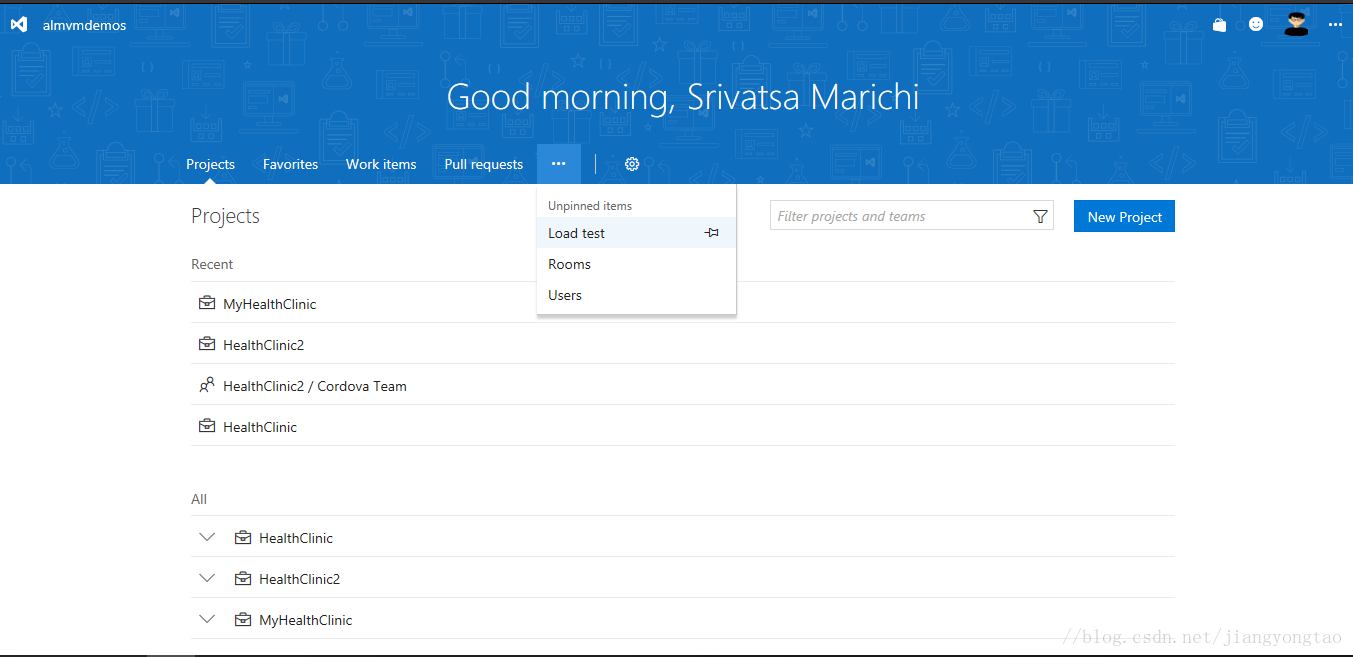
1.登录Visual Studio Team Services帐户并单击Load Test
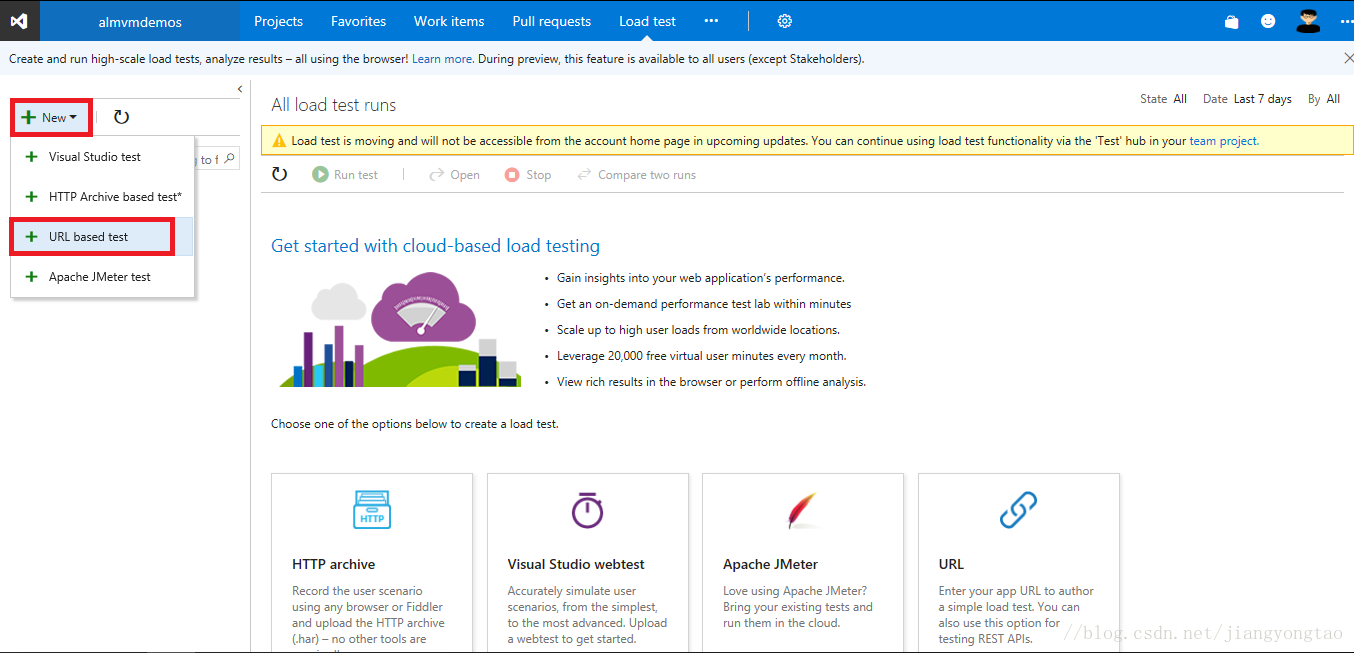
2.在URL面板上点击Create test
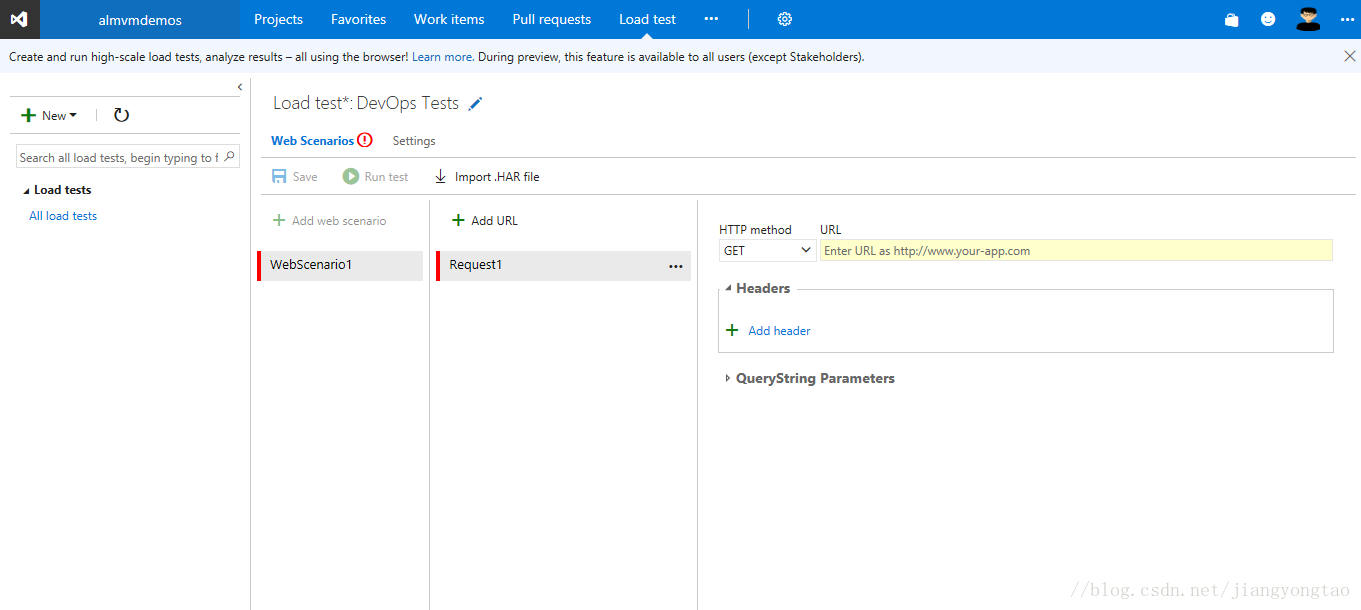
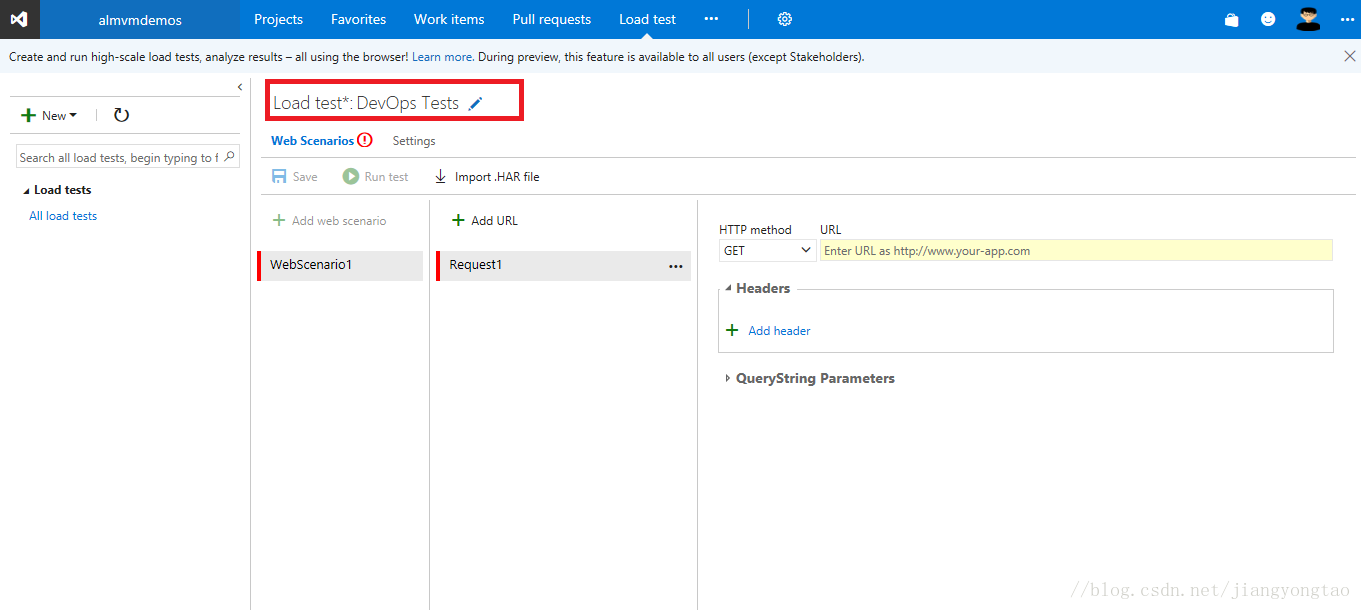
3.命名该DevOps Tests测试
4.在当前屏幕上,输入需要从应用程序测试的URL。在开始使用Azure Resource Group之前,先获取Web App Service的URI
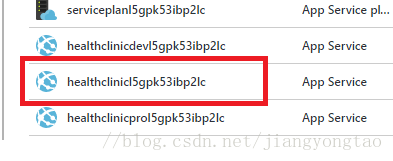
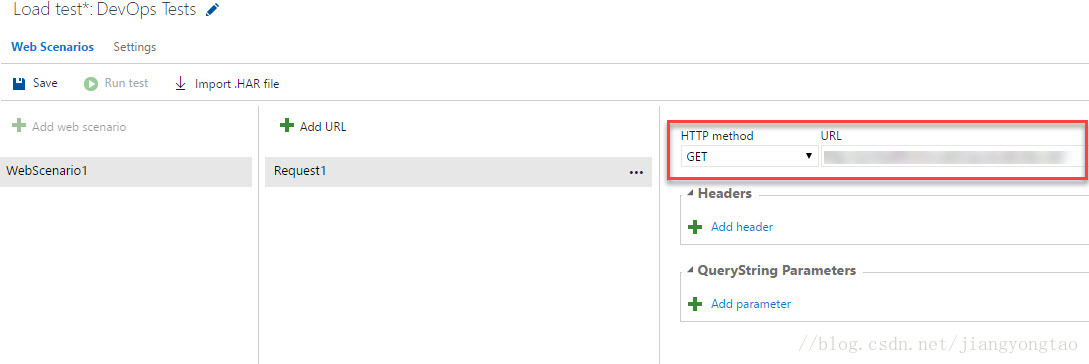
5.让我们从应用程序的主页开始:
在这里,还可以指定HTTP Method调用如何使用,以及其他参数,如Querystring参数
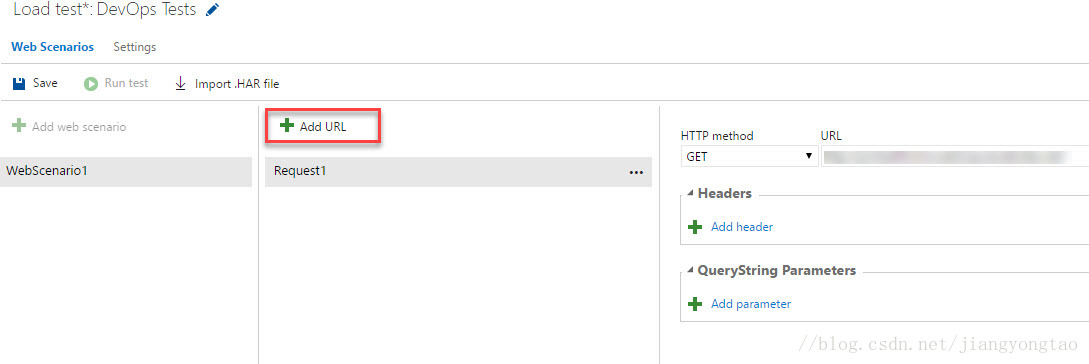
6.可以通过Add URL按钮添加其他 URLs
通过对不同URL的多个调用,可以创建压力测试,Visual Studio Team Services Load Testing(压力测试)将按照所引入的顺序依次执行所有的模拟用户操作。
7.点击Settings,现在我们将为压力测试设置持续时间、负载模式和其他设置。
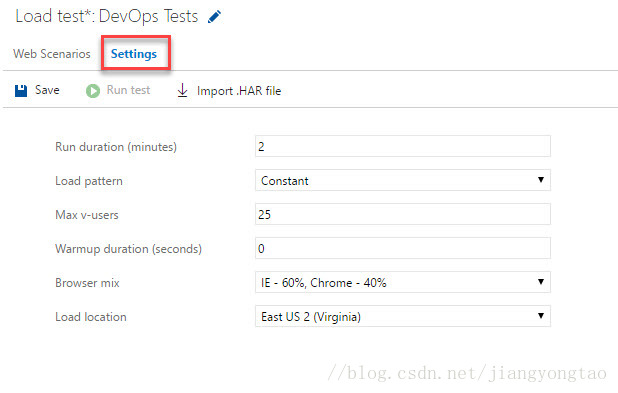
8.在持续时间设置项,将默认值设置为2分钟。
当修改该值时,请记住压力测试是通过Virtual User Minutes(虚拟用户分钟)来定价的。
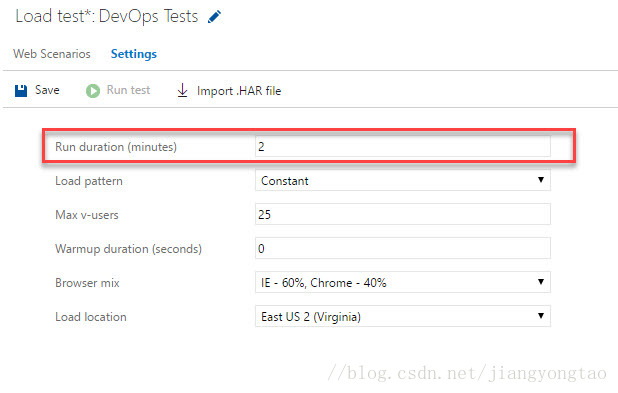
9.关于压力模式有两个选项。我们将选择25个用户的Constant (常量)
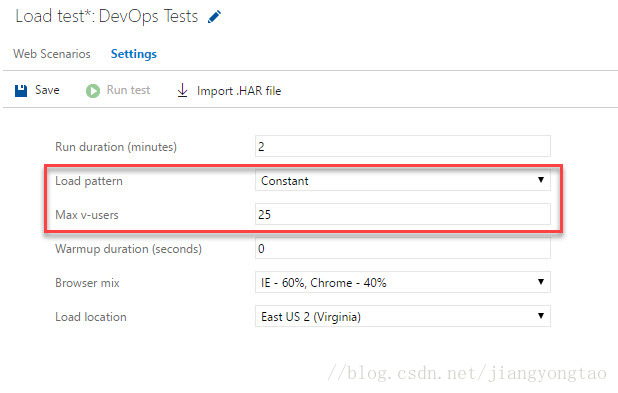
Constant(常量)将在整个压力测试期间模拟相应数量的虚拟用户,此值通过Max v-users字段设定。
Step 负载模式将以一个设定的用户数量开始,并在每个设定的时间段内增加设定的数量。在本例中,从10个用户开始,每10秒钟增加5个用户。
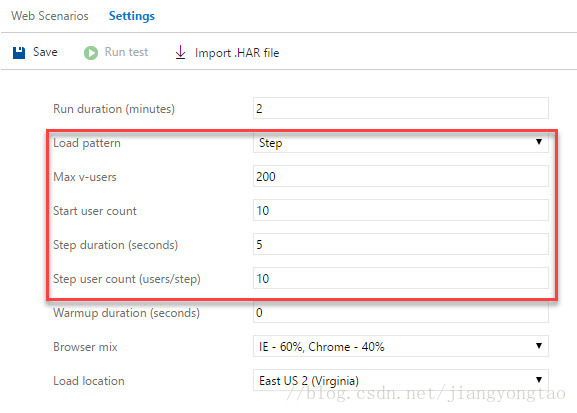
持续到Constant负载25个用户
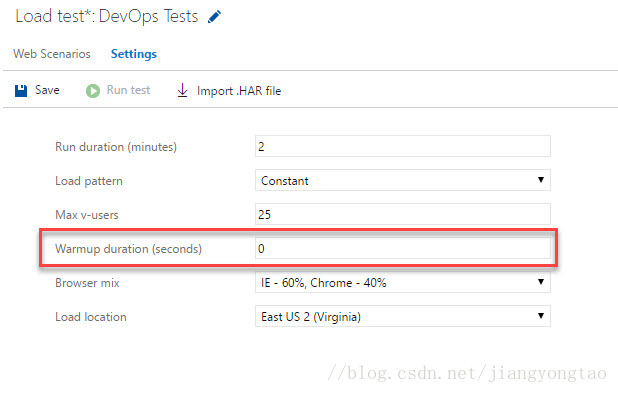
10.Warm up duration是测试开始和数据样本开始记录之间的时间。通常用于在记录采样值之前,将虚拟用户分步加载到一定的负载级别。在预热期结束前捕获的样本值显示在结果中。在这种情况下,保持0秒。
11.由于应用程序有时呈现不同的内容或浏览器用户代理的不同行为。Browser mix允许我们模拟不同种类的浏览器百分比。注意,这只会影响发送给应用程序的User-agent头,因为压力测试只测试HTTP调用,因此它不会渲染不同的HTML或解释HTML响应。如果应用程序的行为与服务器端的视图不同,只需要使用它。
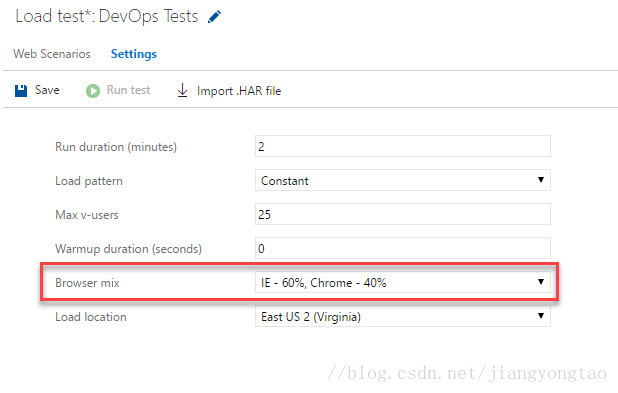
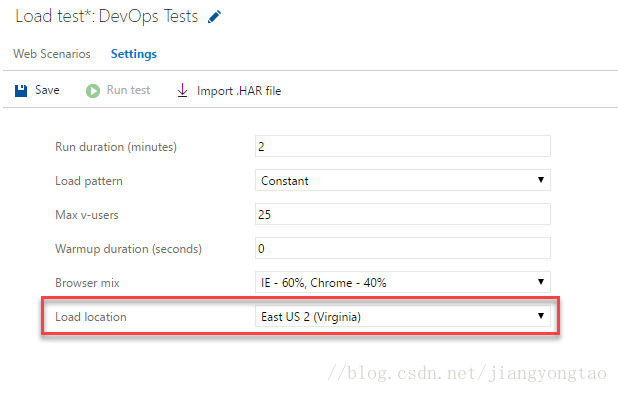
12.Load location允许我们选择不同的Azure位置,在这种情况下,我们需要测试来自不同区域的应用程序。在本例中选择最接近应用程序的区域。
13.点击Save
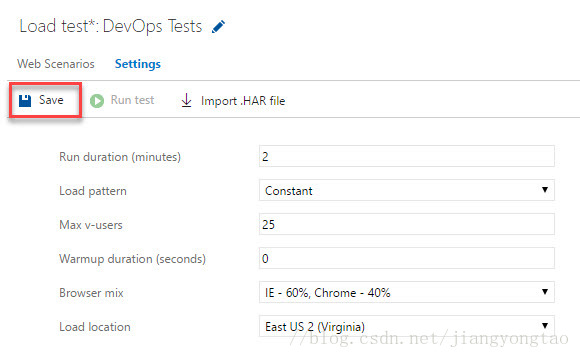
现在我们已经创建了一个完整的Load Test (压力测试)。
动手实验
使用Visual Studio Team Services进行压力和性能测试(一)——创建基础的URL压力测试的更多相关文章
- 使用Visual Studio Team Services持续集成(一)——构建ASP.NET Core
使用Visual Studio Team Services持续集成(一)--构建ASP.NET Core 概述 持续集成(CI)是将代码尽可能频繁地集成到共享仓库中的过程.在代码集成期间,构建中断或测 ...
- 使用Visual Studio Team Services进行压力和性能测试(二)——压力测试执行
使用Visual Studio Team Services进行压力和性能测试(二)--压力测试执行 1.点击Run test将会该压力测试进行排队,我们将看到等待测试代理屏幕.Visual Studi ...
- Visual Studio Team Services 帐户管理操作
Visual Studio Team Services 网址: https://www.visualstudio.com/ 1.登陆 2.登陆后新建账户 3.删除团队项目 (1)点击自己的Visual ...
- 每次打开VS都报错:我们无法自动填充你的 Visual Studio Team Services 帐户
我们无法自动填充你的 Visual Studio Team Services 帐户.遇到下面的错误: TF400813: Resource not available for anonymous ac ...
- 使用Visual Studio Team Services持续集成(四)——使用构建运行测试
使用Visual Studio Team Services持续集成(四)--使用构建运行测试 使用构建来运行测试来验证集成是一个很好的实践. MyHealth.API.IntegrationTests ...
- 使用Visual Studio Team Services持续集成(三)——使用工件
使用Visual Studio Team Services持续集成(三)--使用工件 工件是应用程序的可部署组件.Visual Studio Team Services有能力在构建过程中显式地管理工件 ...
- 使用Visual Studio Team Services持续集成(二)——为构建定义属性
使用Visual Studio Team Services持续集成(二)--为构建定义属性 1.从VSTS帐户进入到Build 2.编辑构建定义并单击Options Description:如果这里明 ...
- 使用Visual Studio Team Services敏捷规划和项目组合管理(七)——流程定制
使用Visual Studio Team Services敏捷规划和项目组合管理(七)--流程定制 在Team Services中,可以通过流程定制工作追踪体验.流程定义了工作项跟踪系统的构建部分,以 ...
- 使用Visual Studio Team Services敏捷规划和项目组合管理(六)——VSTS仪表盘的使用
使用Visual Studio Team Services敏捷规划和项目组合管理(六)--VSTS仪表盘的使用 仪表盘使团队能够看到项目的状态和监控项目的进展.简单来说,不必深入到团队项目站点的其他部 ...
随机推荐
- 在IIS Express中配置和启动web site
Step 1 进入 C:\Users\[User]\Documents\IISExpress\config . 编辑applicationhost.config文件 加入站点信息如下: Step2:进 ...
- Net Core平台灵活简单的日志记录框架NLog+Mysql组合初体验
Net Core平台灵活简单的日志记录框架NLog初体验 前几天分享的"[Net Core集成Exceptionless分布式日志功能以及全局异常过滤][https://www.cnblog ...
- skywalking部署
官方文档:Setup java agent Backend and UI 下载地址:http://skywalking.apache.org/downloads/ 解压后目录 部署UI和收集器 进入w ...
- Hadoop学习笔记(六):hive使用
1. 安装hive:上传apache-hive-2.1.1-bin.tar.gz文件到/usr/local目录下,解压后更名为hive. 2. 配置hive环境变量,编辑/etc/profile文件( ...
- 08 训练Tensorflow下围棋
这里介绍一下开源项目Mugo,它基于Tensorflow,可以使用sgf的棋谱训练围棋机器人,跟你下围棋,这里直接给出本人修改完善好的项目,只介绍一下用法. 链接:http://pan.baidu.c ...
- Java——类和对象
前言 Java语言是一种面向对象的语言.面向对象的思想是在七十年代的时候由IBM的SmallTalk语言最先推广.那什么是面向对象呢?面向对象指的是一种开发模式.早期的计算机编程使用的是面向过程的 ...
- 【CSS学习】--- position属性
一.前言 1.HTML中的三种布局方式: 标准流(普通流):网页中默认的布局方式,即顺序布局 浮动:float 定位:position 2.position属性的作用方式: 给position属性设置 ...
- 【golang-GUI开发】QSS的使用(一)———QSS入门指南
在这篇文章中我们将初步体验对qss的使用.并对在goqt中使用qss时的注意事项进行说明. 那么事不宜迟,现在开始我们的qss之旅吧. QSS语法入门 qss是一种与css3相似的控制Qt组件的样式表 ...
- C#之WebApi权限认证_学习笔记1
自己并不懂,在此先记录下来,留待以后学习... 正文 前言:最近,讨论到数据库安全的问题,于是就引出了WebApi服务没有加任何验证的问题.也就是说,任何人只要知道了接口的url,都能够模拟http请 ...
- [转]简单科普私钥、地址、助记词、Keystore的区别
本文转自:https://www.jianshu.com/p/d0a4a44685d3 很多人保管不好自己的虚拟财产,发生丢币的情况,很多都是因为不清楚私钥的概念. 私钥(Private Key) 比 ...