
CentOS 7.3 安装指南 作者: Matei Cezar 译者: LCTT geekpi
CentOS 7.3 安装指南
基于 Red Hat 企业版的源代码的最新版本的 CentOS 7 在今年的 12月发布了 CentOS Linux 7 (1611) ,包含了许多 bug 修复、新的包更新,比如 Samba、Squid、libreoffice、SELinux、systemd 及其它软件,并支持第七代 Intel 酷睿 i3、i5、i7 处理器。
本指南会向你展示如何在 UEFI 的机器上使用 DVD ISO 镜像来安装 CentOS 7.3。
如果你要是用 RHEL,看下我们的 RHEL 7.3 安装指南。
要求
要在 UEFI 的机器上正确安装 CentOS 7.3,首先按下键(F2、F11 或 F12,取决与你的主板类型)进入主板的 UEFI 设置,并且确保 QuickBoot/FastBoot 以及 Secure Boot 已被禁用。
CentOS 7.3 安装
1、 在你从上面的链接下载完成镜像之后,使用 Rufus将它烧录到 DVD 或者创建一个可启动的 UEFI 兼容 USB 盘。
将 USB/DVD 放入主板上连接的驱动器中,重启电脑并用特定的功能键(F12、 F10,取决于主板类型)让 BIOS/UEFI 从 DVD/USB 启动。
ISO 镜像启动完成后,你机器上会显示如下首屏。在菜单中选择 “Install CentOS 7”并按下回车继续。
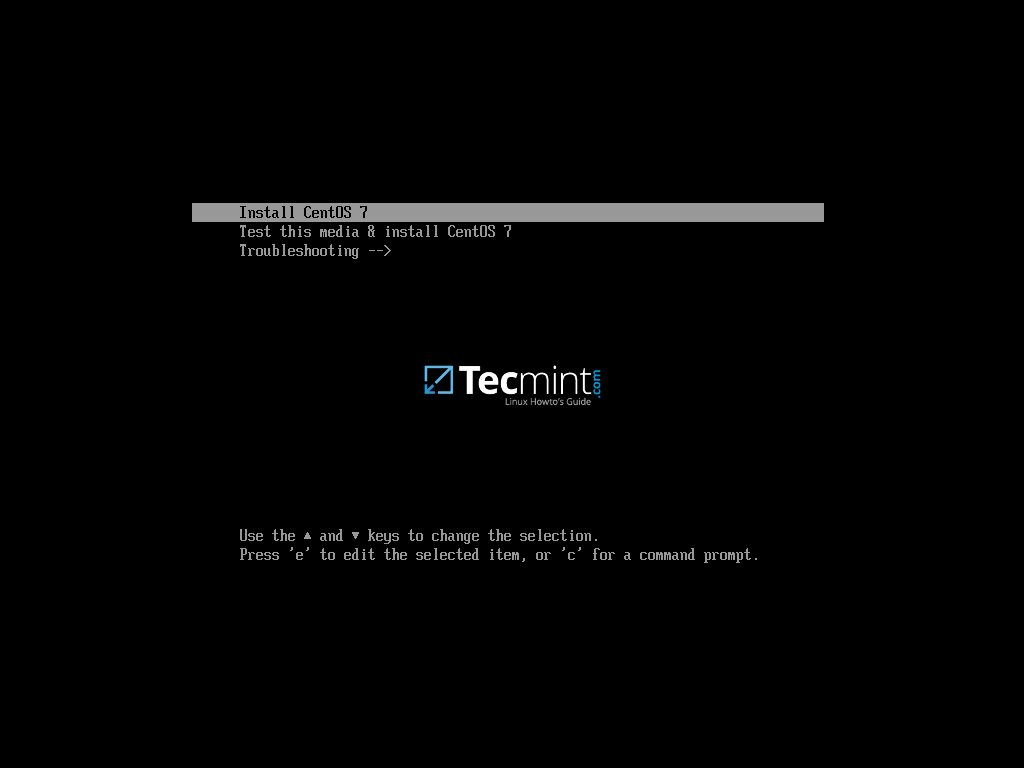
CentOS 7.3 启动菜单
2、 在安装镜像加载到内存完成后,会显示一个欢迎页面。选择你在安装中使用的语言并按下“继续Continue”按钮。
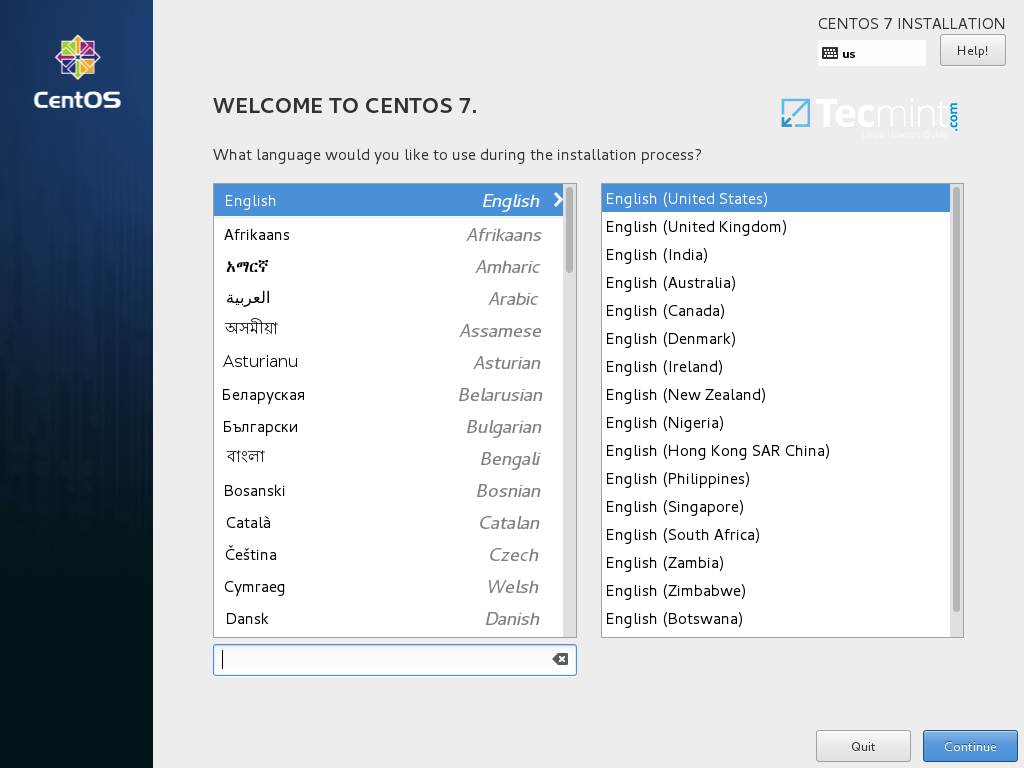
选择 CentOS 7.3 安装语言
3、 在下一个页面点击“日期和时间Date and Time”,从地图中选择你的地理位置。确认日期和时间正确配置了并点击“完成Done”按钮来回到主安装界面。
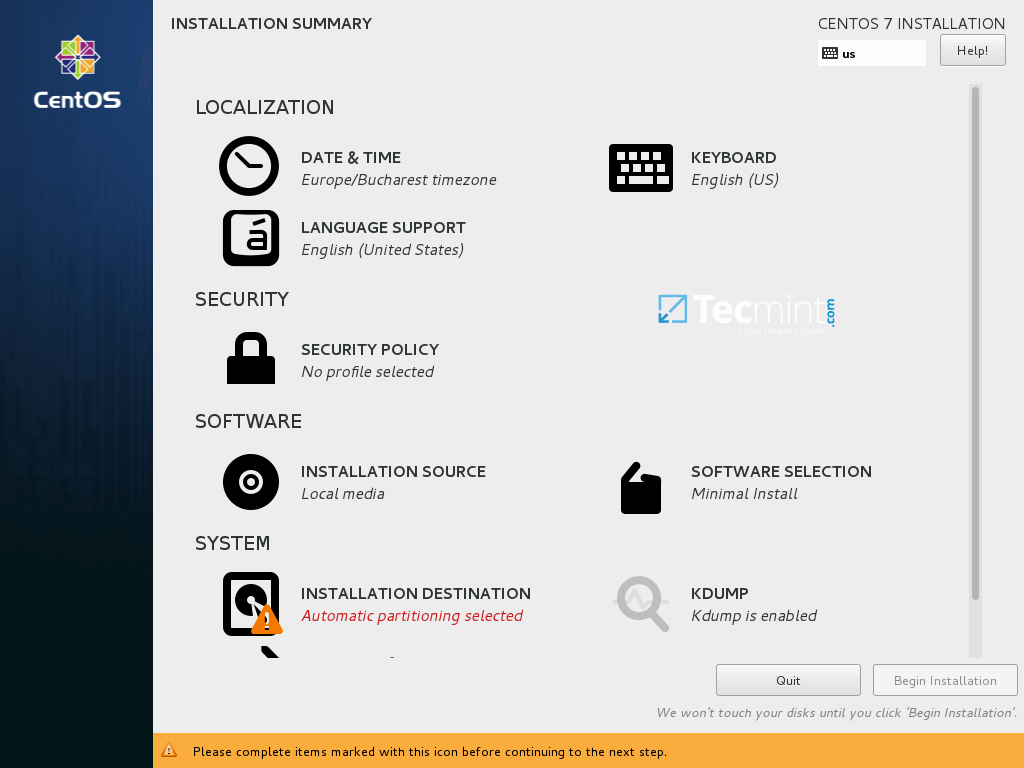
CentOS 7.3 安装总结
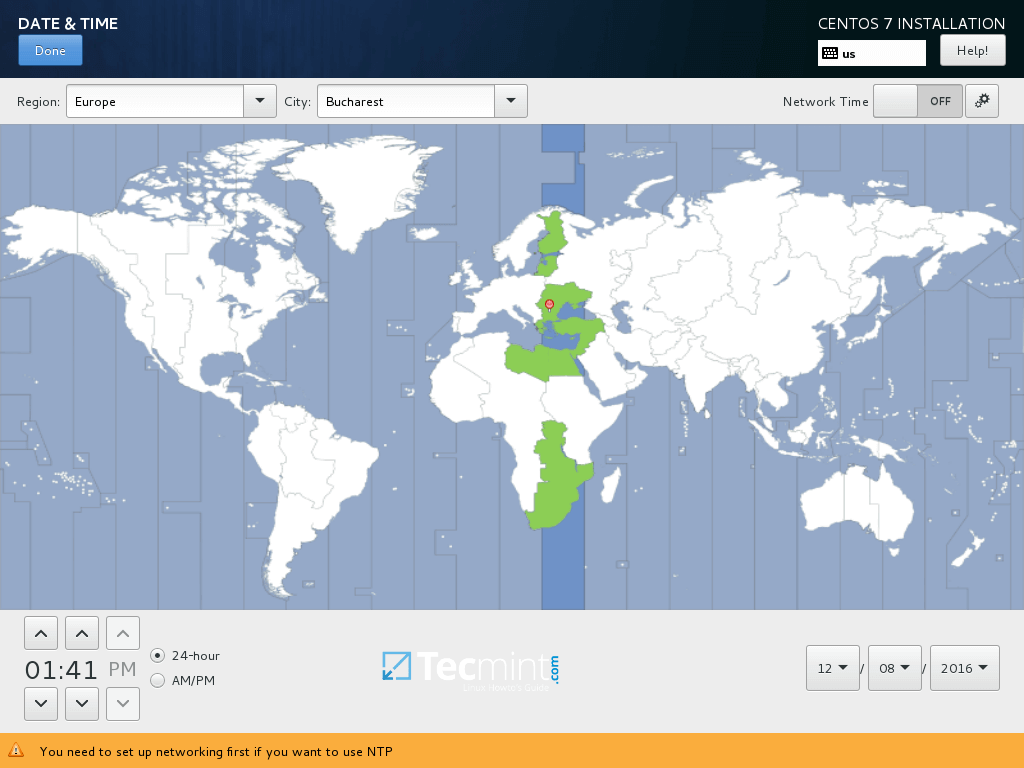
选择日期和时间
4、 点击“键盘Keyboard”菜单进入键盘布局页面。选择或者添加一个键盘布局并点击“完成Done”按钮继续。
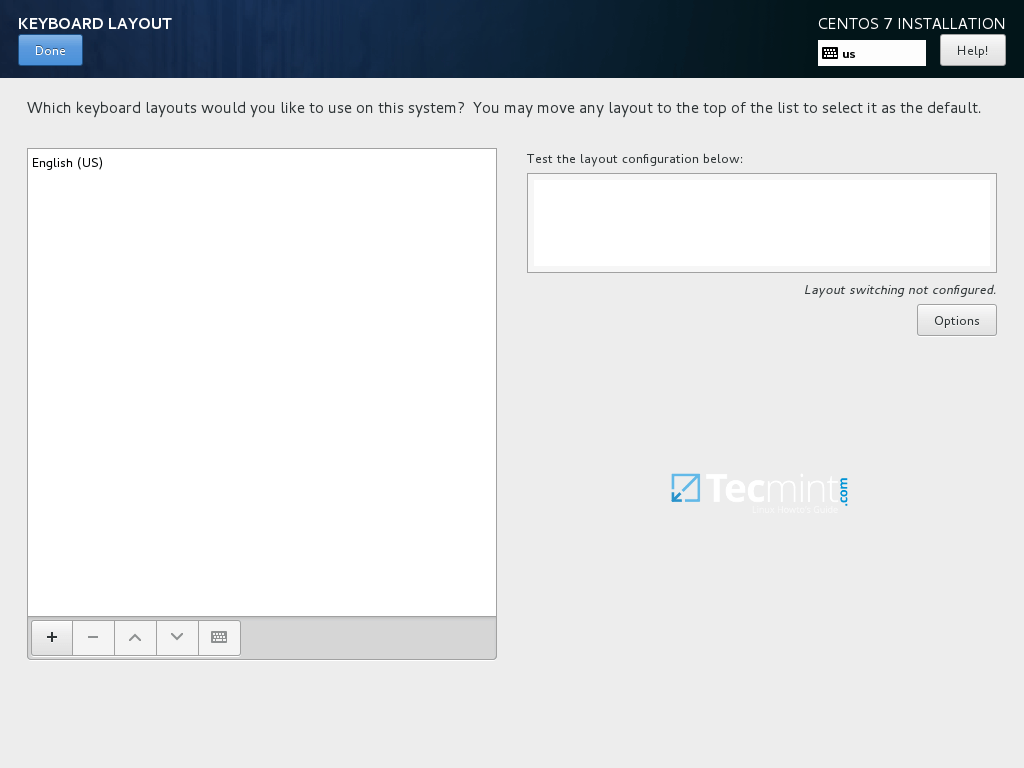
选择键盘布局
5、 接下来,为你的系统添加或者配置一个语言并点击“完成Done”按钮进入下一步。
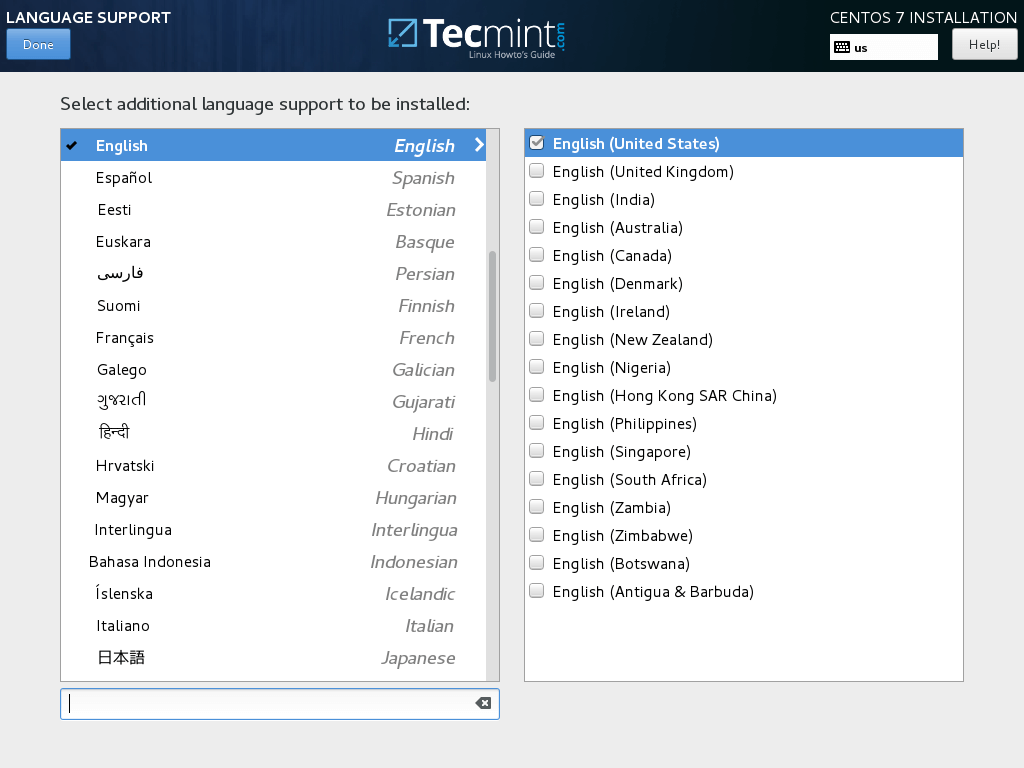
选择语言支持
6、 在这步中,你可以通过选择列表中安全配置来设置你的系统“安全策略Security Policy”。
点击选择配置按钮来选择你想要的安全配置并点击“应用安全策略Apply security policy”按钮到 On。点击“完成Done”按钮后继续安装流程。
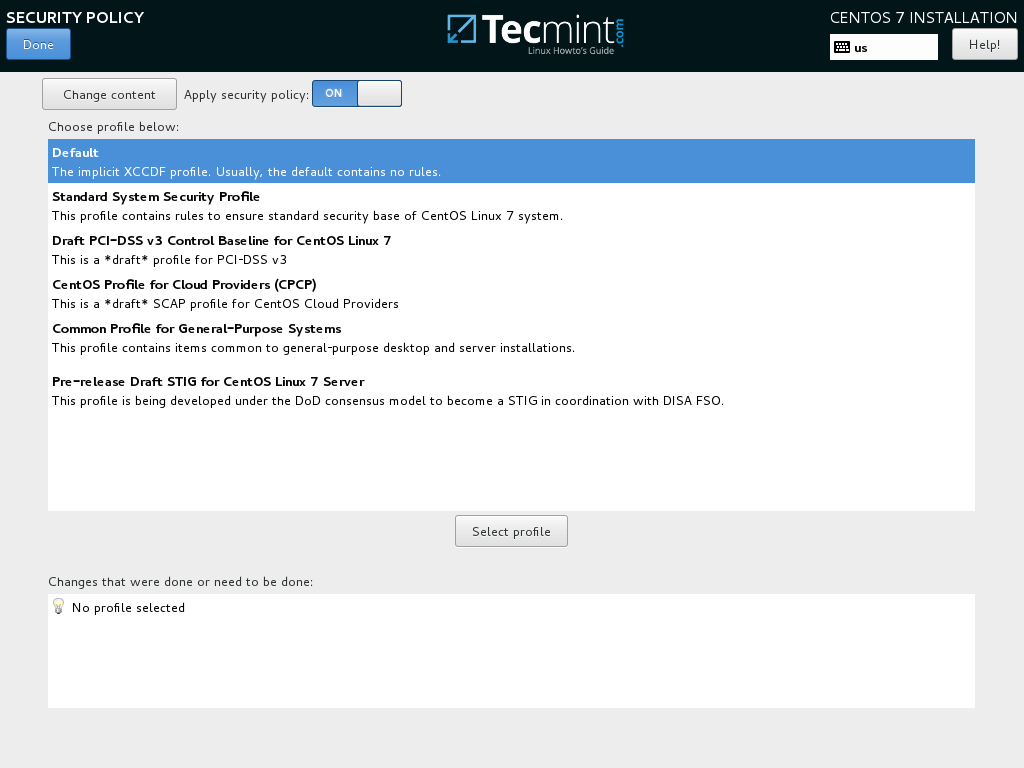
启用 CentOS 7.3 安全策略
7、 下一步中你可以点击“软件选择Software Selection”按钮来配置你的基础机器环境。
左边的列表是你可以选择安装桌面环境(Gnome、KDE Plasma 或者创意工作站)或者安装一个服务器环境(Web 服务器、计算节点、虚拟化主机、基础设施服务器、带图形界面的服务器或者文件及打印服务器)或者执行一个最小化的安装。
为了随后能自定义你的系统,选择最小化安装并附加兼容库,点击“完成Done”按钮继续。
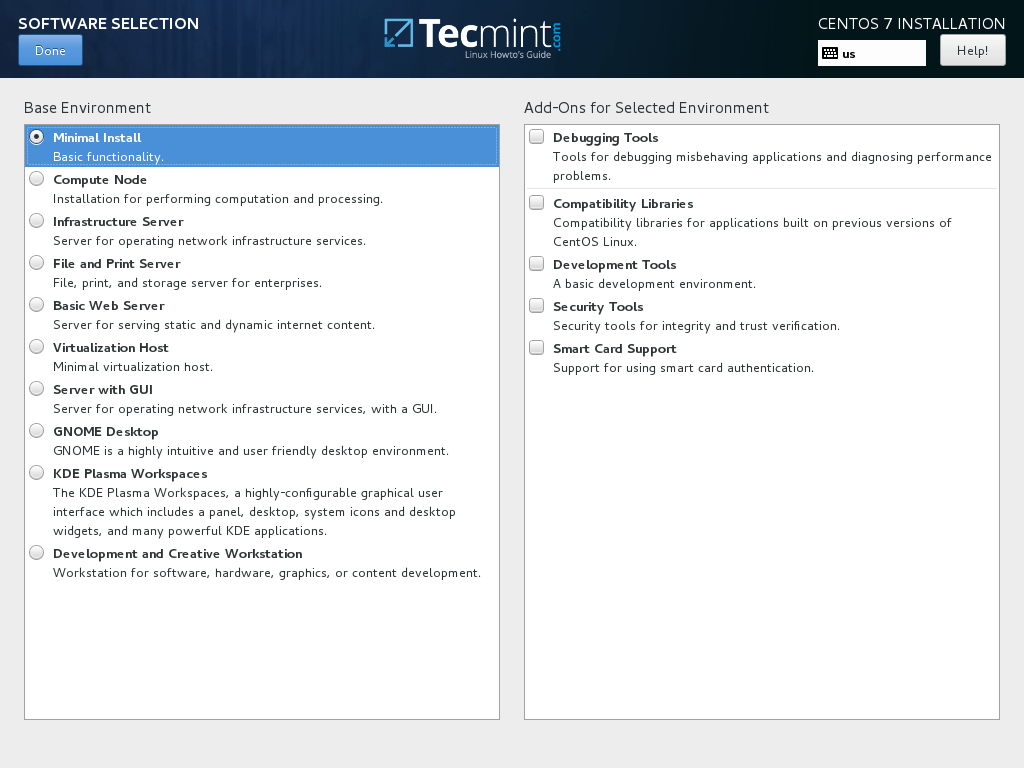
CentOS 7.3 软件选择
对于完整的 Gnome 或者 KDE 桌面环境,使用下面的截图作为指引。
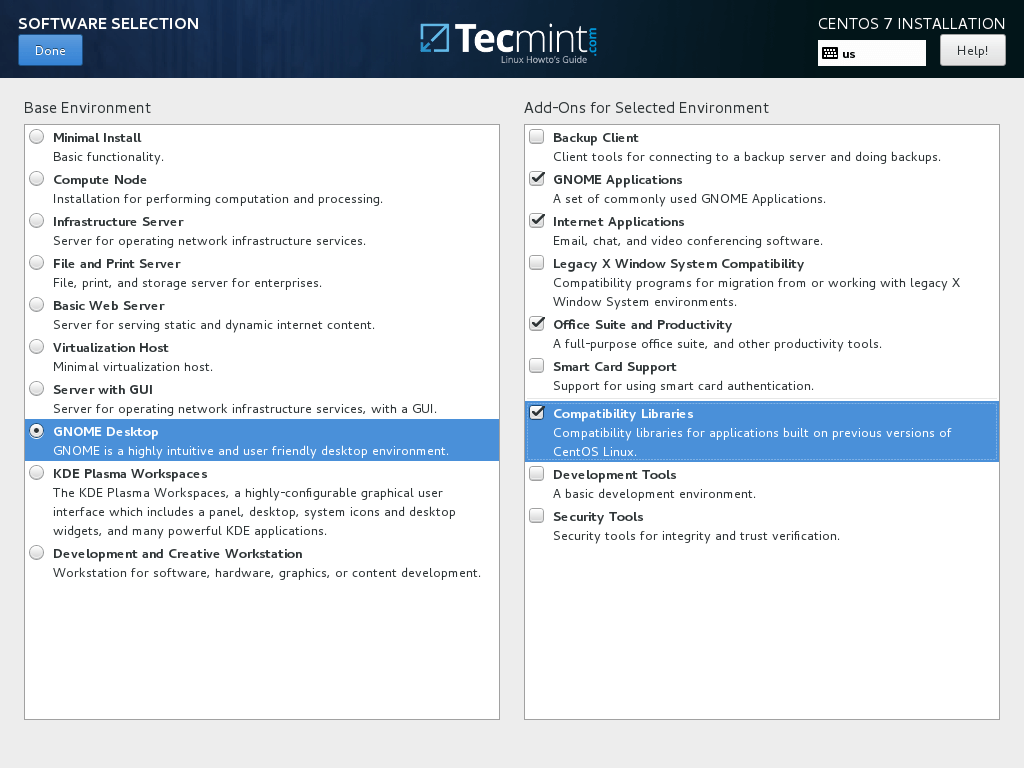
Gnome 桌面软件选择
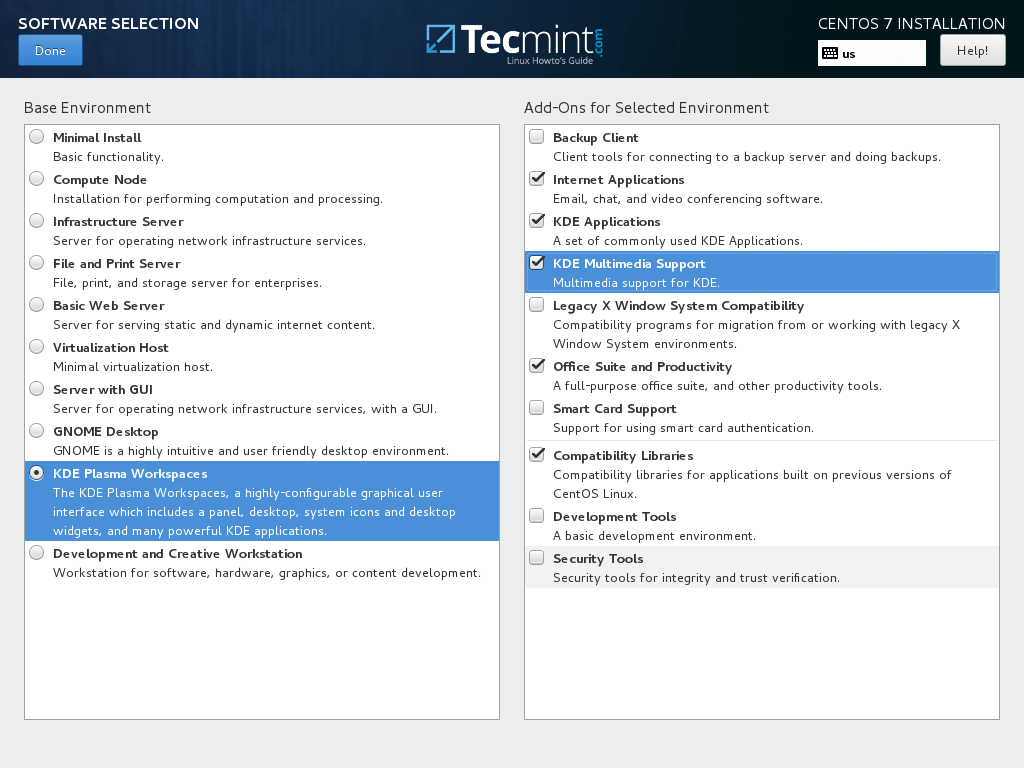
KDE 桌面软件选择
8、 假设你要在服务器上安装一个图形界面,选择左边那栏“带 GUI 的服务器Server with GUI”那项,并在右边那栏中根据你需要提供给客户端的服务选择合适的附加软件。
你可以选择的服务是非常多样化的,从备份、DNS 或者 e-mail 服务到文件存储服务、FTP、HA 或者监控工具。只选择对你网络设置最重要的服务。
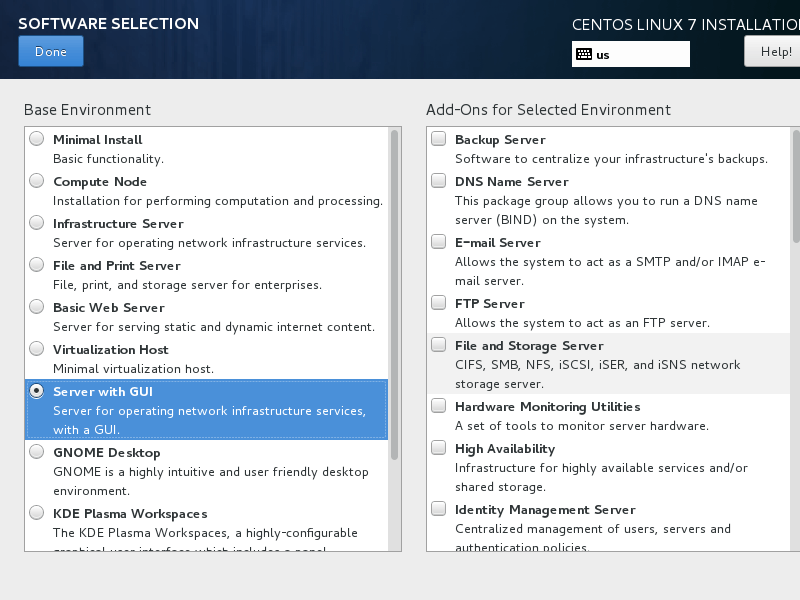
选择带 GUI 的服务器
9、 如果你不使用特定的网络协议比如 HTTP、HTTPS、FTP 或者 NFS 的额外仓库,安装源保持默认,并点击“安装位置Installation Destination”来创建一个磁盘分区。
在“设备选择Device selection”页面,确保你已经选择了本地磁盘。同样,在“其他存储选项Other Storage Options”中确保选择了“自动配置分区Automatically configure partitioning”。
这个选项可以确保你的磁盘会恰当地根据磁盘空间和 Linux 文件系统层次结构进行分区。它会为你自动创建 /(root)、/home和 swap 分区。点击“完成Done”来应用磁盘分区方案并回到主安装界面。
重要提醒:如果你想要创建自定义分区及自定义分区大小,你可以选择“我要配置分区I will configure partitioning”选项来创建自定义分区。
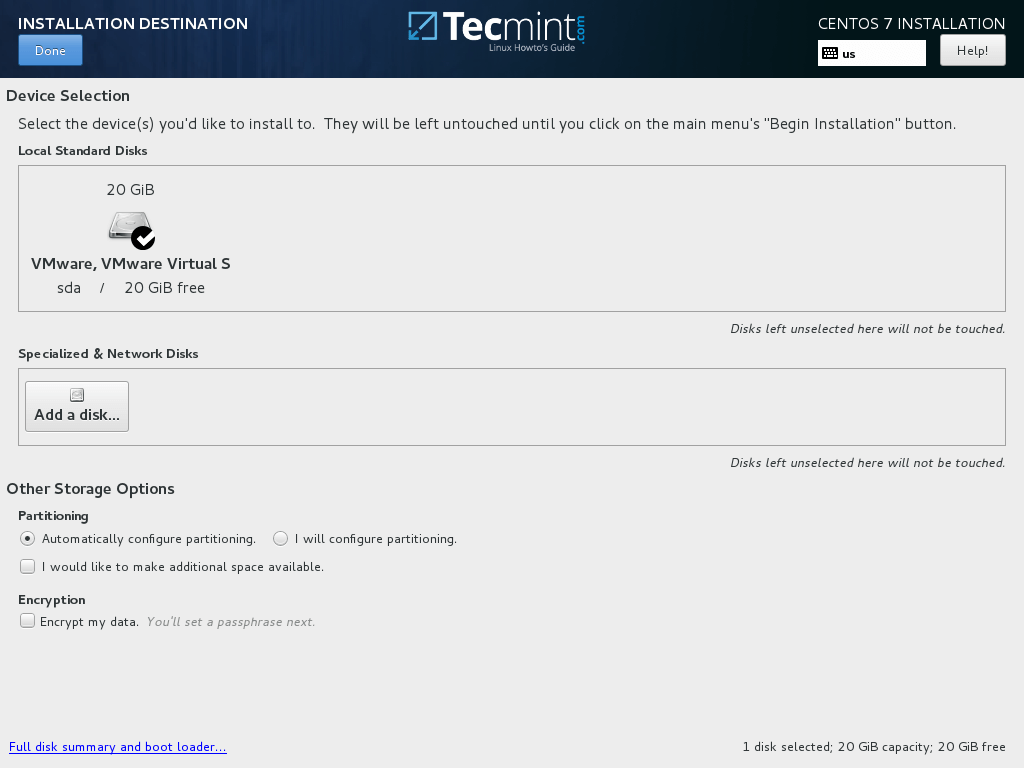
安装 CentOS 7.3 安装位置
10、 接下来,如果你想要释放系统内存,点击 KDUMP 选项并禁用它。点击“完成Done”并回到主安装界面。
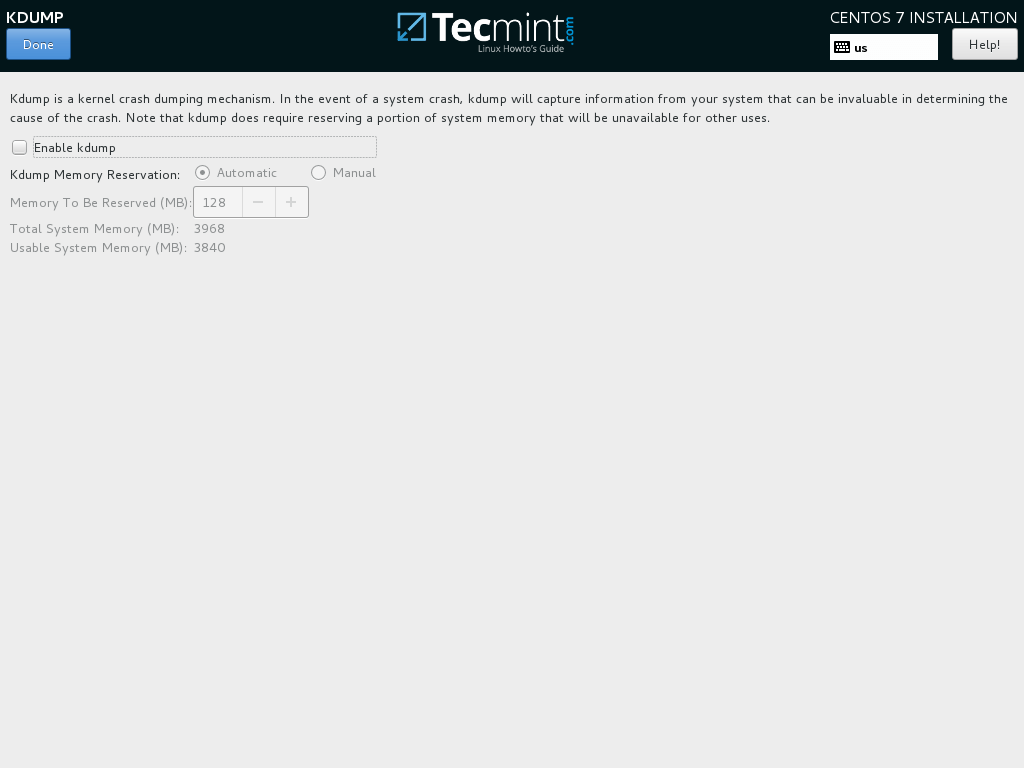
Kdump 选择
11、 在下一步中设置你的主机名并启用网络服务。点击“网络和主机名Network & Hostname”,在主机名中输入你的 FQDN(完整限定网域名称),如果你在局域网中有一个 DHCP 服务器,将以太网按钮从 OFF 切换到 ON 来激活网络接口。
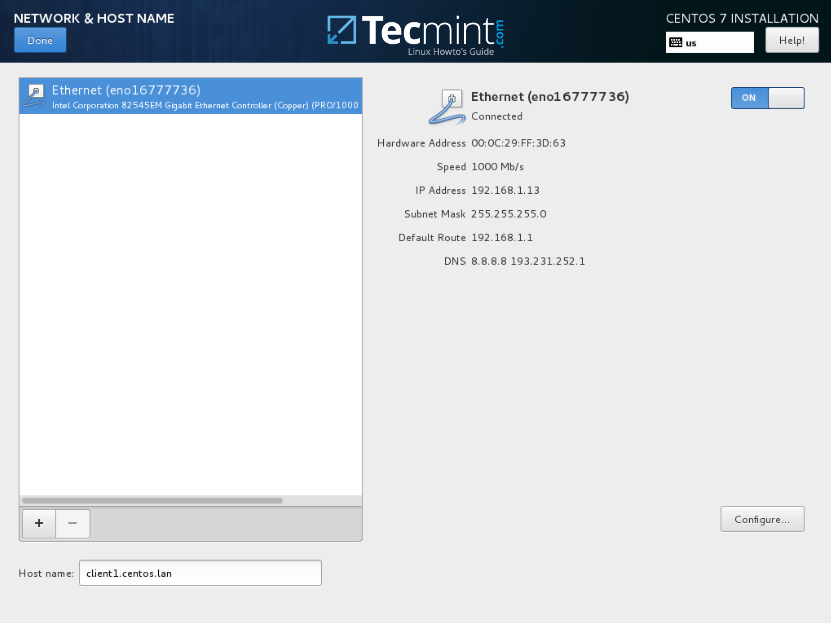
设置网络及主机名
12、 为了静态配置你的网络接口,点击“配置Configure”按钮,手动如截图所示添加 IP 设置,并点击“保存Save”按钮来应用更改。完成后,点击“完成Done”按钮来回到主安装菜单。
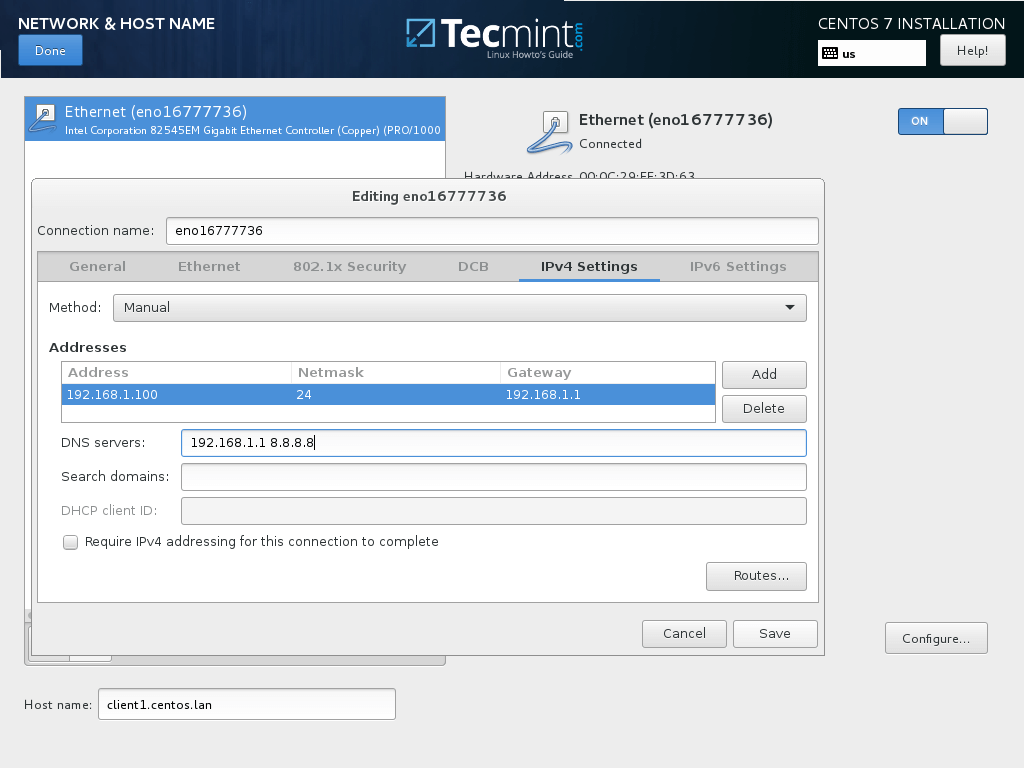
配置网络和 IP 地址
13、 最后检查下所有到目前为止的配置,如果一切没问题,点击“开始安装Begin Installation”按钮开始安装。
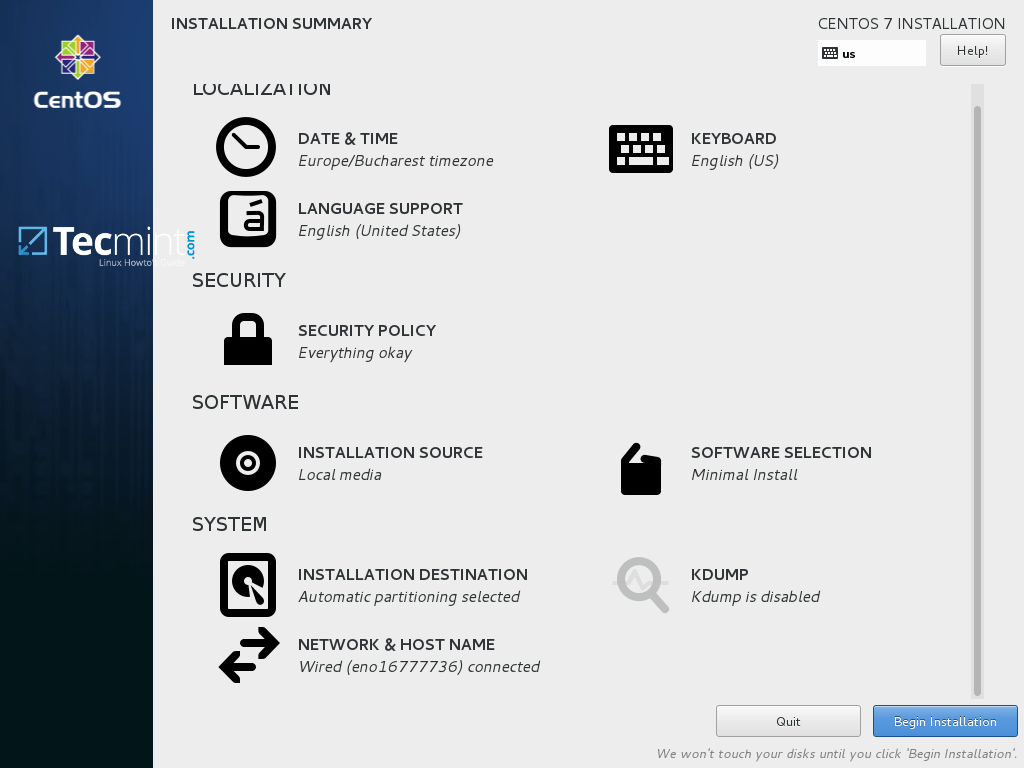
开始 CentOS 7.3 安装向导
14、 开始安装后,一个新的设置用户界面会显示出来。首先点击 “root 密码ROOT PASSWORD”并添加一个强密码。
root 账户是每个 Linux 系统的最高管理账户密码,它拥有所有的权限。设置完成后点击完成按回到用户设置界面。
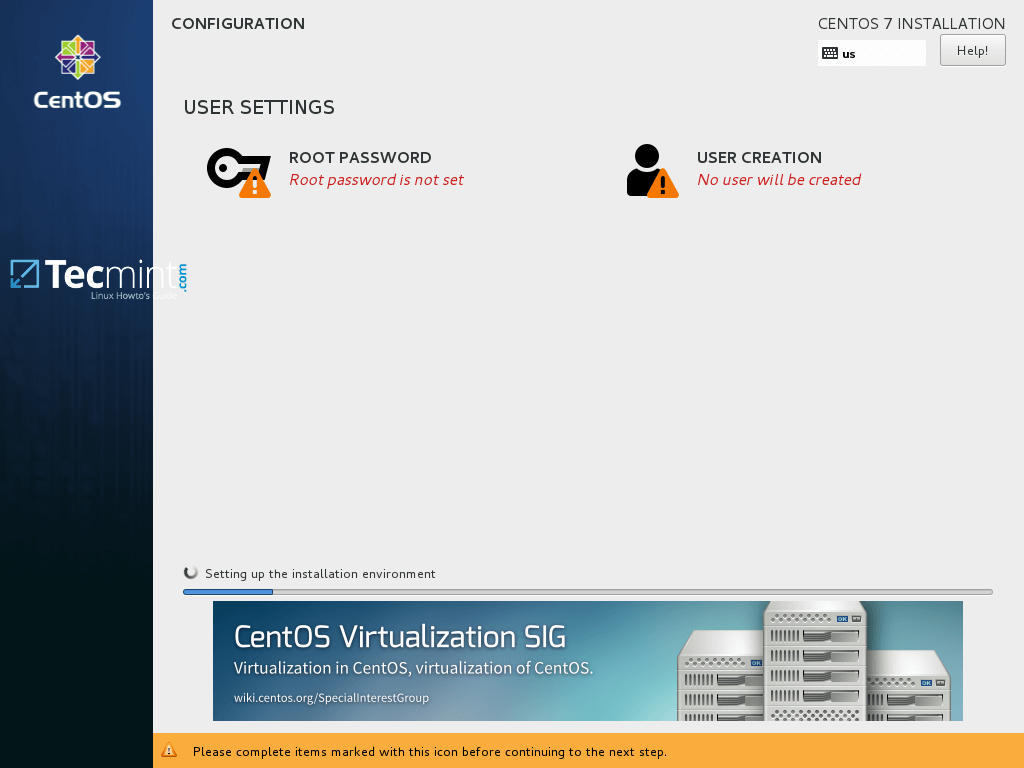
选择 root 密码
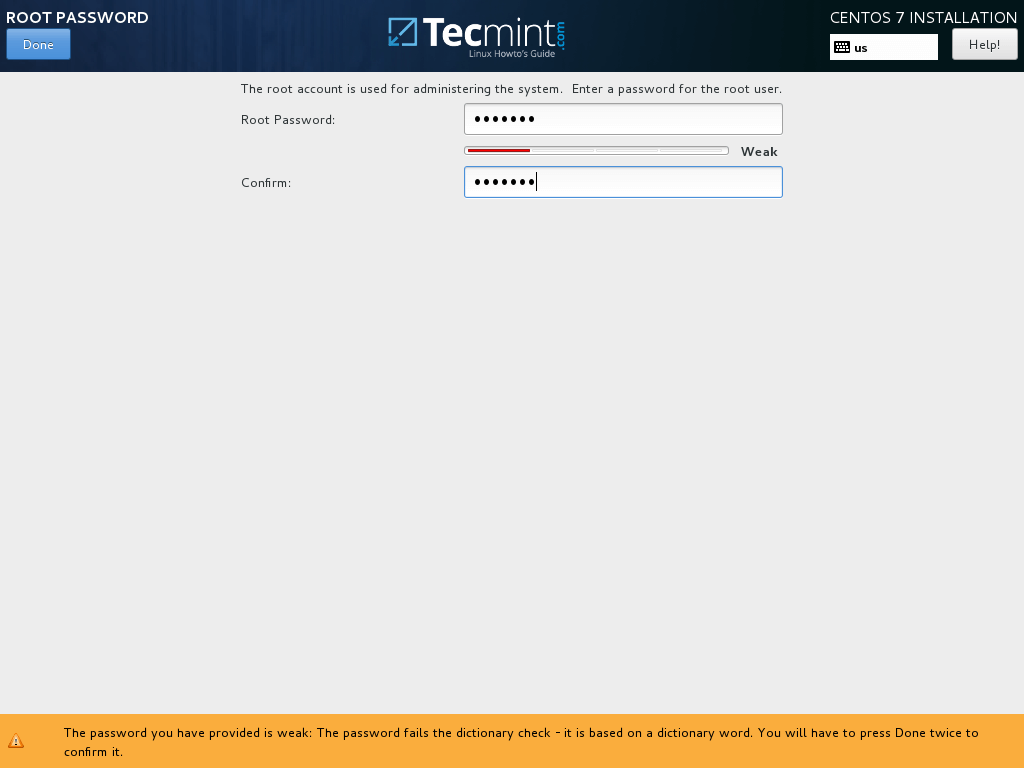
设置 root 密码
15、 用 root 账户运行系统是非常不安全和危险的,因此建议你点击“创建用户User Creation”按钮创建一个新的系统账户来执行每日的系统任务。
添加新的用户,并同时选择下面的两个选项来授予用户 root 权限以及每次在登录系统时手动输入密码。
当你完成最后一项点击“完成Done”按钮并等待安装完成。
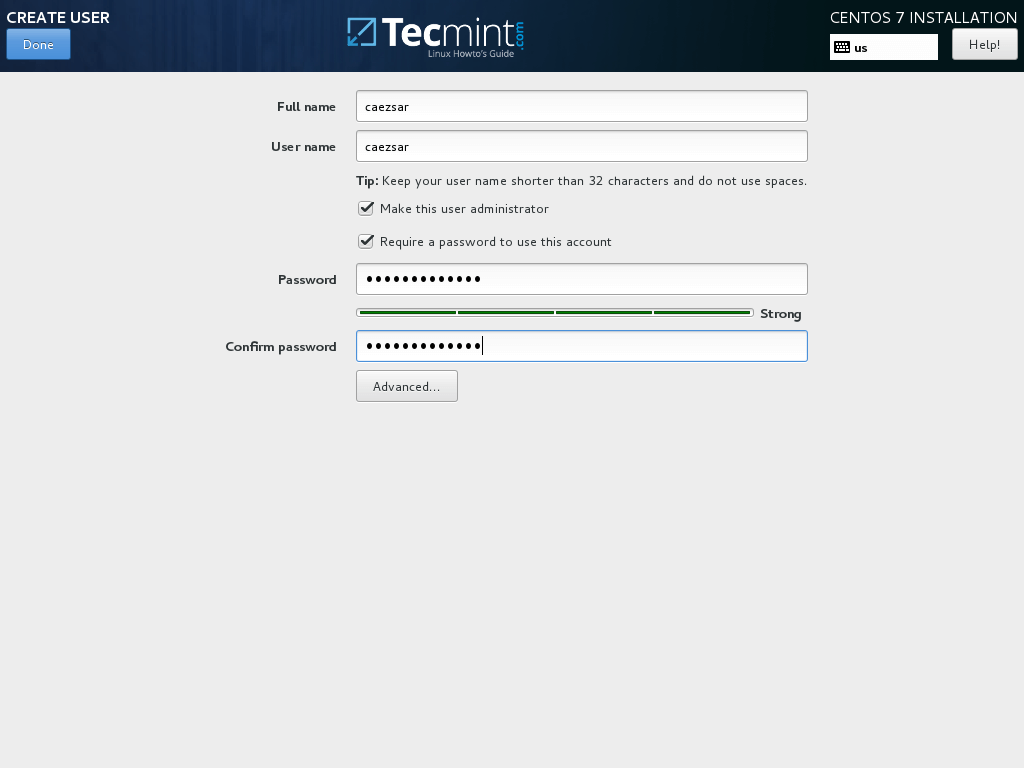
创建用户账户
16、 几分钟后安装程序会报告 CentOS 已经成功安装在你机器中。要使用系统,你只需要移除安装媒介并重启机器。
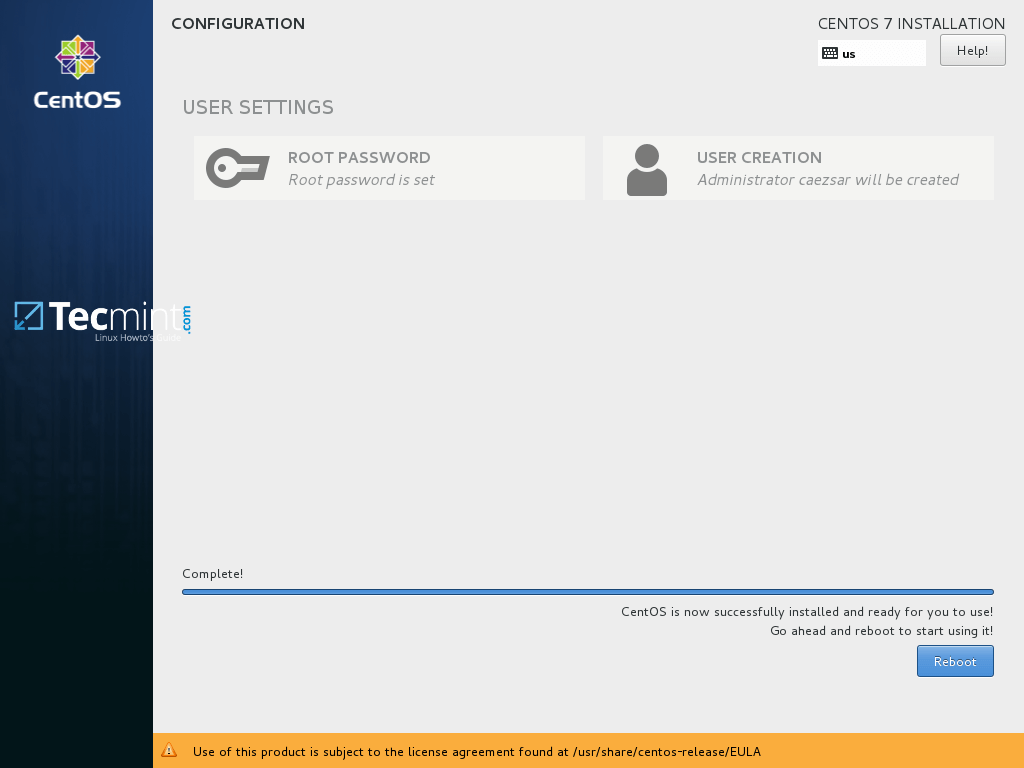
CentOS 7.3 安装完成
17、 重启之后,使用安装中创建的用户登录系统,并且用 root 权限执行下面的命令来执行系统更新。
$ sudo yum update
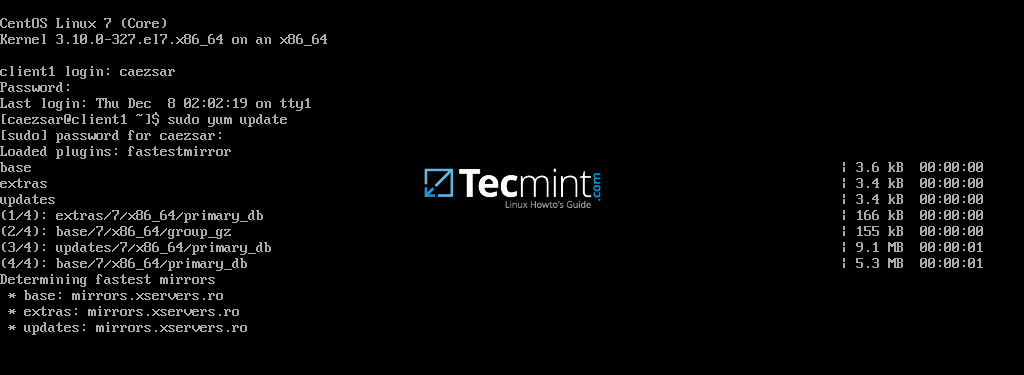
更新 CentOS 7.3
所有 yum 管理器的问题都选择yes,最后再次重启电脑(使用 sudo init 6)来应用新的内核升级。
$ sudo init 6
就是这样!在你的机器中享受最新的 CentOS 7.3 吧。
CentOS 7.3 安装指南 作者: Matei Cezar 译者: LCTT geekpi的更多相关文章
- CentOS 7.3 安装指南
摘要: 基于 Red Hat 企业版的源代码的最新版本的 CentOS 7 在今年的 12月发布了 CentOS Linux 7 (1611),包含了许多 bug 修复.新的包更新,比如 Samba. ...
- Greenplum 4.3 For Centos 6.5 安装指南
1.greenplum数据库安装前期准备工作 1.1 安装Linux l 内存:最小1GB,推荐2GB或以上. l 交换空间: 内存大小是1-2GB时,交换空间是内存的1.5倍,内存大小2-16G ...
- CentOS 7.3安装指南
下载CentOs 7.3 1.ISO 镜像启动完成后,你机器上会显示如下首屏.在菜单中选择 “Install CentOS 7”并按下回车继续. 2.在安装镜像加载到内存完成后,会显示一个欢迎页面.选 ...
- CentOS | python3.7安装指南
前言: centos系统本身默认安装有python2.x,版本x根据不同版本系统有所不同 可通过 python --V 或 python --version 查看系统自带的python版本 有一些系统 ...
- 教你三步在CentOS 7 中安装或升级最新的内核
转载自:https://www.linuxprobe.com/update-kernel-centos7.html #步骤 1:检查已安装的内核版本 >uname -sr #步骤 2:在 Cen ...
- RHEL/CentOS 7 中配置 PXE 网络启动服务器
RHEL/CentOS 7 中配置 PXE 网络启动服务器 作者: Matei Cezar 译者: LCTT joeren | 2015-02-17 14:28 评论: 13 收藏: 8 分享: ...
- 如何知道 CPU 是否支持虚拟化技术(VT)
作者: Sk 译者: LCTT geekpi 我们已经知道如何检查你的 Linux 操作系统是 32 位还是 64 位以及如何知道你的 Linux 系统是物理机还是虚拟机.今天,我们将学习另一个有用的 ...
- [转载]Ubuntu环境下检查CPU 的温度
原文地址:https://www.linuxprobe.com/ubuntu-cpu-temperature.html 我们将使用一个GUI工具Psensor,它允许你在Linux中监控硬件温度.用P ...
- UltraISO刻录CentOS 7安装指南
CentOS 7.2 安装指南(U盘版) 一.准备阶段 1.下载CentOS7镜像文件(ISO文件)到自己电脑,官网下载路径: http://isoredirect.centos.org/centos ...
随机推荐
- 翻译:《实用的Python编程》08_01_Testing
目录 | 上一节 (7.5 装饰方法 | 下一节 (8.2 日志) 8.1 测试 多测试,少调试(Testing Rocks, Debugging Sucks) Python 的动态性质使得测试对大多 ...
- Numpy 对于矩阵的操作持续更新
>>> import numpy as np >>> a = np.random.randint(10,size=(5,5)) >>> a arr ...
- 15. Vue2.4+新增属性.sync
.sync 在vue2.4以前,父组件向子组件传值用props:子组件不能直接更改父组件传入的值,需要通过$emit触发自定义事件,通知父组件改变后的值. 父组件: <template> ...
- JDBC_01_JDBC基础概念
JDBC 基础概念 JDBC 的本质 JDBC (Java Database Connectivity) API,即Java数据库编程接口,是一组标准的Java语言中的接口和类,使用这些接口和类,Ja ...
- 一款轻量级的声明式http调用工具!
前沿 项目中我们经常会使用HTTP工具向外部的REST接口发送请求,大家一般使用Okhttp,或者java的HttpClient发起,今天给大家介绍一款轻量级声明式的Http库(FeignClient ...
- 注册中心与API网关不是这样用的!
之前在做顾问和咨询项目的时候,见到了一种非常经典的关于API网关和注册中心的错误用法.这个案例在我的星球里已经分享过,没想到最近又碰到了两个类似的使用姿势.也许这样的问题还存在不少团队的应用中,所以拿 ...
- BB网络层测试
网络层测试2020 问题 1 以下不属于网络层的协议是___A_______. A DHCP B ICMP C IGMP D ARP 10 分 问题 2 如果目的网络.目的主机都对,但是 ...
- F - Lakes in Berland(BFS)
The map of Berland is a rectangle of the size n × m, which consists of cells of size 1 × 1. Each cel ...
- 判断post,ajax,get请求的方法
判断post,ajax,get请求的方法 define('IS_GET',isset($_SERVER['REQUEST_METHOD']) ? $_SERVER['REQUEST_METHOD'] ...
- 关于Spring Boot 多数据源的事务管理
自己的一些理解:自从用了Spring Boot 以来,这近乎零配置和"约定大于配置"的设计范式用着确实爽,其实对零配置的理解是:应该说可以是零配置可以跑一个简单的项目,因为Spri ...