
谷歌chrome浏览器network中Stalled分析和优化
谷歌chrome浏览器network中Stalled分析和优化
问题由来
最近项目上要求首页的加载速度,查看浏览器的network发现接口加载速度非常慢。
问题解决思路
SSL
网上有人因为图片加载,选择关闭SSL.就不存在问题,速度非常快
原因:查询相关资料使用ssl效率降低60%左右。
结果:SSL是一种安全协议(在此不做具体分析),不舍弃安全协议去优化性能
Network
Network中的瀑布流可直观查看到接口调用详细
本文主要从Network入手,并且逐步解决问题
分析过程
简单列出 chrome network的功能
1. Name:表示加载的文件名。

2. Method:表示请求的方式。

3. Status:表示状态码(200为请求成功,304表示从缓存读取)。

4. Type:表示文件的MIME Type的类型。

5. Initiator:表示发出这个文件请求的发出者。

6. Size:表示文件大小。

7. Time:表示每个请求的总时长。

8. Timeline:以图表的形式显示元素的请求和加载情况。
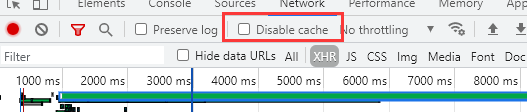
1.关闭从缓存加载,避免缓存导致的影响
取消勾选
2.从Network瀑布流中查看哪些接口的请求时间比较长
点击Time从大到小排序
两种图表表达情况
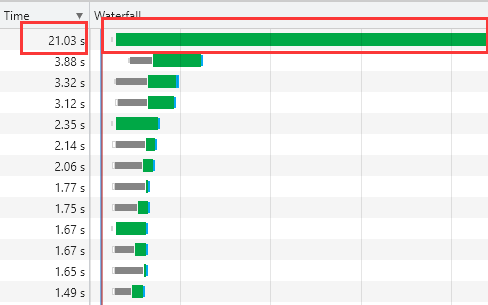
图一
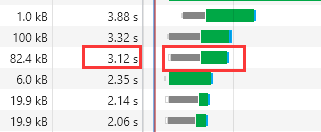
图二
图一(前后端均需要优化)
后端:优化接口,优化sql语句,提升接口响应速度.但有时候确实因为数据量巨大,类似表格数据,后端查询完毕还需要进行处理,所以耗时长
前端:最简单的解决办法就是减少数据量,例如限制一个范围(时间、分页处理)
图二(前端优化)
先来看看Network上的详细信息
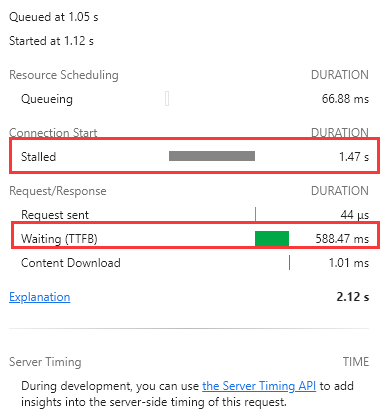
关注红框的两个值Stalled、Waiting
实际上就是等待了Stalled(1.47S才开始正式请求数据),数据请求到完成的时间实际上很短
那么到底什么是Stalled呢? 具体我们去查询资料分析分析
Stalled
Stalled也即是从TCP连接建立完成,到真正可以传输数据之间的时间差。先让我们要分析TCP连接为什么要等待这么久才能用?我用Wireshark抓包发现(如下图),TCP连接过程中有多次重传,直到达到最大重传次数后连接被客户端重置。
又有问题了!! 明明我的网络很好,为什么会发生重传呢?
TCP三次握手后,发送端发送数据后,一段时间内(不同的操作系统时间段不同)接收不到服务端ACK包,就会以 某一时间间隔(时间间隔一般为指数型增长)重新发送,从重传开始到接收端正确响应的时间就是stalled阶段。而重传超过一定的次数(windows系统是5次),发送端就认为本次TCP连接已经down掉了,需要重新建立连接。 对比以下,没有重传的http请求过程。
总结一下:stalled阶段时TCP连接的检测过程,如果检测成功就会继续使用该TCP连接发送数据,如果检测失败就会重新建立TCP连接。所以出现stalled阶段过长,往往是丢包所致,这也意味着网络或服务端有问题。
上面也说过,网络是没有问题的,同时也确认过服务端没有问题,那么总结的不就是有问题的吗? 我们在分析下一般情况下stalledstalled的原因有哪些呢?
浏览器得到要发出这个请求的指令,到请求可以发出的等待时间,一般是代理协商、以及等待可复用的TCP连接释放的时间,不包括DNS查询、建立TCP连接等时间等。
浏览器对同一个主机域名的并发连接数有限制,因此如果当前的连接数已经超过上限,那么其余请求就会被阻塞,等待新的可用连接;此外脚本也会阻塞其他组件的下载;
也就是说根本问题是在于浏览器的底层上
浏览器对同一个主机域名的并发连接数有限制,因此如果当前的连接数已经超过上限,那么其余请求就会被阻塞,等待新的可用连接
我们还需注意的是脚本也会进行阻塞
浏览器对同一域名进行请求的最大并发连接数
| 浏览器版本 | HTTP 1.0 服务器(宽带连接) | HTTP 1.1 服务器(宽带连接) | HTTP 1.0 服务器(拨号连接) | HTTP 1.1 服务器(拨号连接) |
|---|---|---|---|---|
| Internet Explorer 7 和早期版本 | 4 | 2 | 4 | 2 |
| Internet Explorer 8 | 6 | 6 | 4 | 2 |
| Internet Explorer 9 | 10 | 10 | - | - |
| Internet Explorer 10 | 6 | 6 | - | - |
| Internet Explorer 11 | 6 | 6 | - | - |
| chrome、firefox | 6 | 6 | - | - |
问题的根本原因也找到了,那么解决方案也就应运而出了.
将数据展示的接口放在其他接口前面进行调用即可实现数据展示不被阻塞,页面就会第一时间显现出来,使得用户体验更好,项目优化完成.
如果错误,请指出!!!
谷歌chrome浏览器network中Stalled分析和优化的更多相关文章
- 在 Ubuntu 16.04 中安装谷歌 Chrome 浏览器
进入 Ubuntu 16.04 桌面,按下 Ctrl + Alt + t 键盘组合键,启动终端. 也可以按下 Win 键(或叫 Super 键),在 Dash 的搜索框中输入 terminal 或&q ...
- Ubuntu 16.04中安装谷歌Chrome浏览器
1.进入 Ubuntu 16.04 桌面,按下 Ctrl + Alt + t 键盘组合键,启动终端. 2.在终端中,输入以下命令: sudo wget https://repo.fdzh.org/ch ...
- 谷歌Chrome浏览器开发者工具的基础功能
上一篇我们学习了谷歌Chrome浏览器开发者工具的基础功能,下面介绍的是Chrome开发工具中最有用的面板Sources.Sources面板几乎是最常用到的Chrome功能面板,也是解决一般问题的主要 ...
- 关于如何解决谷歌Chrome浏览器空白页的问题
谷歌Chrome浏览器突然不打开任何网页,无论是任何站点(如http://www.baidu.com), 还是Chrome浏览器的设置页面(chrome://settings/), 扩展页面 ( ch ...
- Ubuntu 16下安装64位谷歌Chrome浏览器
Ubuntu 16下安装64位谷歌Chrome浏览器 1.将下载源加入到系统的源列表 在终端中,输入以下命令: sudo wget https://repo.fdzh.org/chrome/googl ...
- Ubuntu 16.04下安装64位谷歌Chrome浏览器
1.进入 Ubuntu 16.04 桌面,按下 Ctrl + Alt + t 键盘组合键,启动终端. 也可以按下 Win 键(或叫 Super 键),在 Dash 的搜索框中输入 terminal 或 ...
- CentOS 7 使用 Yum 软件源安装谷歌 Chrome 浏览器
Google Chrome是一款由 Google 公司开发的网页浏览器,新版的 Chrome 浏览器使用的是 Blink 内核,具有运行速度快,稳定的特性.Chrome 能够运行在 Windows,L ...
- 如何解决谷歌Chrome浏览器空白页的问题
如何解决谷歌Chrome浏览器空白页的问题 谷歌Chrome浏览器突然不打开任何网页,无论是任何站点(如http://www.baidu.com), 还是Chrome浏览器的设置页面(chrome ...
- Ubuntu系统 安装谷歌 Chrome 浏览器
在 Ubuntu 16.04 中安装谷歌 Chrome 浏览器,步骤: 1.sudo wget https://repo.fdzh.org/chrome/google-chrome.list -P / ...
随机推荐
- (2) arm 指令条件码
条件码助记符 标志 含义 EQ Z=1 相等 NE Z=0 不相等 CS/HS C=1 无符号数大于或等于 CC/LO C=0 无符号数小于 MI N=1 负数 PL N=0 正数或0 VS V=1 ...
- 深入探索Android热修复技术原理读书笔记 —— 代码热修复技术
在前一篇文章 深入探索Android热修复技术原理读书笔记 -- 热修复技术介绍中,对热修复技术进行了介绍,下面将详细介绍其中的代码修复技术. 1 底层热替换原理 在各种 Android 热修复方案中 ...
- 推荐一些学习MySQL的资源
前言: 在日常工作与学习中,无论是开发.运维.还是测试,对于数据库的学习是不可避免的,同时也是日常工作的必备技术之一.在互联网公司,开源数据库用得比较多的当属MySQL了,相信各位小伙伴关注我的原因也 ...
- 记一次 .NET 车联网云端服务 CPU爆高分析
一:背景 1. 讲故事 前几天有位朋友wx求助,它的程序CPU经常飙满,没找到原因,希望帮忙看一下. 这些天连续接到几个cpu爆高的dump,都看烦了,希望后面再来几个其他方面的dump,从沟通上看, ...
- [Linux] Shell 脚本实例(超实用)
文件操作 为文件(test.sh)增加执行权限 chmod +x test.sh 列出当前文件夹下所有文件(每行输出一个) 1 #!/bin/bash 2 dir=`ls ./` 3 for i in ...
- [Java] 类库例题
例1 字符串操作 定义一个StringBuffer类对象,然后通过append()方法向对象中添加26个小写字母,每次只添加一次,共添加26次,然后按逆序方式输出,并且可以删除前5个字符 面向过程实现 ...
- [Python] 爬虫系统与数据处理实战 Part.1 静态网页
爬虫技术基础 HTTP/HTTPS(7层):应用层,浏览器 SSL:加密层,传输层.应用层之间 TCP/IP(4层):传输层 数据在传输过程中是加密的,浏览器显示的是解密后的数据,对爬虫没有影响 中间 ...
- ELK学习实验020:ELK使用kafka缓存
首先安装一个kafka集群,但是zookeeper使用单节点,可以让kafka快速跑起来,后续再研究kafka和zokkeeper的集群 1 安装Kafka集群 下面是三个节点都要做 [root@no ...
- 第一章 DevOps概述
什么是软件开发 软件开发是根据用户要求建造出软件系统或者系统中的软件部分的过程. 软件开发是一项包括需求捕捉,需求分析,实现和测试的系统工程 软件开发有哪些困难? 软件开发的本质困难 复杂性 不可见性 ...
- Nginx|Apache目录权限禁止执行PHP设置
Ngnix: location ~ /upload/.*.(php|php5)?$ { deny all; } 这就是禁止upload内执行php,但是图片可以打开哦 多目录禁止: location ...