
VMware + LInux + Xshell 连接环境设置
一、安装好Centos后,打开设置:

网络连接四中模式桥接模式、NAT模式、仅主机和自定义模式:
1)、桥接模式:更公司的局域网连接,等于另一台连接进公司的新电脑
2)、NAT模式:与虚拟机使用的计算机功能同步。可以上网,使用VMware自带的虚拟网卡VNet01
位置在:windows键--->控制面板--->网络和 Internet--->更改网络适配器

台式机就会出现三个网卡,笔记本是四个,笔记本自带一个无线网卡和一个本地连接(插网线可用联网的网卡)
其中Vmnet1和Vmnet8,是你安装了Vmware后自动安装的两个虚拟网卡(就是实际没有硬件,但是能实现网卡的功能)
3)、仅主机:只能虚拟机Vmware里的操作系统和无网的跟人台式机连接
4)、自定义:自己定义使用状况
二、配置桥接地址
1、输入ifconfig
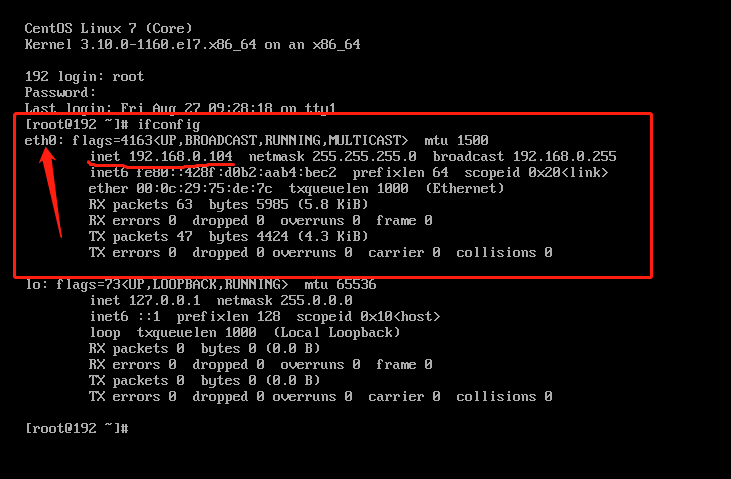
2、如果没出现eth0,反而是ens33...等等不同的
1)编辑网卡的配置文件 vi /etc/sysconfig/network-scripts/ifcfg-ens33 将里面的NAME和DEVICE项修改为eth0
 1 [root@localhost ~]# vi /etc/sysconfig/network-scripts/ifcfg-ens33

 2 TYPE=Ethernet

 3 BOOTPROTO=static

 4 IPADDR=192.168.0.116

 5 NETMASK=255.255.255.0

 6 GATEWAY=192.168.0.115

 7 DNS1=114.114.114.114

 8 DNS2=8.8.8.8

 9 DEFROUTE=yes

10 PEERDNS=yes

11 PEERROUTES=yes

12 IPV4_FAILURE_FATAL=no

13 IPV6INIT=yes

14 IPV6_AUTOCONF=yes

15 IPV6_DEFROUTE=yes

16 IPV6_PEERDNS=yes

17 IPV6_PEERROUTES=yes

18 IPV6_FAILURE_FATAL=no

19 IPV6_ADDR_GEN_MODE=stable-privacy

20 NAME=eth0

21 UUID=972a1eb3-049f-4db2-80f5-7d8fd28ef76f

22 DEVICE=eth0

23 ONBOOT=yes

24 [root@localhost ~]# vi /etc/sysconfig/network-scripts/ifcfg-ens33

25 TYPE=Ethernet

26 BOOTPROTO=static

27 IPADDR=192.168.0.116

28 NETMASK=255.255.255.0

29 GATEWAY=192.168.0.115

30 DNS1=114.114.114.114

31 DNS2=8.8.8.8

32 DEFROUTE=yes

33 PEERDNS=yes

34 PEERROUTES=yes

35 IPV4_FAILURE_FATAL=no

36 IPV6INIT=yes

37 IPV6_AUTOCONF=yes

38 IPV6_DEFROUTE=yes

39 IPV6_PEERDNS=yes

40 IPV6_PEERROUTES=yes

41 IPV6_FAILURE_FATAL=no

42 IPV6_ADDR_GEN_MODE=stable-privacy

43 NAME=eth0

44 UUID=972a1eb3-049f-4db2-80f5-7d8fd28ef76f

45 DEVICE=eth0

46 ONBOOT=yes
2)重命名网卡配置文件ifcfg-ens33为ifcfg-eth0
[root@localhost ~]# cd /etc/sysconfig/network-scripts/

[root@localhost network-scripts]# mv ifcfg-ens33 ifcfg-eth0
3)编辑/etc/default/grub并加入“net.ifnames=0 biosdevname=0 ”到GRUBCMDLINELINUX变量
[root@localhost network-scripts]# vi /etc/default/grub

GRUB_TIMEOUT=5

GRUB_DISTRIBUTOR="$(sed 's, release .*$,,g' /etc/system-release)"

GRUB_DEFAULT=saved

GRUB_DISABLE_SUBMENU=true

GRUB_TERMINAL_OUTPUT="console"

GRUB_CMDLINE_LINUX="crashkernel=auto net.ifnames=0 biosdevname=0 rhgb quiet"

GRUB_DISABLE_RECOVERY="true"
4)运行命令grub2-mkconfig -o /boot/grub2/grub.cfg 来重新生成GRUB配置并更新内核参数。
[root@localhost network-scripts]# grub2-mkconfig -o /boot/grub2/grub.cfg

Generating grub configuration file ...

Found linux image: /boot/vmlinuz-3.10.0-514.el7.x86_64

Found initrd image: /boot/initramfs-3.10.0-514.el7.x86_64.img

Found linux image: /boot/vmlinuz-0-rescue-b7f83ca165964a47b8b283907b126140

Found initrd image: /boot/initramfs-0-rescue-b7f83ca165964a47b8b283907b126140.img

done
5)重启系统
[root@localhost network-scripts]# reboot
6)输入ifconfig验证
三、设置eth0桥接地址
输入 ifconfig eth0 192.168.0.140 (192.168.0.140地址为你网络ipv4地址最后一位不同的地址:例如 我的ip地址为192.168.0.134)
四、输入ifconfig验证
如图 inet 之后的ip跟你设置的ip相同则成功
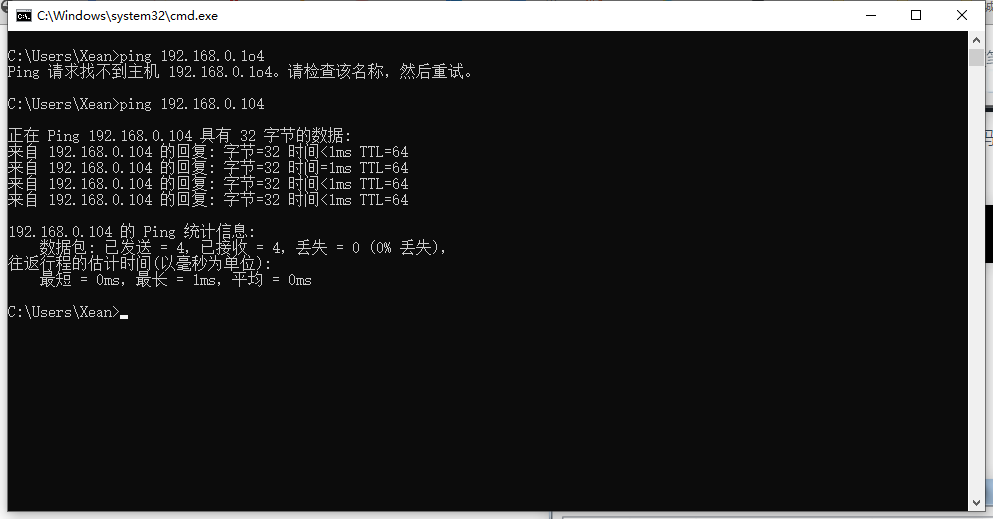
最后:在windows命令行ping一下:
五、最后在Xsell或finalshell链接
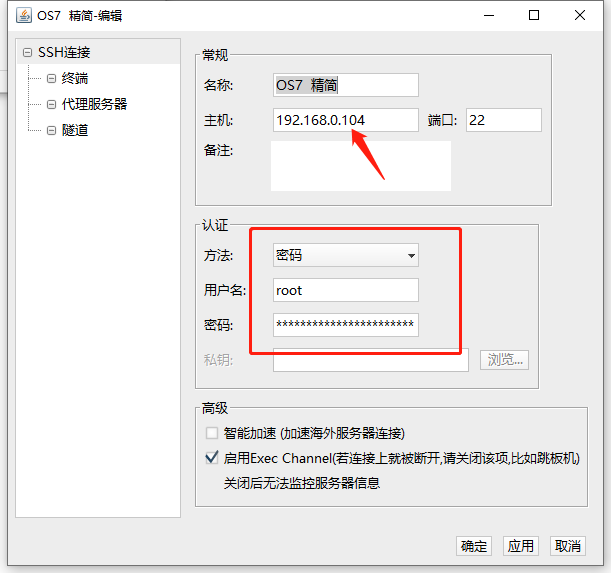
ip为刚刚设置的ip,登录账号密码就是linux的账号密码
VMware + LInux + Xshell 连接环境设置的更多相关文章
- VMware + LInux + Xshell 连接环境设置(心得体会)
准备好VMware软件,和Linux 和xshell三款软件,下载和安装好,这里VMware是十二,Linux是CentOs 6 ,xshell是5 其实没有什么区别只要版本兼容就行,我们就可以实现远 ...
- vmware linux虚拟机连接ip设置
首先: 点击VMware 编辑->虚拟网络编辑器: 然后选中VMnet8的查看NAT设置: 上图第二步(记下红框中网关地址和子网掩码): 第三步(用于设置虚拟机地址范围): 接下来就是设置虚拟机 ...
- 在CMD下启动vmware、Xshell连接虚拟机以及控制Chrome浏览器自动执行js登录校园网
标题有点长,主要是写个bat出来玩玩, (1)不用每次都手动关闭mysql服务(我不想把它设为手动启动,有强迫症) (2)然后希望每次vmware能自动连上虚拟机 (3)以及每次Xshell都能自动启 ...
- Linux Xshell连接Linux服务器时报错Socket error Event: 32 Error: 10053
问题描述 在用Xshell连接Linux服务器时,出现错误提示"Socket error Event: 32 Error: 10053. Connection closing...Socke ...
- Linux:vim环境设置
vim环境设置 vim的环境设置在/etc/vimrc的这个文件中,不过不建议直接修改该配置文件.但是可以修改~/.vimrc文件,默认是不存在的,要手动创建并写入设置值. set hlsearch ...
- linux自动连接校园网设置
不知道有没有人用linux的时候碰到过校园网连接后,跳不出登录界面,即使手动输入也没有作用.写一个可能可行的方法: - 首先打开控制面板 选择网络代理 将代理中的选项设置为 估计现在就能自动弹出登录页 ...
- Linux - xshell 链接CentOS 设置高亮
默认是黑白的! 用了vim 指令还是黑白的. 两种途径设置,一种是通过Alt+P. 一种是选择配色方案来设置.
- Linux SSH 连接安全设置
一.更换端口, 可以在一定程度上防止扫描攻击 vim /etc/ssh/sshd_config 将 port 一项从 22 更改为高位端口, 然后重启 ssh 服务 systemctl restart ...
- 如何使用Xshell连接VMware上的Linux虚拟机
前序:最近开始研究Hadoop平台的搭建,故在本机上安装了VMware workstation pro,并创建了Linux虚拟机(centos系统),为了方便本机和虚拟机间的切换,准备使用Xshell ...
随机推荐
- uni-app中当uni.navigateTo传的参数为object时,通过传递的不同参数,在显示单页面内通过v-if判断显示出对应的内容(可实现多页面效果)
通过uni-app中当uni.navigateTo传的参数为object时,通过传递的不同参数,在显示单页面内通过v-if判断显示出对应的内容(可实现多页面效果) 起始页跳转到对应页面,并传递参数(o ...
- 微信小程序云开发-云函数-云函数获取参数并实现运算
1.编写加法运算的云函数addData 2.在本地小程序页面调用云函数
- div填满页面剩余空间的方法
想让div填满页面剩余空间,最简易的方式还是靠提前的布局. 这里提供两种方法: (1)利用 height 样式的%比例设置布局 <!DOCTYPE html> <html lang= ...
- Python - 对象赋值、浅拷贝、深拷贝的区别
前言 Python 中不存在值传递,一切传递的都是对象的引用,也可以认为是传址 这里会讲三个概念:对象赋值.浅拷贝.深拷贝 名词解释 变量:存储对象的引用 对象:会被分配一块内存,存储实际的数据,比如 ...
- 构建后端第1篇之---springcloud项目依赖分析
张艳涛写于2021-2-2日 springcloud是springboot工程+cloud依赖,从这个角度来分析,使用springcloud实际上就是添加springcloud的某个以来比如eurek ...
- 前端构建第1篇之---引入elementUI
张艳涛 写于2021-1-19 HOW:如何引入elementui? 在项目根目录package.json引入,在重新执行npm install "dependencies": { ...
- Spring Boot核心技术之Rest映射以及源码的分析
Spring Boot核心技术之Rest映射以及源码的分析 该博客主要是Rest映射以及源码的分析,主要是思路的学习.SpringBoot版本:2.4.9 环境的搭建 主要分两部分: Index.ht ...
- 一文带你认识LPWA通信技术
摘要:为了满足越来越多的远距离物联网设备的连接需求,LPWA应用而生. 本文分享自华为云社区<常见物联网通信技术之LPWA通信技术>,作者:爱吃面包的猫. 如果你比较关注物联网圈的话,想必 ...
- 简单的Postman,还能玩出花?
Postman是一款我们在工作中使用频率非常高的API调试工具,估计很多童鞋在使用它时也比较粗暴,填好接口地址.参数,直接send就完事了,估计大家要说了,这么简单的东西还能玩出什么花来.今天就和大家 ...
- 浅析php环境配置
PHP作为开源的服务器端脚本语言,在web应用方面非常广泛.如果你想下载某些开源应用,github上php开源软件选择往往比Java还多.最近,研究了linux下php的安装,主要有以下体会. PHP ...