
如何使用Xshell连接VMware上的Linux虚拟机
前序:最近开始研究Hadoop平台的搭建,故在本机上安装了VMware workstation pro,并创建了Linux虚拟机(centos系统),为了方便本机和虚拟机间的切换,准备使用Xshell直接连接Linux虚拟机。在此之前,需要对Linux虚拟机的网络进行一定的配置。故有了下面这段记录。
步骤:
1. 检查Linux虚拟机的网络连接模式,确保它是NAT模式。(由于只在本机进行连接,所以没有选择桥接模式。当然,桥接模式的配置会有所不同,在此不做深入分析)

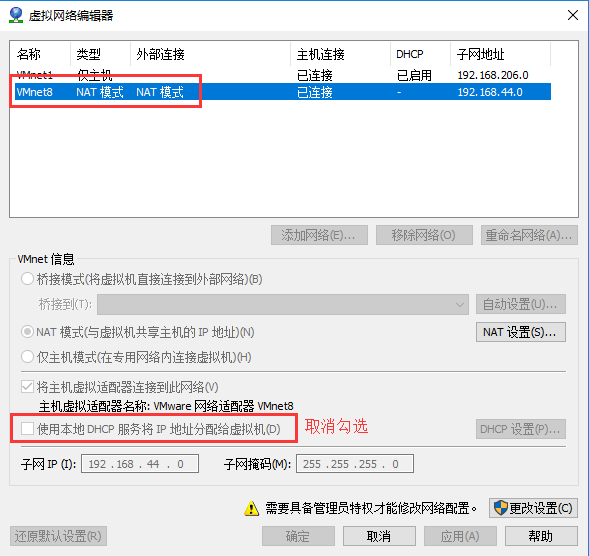
2. 在VMware workstation里,点击菜单栏上的【编辑】-->【虚拟网络编辑器】,打开下方的虚拟网络编辑器。选择VMnet8(NAT模式),取消勾选【使用本地DHCP服务...】(若勾选,会设置动态IP)。
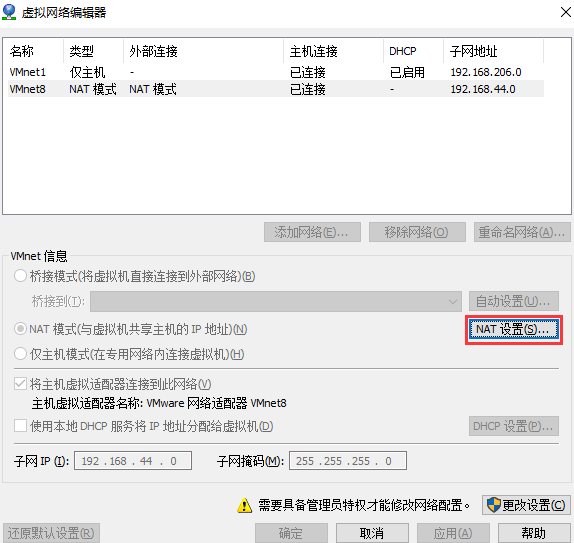
3. 在下图中,点击NAT设置。
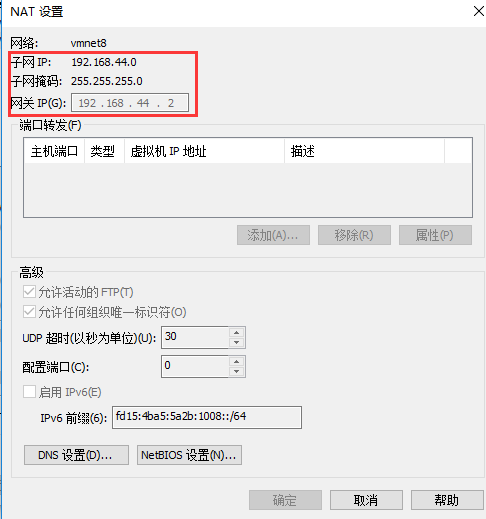
记住上图中的子网IP范围,如上图所示表示虚拟机在192.168.44.0~192.168.44.255范围内。
注:上图中192.168.44.2为网关地址,192.168.44.255为广播地址,192.168.44.0一般为网段IP,所以0,2,255这三个地址不能设置。
4. 设置虚拟机的IP、DNS和主机名
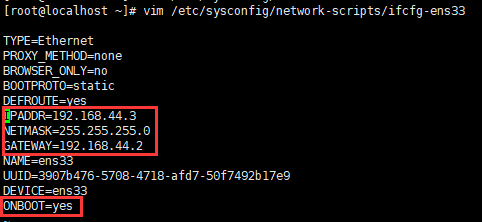
1)设置IP地址、子网掩码和网关,如下图。
#vi /etc/sysconfig/network-scripts/ifcfg-ens* (*根据实际情况不同,本文为ens33)
BOOTPROTO=static

IPADDR=192.168.44.3

NETMASK=255.255.255.0

GATEWAY=192.168.44.2

ONBOOT=yes
ONBOOT:是指系统启动时是否激活网卡,默认为no,设置为yes,表示开机启动时激活网卡。
BOOTPROTO:网络分配方式,静态。(一定记得修改为Static,否则无法连通网络)
IPPADDR:手动指定ip地址。
NETMASK:子网掩码。
GATEWAY:网关ip。
2)设置DNS
#vi /etc/resolv.conf

3)设置主机名
#vi /etc/sysconfig/network
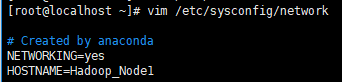
NETWORKING=yes

HOSTNAME=hadoop01
#vim /etc/hostname
hadoop01
4) 上述文件配置成功后,重启虚拟机或使用service network restart命令重启网卡。
#reboot
5. 设置VMnet8在Windows上的IP属性,如下图。(打开控制面板-->网络和Internet,在右侧点击【更改适配器设置】,进入“网络连接”页面)
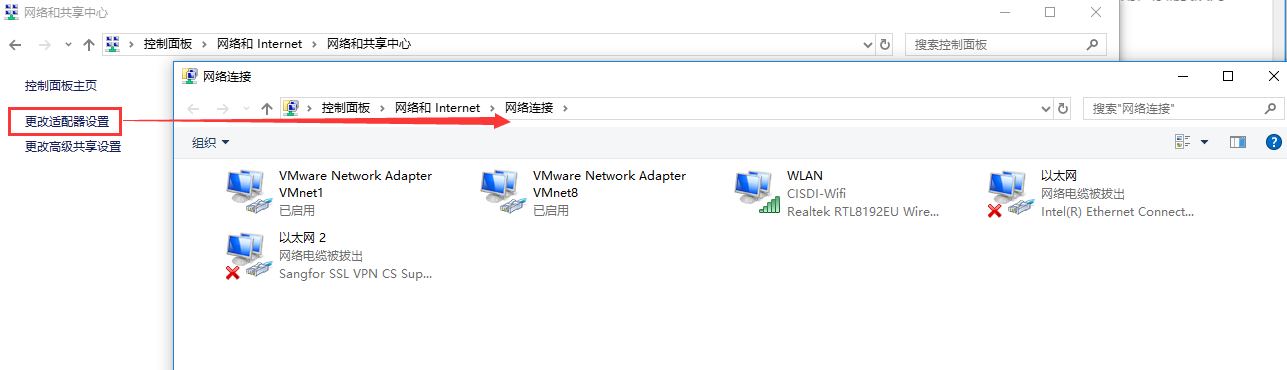
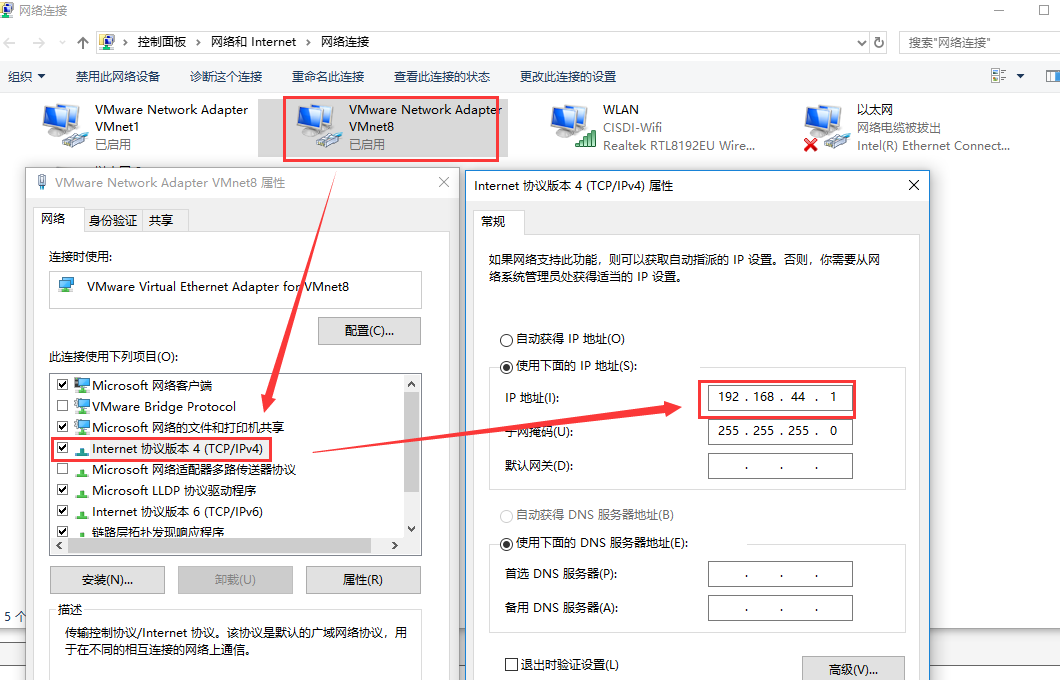
6. 配置完上述步骤后就可以成功使用Xshell连接Linux虚拟机了。
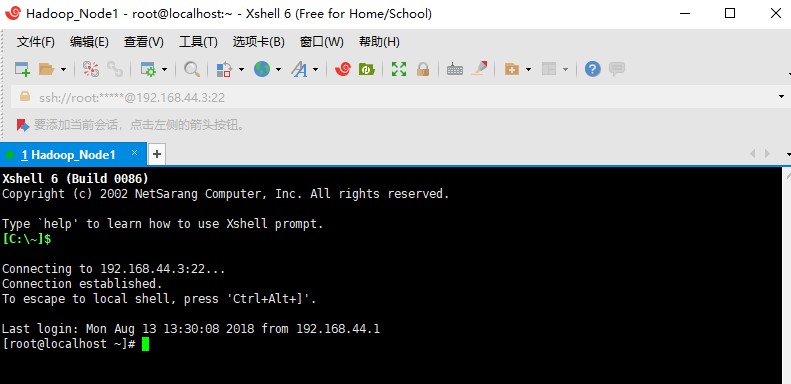
7. 小插曲:vim和ifconfig命令找不到时,使用yum install net-tools/vim安装即可。
#yum install -y net-tools
#yum install -y vim
如何使用Xshell连接VMware上的Linux虚拟机的更多相关文章
- 使用Xshell连接VMware上的Linux虚拟机
转至:https://www.cnblogs.com/yenengfeng/p/13684265.html 虚拟机自己安装好,这边直接说步骤.有借鉴这篇文章 https://www.cnblogs.c ...
- 在VMware上克隆Linux虚拟机及其网卡配置方法
最近在搭建Hadoop集群,1个Master,3个Workers.使用VMware workstations创建Linux虚拟机,版本是CentOS7.安装完成并做了相应的网络配置后,使用VMware ...
- xshell连接VMware中的Linux
[前言]最近想压测一下ITOO的考试系统,所以想在自己电脑上安装一下linux,然后安装一下jmeter进行压测一下. 不过为什么要连接xshell呢,因为在虚拟机上总是会和主机切换鼠标,而且也不能粘 ...
- 用xshell连接VMware中的Linux
配置静态网址 1.配置网络连接方式 2.查看虚拟机中的网段 3.进登录linux系统,输入:ip addr 根据自己实际情况决定下一步的语句,例如本文为ens33 , 下一步为ifcfg-ens33 ...
- 运行在VMware上的Linux虚拟机如何使用NAT模式连接物理机的外部网络
在VMware Workstation中,默认有3个虚拟交换机,分别是VMnet0(使用桥接网络).VMnet1(仅主机网络)和VMnet8(NAT网络). 首先说一下为什么要用NAT模式,如果你的物 ...
- 在VMware上安装Linux虚拟机
1.新建虚拟机 2.选择典型安装 3.点击稍后安装操作系统 4.选择类型和版本 5.选择一个英文路径 6. 7.调整硬件 8. 9. 10.选择第一项 11.选择中文 12.选择最小安装 13. 14 ...
- Xshell连接不上虚拟机&连接提示SSH服务器拒绝了密码,请再试一次
问题1:Xshell连接不上虚拟机 #启动ssh服务 /etc/init.d/ssh start #查看SSH服务22端口是否开启 netstat -antulp | grep ssh 问题2:XSh ...
- Vmware上安装Linux(centos7)图文教程
Vmware上安装Linux(centos7)图文教程 一.准备安装文件(vmware && centos7 镜像) 1.下载 vmware workstations :链接: ...
- 【Linux】VMware上安装Linux操作系统
Vmware上安装Linux系统 1. 文件菜单选择新建虚拟机 2. 选择经典类型安装,下一步. 3. 选择稍后安装操作系统,下一步. 4. 选择Linux系统,版本选择CentOS 64位. 给虚拟 ...
随机推荐
- Maximum Subsequence Sum 【DP】
Given a sequence of K integers { N1, N2, -, NK }. A continuous subsequence is defined to be ...
- Contiki clock模块
一.functions for handling system time clock_time_t clock_time(void);//return the current system time ...
- c语言学习的第12天
#include <stdio.h> int main(void) { int *p; int i=5; char ch='A'; p=&i; *p=99; printf(&quo ...
- 9.1 NOIP普及组试题精解(2)
9-4 soldier.c #include <stdio.h> #define MAXN 21 }; int n, m, x, y; //n,m为B点的行列坐标位置,x,y为马的坐标位置 ...
- IDEAL葵花宝典:java代码开发规范插件:GsonFormat插件将JSONObject格式的String 解析成实体
前言: GsonFormat插件主要用于使用Gson库将JSONObject格式的String 解析成实体,该插件可以加快开发进度,使用非常方便,效率高. 这个教程主要是学习IntelliJ IDEA ...
- 0x01
随便记录点想法什么的, 这个博客的编辑界面挺简陋的...
- Ice php配置
1) Removed the php extension directories and recompiled apache/PHP2) Rebooted the machine.3) I remov ...
- 【Lintcode】177.Convert Sorted Array to Binary Search Tree With Minimal Height
题目: Given a sorted (increasing order) array, Convert it to create a binary tree with minimal height. ...
- [转]Javascript高性能动画与页面渲染
No setTimeout, No setInterval 作者 李光毅 发布于 2014年4月30日 如果你不得不使用setTimeout或者setInterval来实现动画,那么原因只能是你需要精 ...
- [转]BX9054: 各浏览器对 document.execCommand 方法的首参数可选值范围存在差异
作者:钱宝坤 标准参考 无. 问题描述 execCommand 方法通常用于控制可编辑的 IFRAME 内容,制作富文本编辑器. 但他现在为止还是非标准的,方法的首参数 Commmands 的可选值由 ...