
如何在pyqt中实现带动画的动态QMenu
弹出菜单的视觉效果
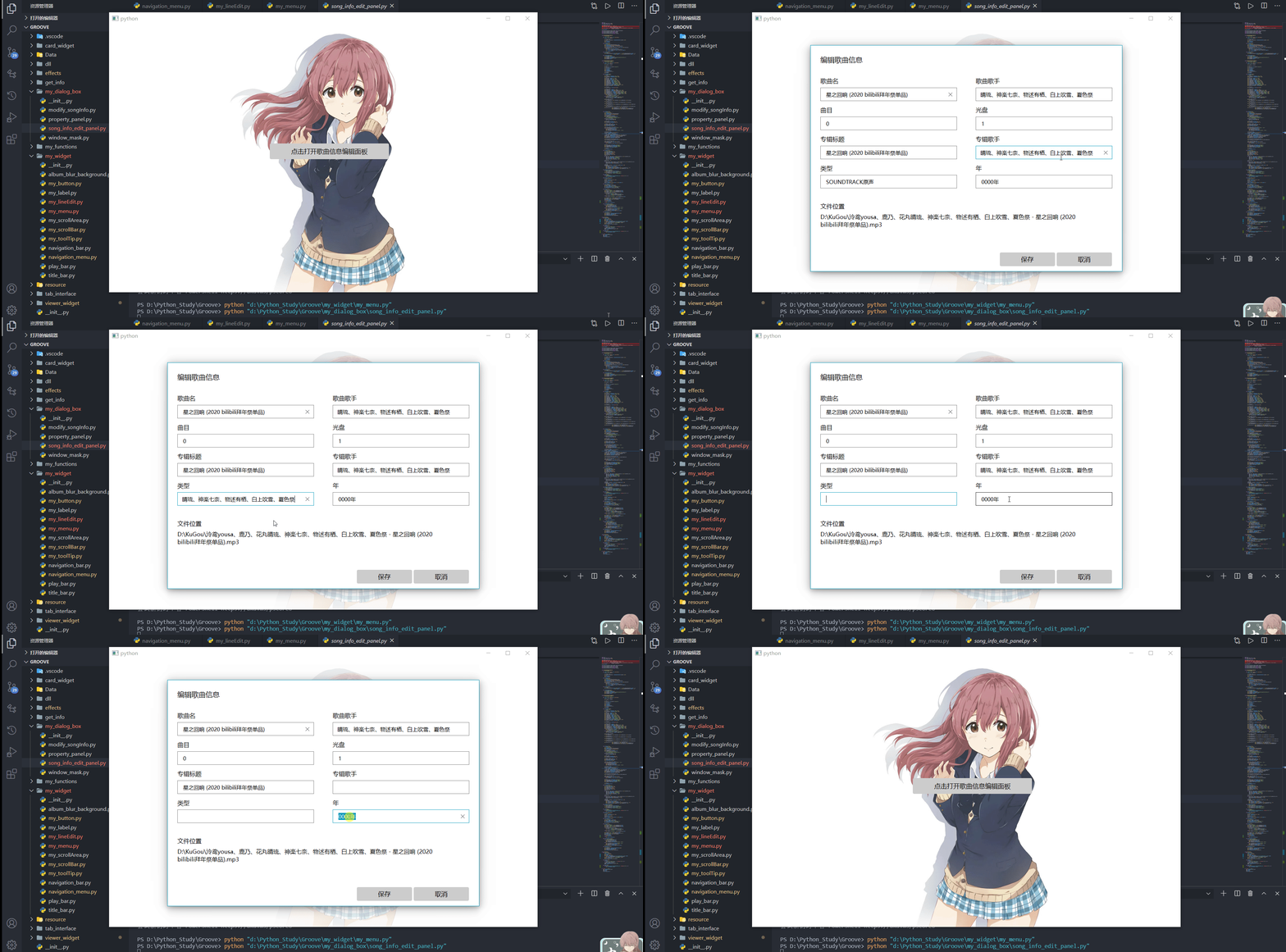
QLineEdit 原生的菜单弹出效果十分生硬,而且样式很丑。所以照着Groove中单行输入框弹出菜单的样式和动画效果写了一个可以实现动态变化Item的弹出菜单,根据剪贴板的内容是否为文本、编辑框是否有文本以及是否有选中文本分为6种情况,大体效果如下所示(ヾ(๑╹◡╹)ノ" 硝子依旧如此迷人:
具体实现流程
Menu 类
Menu 继承自 QMenu,在这个类中通过调用自定义类 WindowEffect 的方法来调用win10的api从而实现Aero效果和阴影效果,定义WindowEffect的代码放在了文末的链接中,可以自取,而Aero效果的实现方法不妨先康康 《如何在pyqt中实现窗口磨砂效果》,需要指出的是要想实现这两种效果需要事先安装好 MSVC (不安装 MSVC 的解决方案参见 (《如何在pyqt中通过调用SetWindowCompositionAttribute实现Win10亚克力效果》)。Menu 类的具体代码如下:
import sys

from ctypes.wintypes import HWND

from PyQt5.QtCore import QAbstractAnimation, QEasingCurve, QEvent, Qt, QPropertyAnimation, QRect

from PyQt5.QtGui import QIcon

from PyQt5.QtWidgets import QAction, QApplication, QGraphicsDropShadowEffect, QMenu

from window_effect import WindowEffect

class Menu(QMenu):

    """ 自定义菜单 """

    windowEffect = WindowEffect()

    def __init__(self, string='', parent=None):

        super().__init__(string,parent)

        self.setWindowFlags(Qt.FramelessWindowHint | Qt.Popup | Qt.NoDropShadowWindowHint)

        self.setAttribute(Qt.WA_TranslucentBackground | Qt.WA_StyledBackground)

        self.setQss()

    def event(self, e: QEvent):

        if e.type() == QEvent.WinIdChange:

            self.hWnd = HWND(int(self.winId()))

            self.setMenuEffect()

        return QMenu.event(self, e)

    def setMenuEffect(self):

        """ 添加特效 """

        self.windowEffect.setAeroEffect(self.hWnd)

        self.windowEffect.addShadowEffect(True,self.hWnd)

    def setQss(self):

        """ 设置层叠样式 """

        with open('menu.qss', encoding='utf-8') as f:

            self.setStyleSheet(f.read())
LineEditMenu 类
LineEditMenu 继承自 Menu,需要注意的是这个类对 parent 的是有要求的,具体要求见代码:
class LineEditMenu(Menu):

    """ 单行输入框右击菜单 """

    def __init__(self, parent):

        super().__init__('', parent)

        # 实例化动画,注意不能直接改width这个只读的属性

        self.animation = QPropertyAnimation(self, b'geometry')

        self.initWidget()

    def initWidget(self):

        """ 初始化小部件 """

        self.setObjectName('lineEditMenu')

        # 设置动画持续时间

        self.animation.setDuration(300)

        # 设置插值方式

        self.animation.setEasingCurve(QEasingCurve.OutQuad)

    def createActions(self):

        # 创建动作

        self.cutAct = QAction(

            QIcon('images\\黑色剪刀.png'), '剪切', self, shortcut='Ctrl+X', triggered=self.parent().cut)

        self.copyAct = QAction(

            QIcon('images\\黑色复制.png'), '复制', self, shortcut='Ctrl+C', triggered=self.parent().copy)

        self.pasteAct = QAction(

            QIcon('images\\黑色粘贴.png'), '粘贴', self, shortcut='Ctrl+V', triggered=self.parent().paste)

        self.cancelAct = QAction(

            QIcon('images\\黑色撤销.png'), '取消操作', self, shortcut='Ctrl+Z', triggered=self.parent().undo)

        self.selectAllAct = QAction('全选', self, shortcut='Ctrl+A', triggered=self.parent().selectAll)

        # 创建动作列表

        self.action_list = [self.cutAct, self.copyAct, self.pasteAct, self.cancelAct, self.selectAllAct]

    def exec_(self, pos):

    	""" 重写exec_() """

        # 删除所有动作

        self.clear()

        # clear会直接delete之前的动作故需重新创建

        self.createActions()

        # 初始化属性,本来是在没有添加动画时为qss设置的,设置动画之后这个属性没什么用

        self.setProperty('hasCancelAct', 'false')

        width = 176

        # 本来是在后面调用columnCount()来计算item个数的,结果算出来是1,所以手动创建一个变量来记录Item个数

        actionNum = len(self.action_list)

        # 访问系统剪贴板

        self.clipboard = QApplication.clipboard()

        # 根据剪贴板内容是否为text分两种情况讨论

        if self.clipboard.mimeData().hasText():

            # 再根据3种情况分类讨论

            if self.parent().text():

                self.setProperty('hasCancelAct', 'true')

                width = 213

                if self.parent().selectedText():

                    self.addActions(self.action_list)

                else:

                    self.addActions(self.action_list[2:])

                    actionNum -= 2

            else:

                self.addAction(self.pasteAct)

                actionNum = 1

        else:

            if self.parent().text():

                self.setProperty('hasCancelAct', 'true')

                width = 213

                if self.parent().selectedText():

                    self.addActions(self.action_list[:2] + self.action_list[3:])

                    actionNum -= 1

                else:

                    self.addActions(self.action_list[3:])

                    actionNum -= 3

            else:

                return

        # 每个item的高度为38px,10为上下的内边距和

        height = actionNum * 38 + 10

        # 不能把初始的宽度设置为0px,不然会报警

        self.animation.setStartValue(

            QRect(pos.x(), pos.y(), 1, height))

        self.animation.setEndValue(

            QRect(pos.x(), pos.y(), width, height))

        self.setStyle(QApplication.style())

        # 开始动画

        self.animation.start()

        super().exec_(pos)
源代码和dll
动图中用到的编辑框是可以实现对音频文件标签信息的写入的,具体实现方法放在了我的github仓库中,喜欢的话可以给我点个小星星,下面是这次用到的代码、dll以及资源文件的网盘链接(提取码:fl4m):链接
如何在pyqt中实现带动画的动态QMenu的更多相关文章
- 如何在pyqt中在实现无边框窗口的同时保留Windows窗口动画效果(一)
无边框窗体的实现思路 在pyqt中只要 self.setWindowFlags(Qt.FramelessWindowHint) 就可以实现边框的去除,但是没了标题栏也意味着窗口大小无法改变.窗口无法拖 ...
- 如何在pyqt中自定义无边框窗口
前言 之前写过很多关于无边框窗口并给窗口添加特效的博客,按照时间线罗列如下: 如何在pyqt中实现窗口磨砂效果 如何在pyqt中实现win10亚克力效果 如何在pyqt中通过调用SetWindowCo ...
- 如何在pyqt中通过调用 SetWindowCompositionAttribute 实现Win10亚克力效果
亚克力效果 在<如何在pyqt中实现窗口磨砂效果>和<如何在pyqt中实现win10亚克力效果>中,我们调用C++ dll来实现窗口效果,这种方法要求电脑上必须装有MSVC.V ...
- 如何在pyqt中给无边框窗口添加DWM环绕阴影
前言 在之前的博客<如何在pyqt中通过调用SetWindowCompositionAttribute实现Win10亚克力效果>中,我们实现了窗口的亚克力效果,同时也用SetWindowC ...
- 如何在 Matlab 中绘制带箭头的坐标系
如何在 Matlab 中绘制带箭头的坐标系 如何在 Matlab 中绘制带箭头的坐标系 实现原理 演示效果 完整代码 实现原理 使用 matlab 的绘制函数时,默认设置为一个方框形的坐标系, 图1 ...
- 如何在pyqt中实现窗口磨砂效果
磨砂效果的实现思路 这两周一直在思考怎么在pyqt上实现窗口磨砂效果,网上搜了一圈,全都是 C++ 的实现方法.正好今天查python的官方文档的时候看到了 ctypes 里面的 HWND,想想倒不如 ...
- 如何在pyqt中实现win10亚克力效果
亚克力效果的实现思路 上一篇博客<如何在pyqt中实现窗口磨砂效果> 中实现了win7中的Aero效果,但是和win10的亚克力效果相比,Aero还是差了点内味.所以今天早上又在网上搜了一 ...
- 如何在 pyqt 中捕获并处理 Alt+F4 快捷键
前言 如果在 Windows 系统的任意一个窗口中按下 Alt+F4,默认行为是关闭窗口(或者最小化到托盘).对于使用了亚克力效果的窗口,使用 Alt+F4 最小化到托盘,再次弹出窗口的时候可能出现亚 ...
- 如何在unity中使用龙骨动画
龙骨 龙骨是Egret公司的一个用来做动画的软件,本文分享一下如何在Unity2D中使用龙骨导出的2D动画 导出动画 在龙骨中文件->导出,导出动画数据和纹理到Unity的项目中,如果打包了的话 ...
随机推荐
- Sum Of Gcd(hdu 4676)
Sum Of Gcd Time Limit: 10000/5000 MS (Java/Others) Memory Limit: 65535/32768 K (Java/Others)Total ...
- 如何在 Go 中将 []byte 转换为 io.Reader?
原文链接: 如何在 Go 中将 []byte 转换为 io.Reader? 在 stackoverflow 上看到一个问题,题主进行了一个网络请求,接口返回的是 []byte.如果想要将其转换成 io ...
- 基于Spring MVC + Spring + MyBatis的【银行卡系统】
资源下载:https://download.csdn.net/download/weixin_44893902/45604256 练习点设计: 删除.新增 一.语言和环境 实现语言:JAVA语言. 环 ...
- [Flask] Flask问题集(后端模板渲染项目)
1.redirect和render_template的区别? redirect:重定向,会改变url render_template:模板渲染,用模板来渲染当前页,不会改变url 2.关于 'g' 对 ...
- 第10组 Beta冲刺 (2/5)
1.1基本情况 ·队名:今晚不睡觉 ·组长博客:https://www.cnblogs.com/cpandbb/p/14015412.html ·作业博客:https://edu.cnblogs.co ...
- Python调用aiohttp
1. aiohttp安装 pip install aiohttp 1.1. 基本请求用法 async with aiohttp.get('https://github.com') as r: awai ...
- IE播放音频踩坑之路---待修改
在其他浏览器都是兼容的!在IE9就是显示一个黑色的框上面有个X 音乐无法播放 要显示播放界面的话,要添加 controls 属性(控件属性)例子:<audio src="xxx.m ...
- 如何对K8s进行考核?Kuberhealthy来打个样!
2019年11月,在圣地亚哥KubeCon,我们发布了kuberhealth 2.0.0--将kuberhealthy作为合成监测的Kubernetes operator.这个新功能为开发人员提供了创 ...
- 金融云原生漫谈(三)|银行云原生基础设施构建:裸金属VS虚拟机
在金融行业数字化转型的驱动下,国有银行.股份制银行和各级商业银行也纷纷步入容器化的进程. 如果以容器云上生产为目标,那么整个容器云平台的设计.建设和优化对于银行来说是一个巨大的挑战.如何更好地利用 ...
- .NET下如何拦截鼠标、键盘消息?Win32NET来帮你
Win32NET是一个Win32API的.NET下封装的类库,包含: 1: 常用win32的API的net封装 2:鼠标.键盘.热键hook钩子模块, 3:模拟键盘输入文字(支持各种字符文字.不同语言 ...