
如何在pyqt中在实现无边框窗口的同时保留Windows窗口动画效果(一)
无边框窗体的实现思路
在pyqt中只要 self.setWindowFlags(Qt.FramelessWindowHint) 就可以实现边框的去除,但是没了标题栏也意味着窗口大小无法改变、窗口无法拖拽和窗口阴影的消失。网上有很多介绍pyqt自定义标题栏的方法,几乎都是通过处理 mousePressEvent 、 mouseReleaseEvent 以及 mouseMoveEvent 来实现的,在移动的过程中是可以看到窗口的内容的。在没有给窗口打开Windows的亚克力效果时这种方法还能凑合着用,如果给窗口加上了亚克力效果,移动窗口就会非常卡。
在《PYQT5 实现 无frame窗口的拖动和放缩》中,作者重写了nativeEvent,将qt的消息转换为Windows的 MSG,确实可以直接还原去除边框前的移动窗口和窗口放缩效果,但还是无法还原Windows的窗口最大化和最小化动画。然后这篇博客《Qt无边框窗体(Windows)》中,作者很详细地介绍了C++的实现方法,看完这篇博客之后开始着手用 ctypes 和 pywin32 模块来翻译作者提供的那些代码。从代码中可以看到作者把 msg->lParam 强转为各种结构体,里面存着窗口的信息。有些结构体用继承 ctypes.Structure 之后再加上 ctype.wintypes的一些数据类型是可以实现的,但是有的变量类型比如 PWINDOWPOS 在 ctype.wintypes 里面找不到。对于这种情况就用VS2019把C++代码转成dll来直接调用。
更完整的且不依赖于 C++ dll 的无边框解决方案请移步《如何在pyqt中自定义无边框窗口》。
效果
- 窗口拖动和贴边最大化
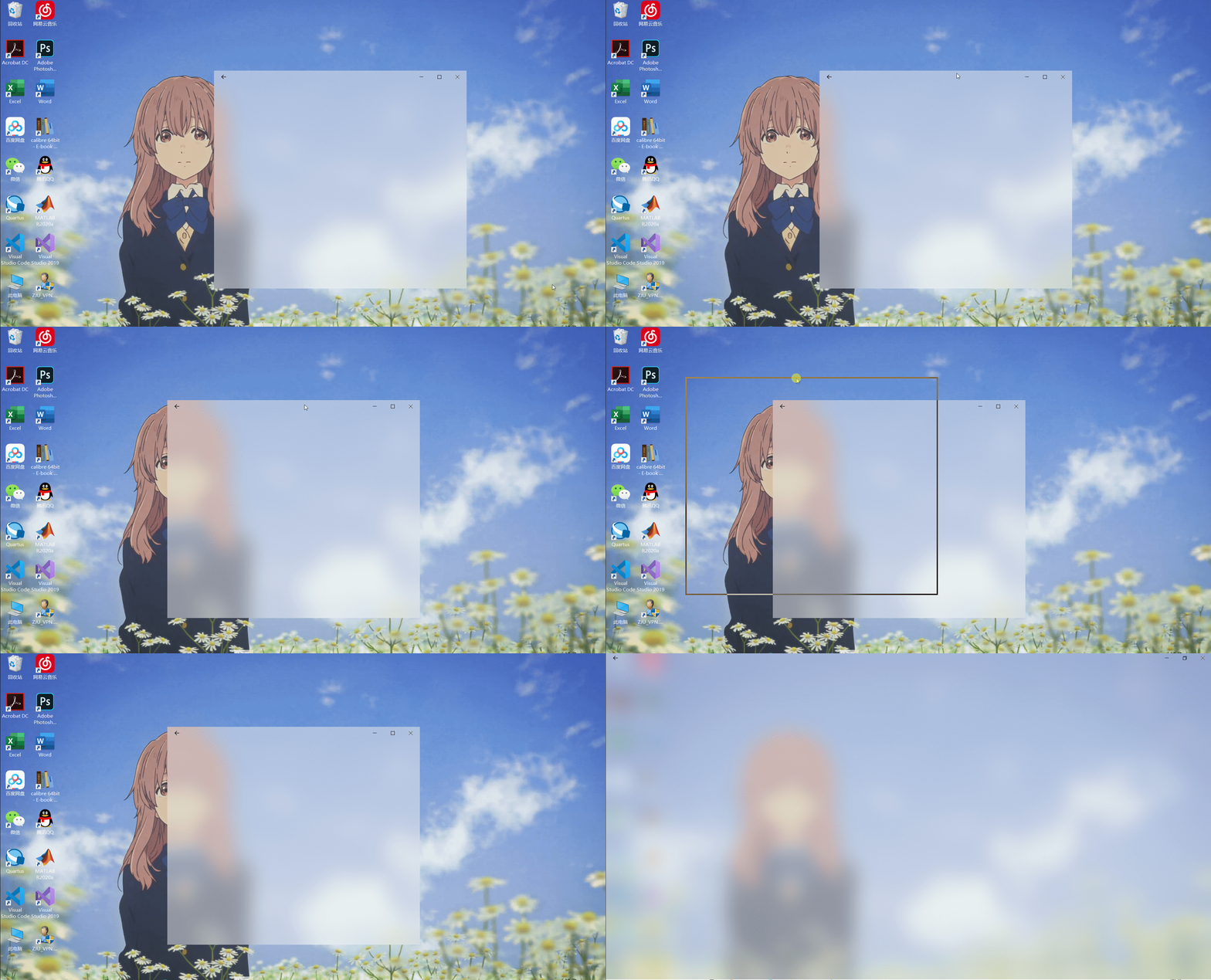
- 窗口拉伸
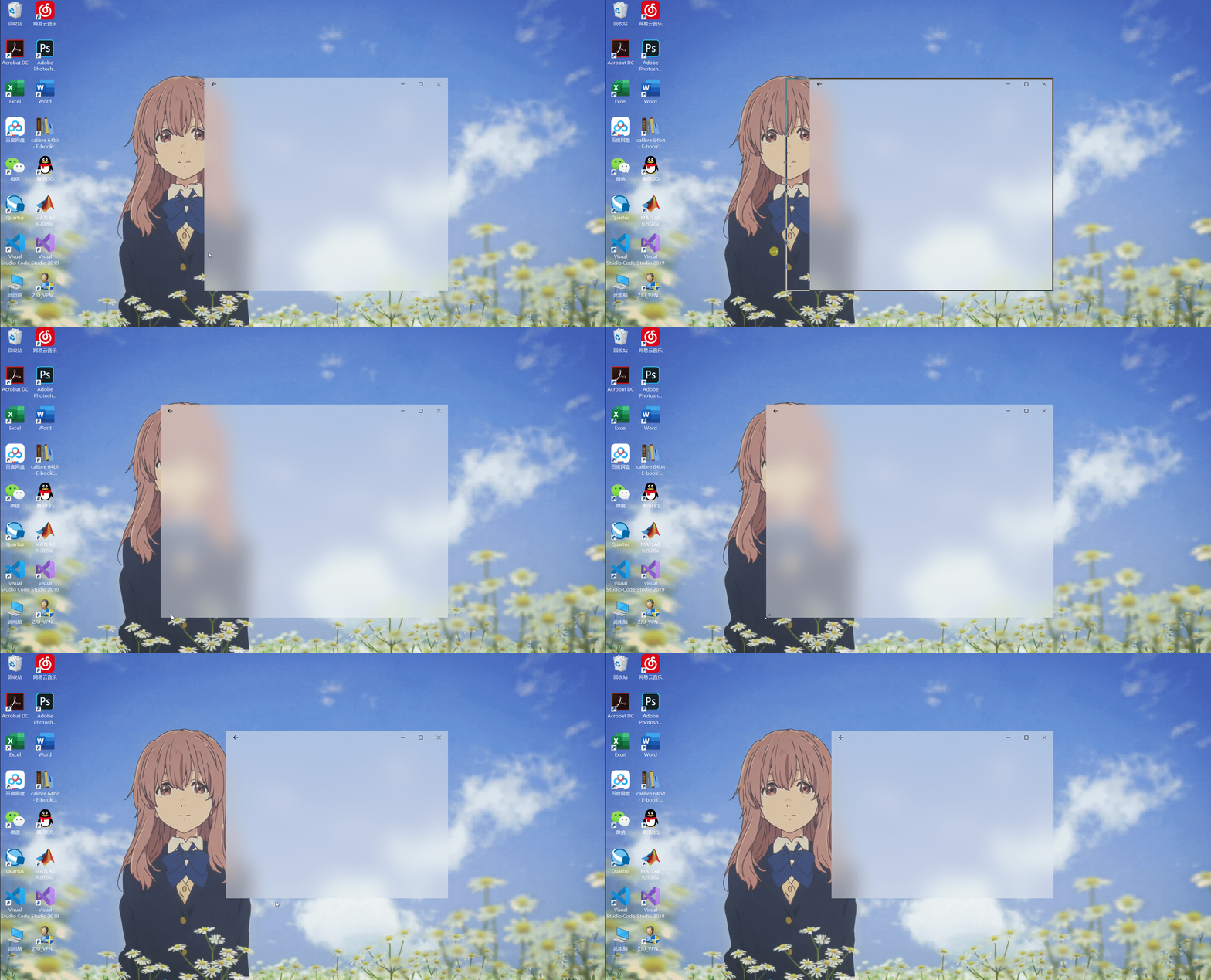
具体实现过程
自定义标题栏
对于窗口移动,只要在自定义标题栏的 mousePressEvent 中调用 win32gui.ReleaseCapture() 和 win32api.SendMessage(hWnd,message,wParam,lParam)就可以实现,具体代码如下(用到的资源文件和其他按钮的代码放在了文末的链接中,可以自取):
import sys

from ctypes.wintypes import HWND

from win32.lib import win32con

from win32.win32api import SendMessage

from win32.win32gui import ReleaseCapture

from PyQt5.QtCore import Qt

from PyQt5.QtGui import QIcon, QPixmap, QResizeEvent

from PyQt5.QtWidgets import QApplication, QHBoxLayout, QLabel, QWidget

from effects.window_effect import WindowEffect

from .title_bar_buttons import BasicButton, MaximizeButton

class TitleBar(QWidget):

    """ 定义标题栏 """

    def __init__(self, parent):

        super().__init__(parent)

        self.resize(1360, 40)

        # self.win = parent

        # 实例化无边框窗口函数类

        self.windowEffect = WindowEffect()

        self.setAttribute(Qt.WA_TranslucentBackground)

        # 实例化小部件

        self.title = QLabel('Groove 音乐', self)

        self.createButtons()

        # 初始化界面

        self.initWidget()

        self.adjustButtonPos()

    def createButtons(self):

        """ 创建各按钮 """

        self.minBt = BasicButton([

            {'normal': r'resource\images\titleBar\透明黑色最小化按钮_57_40.png',

             'hover': r'resource\images\titleBar\绿色最小化按钮_hover_57_40.png',

             'pressed': r'resource\images\titleBar\黑色最小化按钮_pressed_57_40.png'},

            {'normal': r'resource\images\titleBar\白色最小化按钮_57_40.png',

             'hover': r'resource\images\titleBar\绿色最小化按钮_hover_57_40.png',

             'pressed': r'resource\images\titleBar\黑色最小化按钮_pressed_57_40.png'}], self)

        self.closeBt = BasicButton([

            {'normal': r'resource\images\titleBar\透明黑色关闭按钮_57_40.png',

             'hover': r'resource\images\titleBar\关闭按钮_hover_57_40.png',

             'pressed': r'resource\images\titleBar\关闭按钮_pressed_57_40.png'},

            {'normal': r'resource\images\titleBar\透明白色关闭按钮_57_40.png',

             'hover': r'resource\images\titleBar\关闭按钮_hover_57_40.png',

             'pressed': r'resource\images\titleBar\关闭按钮_pressed_57_40.png'}], self)

        self.returnBt = BasicButton([

            {'normal': r'resource\images\titleBar\黑色返回按钮_60_40.png',

             'hover': r'resource\images\titleBar\黑色返回按钮_hover_60_40.png',

             'pressed': r'resource\images\titleBar\黑色返回按钮_pressed_60_40.png'},

            {'normal': r'resource\images\titleBar\白色返回按钮_60_40.png',

             'hover': r'resource\images\titleBar\白色返回按钮_hover_60_40.png',

             'pressed': r'resource\images\titleBar\白色返回按钮_pressed_60_40.png'}], self, iconSize_tuple=(60, 40))

        self.maxBt = MaximizeButton(self)

        self.button_list = [self.minBt, self.maxBt,

                            self.closeBt, self.returnBt]

    def initWidget(self):

        """ 初始化小部件 """

        self.setFixedHeight(40)

        self.setStyleSheet("QWidget{background-color:transparent}\

                            QLabel{font:14px 'Microsoft YaHei Light'; padding:10px 15px 10px 15px;}")

        # 隐藏抬头

        self.title.hide()

        # 将按钮的点击信号连接到槽函数

        self.minBt.clicked.connect(self.window().showMinimized)

        self.maxBt.clicked.connect(self.showRestoreWindow)

        self.closeBt.clicked.connect(self.window().close)

    def adjustButtonPos(self):

        """ 初始化小部件位置 """

        self.title.move(self.returnBt.width(), 0)

        self.closeBt.move(self.width() - 57, 0)

        self.maxBt.move(self.width() - 2 * 57, 0)

        self.minBt.move(self.width() - 3 * 57, 0)

    def resizeEvent(self, e: QResizeEvent):

        """ 尺寸改变时移动按钮 """

        self.adjustButtonPos()

    def mouseDoubleClickEvent(self, event):

        """ 双击最大化窗口 """

        self.showRestoreWindow()

    def mousePressEvent(self, event):

        """ 移动窗口 """

        # 判断鼠标点击位置是否允许拖动

        if self.isPointInDragRegion(event.pos()):

            ReleaseCapture()

            SendMessage(self.window().winId(), win32con.WM_SYSCOMMAND,

                        win32con.SC_MOVE + win32con.HTCAPTION, 0)

            event.ignore()

            # 也可以通过调用windowEffect.dll的接口函数来实现窗口拖动

            # self.windowEffect.moveWindow(HWND(int(self.parent().winId())))

    def showRestoreWindow(self):

        """ 复原窗口并更换最大化按钮的图标 """

        if self.window().isMaximized():

            self.window().showNormal()

            # 更新标志位用于更换图标

            self.maxBt.setMaxState(False)

        else:

            self.window().showMaximized()

            self.maxBt.setMaxState(True)

    def isPointInDragRegion(self, pos) -> bool:

        """ 检查鼠标按下的点是否属于允许拖动的区域 """

        x = pos.x()

        condX = (60 < x < self.width() - 57 * 3)

        return condX

    def setWhiteIcon(self, isWhiteIcon):

        """ 设置图标颜色 """

        for button in self.button_list:

            button.setWhiteIcon(isWhiteIcon)
WindowEffect 类
对于还原窗口动画,调用 win32gui.GetWindowLong()和win32gui.SetWindowLong 重新设置一下窗口动画即可,这个函数定义在了WindowEffect 中,这个类可以用来实现窗口的各种效果,包括 Win7 的 AERO 效果、Win10的亚克力效果、DWM绘制的窗口阴影和移动窗口等,不过要想成功使用这个类必须在Visual Studio里面装好C++,不然调用windowEffect.dll 时候会报错找不到相关的依赖项(免安装MSVC的无边框窗口解决方案见《如何在pyqt中自定义无边框窗口》)。WindowEffect 的代码如下所示,其中 setWindowAnimation(hWnd) 用来还原了窗口动画:
# coding:utf-8

from ctypes import c_bool, cdll

from ctypes.wintypes import DWORD, HWND,LPARAM

from win32 import win32gui

from win32.lib import win32con

class WindowEffect():

    """ 调用windowEffect.dll来设置窗口外观 """

    dll = cdll.LoadLibrary('dll\\windowEffect.dll')

    def setAcrylicEffect(self,

                         hWnd: HWND,

                         gradientColor: str = 'FF000066',

                         accentFlags: bool = False,

                         animationId: int = 0):

        """ 开启亚克力效果,gradientColor对应16进制的rgba四个分量 """

        # 设置阴影

        if accentFlags:

            accentFlags = DWORD(0x20 | 0x40 | 0x80 | 0x100)

        else:

            accentFlags = DWORD(0)

        # 设置和亚克力效果相叠加的背景颜色

        gradientColor = gradientColor[6:] + gradientColor[4:6] + \

            gradientColor[2:4] + gradientColor[:2]

        gradientColor = DWORD(int(gradientColor, base=16))

        animationId = DWORD(animationId)

        self.dll.setAcrylicEffect(hWnd, accentFlags, gradientColor,

                                  animationId)

    def setAeroEffect(self, hWnd: HWND):

        """ 开启Aero效果 """

        self.dll.setAeroEffect(hWnd)

    def setShadowEffect(self,

                        class_amended: c_bool,

                        hWnd: HWND,

                        newShadow=True):

        """ 去除窗口自带阴影并决定是否添加新阴影 """

        class_amended = c_bool(

            self.dll.setShadowEffect(class_amended, hWnd, c_bool(newShadow)))

        return class_amended

    def addShadowEffect(self, shadowEnable: bool, hWnd: HWND):

        """ 直接添加新阴影 """

        self.dll.addShadowEffect(c_bool(shadowEnable), hWnd)

    def setWindowFrame(self, hWnd: HWND, left: int, top, right, buttom):

        """ 设置客户区的边框大小 """

        self.dll.setWindowFrame(hWnd, left, top, right, buttom)

    def setWindowAnimation(self, hWnd):

        """ 打开窗口动画效果 """

        style = win32gui.GetWindowLong(hWnd, win32con.GWL_STYLE)

        win32gui.SetWindowLong(

            hWnd, win32con.GWL_STYLE, style | win32con.WS_MAXIMIZEBOX

                                            | win32con.WS_CAPTION

                                            | win32con.CS_DBLCLKS

                                            | win32con.WS_THICKFRAME)

    def adjustMaximizedClientRect(self, hWnd: HWND, lParam: int):

        """ 窗口最大化时调整大小 """

        self.dll.adjustMaximizedClientRect(hWnd, LPARAM(lParam))

    def moveWindow(self,hWnd:HWND):

        """ 移动窗口 """

        self.dll.moveWindow(hWnd)
无边框窗口
正如第二篇博客所说的那样,如果还原窗口动画,就会导致窗口最大化时尺寸超过正确的显示器尺寸,甚至最大化之后又会有新的标题栏跑出来,要解决这个问题必须在 nativeEvent 中处理两个消息,一个是WM_NCCALCSIZE,另一个则是 WM_GETMINMAXINFO。处理WM_GETMINMAXINFO时用到的结构体 MINMAXINFO 如下所示:
class MINMAXINFO(Structure):

    _fields_ = [

        ("ptReserved",      POINT),

        ("ptMaxSize",       POINT),

        ("ptMaxPosition",   POINT),

        ("ptMinTrackSize",  POINT),

        ("ptMaxTrackSize",  POINT),

    ]
这个结构体中每个参数的定义都可以在MSDN的文档中找到,里面介绍的很详细。处理 WM_NCCALCSIZE 时需要将msg.lParam转换为结构体NCCALCSIZE_PARAMS的指针,这个是结构NCCALCSIZE_PARAMS的第二个成员的类型。为了偷懒,我在动态链接库中加了这个函数的接口里面,adjustMaximizedClientRect(HWND hWnd, LPARAM lParam)具体代码如下:
void adjustMaximizedClientRect(HWND hWnd, LPARAM lParam)

{

	auto monitor = ::MonitorFromWindow(hWnd, MONITOR_DEFAULTTONULL);

	if (!monitor) return;

	MONITORINFO monitor_info{};

	monitor_info.cbSize = sizeof(monitor_info);

	if (!::GetMonitorInfoW(monitor, &monitor_info)) return;

	auto& params = *reinterpret_cast<NCCALCSIZE_PARAMS*>(lParam);

	params.rgrc[0] = monitor_info.rcWork;

}
这个函数拿来在窗口最大化时重新设置窗口大小和坐标,下面给出整个无边框窗体的代码,里面的重点就是重写 nativeEvent:
# coding:utf-8

import sys

from ctypes import POINTER,cast,Structure

from ctypes.wintypes import HWND, MSG, POINT

from PyQt5.QtCore import Qt

from PyQt5.QtWidgets import QApplication, QWidget

from PyQt5.QtWinExtras import QtWin

from win32 import win32api, win32gui

from win32.lib import win32con

from effects.window_effect import WindowEffect

from my_title_bar import TitleBar

class Window(QWidget):

    BORDER_WIDTH = 5

    def __init__(self, parent=None):

        super().__init__(parent)

        self.titleBar = TitleBar(self)

        self.windowEffect = WindowEffect()

        self.hWnd = HWND(int(self.winId()))

        self.__initWidget()

    def __initWidget(self):

        """ 初始化小部件 """

        self.resize(800, 600)

        self.setWindowFlags(Qt.FramelessWindowHint)

        # 还原窗口动画

        self.windowEffect.setWindowAnimation(self.winId())

        # 打开亚克力效果

        self.setStyleSheet('QWidget{background:transparent}')   # 必须用qss开实现背景透明,不然会出现界面卡顿

        self.windowEffect.setAcrylicEffect(self.hWnd,'F2F2F260')

    def isWindowMaximized(self, hWnd: int) -> bool:

        """ 判断窗口是否最大化 """

        # 返回指定窗口的显示状态以及被恢复的、最大化的和最小化的窗口位置,返回值为元组

        windowPlacement = win32gui.GetWindowPlacement(hWnd)

        if not windowPlacement:

            return False

        return windowPlacement[1] == win32con.SW_MAXIMIZE

    def nativeEvent(self, eventType, message):

        """ 处理windows消息 """

        msg = MSG.from_address(message.__int__())

        if msg.message == win32con.WM_NCHITTEST:

            # 处理鼠标拖拽消息

            xPos = win32api.LOWORD(msg.lParam) - self.frameGeometry().x()

            yPos = win32api.HIWORD(msg.lParam) - self.frameGeometry().y()

            w, h = self.width(), self.height()

            lx = xPos < self.BORDER_WIDTH

            rx = xPos + 9 > w - self.BORDER_WIDTH

            ty = yPos < self.BORDER_WIDTH

            by = yPos > h - self.BORDER_WIDTH

            # 左上角

            if (lx and ty):

                return True, win32con.HTTOPLEFT

            # 右下角

            elif (rx and by):

                return True, win32con.HTBOTTOMRIGHT

            # 右上角

            elif (rx and ty):

                return True, win32con.HTTOPRIGHT

            # 左下角

            elif (lx and by):

                return True, win32con.HTBOTTOMLEFT

            # 顶部

            elif ty:

                return True, win32con.HTTOP

            # 底部

            elif by:

                return True, win32con.HTBOTTOM

            # 左边

            elif lx:

                return True, win32con.HTLEFT

            # 右边

            elif rx:

                return True, win32con.HTRIGHT

        # 处理窗口最大化消息

        elif msg.message == win32con.WM_NCCALCSIZE:

            if self.isWindowMaximized(msg.hWnd):

                self.windowEffect.adjustMaximizedClientRect(

                    HWND(msg.hWnd), msg.lParam)

            return True, 0

        elif msg.message == win32con.WM_GETMINMAXINFO:

            if self.isWindowMaximized(msg.hWnd):

                window_rect = win32gui.GetWindowRect(msg.hWnd)

                if not window_rect:

                    return False, 0

                # 获取显示器句柄

                monitor = win32api.MonitorFromRect(window_rect)

                if not monitor:

                    return False, 0

                # 获取显示器信息

                monitor_info = win32api.GetMonitorInfo(monitor)

                monitor_rect = monitor_info['Monitor']

                work_area = monitor_info['Work']

                # 将lParam转换为MINMAXINFO指针

                info = cast(msg.lParam, POINTER(MINMAXINFO)).contents

                # 调整窗口大小

                info.ptMaxSize.x = work_area[2] - work_area[0]

                info.ptMaxSize.y = work_area[3] - work_area[1]

                info.ptMaxTrackSize.x = info.ptMaxSize.x

                info.ptMaxTrackSize.y = info.ptMaxSize.y

                # 修改左上角坐标

                info.ptMaxPosition.x = abs(

                    window_rect[0] - monitor_rect[0])

                info.ptMaxPosition.y = abs(

                    window_rect[1] - monitor_rect[1])

                return True, 1

        return QWidget.nativeEvent(self, eventType, message)

    def resizeEvent(self, e):

        """ 改变标题栏大小 """

        super().resizeEvent(e)

        self.titleBar.resize(self.width(), 40)

        # 更新最大化按钮图标

        if self.isWindowMaximized(int(self.winId())):

            self.titleBar.maxBt.setMaxState(True)

if __name__ == '__main__':

    app = QApplication(sys.argv)

    demo = Window()

    demo.show()

    sys.exit(app.exec_())
写在最后
以上就是Windows上的无边框窗体解决方案,代码我放在了百度网盘(提取码:1yhl)中,对你有帮助的话就点个赞吧(~ ̄▽ ̄)~
如何在pyqt中在实现无边框窗口的同时保留Windows窗口动画效果(一)的更多相关文章
- 如何在pyqt中给无边框窗口添加DWM环绕阴影
前言 在之前的博客<如何在pyqt中通过调用SetWindowCompositionAttribute实现Win10亚克力效果>中,我们实现了窗口的亚克力效果,同时也用SetWindowC ...
- 如何在pyqt中自定义无边框窗口
前言 之前写过很多关于无边框窗口并给窗口添加特效的博客,按照时间线罗列如下: 如何在pyqt中实现窗口磨砂效果 如何在pyqt中实现win10亚克力效果 如何在pyqt中通过调用SetWindowCo ...
- 如何在pyqt中通过调用 SetWindowCompositionAttribute 实现Win10亚克力效果
亚克力效果 在<如何在pyqt中实现窗口磨砂效果>和<如何在pyqt中实现win10亚克力效果>中,我们调用C++ dll来实现窗口效果,这种方法要求电脑上必须装有MSVC.V ...
- 如何在 pyqt 中捕获并处理 Alt+F4 快捷键
前言 如果在 Windows 系统的任意一个窗口中按下 Alt+F4,默认行为是关闭窗口(或者最小化到托盘).对于使用了亚克力效果的窗口,使用 Alt+F4 最小化到托盘,再次弹出窗口的时候可能出现亚 ...
- 如何在pyqt中实现窗口磨砂效果
磨砂效果的实现思路 这两周一直在思考怎么在pyqt上实现窗口磨砂效果,网上搜了一圈,全都是 C++ 的实现方法.正好今天查python的官方文档的时候看到了 ctypes 里面的 HWND,想想倒不如 ...
- 如何在pyqt中实现win10亚克力效果
亚克力效果的实现思路 上一篇博客<如何在pyqt中实现窗口磨砂效果> 中实现了win7中的Aero效果,但是和win10的亚克力效果相比,Aero还是差了点内味.所以今天早上又在网上搜了一 ...
- 如何在pyqt中实现带动画的动态QMenu
弹出菜单的视觉效果 QLineEdit 原生的菜单弹出效果十分生硬,而且样式很丑.所以照着Groove中单行输入框弹出菜单的样式和动画效果写了一个可以实现动态变化Item的弹出菜单,根据剪贴板的内容是 ...
- SB中设置UITextField 无边框,真机上输入汉字聚焦时,文字 下沉
解决方案:sb中一定要设置有边框,然后在代码里设置成无边框 然后正常了. 参考:https://segmentfault.com/q/1010000007244564/a-10200000073481 ...
- 如何在pyqt中使用 QGraphicsView 实现图片查看器
前言 在 PyQt 中可以使用很多方式实现照片查看器,最朴素的做法就是重写 QWidget 的 paintEvent().mouseMoveEvent 等事件,但是如果要在图像上多添加一些形状,那么在 ...
随机推荐
- C. Arpa's loud Owf and Mehrdad's evil plan
C. Arpa's loud Owf and Mehrdad's evil plan time limit per test 1 second memory limit per test 256 me ...
- (4329)Ping pong
思路:树状数组. 考虑第i个人当裁判,那么只要计算出在他之前比他小的乘在他之后比他大的与在他之前比他大的乘在他之后比他小的,那么用两个树状数组维护一下就行了.复杂的(n*log(n)) 1 #incl ...
- 【LeetCode】698. Partition to K Equal Sum Subsets 解题报告(Python & C++)
作者: 负雪明烛 id: fuxuemingzhu 个人博客: http://fuxuemingzhu.cn/ 目录 题目描述 题目大意 解题方法 回溯法 日期 题目地址:https://leetco ...
- 1632 B君的连通
B国拥有n个城市,其交通系统呈树状结构,即任意两个城市存在且仅存在一条交通线将其连接.A国是B国的敌国企图秘密发射导弹打击B国的交通线,现假设每条交通线都有50%的概率被炸毁,B国希望知道在被炸毁之后 ...
- 离线版centos8安装docker笔记
嗨嗨哈哈,已经很久没有坐下来胡编乱造一点笔记了,平时云服务器搞惯了,一个命令就安装好了docker了的,但这次生不逢时的新机房就没那么幸运了,有多不逢时超乎想象,不仅仅服务器没有外网,就连周围方圆一公 ...
- 图片 Augmentation整理
目录 Augmentation Flipping 翻转 Grayscale Equalize 均衡直方图 Posterize 减少颜色通道位数 Cropping Rotation Translatio ...
- 云南农职《JavaScript交互式网页设计》 综合机试试卷②——实现轮播图效果
一.语言和环境 实现语言:HTML,CSS,JavaScript,JQuery. 开发环境:HBuilder. 二.题目(100分): 使用JQuery淡入淡出动画,实现轮播图效果 每隔2秒钟切换一张 ...
- 万能密码:‘or 1=1-- 实战SQL注入,秒破后台
主要是没有对登录密码的字符串进行参数化和过滤,所以导致网站可以直接用"万能密码"进行突破登录 仅供学习交流 这是某同学做的网站,今天无聊打开了,并帮他进行测试一下 看到这个后台,感 ...
- 解构插槽 Prop
<!DOCTYPE html> <html> <head> <meta charset="utf-8"/> <link rel ...
- python float运算时存在浮点误差,结果小数点带.00002及解决方法
背景: 返回一个json字符串,result结果里面嵌套多个内容一样,只有具体数据不一样的列表[字典],现在需要从里面取指定的key值,来计算最后的总额. 原来使用的类型,float 通过取到json ...