
Web自动化 - 选择操作元素 2
前面我们看到了根据 id、class属性、tag名 选择元素。
如果我们要选择的 元素 没有id、class 属性, 这时候我们通常可以通过 CSS selector 语法选择元素。
CSS Selector 语法选择元素
HTML中经常要 为 某些元素 指定显示风格,比如 前景文字颜色是红色, 背景颜色是黑色, 字体是微软雅黑等。
那么CSS必须告诉浏览器:要 选择哪些元素 , 来使用这样的显示风格。
CSS Selector 语法就是用来选择元素的。
既然它能选择元素,正好我们web 自动化也要选择元素, 所以selenium规范就把 CSS Selector 也纳入到选择元素的方法中了。
只要 CSS Selector 的语法是正确的, Selenium 就可以选择到该元素。
通过 CSS Selector 选择单个元素的方法是
find_element_by_css_selector(CSS Selector参数)
选择所有元素的方法是
find_elements_by_css_selector(CSS Selector参数)
CSS Selector 选择元素非常灵活强大, 大家可以从下面的例子看出来。
Web自动化 - 选择操作元素 2
本文目录
前面我们看到了根据 id、class属性、tag名 选择元素。
如果我们要选择的 元素 没有id、class 属性, 这时候我们通常可以通过 CSS selector 语法选择元素。
CSS Selector 语法选择元素
HTML中经常要 为 某些元素 指定显示风格,比如 前景文字颜色是红色, 背景颜色是黑色, 字体是微软雅黑等。
那么CSS必须告诉浏览器:要 选择哪些元素 , 来使用这样的显示风格。
CSS Selector 语法就是用来选择元素的。
既然它能选择元素,正好我们web 自动化也要选择元素, 所以selenium规范就把 CSS Selector 也纳入到选择元素的方法中了。
只要 CSS Selector 的语法是正确的, Selenium 就可以选择到该元素。
通过 CSS Selector 选择单个元素的方法是
find_element_by_css_selector(CSS Selector参数)
选择所有元素的方法是
find_elements_by_css_selector(CSS Selector参数)
CSS Selector 选择元素非常灵活强大, 大家可以从下面的例子看出来。
根据 tag名、id、class 选择元素
CSS Selector 同样可以根据tag名、id 和 class 选择元素,
根据 tag名 选择元素的 CSS Selector 语法非常简单,直接就是tag名,
比如 要选择 所有的tag名为div的元素,就可以是这样
elements = driver.find_elements_by_css_selector('div')
等价于
elements = driver.find_elements_by_tag_name('div')
根据id 选择元素的语法是在id号前面加上一个井号: #<id值>
比如 这个网址 http://www.python3.vip/doc/tutorial/python/code/sample1.html
有下面这样的元素:
<input type="text" id='searchtext' />
就可以使用 #searchtext 这样的 CSS Selector 来选择它。
比如,我们想在 id 为 searchtext 的输入框中输入文本 你好 ,完整的Python代码如下
from selenium import webdriver

driver = webdriver.Chrome(r'd:\webdrivers\chromedriver.exe')

driver.get('http://www.python3.vip/doc/tutorial/python/code/sample1.html')

element = driver.find_element_by_css_selector('#searchtext')

element.send_keys('你好')
根据class 选择元素的语法是在 class 值 前面加上一个点: .<class值>
比如 这个网址 http://www.python3.vip/doc/tutorial/python/code/sample1.html
要选择所有的class 属性值为 animal的元素 动物 除了这样写
elements = driver.find_elements_by_class_name('animal')
还可以这样写
elements = driver.find_elements_by_css_selector('.animal')
因为是选择 所有的 ,所以用 find_elements 而不是 find_element
选择 子元素 和 后代元素
HTML中, 元素 内部可以包含其他元素, 比如 下面的一个HTML片段
<div id='container'>

    <div id='layer1'>

        <div id='inner11'>

            <span>内层11</span>

        </div>

        <div id='inner12'>

            <span>内层12</span>

        </div>

    </div>

    <div id='layer2'>

        <div id='inner21'>

            <span>内层21</span>

        </div>

    </div>

</div>
Web自动化 - 选择操作元素 2
本文目录
前面我们看到了根据 id、class属性、tag名 选择元素。
如果我们要选择的 元素 没有id、class 属性, 这时候我们通常可以通过 CSS selector 语法选择元素。
CSS Selector 语法选择元素
HTML中经常要 为 某些元素 指定显示风格,比如 前景文字颜色是红色, 背景颜色是黑色, 字体是微软雅黑等。
那么CSS必须告诉浏览器:要 选择哪些元素 , 来使用这样的显示风格。
CSS Selector 语法就是用来选择元素的。
既然它能选择元素,正好我们web 自动化也要选择元素, 所以selenium规范就把 CSS Selector 也纳入到选择元素的方法中了。
只要 CSS Selector 的语法是正确的, Selenium 就可以选择到该元素。
通过 CSS Selector 选择单个元素的方法是
find_element_by_css_selector(CSS Selector参数)
选择所有元素的方法是
find_elements_by_css_selector(CSS Selector参数)
CSS Selector 选择元素非常灵活强大, 大家可以从下面的例子看出来。
根据 tag名、id、class 选择元素
CSS Selector 同样可以根据tag名、id 和 class 选择元素,
根据 tag名 选择元素的 CSS Selector 语法非常简单,直接就是tag名,
比如 要选择 所有的tag名为div的元素,就可以是这样
elements = driver.find_elements_by_css_selector('div')
等价于
elements = driver.find_elements_by_tag_name('div')
根据id 选择元素的语法是在id号前面加上一个井号: #<id值>
比如 这个网址 http://www.python3.vip/doc/tutorial/python/code/sample1.html
有下面这样的元素:
<input type="text" id='searchtext' />
就可以使用 #searchtext 这样的 CSS Selector 来选择它。
比如,我们想在 id 为 searchtext 的输入框中输入文本 你好 ,完整的Python代码如下
from selenium import webdriver driver = webdriver.Chrome(r'd:\webdrivers\chromedriver.exe') driver.get('http://www.python3.vip/doc/tutorial/python/code/sample1.html') element = driver.find_element_by_css_selector('#searchtext') element.send_keys('你好')
根据class 选择元素的语法是在 class 值 前面加上一个点: .<class值>
比如 这个网址 http://www.python3.vip/doc/tutorial/python/code/sample1.html
要选择所有的class 属性值为 animal的元素 动物 除了这样写
elements = driver.find_elements_by_class_name('animal')
还可以这样写
elements = driver.find_elements_by_css_selector('.animal')
因为是选择 所有的 ,所以用 find_elements 而不是 find_element
选择 子元素 和 后代元素
HTML中, 元素 内部可以包含其他元素, 比如 下面的一个HTML片段
<div id='container'> <div id='layer1'> <div id='inner11'> <span>内层11</span> </div> <div id='inner12'> <span>内层12</span> </div> </div> <div id='layer2'> <div id='inner21'> <span>内层21</span> </div> </div> </div>
id 为 container 的div元素 包含了 id 为 layer1 和 layer2 的两个div元素。 这种包含是直接包含, 中间没有其他的包含层次了。 所以 id 为 layer1 和 layer2 的两个div元素 是 id 为 container 的div元素 的 直接子元素
而 id 为 layer1 的div元素 又包含了 id 为 inner11 和 inner12 的两个div元素。 这种包含关系也是直接子元素 关系
id 为 layer2 的div元素 又包含了 id 为 inner21 这个div元素。 这种包含关系也是直接子元素 关系
而对于 id 为 container 的div元素来说, id 为 inner11 、inner12 、inner22 的元素 和 上面的两个span 元素 都不是 它的直接子元素, 因为中间隔了 几层。
虽然不是直接子元素, 但是 它们还是在 container 的内部, 可以称之为它 的 后代元素
后代元素也包括了直接子元素, 比如 id 为 layer1 和 layer2 的两个div元素 是 id 为 container 的div元素 的 直接子元素,同时也是后代子元素
如果 元素1 是 元素2 的 直接子元素, CSS Selector 选择子元素的语法是这样的
元素1 > 元素2
中间用一个大于号 (我们可以理解为箭头号)
最终选择的元素是 元素2
也支持更多层级的选择, 比如
元素1 > 元素2 > 元素3 > 元素4
就是选择 元素1 里面的子元素 元素2 里面的子元素 元素3 里面的子元素 元素4 , 最终选择的元素是 元素4
如果 元素1 是 元素2 的 后代元素, CSS Selector 选择后代元素的语法是这样的
元素1 元素2
中间是一个或者多个空格隔开
最终选择的元素是 元素2
也支持更多层级的选择, 比如
元素1 元素2 元素3 元素4
最终选择的元素是 元素4
混合运用
CSS selector的强大之处 就是上面的方法可以混合使用
比如, 我们要选择 下面的 html 中的元素 <span class='copyright'>版权</span>
<div id='bottom'>

    <div class='footer1'>

        <span class='copyright'>版权</span>

        <span class='date'>发布日期:2018-03-03</span>

    </div>

    <div class='footer2'>

        <span>备案号

            <a href="http://www.miitbeian.gov.cn">苏ICP备88885574号</a>

        </span>

    </div>

</div>
CSS selector 表达式就是
div.footer > span.copyright
也可以更简单:
.footer > .copyright
当然 这样也是可以的:
.footer .copyright
因为子元素同时也是后代元素
验证 CSS Selector
那么我们怎么验证 CSS Selector 的语法是否正确选择了我们要选择的元素呢?
当然可以像下面这样,写出Python代码,运行看看,能否操作成功
element = driver.find_element_by_css_selector('#searchtext')

element.input('输入的文本')
如果成功,说明选择元素的语法是正确的。
但是这样做的问题就是:太麻烦了。
当我们进行自动化开发的时候,有大量选择元素的语句,都要这样一个个的验证,就非常耗时间。
由于 CSS Selector 是浏览器直接支持的,可以在浏览器开发者工具栏中验证。
比如我们使用Chrome浏览器打开 http://www.python3.vip/doc/tutorial/python/code/sample1.html
按F12 打开 开发者工具栏
如果我们要验证 下面的表达式
#bottom > .footer2 a
能否选中 这个元素
<a href="http://www.miitbeian.gov.cn">苏ICP备88885574号</a>
可以这样做:
点击 Elements 标签后, 同时按 Ctrl 键 和 F 键, 就会出现下图箭头处的 搜索框

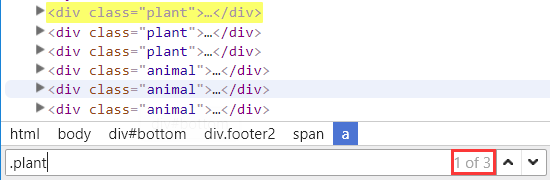
我们可以在里面输入任何 CSS Selector 表达式 ,如果能选择到元素, 右边的的红色方框里面就会显示出类似 2 of 3 这样的内容。
of 后面的数字表示这样的表达式 总共选择到几个元素
of 前面的数字表示当前黄色高亮显示的是 其中第几个元素
上图中的 1 of 1 就是指 : CSS selector
#bottom > .footer2 a
在当前网页上共选择到 1 个元素, 目前高亮显示的是第1个。
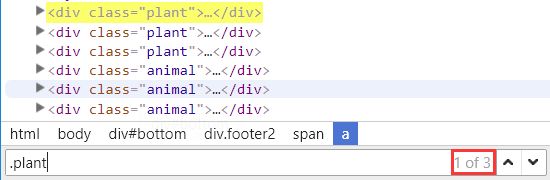
如果我们输入 .plant 就会发现,可以选择到3个元素
Web自动化 - 选择操作元素 2的更多相关文章
- Web自动化 - 选择操作元素 1
文章转自 白月黑羽教Python 所有的 UI (用户界面)操作 的自动化,都需要选择界面元素. 选择界面元素就是:先让程序能找到你要操作的界面元素. 先找到元素,才能操作元素. 选择元素的方法 程序 ...
- Appium之选择/操作元素
Appium是如何选择.操作元素的呢? appium自动化 ------ 选择界面 元素 操作元素 ------- ① 点击 ② 输入字符 ③ 拖拽 ④ 获取页面元素的各种属性 根据appium ...
- Selenium Web 自动化 - 如何找到元素
Selenium Web 自动化 - 如何找到元素 2016-07-29 1. 什么是元素? 元素:http://www.w3school.com.cn/html/html_elements.asp ...
- web自动化 -- js操作(滑动屏幕、修改页面)
一.selenium对 js 的操作方法 1.先定义 js 操作 或者 定义 目标元素 2.执行 js 操作: driver.execute_script(js操作) 或者 ...
- Selenium Web 自动化
1 Selenium Web 自动化 - Selenium(Java)环境搭建 2 Selenium Web 自动化 - 如何找到元素 3 Selenium Web 自动化 - Selenium常用A ...
- 【Selenium01篇】python+selenium实现Web自动化:搭建环境,Selenium原理,定位元素以及浏览器常规操作!
一.前言 最近问我自动化的人确实有点多,个人突发奇想:想从0开始讲解python+selenium实现Web自动化测试,请关注博客持续更新! 二.话不多说,直接开干,开始搭建自动化测试环境 这里以前在 ...
- Web自动化必会知识:「Web基础、元素定位、元素操作、Selenium运行原理、项目实战+框架」
1.web 基础-html.dom 对象.js 基本语法 Dom 对象里面涉及元素定位以及对元素的修改.因为对元素操作当中涉及的一些 js 操作,js 基本语法要会用.得要掌握前端的基本用法.为什么要 ...
- 【Selenium03篇】python+selenium实现Web自动化:元素三类等待,多窗口切换,警告框处理,下拉框选择
一.前言 最近问我自动化的人确实有点多,个人突发奇想:想从0开始讲解python+selenium实现Web自动化测试,请关注博客持续更新! 这是python+selenium实现Web自动化第三篇博 ...
- 【python+selenium的web自动化】- 元素的常用操作详解(一)
如果想从头学起selenium,可以去看看这个系列的文章哦! https://www.cnblogs.com/miki-peng/category/1942527.html 本篇主要内容:1.元素 ...
随机推荐
- html5获取当前的位置..在地图中
<!DOCTYPE html> <html> <head> <meta charset="UTF-8"> <title> ...
- MySQL性能调优与架构设计——第 14 章 可扩展性设计之数据切分
第 14 章 可扩展性设计之数据切分 前言 通过 MySQL Replication 功能所实现的扩展总是会受到数据库大小的限制,一旦数据库过于庞大,尤其是当写入过于频繁,很难由一台主机支撑的时候,我 ...
- (快速幂)Key Set--hdu--5363
链接: http://acm.hdu.edu.cn/showproblem.php?pid=5363 http://acm.hust.edu.cn/vjudge/contest/view.action ...
- 【OSGI】1.初识OSGI-到底什么是OSGI
目前,业内关于OSGI技术的学习资源或者技术文档还是很少的.我在某宝网搜索了一下“OSGI”的书籍,结果倒是有,但是种类少的可怜,而且几乎没有人购买. 因为工作的原因我需要学习OSGI,所以我不得不想 ...
- spring aop方式配置事务中的三个概念 pointcut advice advisor
AOP的3个关键概念 因为AOP的概念难于理解,所以在前面首先对Java动态代理机制进行了一下讲解,从而使读者能够循序渐进地来理解AOP的思想. 学习AOP,关键在于理解AOP的思想,能够使用AOP. ...
- 团队合作项目—(GG队)
团队展示 一.队名:GG 二.队员信息 队员 学号 叶尚文(队长) 3116008802 蔡晓晴 3216008808 杜婷萱 3216008809 龙剑初 3116004647 于泽浩 311600 ...
- Delphi XE6 Android拨号函数
http://blog.sina.com.cn/s/blog_44fa172f0101rpex.html Delphi XE6 Android拨号函数 (2014-05-07 17:48:51) 转载 ...
- DelphiXE10.2怎么安装文本转语音(TTS)语音转文本(SR)控件(XE10.2+WIN764)
关资料: http://edn.embarcadero.com/article/29583 http://blog.sina.com.cn/s/blog_53866d7501017r1o.html 问 ...
- 【TypeScript】TypeScript 学习 1——基本类型
TypeScript 是 JavaScript 的超集,TypeScript 经过编译之后都会生成 JavaScript 代码.TypeScript 最大的特点就是类型化,因此才叫做 TypeScri ...
- DataAnnotations 验证
转自:http://blog.sina.com.cn/s/blog_c21a857b0102wcus.html 常用的 DataAnnotations 1.Required :属性值必须非空或者不能只 ...