
Unity Shader 屏幕后效果——颜色校正
屏幕后效果指的是,当前整个场景图已经渲染完成输出到屏幕后,再对输出的屏幕图像进行的操作。
在Unity中,一般过程通常是:
1.建立用于处理效果的shader和临时材质,给shader脚本传递需要控制的参数和变量
2.利用OnRenderImage函数抓取当前屏幕渲染纹理
OnRenderImage(RenderTexture source, RenderTexture destination){ }
第一个参数为处理前纹理,第二个为最终显示纹理
3.在OnRenderImage函数中调用Graphics.Blit方法对抓取的纹理进行具体的后期操作
Graphics.Blit(source, destination, material,-1);
material为需要处理的材质,-1为参数pass的默认值,表示对shader中所有的pass依次调用,这里也可以省略
为此,首先可以提前建立一个基类ScreenEffectBase,主要用于检查Shader并创建临时材质:
脚本如下:
 using UnityEngine;

 [ExecuteInEditMode]

 //屏幕后处理效果主要是针对摄像机进行操作,需要绑定摄像机

 [RequireComponent(typeof(Camera))]

 public class ScreenEffectBase : MonoBehaviour

 {

     public Shader shader;

     private Material material;

     protected Material Material

     {

         get

         {

             material = CheckShaderAndCreatMat(shader, material);

             return material;

         }

     }

     //用于检查并创建临时材质

     private Material CheckShaderAndCreatMat(Shader shader, Material material)

     {

         Material nullMat = null;

         if (shader != null)

         {

             if (shader.isSupported)

             {

                 if (material && material.shader == shader){ }

                 else

                 {

                     material = new Material(shader){ hideFlags = HideFlags.DontSave };

                 }

                 return material;

             }

         }

         return nullMat;

     }

 }
之后创建的屏幕后处理效果的控制脚本都可以继承自该基类,例如我们创建关于基本颜色校正的控制脚本:
 using UnityEngine;

 public class ColorCorrectionCtrl : ScreenEffectBase

 {

     private const string _Brightness = "_Brightness";

     private const string _Saturation = "_Saturation";

     private const string _Contrast = "_Contrast";

     [Range(, )]

     public float brightness = 1.0f;

     [Range(, )]

     public float saturation = 1.0f;

     [Range(, )]

     public float contrast = 1.0f;

     private void OnRenderImage(RenderTexture source, RenderTexture destination)

     {

         if (Material!=null)

         {

             Material.SetFloat(_Brightness, brightness);

             Material.SetFloat(_Saturation, saturation);

             Material.SetFloat(_Contrast, contrast);

             Graphics.Blit(source, destination, Material);

         }

         else

             Graphics.Blit(source, destination);

     }

 }
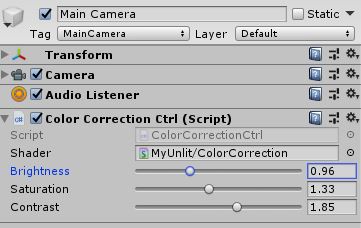
其中,brightness,saturation,contrast分别为调整参数——亮度,饱和度和对比度,_Brightness,_Saturation,_Contrast为之后对应的shader中需要相应定义的属性参数。
这里利用构建的材质Material对shader的属性赋值并调用Graphics.Blit进行屏幕后效果的处理。
具体实现颜色校正的shader如下:
 Shader "MyUnlit/ColorCorrection"

 {

     Properties

     {

         //这里的参数主要用于展示在材质面板中进行调节,但因为这次是临时创建的材质,参数都已经放在了C#脚本中调整,因此相对应的参数都可以省略

         _MainTex ("Texture", 2D) = "white" {}

     }

     SubShader

     {

         Tags { "RenderType"="Opaque" }

         Pass

         {

             //OnRenderImage的调用可能会发生在渲染透明物体之前,为了不影响之后透明物体的渲染,需要:开启深度测试+双面渲染+关闭深度写入

             ZTest always

             Cull off

             ZWrite off

             CGPROGRAM

             #pragma vertex vert

             #pragma fragment frag

             #pragma multi_compile_fog

             #include "UnityCG.cginc"

             struct appdata

             {

                 float4 vertex : POSITION;

                 float2 uv : TEXCOORD0;

             };

             struct v2f

             {

                 float2 uv : TEXCOORD0;

                 UNITY_FOG_COORDS()

                 float4 vertex : SV_POSITION;

             };

             sampler2D _MainTex;

             half _Brightness;

             half _Saturation;

             half _Contrast;

             v2f vert (appdata v)

             {

                 v2f o;

                 o.vertex = UnityObjectToClipPos(v.vertex);

                 //因为是临时创建的材质,这里不需要对纹理进行任何变换操作(无可操作的材质面板),直接传递即可,_MainTex_ST也不需要定义

                 o.uv = v.uv;

                 UNITY_TRANSFER_FOG(o,o.vertex);

                 return o;

             }

             fixed4 frag (v2f i) : SV_Target

             {

                 fixed4 col = tex2D(_MainTex, i.uv);

                 //亮度计算直接叠加

                 fixed3 color = col.rgb*_Brightness;

                 //饱和度和灰度有关,先计算最低灰度系数下的图像,随后对原始的图像进行插值操作

                 fixed3 gray = fixed3(0.2125, 0.7154, 0.0721);

                 //点积得到最低灰度值,构成最低灰度图像

                 fixed minGray = dot(gray, col.rgb);

                 fixed3 grayColor = fixed3(minGray, minGray, minGray);

                 //对灰度图像和原始图像插值操作以得到最终系数的显示图像

                 color = lerp(grayColor, color, _Saturation);

                 //对比度效果类似,先计算最低对比度图像,即(0.5,0.5,0.5),随后插值操作

                 fixed3 minContrast = fixed3(0.5, 0.5, 0.5);

                 color = lerp(minContrast, color, _Contrast);

                 //得到所有处理完成后的图像颜色,但alpha保持不变

                 fixed4 finColor = fixed4(color, col.a);

                 UNITY_APPLY_FOG(i.fogCoord, finColor);

                 return finColor;

             }

             ENDCG

         }

     }

     //关闭回调

     fallback off

 }
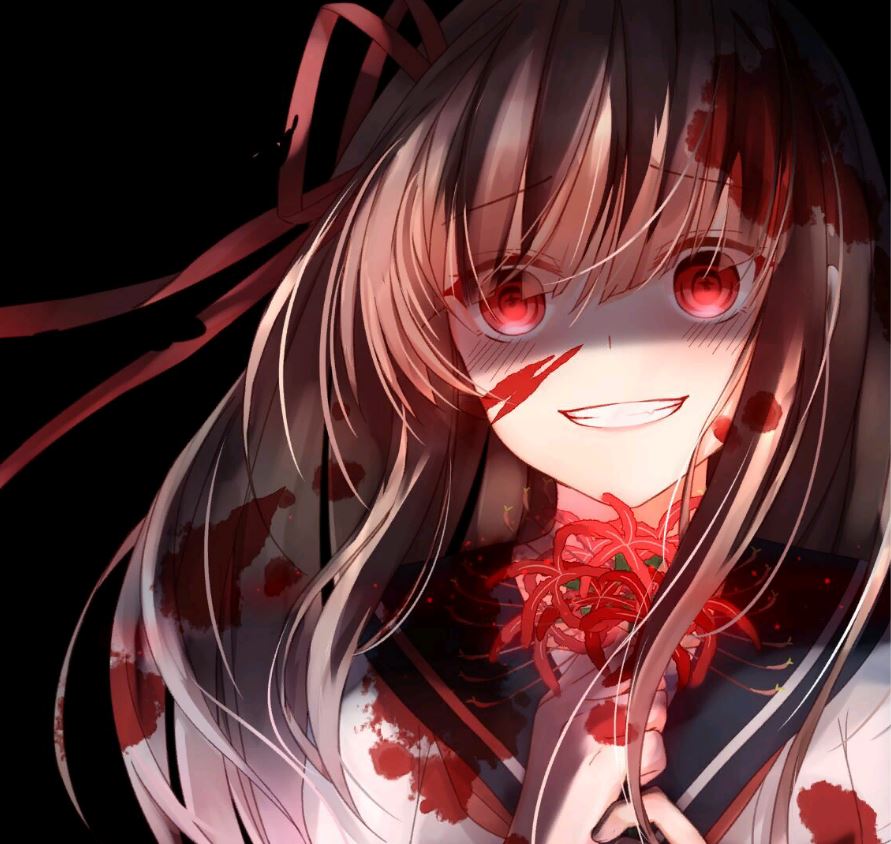
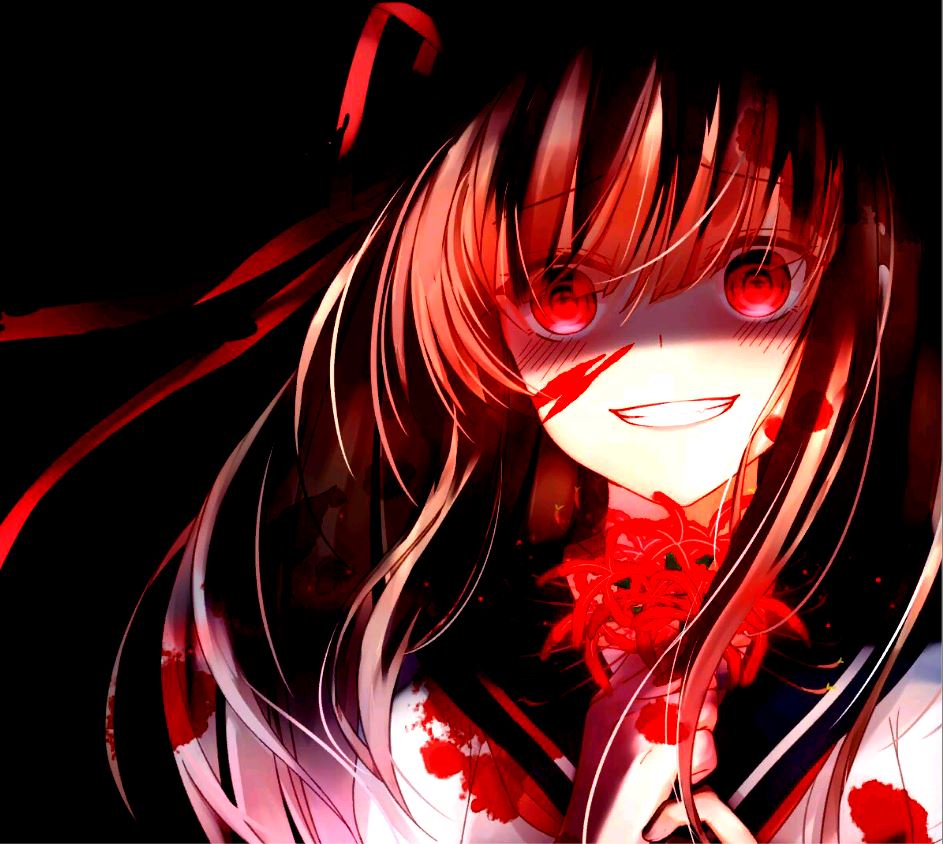
效果如下(随便调的不用在意~):
Unity Shader 屏幕后效果——颜色校正的更多相关文章
- Unity Shader 屏幕后效果——边缘检测
关于屏幕后效果的控制类详细见之前写的另一篇博客: https://www.cnblogs.com/koshio0219/p/11131619.html 这篇主要是基于之前的控制类,实现另一种常见的屏幕 ...
- Unity Shader 屏幕后效果——全局雾
Unity内置的雾效需要在每个shader中分别编写,造成了极大的不便.这里利用屏幕后处理产生可单独控制且自由度更高的雾效. 屏幕后雾效的本质在于,通过深度纹理重构出每个像素在世界空间中的位置,根据得 ...
- Unity Shader 屏幕后效果——高斯模糊
高斯模糊是图像模糊处理中非常经典和常见的一种算法,也是Bloom屏幕效果的基础. 实现高斯模糊同样用到了卷积的概念,关于卷积的概念和原理详见我的另一篇博客: https://www.cnblogs.c ...
- Unity Shader 屏幕后效果——景深
景深效果的原理是,在摄像机的近裁剪平面和远裁剪平面之间可以设置一个焦距,在这个距离所在的平面上的物体最为清晰,而这个距离之前或之后的物体成像是一种模糊状态(根据距离逐渐模糊,最终达到最为模糊的状态). ...
- Unity Shader 屏幕后效果——Bloom外发光
Bloom的原理很简单,主要是提取渲染图像中的亮部区域,并对亮部区域进行模糊处理,再与原始图像混合而成. 一般对亮部进行模糊处理的部分采用高斯模糊,关于高斯模糊,详见之前的另一篇博客: https:/ ...
- Unity Shader 屏幕后效果——摄像机运动模糊(速度映射图实现)
速度映射图主要是为了得到每个像素相对于前一帧的运动矢量,其中一种方法是使用摄像机的深度纹理来推导. 推导过程如下: 先由深度纹理逆推出NDC(归一化的设备坐标)下的顶点坐标,利用VP矩阵(视角*投影矩 ...
- Unity Shader实现描边效果
http://gad.qq.com/article/detail/28346 描边效果是游戏里面非常常用的一种效果,一般是为了凸显游戏中的某个对象,会给对象增加一个描边效果.本篇文章和大家介绍下利用S ...
- Unity Shader 之 透明效果
透明效果 透明效果一般有两种实现方法: 第一种,使用透明度测试(Alpha Test) 第二种,使用透明度混合(Alpha Blending) 透明度测试和透明度混合机制: 透明度测试(Alpha T ...
- Unity实现屏幕抖动效果(通过Camera Viewpoint实现)
由于游戏死亡时一般都需要屏幕抖一下下. 所以百度了下相关写法,发现方法很多~~~ 找来找去,找到个简单粗暴地,啥都不需要,一个脚本拖动到Camera上就可以了 略微修改了一点点,share一下 usi ...
随机推荐
- 1 开始ThreeJs
因为需要 需要一款 网页上的 游戏引擎 通过百度知道了 three.js 1.先从github上clone下源码 https://github.com/mrdoob/three.js 2.下载web ...
- 使用GDI+生成KnownColor列表
原文:使用GDI+生成KnownColor列表 在写这篇"GDI+与WPF中的颜色简析"之前,我试着使用GDI+生成KnownColor列表.现将关键代码贴出来吧. 最终效果图: ...
- Bootstrap Thumbnail
Square Thumbnail with Image <!-- Square Thumbnail with Image --> <com.beardedhen.androidboo ...
- 从零开始学习 asp.net core 2.1 web api 后端api基础框架(一)-环境介绍
原文:从零开始学习 asp.net core 2.1 web api 后端api基础框架(一)-环境介绍 版权声明:本文为博主原创文章,未经博主允许不得转载. https://blog.csdn.ne ...
- mysql重置root密码,并设置可远程访问
linux系统: mysqld_safe --skip-grant-tables & mysql -u root use mysql UPDATE user SET host = '%' wh ...
- [AC自己主动机+可能性dp] hdu 3689 Infinite monkey theorem
意甲冠军: 给n快报,和m频率. 然后进入n字母出现的概率 然后给目标字符串str 然后问m概率倍的目标字符串是敲数量. 思维: AC自己主动机+可能性dp简单的问题. 首先建立trie图,然后就是状 ...
- XF 标签页面
using System; using Xamarin.Forms; using Xamarin.Forms.Xaml; [assembly: XamlCompilation (XamlCompila ...
- MVC基架生成的Index视图
@model IEnumerable<MyMusicStore.Models.Album> @{ ViewBag.Title = "Index"; } < ...
- Qt for windows消息循环、libqxt分析和wince快捷键处理
Qt for windows消息循环.libqxt分析和wince快捷键处理 利用Qt做windows图形界面开发和MFC相比,个人感觉还是比较简单好用的:首先利用Designer工具搞个ui文件:然 ...
- Android零基础入门第53节:拖动条SeekBar和星级评分条RatingBar
原文:Android零基础入门第53节:拖动条SeekBar和星级评分条RatingBar 前面两期都在学习ProgressBar的使用,关于自定义ProgressBar的内容后期会继续学习的,本期先 ...