
Docker学习3-简单shell脚本安装mysql5.7与docker小技巧
前言
玩过Windows中的 .bat 的小伙伴是不是觉得很有意思呢,github中一键推送、同步拉取等等操作,哈哈,当然shell脚本也是很类似,可以运行一个脚本就可以自动给我们部署好环境啦!但是这还只是简单的shell脚本,还有更高级的等你来探索哦!
一、简单剖析docker安装mysql5.7
1.在前面笔记中我们已经安装好了docker和mysql5.7,这里我们先回顾一下docker的安装步骤:
|
# 1.安装系统依赖工具 # 2.yum的配置管理docker软件源地址 # 3.更新 yum 缓存 # 4.安装docker # 5.启动docker服务 # 6.加入开机启动项 |
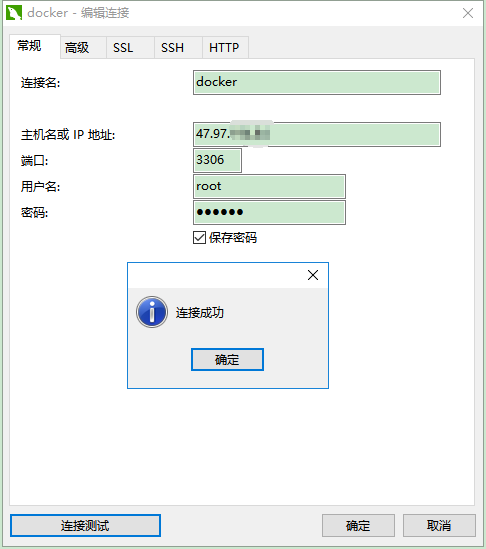
2.mysql 5.7安装步骤,完成后 Navicat 连接下就好啦(你喜欢用什么就用什么连接):
|
# 1.安装mysql首先 mkdir 一个挂载目录mysql下的conf、data、logs,默认在此路径) # 2.docker pull镜像 安装 mysql5.7 默认3306端口,密码:xxxx自行设置,目录:~/mysql/ |
二、简单编写shell脚本一键部署mysql 5.7
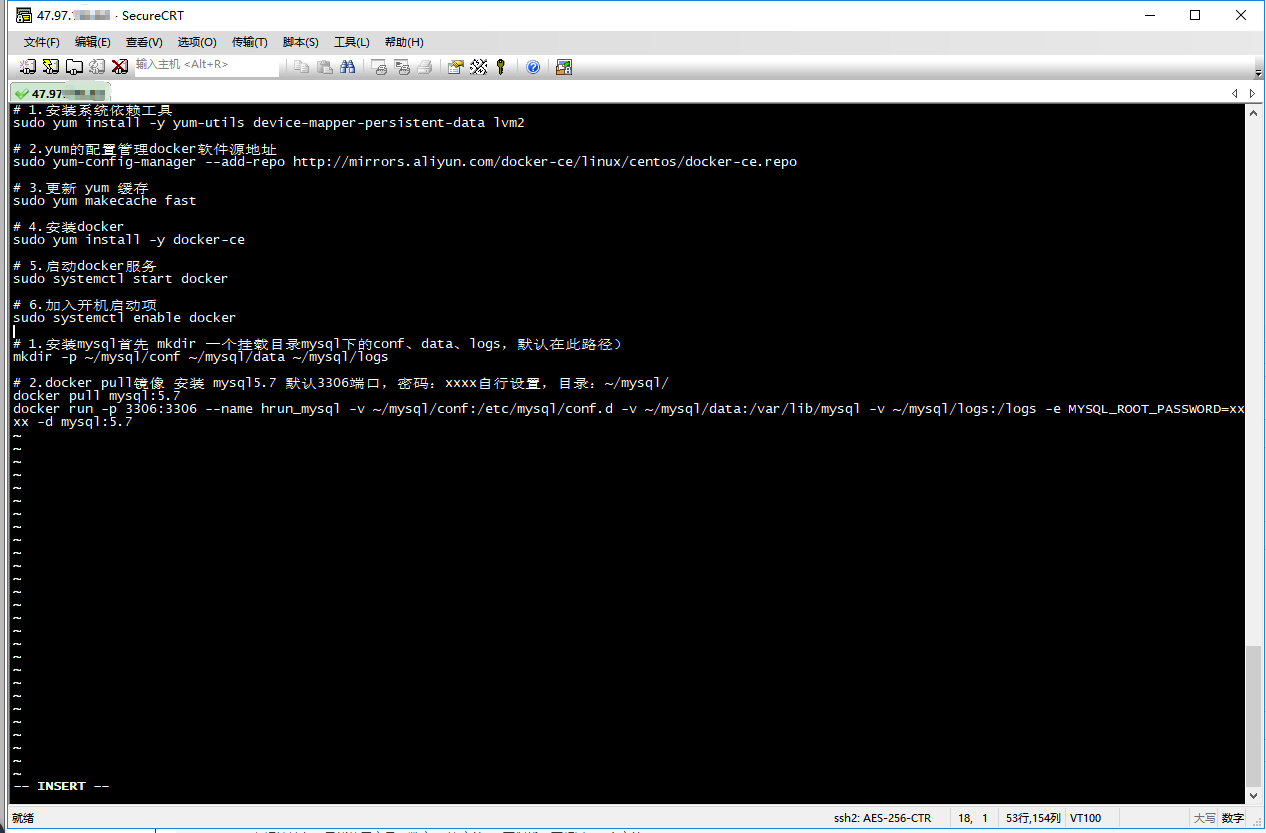
1.上面我们发现都是以一些下载、安装命令来完成环境搭建的,那我用vi创建一个install文件。
①vi install 然后按键 i 进入编辑模式,将上面的命令全部粘贴
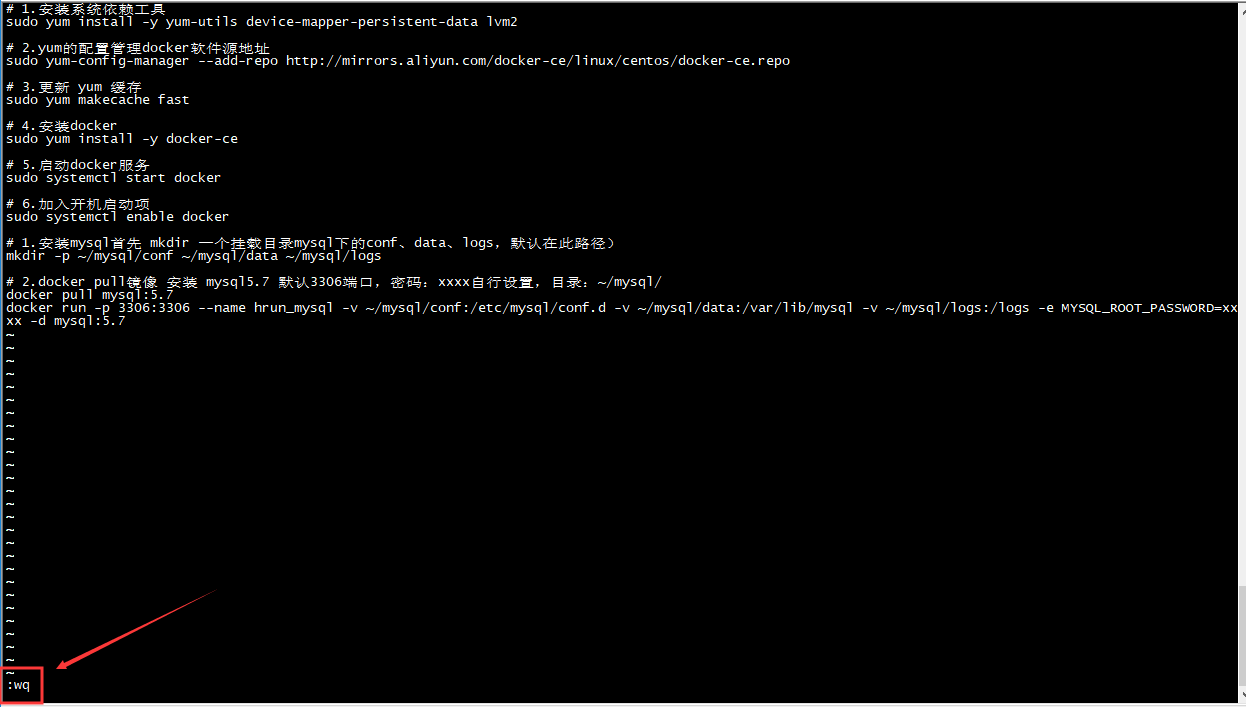
②复制后,按 Esc 键退出编辑模式,再按 :wq 回车退出vi编辑器
2.完成简单shell脚本后,我们就可以用执行命令运行脚本: . ~/install
| [root@iZbp19lugf22zbsubsf1y6Z ~]# . ~/install |
注意看这里有技巧:因为我这里已经安装过了,就不需要再执行了,小伙伴们不妨去试试吧。这里还有一个docker安装的小技巧,我们一般需要先pull一个镜像,但是小编发现已安装docker的前提下可直接运行,如安装mysql5.7,输入:
| docker run -p 3306:3306 --name hrun_mysql -v ~/mysql/conf:/etc/mysql/conf.d -v ~/mysql/data:/var/lib/mysql -v ~/mysql/logs:/logs -e MYSQL_ROOT_PASSWORD=xxxx -d mysql:5.7 |
你会发现docker自动给你下载mysql5.7,不再需要输入docker pull mysql5.7,另外也不需要再创建目录:~/mysql/conf、~/mysql/data、~/mysql/log。运行mysql5.7容器时自动给你建好了,直接使用行啦,是不是觉得棒棒哒?
三、以 jenkins 为实例演示
1.首先自检一下我的镜像是否有 jenkins,显然是没有的。
|
[root@iZbp19lugf22zbsubsf1y6Z ~]# docker images |
2.常规部署 jenkins docker命令如下:
|
# 创建映射jenkins目录 # 下载jenkins 镜像 # 运行jenkins 容器 # 这里是查看 jenkins 的激活密码 |
3.骚操作如下:
|
# 直接运行jenkins 容器 # 这里是查看 jenkins 的激活密码 |
这时候发现在自动下载jenkins镜像,等待下载完成就自动运行容器了(可以放开双手了):
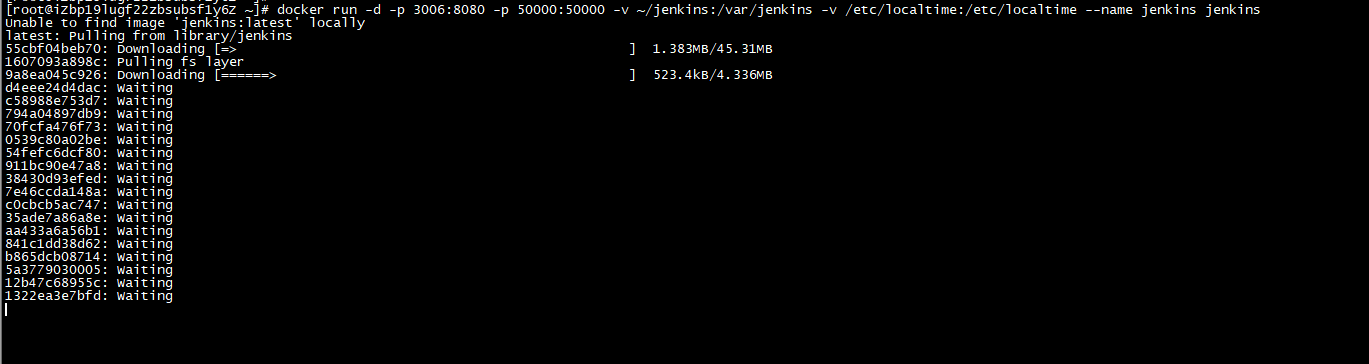
下载完成后便会自动运行容器了:
| [root@iZbp19lugf22zbsubsf1y6Z ~]# docker run -d -p 3006:8080 -p 50000:50000 -v ~/jenkins:/var/jenkins -v /etc/localtime:/etc/localtime --name jenkins jenkinsUnable to find image 'jenkins:latest' locally
latest: Pulling from library/jenkins |
便可以查看到jenkins 已经在运行了,输入:docker ps

Docker学习3-简单shell脚本安装mysql5.7与docker小技巧的更多相关文章
- 用shell脚本安装MySQL-5.7.22-官方版本
Install_CentOS7_MySQL57_binary.sh #!/bin/bash MySQL_Package=mysql-5.7.22-linux-glibc2.12-x86_64.tar. ...
- 用shell脚本安装MySQL-5.7.22-Percona版本
#!/bin/bash MySQL_Package=Percona-Server-5.7.22-22-Linux.x86_64.ssl101.tar.gz Package_Source=Percona ...
- 用shell脚本安装MySQL-5.7.22-官方版本多实例
Install_CentOS7_MySQL57_multi_instance.sh #!/bin/bash #请提前准备好参数文件my.cnf PORT=3307 InitMySQL() { mkdi ...
- 对于shell脚本参数获取时的一点小技巧
问题如下: 根据脚本参数的个数$#进行一个循环,在依次输出每个参数$1 $2 $3...... 我有一个循环变量i $i 取到这时的i为1,我想使用这个1再去调用$1,也是就是打印出第一个参数 就是$ ...
- 查看当前支持的shell,echo -e相关转义符,一个简单shell脚本,dos2unix命令把windows格式转为Linux格式
/etc/shells [root@localhost ~]# more /etc/shells /bin/sh /bin/bash /sbin/nologin /usr/bin/sh /usr/bi ...
- Linux学习-->如何通过Shell脚本实现发送邮件通知功能?
1.安装和配置sendmail 不需要注册公网域名和MX记录(不需要架设公网邮件服务器),通过Linux系统自带的mail命令即可对公网邮箱发送邮件.不过mail命令是依赖sendmail的,所以我们 ...
- Shell基础(一):Shell基础应用、简单Shell脚本的设计、使用Shell变量、变量的扩展应用
一.Shell基础应用 目标: 本案例要求熟悉Linux Shell环境的特点,主要练习以下操作: 1> 切换用户的Shell环境 2> 练习命令历史.命令别名 3 ...
- 简单shell脚本
简单shell脚本备忘 #!/bin/sh num= ] do table_num=`printf %03d ${num}` echo album_info_${table_num} #mys ...
- Git学习-->如何通过Shell脚本实现 监控Gitlab备份整个过程并且通过邮件通知得到备份结果?
一.背景 Git学习–>如何通过Shell脚本自动定时将Gitlab备份文件复制到远程服务器? http://blog.csdn.net/ouyang_peng/article/details/ ...
随机推荐
- SpringCloud学习笔记(7):使用Spring Cloud Config配置中心
简介 Spring Cloud Config为分布式系统中的外部化配置提供了服务器端和客户端支持,服务器端统一管理所有配置文件,客户端在启动时从服务端获取配置信息.服务器端有多种配置方式,如将配置文件 ...
- 【linux】linux固定ip
vi /etc/sysconfig/network-scripts/ifcfg-ens33 ifcfg-ens33为ifconfig显示的网卡名 TYPE="Ethernet"P ...
- 微服务SpringCloud之注册中心Consul
Consul 介绍 Consul 是 HashiCorp 公司推出的开源工具,用于实现分布式系统的服务发现与配置.与其它分布式服务注册与发现的方案,Consul 的方案更“一站式”,内置了服务注册与发 ...
- 【转+】python为什么推荐使用多进程
最近在看Python的多线程,经常我们会听到老手说:“Python下多线程是鸡肋,推荐使用多进程!”,但是为什么这么说呢? 要知其然,更要知其所以然.所以有了下面的深入研 ...
- python爬虫遇到会话存储sessionStorage
记录一次爬虫生成链接过程中遇到的sessionStorage存储数据 1.简介 sessionStorage 是HTML5新增的一个会话存储对象,用于临时保存同一窗口(或标签页)的数据,在关闭窗口或标 ...
- windows下安装和设置gradle
一.安装前检查 检查jdk是否已经安装 二.下载gradle 1. https://gradle.org/releases/ 2.设置gradle环境变量 3. 环境变量中增加名为GRADLE_HOM ...
- IDEA 学习笔记之 多线程调试
多线程调试: 在多线程调试的时候,发现一些断点会被跳过,让人很郁闷,然后上网查了下资料,发现是自己IDEA设置不对. 使用IDEA调试多线程的时候,IDEA的断点有不同的模式,只有当Thread模式下 ...
- 【Java】用Freemarker完美导出word文档(带图片)
Java 用Freemarker完美导出word文档(带图片) 前言 最近在项目中,因客户要求,将页面内容(如合同协议)导出成word,在网上翻了好多,感觉太乱了,不过最后还是较好解决了这个问题. ...
- 星之小说下载器Android版
原本是想在酷安上架的,然而审核不通过..只能通过网页方式宣传了 一款使用Jsoup开源库网络爬虫的APP,将在线阅读的小说解析,把小说全本下载为txt文件 由于使用爬虫技术,所以下载的速度不是很理想, ...
- .Net Core AA.FrameWork应用框架介绍
开发多年,一直在从社区获取开源的便利,也深感社区力量的重要性,今天开源一个应用基础框架AA.FrameWork,也算是回馈社区,做出一点点贡献,希望能够帮助类似当年入行的我. AA.FrameWork ...