
微信小程序canvas生成并保存图片
微信小程序canvas生成并保存图片,具体实现效果如下图
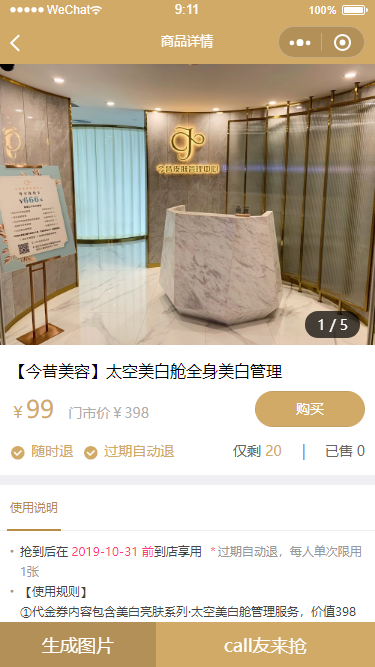
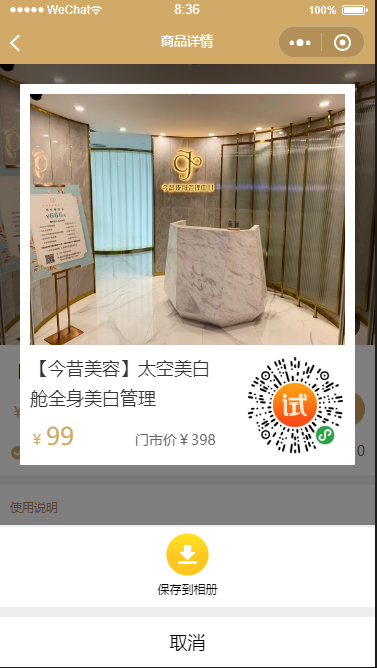
实现效果需要做以下几步工作
一、先获取用户屏幕大小,然后才能根据屏幕大小来定义canvas的大小
二、获取图片(二维码)的宽高,并对图片进行等比例缩放在canvas绘制
三、文字的布局
四、将canvas内容生成图片并保存到本地
五、并图片保存到相册
具体实现代码如下 主逻辑 代码量比较多,分段来展示
/*页面data定义所需参数*/

data{

    // canvas

    _width: 0, //手机屏宽

    _heigth: 0,//手机屏高

    swiperHeight: 0,//主图图片高度

    canvasType: false//canvas是否显示

    loadImagePath: '',//下载的图片

    imageUrl: 'http://imgo2o.shikee.com/goods/2019/10/17/201910171144361688.jpg', //主图网络路径

    codeUrl: 'http://imgo2o.shikee.com/couponqrcode/2019/10/18/86_215.jpg',//二维码网络路径

    localImageUrl: '', //绘制的商品图片本地路径

    localCodeUrl: '', //绘制的二维码图片本地路径

    loadType: flase  //保存图片,分享好友 Btn

}
/* 图片加载时 页面加载主图时触发

 <image src="{{item}}" class="img" mode="widthFix" bindload="onSwiperLoad"></image>

*/

onImgLoad: function(e) {

    let oImgW = e.detail.width; //图片原始宽度

    let oImgH = e.detail.height; //图片原始高度

    let imgWidth = 750; //图片设置的宽度

    let scale = imgWidth / oImgW; //比例计算

    let imgHeight = oImgH * scale;

    this.setData({

        swiperHeight: imgHeight,

    })

}
/*按生成图片按钮时*/

getSysInfo: function() {

    /*获取手机宽高*/

    let that = this

    let imgUrl = this.data.imageUrl

    let qrcodeUrl = this.data.codeUrl

    wx.getSystemInfo({

        success(res) {

            that.setData({

                _width: res.windowWidth,

                _heigth: res.windowHeight,

                canvasType: true,

            })

            // 获取图片信息生成canvas

            that.getImginfo([imgUrl, qrcodeUrl], 0);

        }

    })

}
// 获取图片信息

getImginfo: function(urlArr, _type) {

    let that = this;

    wx.getImageInfo({

        src: urlArr[_type], //服务器返回的带参数的小程序码地址

        success: function(res) {

            //res.path是网络图片的本地地址

            if (_type === 0) { //商品图片

                that.setData({

                    localImageUrl: res.path,

                })

                that.getImginfo(urlArr, 1)

            } else {

                that.setData({ //二维码

                    localCodeUrl: res.path,

                    loadType: true,

                })

                // 创建canvas图片

                that.createNewImg();

            }

        },

        fail: function(res) {

            //失败回调

            console.log('错误-res', _type, res)

        }

    });

},
//绘制canvas

createNewImg: function() {

    let _width = this.data._width,

        _heigth = this.data._heigth; //屏幕宽与高

    let imgHeigth = this.data.swiperHeight, //原图片高度

        scale = (_width - 40) / _width, //缩小比例

        that = this;

    let imgH = imgHeigth * scale; //绘制时图片显示高度

    let ctx = wx.createCanvasContext('mycanvas');

    // 绘制背景

    ctx.setFillStyle("#fff");

    ctx.fillRect(0, 0, _width - 40, imgH + 160);

    //绘制图片

    ctx.drawImage(this.data.localImageUrl, 10, 10, _width - 60, imgH);

    // 绘制标题

    ctx.setFontSize(18);

    ctx.setFillStyle('#333');

    let txtWidth = _width - 60 + 30 - 100 - 50; //文字的宽度

    //商品名称 最多两行显示 写法有点LOW,但思路是这样的

    let title = this.data.goods.title; //商品名称

    let title2; //商品名称

    if (title.length > 10) {

        title2 = title.slice(10, title.length);

        title = title.slice(0, 10);

    }

    if (title2.length > 10) {

        title2 = title2.slice(0, 9) + ' ...';

    }

    ctx.fillText(title, 10, imgH + 40, txtWidth);

    ctx.fillText(title2, 10, imgH + 70, txtWidth);

    // 绘制价格 '¥'

    ctx.setFontSize(14);

    ctx.setFillStyle('#d2aa68');

    ctx.fillText('¥', 10, imgH + 110, txtWidth);

    // 绘制价格

    ctx.setFontSize(24);

    ctx.fillText(this.data.goods.promotion_price, 26, imgH + 110, txtWidth);

    // 绘制门市价

    ctx.setFontSize(14);

    ctx.setFillStyle('#666');

    ctx.fillText(`门市价¥${this.data.goods.price}`, 115, imgH + 110, txtWidth);

    // 绘制二维码

    ctx.drawImage(this.data.localCodeUrl, _width - 80 + 80 - 150, imgH + 20, 100, 100);

    // 显示绘制

    ctx.draw();

    //将生成好的图片保存到本地,需要延迟一会,绘制期间耗时

    setTimeout(function() {

        wx.canvasToTempFilePath({

            canvasId: 'mycanvas',

            success: function(res) {

                var tempFilePath = res.tempFilePath;

                that.setData({

                    loadImagePath: tempFilePath,

                });

            },

            fail: function(res) {

                console.log(res);

            }

        });

    }, 500);

}
//点击保存到相册

saveImg: function() {

    wx.saveImageToPhotosAlbum({

        filePath: this.data.loadImagePath,

        success(res) {

            console.log('res', res);

            wx.showToast({

                title: '已保存到相册',

                icon: 'success',

                duration: 3000

            })

        }

    })

}
// 关闭 海报弹窗

closePos: function() {

    this.setData({

        canvasType: false

    });

}
页面代码部分
<view class='poster' wx:if="{{canvasType}}">

  <canvas class='canvas' style='height:{{canvasH}}px;width:{{canvasW}}px;' canvas-id="mycanvas" />

  <cover-view class='opt' hidden='{{!loadType}}'>

    <cover-view class='cont'>

      <cover-view class='item' bindtap='saveImg'>

        <cover-image  class='ico' src='{{server_img_url}}ico/icon_download.png'></cover-image>

        <cover-view>保存到相册</cover-view>

      </cover-view>

    </cover-view>

  </cover-view>

  <cover-view class='btn-box' hidden='{{!loadType}}'>

    <button bindtap='closePos' class='btn'>取消</button>

  </cover-view>

</view>

<view class="btn-box">

    <button class='m-btn-share' bindtap='getSysInfo'>生成图片</button>

    <button class='m-btn' open-type='share'>call友来抢</button>

</view>
微信小程序canvas生成并保存图片的更多相关文章
- 微信小程序 canvas 生成随机验证码
转载:https://blog.csdn.net/qq_16646819/article/details/81020245?utm_source=blogxgwz0 js // pages/bind/ ...
- 微信小程序 canvas 绘图问题总结
业务中碰到微信小程序需要生成海报进行朋友圈分享,这个是非常常见的功能,没想到实际操作的时候花了整整一天一夜才搞好,微信的 canvas 绘图实在是太难用了,官方快点优化一下吧. 业务非常简单,只需要将 ...
- 微信小程序 canvas 字体自动换行(支持换行符)
微信小程序 canvas 自动适配 自动换行,保存图片分享到朋友圈 https://github.com/richard1015/News 微信IDE演示代码https://developers.w ...
- 微信小程序动态生成保存二维码
起源:最近小程序需要涉及到一些推广方面的功能,所以要写一个动态生成二维码用户进行下载分享,写完之后受益良多,特此来分享一下: 一.微信小程序动态生成保存二维码 wxml: <view class ...
- 原创:WeZRender:微信小程序Canvas增强组件
WeZRender是一个微信小程序Canvas增强组件,基于HTML5 Canvas类库ZRender. 使用 WXML: <canvas style="width: 375px; h ...
- 微信小程序-canvas绘制文字实现自动换行
在使用微信小程序canvas绘制文字时,时常会遇到这样的问题:因为canvasContext.fillText参数为 我们只能设置文本的最大宽度,这就产生一定的了问题.如果我们绘制的文本长度不确定或者 ...
- 微信小程序--canvas画布实现图片的编辑
技术:微信小程序 概述 上传图片,编辑图片大小,添加文字,改变文字颜色等 详细 代码下载:http://www.demodashi.com/demo/14789.html 概述 微信小程序--ca ...
- 微信小程序一键生成源码 在线制作定制功能强大的微信小程序
微信小程序发展到现在,短短的一年不到的时间(很快就要迎来微信小程序周年庆),在快迎来周年庆之际,百牛信息技术bainiu.ltd特记录一下这个发展的历程,用于将来见证小程序发展的辉煌时刻,我们还能知道 ...
- 技术博客--微信小程序canvas实现图片编辑
技术博客--微信小程序canvas实现图片编辑 我们的这个小程序不仅仅是想给用户提供一个保存和查找的平台,还希望能给用户一个展示自己创意的舞台,因此我们实现了图片的编辑部分.我们对对图片的编辑集成了很 ...
随机推荐
- Spring Boot应用上传文件时报错
问题描述 Spring Boot应用(使用默认的嵌入式Tomcat)在上传文件时,偶尔会出现上传失败的情况,后台报错日志信息如下:"The temporary upload location ...
- java 手机号码+邮箱的验证
import java.util.regex.Pattern; //导入的包 1:String REGEX_MOBILE = "^((17[0-9])|(14[0-9])|(13[0-9]) ...
- 装系统 ------ 使用微PE 做系统盘
1.什么是PE系统 pe系统是一种装系统的系统,也就是预装系统的系统,它是一种系统预装环境和工具. 可以放在U盘或光盘里随身携带,可以用来给电脑装系统 2.常见的制作pe 系统的工具 大白菜,U启动, ...
- Java位运算符&、|、^、>>、<<、~、>>>
如果要搞懂Java中的位运算符,首先要搞懂二进制的运算,之前一篇有介绍详细请看 二进制运算-十进制与二进制的转换 Java中的位运算符有:&(按位与).|(按位或).^(按位异或).>& ...
- 遗传编程(GA,genetic programming)算法初探,以及用遗传编程自动生成符合题解的正则表达式的实践
1. 遗传编程简介 0x1:什么是遗传编程算法,和传统机器学习算法有什么区别 传统上,我们接触的机器学习算法,都是被设计为解决某一个某一类问题的确定性算法.对于这些机器学习算法来说,唯一的灵活性体现在 ...
- Java中自定义注解类,并加以运用
在Java框架中,经常会使用注解,而且还可以省很多事,来了解下自定义注解. 注解是一种能被添加到java代码中的元数据,类.方法.变量.参数和包都可以用注解来修饰.注解对于它所修饰的代码并没有直接的影 ...
- Wordpress对接小程序配置过程
最近发现一个很棒的开源项目-WordPress版微信小程序 https://github.com/iamxjb/winxin-app-watch-life.net,详细看了下介绍非常棒,不仅支持的功 ...
- SpringBootSecurity学习(01)网页版登录入门介绍
Web应用安全管理 Web应用的安全管理,主要包括两个方面的内容,一个是用户身份的认证,即用户登录的设计,二是用户授权,即一个用户在一个应用系统中能够执行哪些操作的权限管理.权限管理的设计一般使用角色 ...
- ubuntu linux 修改ip 超扎心。
老大说“终于搞定了,快记下来,不然以后又忘了”(露出慈母般的微笑) 参考地址:https://jingyan.baidu.com/article/adc815139ddcc4f723bf7339.ht ...
- Scrapy项目 - 项目源码 - 实现腾讯网站社会招聘信息爬取的爬虫设计
1.tencentSpider.py # -*- coding: utf-8 -*- import scrapy from Tencent.items import TencentItem #创建爬虫 ...