
阿里云服务器ecs + tomcat + 域名解析 部署web页面
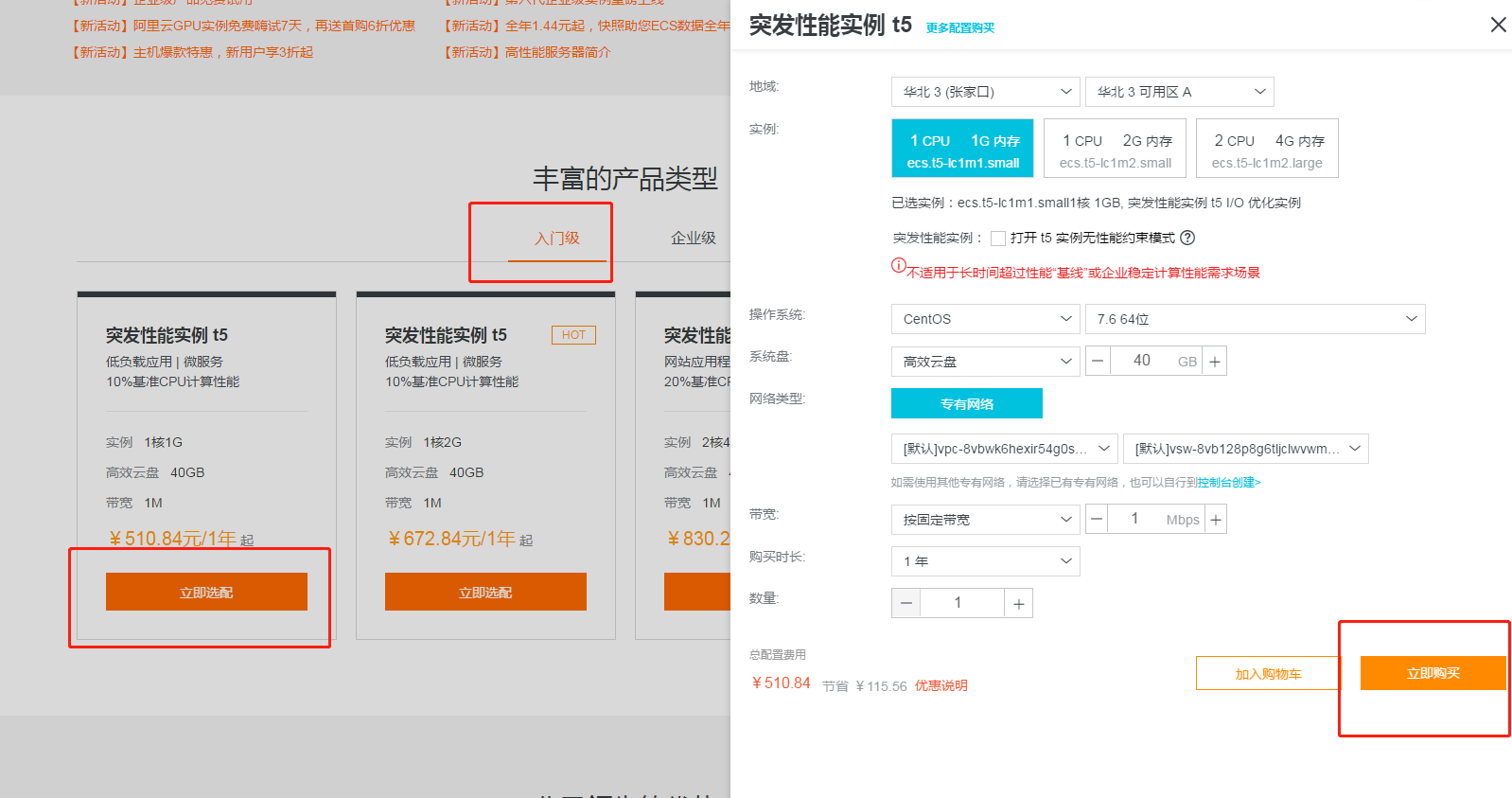
1.购买ecs:https://www.aliyun.com/product/ecs?spm=5176.12825654.eofdhaal5.2.3bf92c4aYOB7gL&aly_as=An2U7Zo4
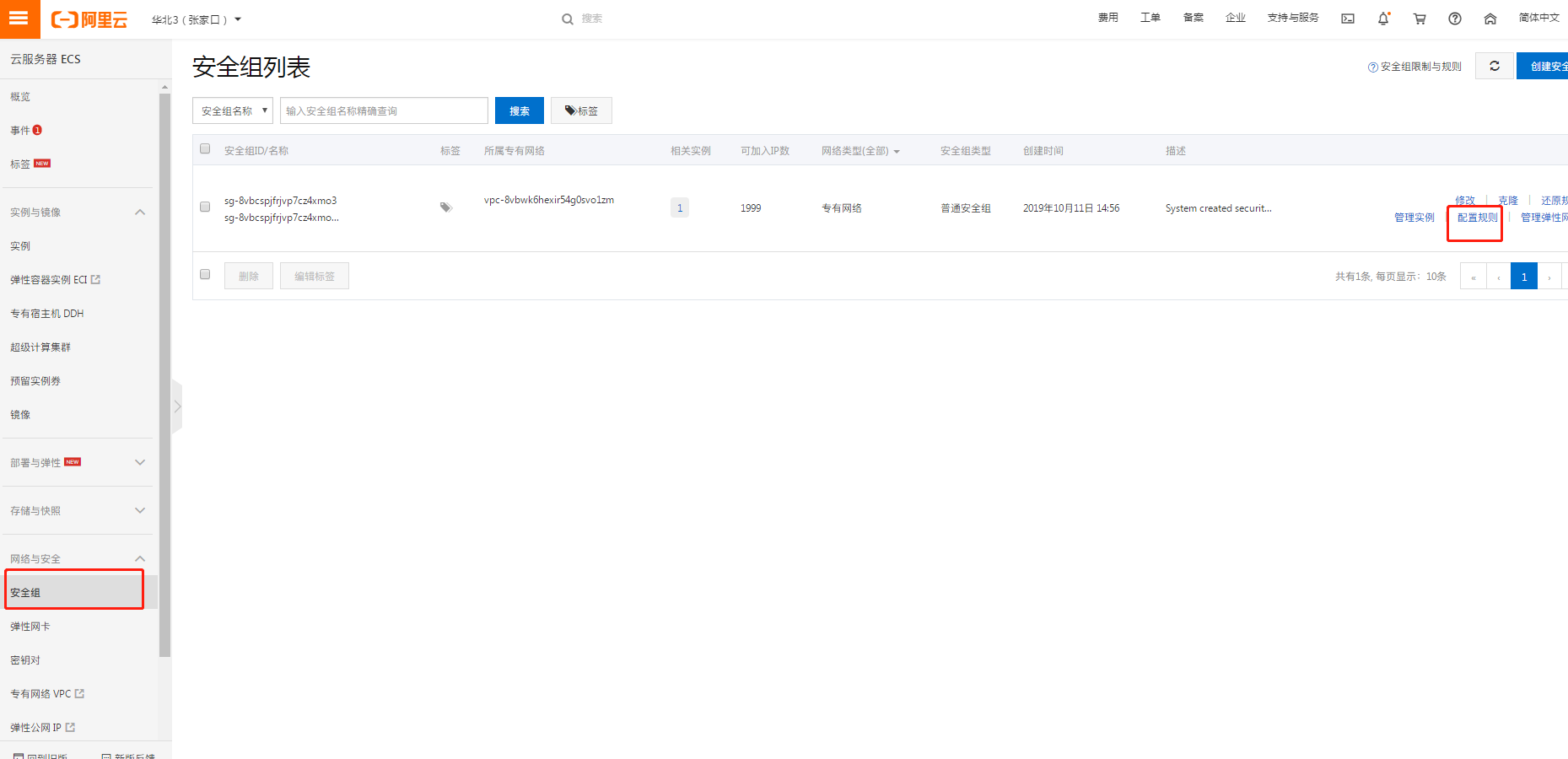
2.进入ecs控制台配置安全组
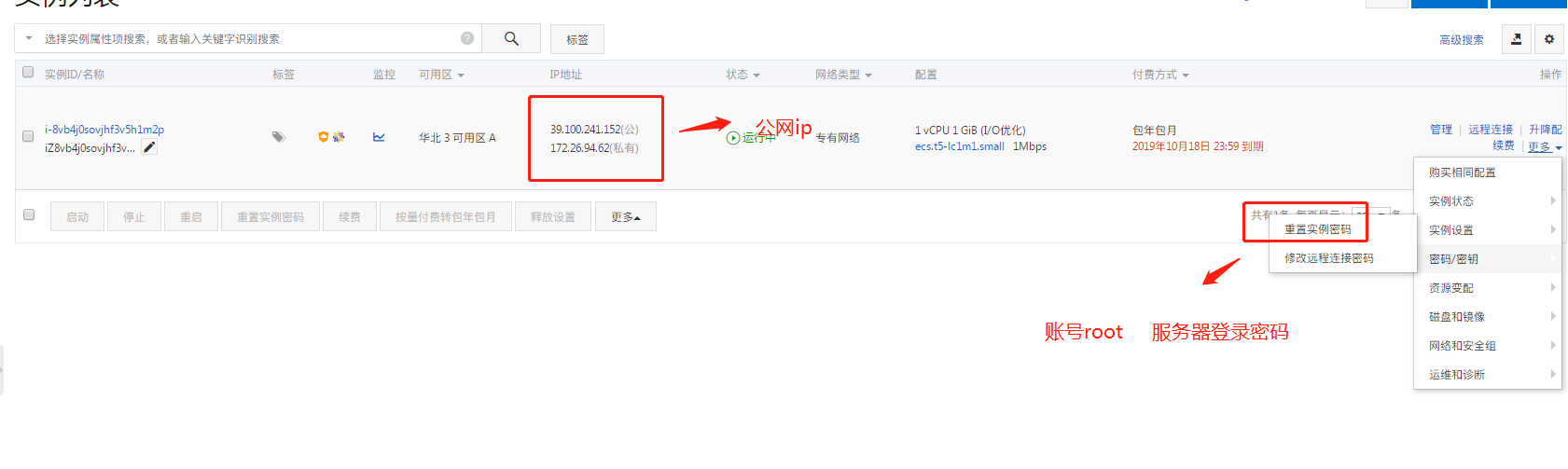
修改完密码后重启该实例;
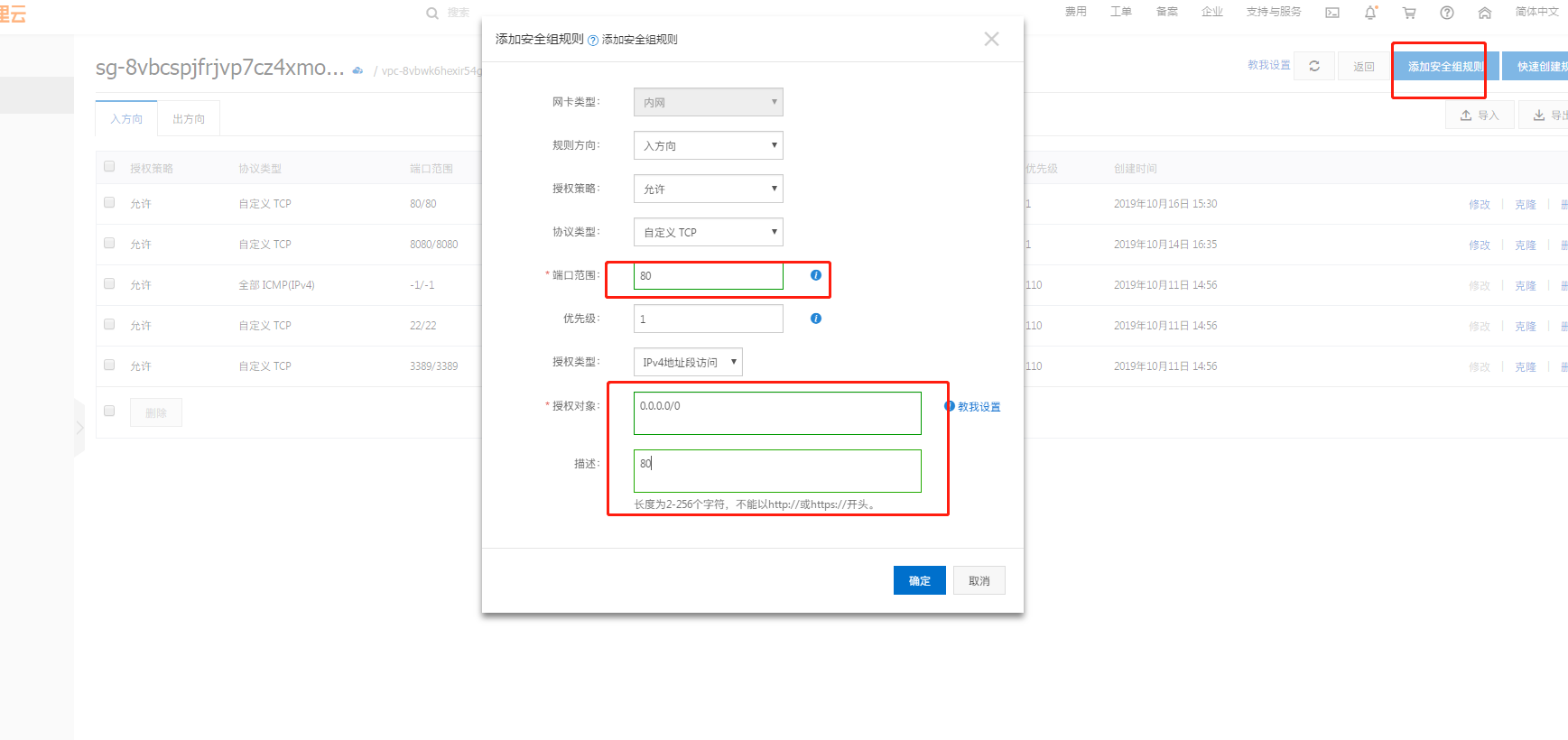
3.必须配置80端口安全组,因为阿里云域名解析默认指向80端口
2.购买域名=》》实名认证=》》控制台
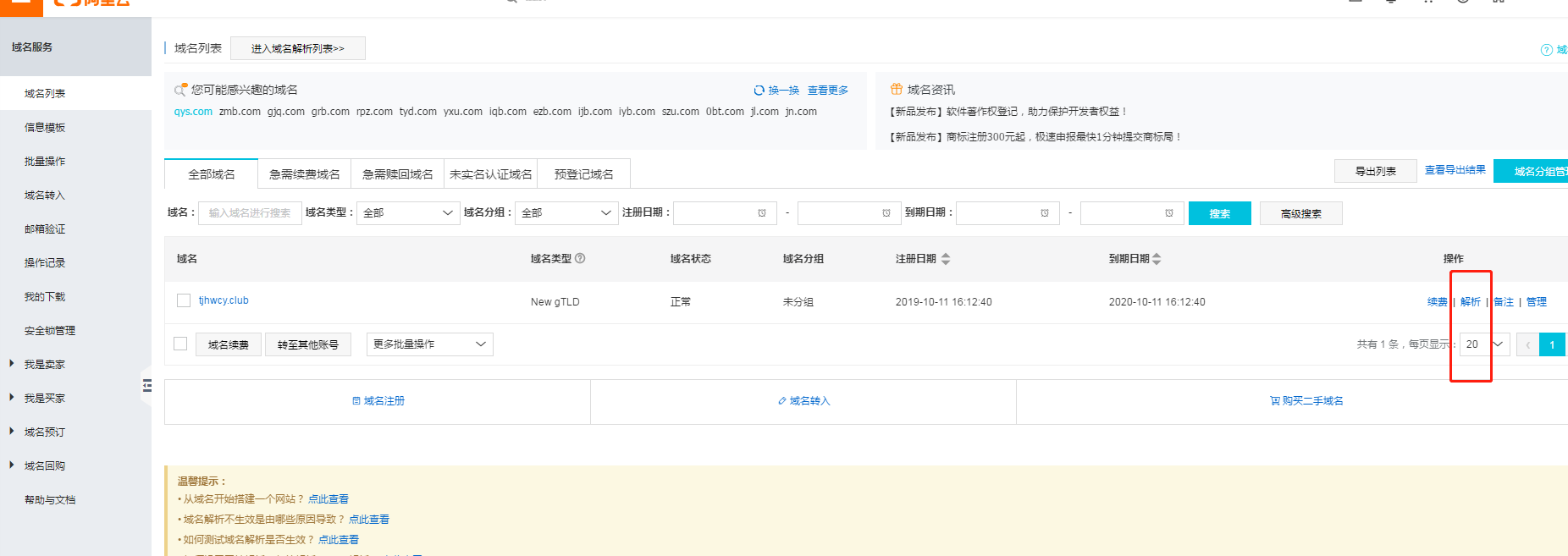
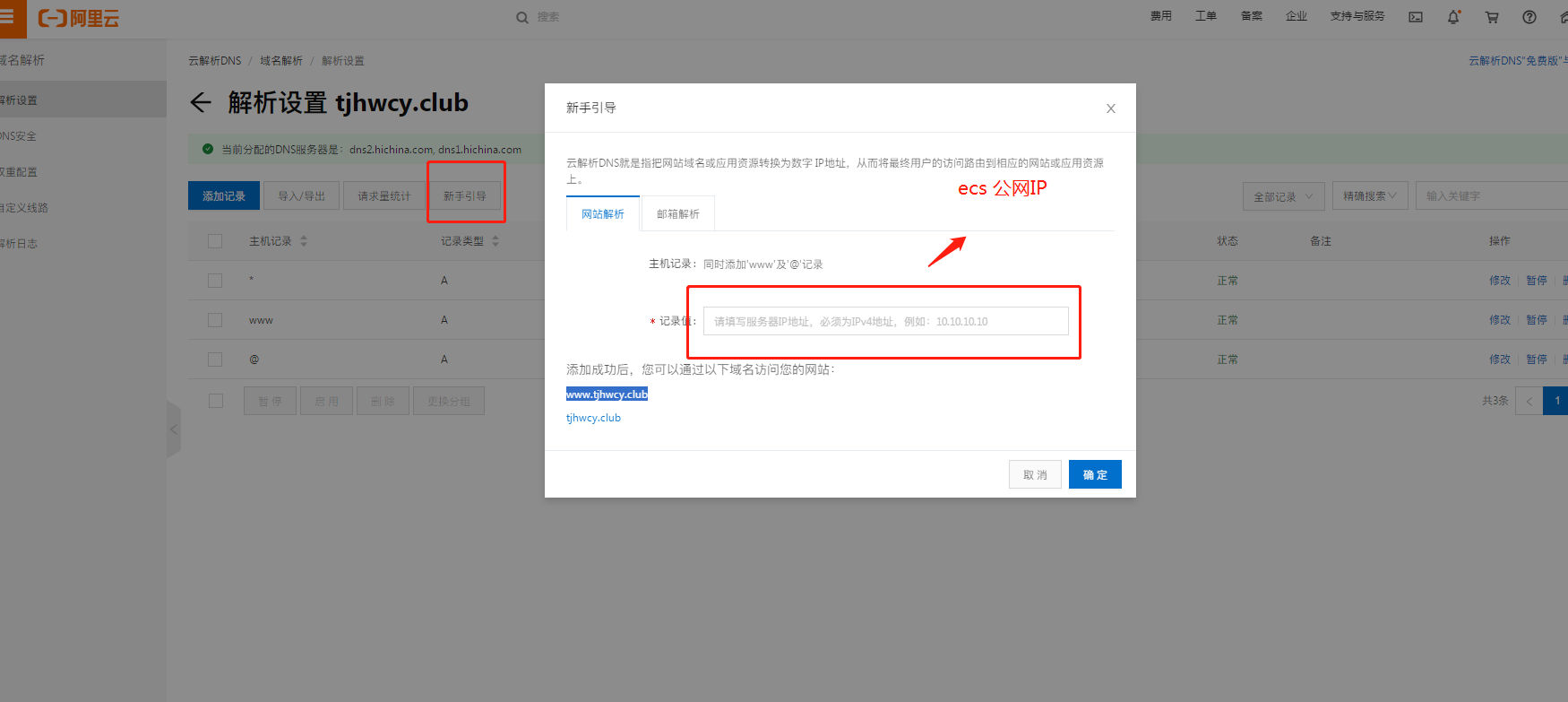
3.xshell 、 xftp登录服务器配置:账号root ,密码刚才重置的实例密码
下载java sdk、下载tomcat
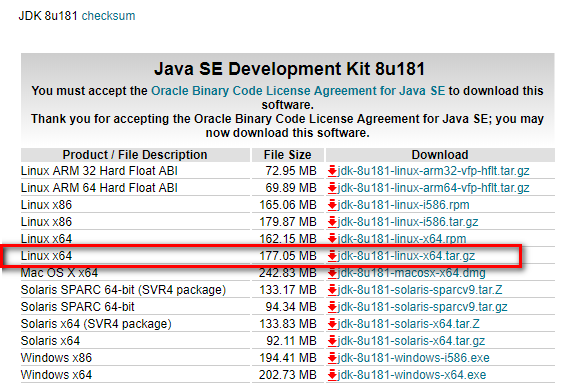
Tomcat下载地址:http://tomcat.apache.org/
JDK下载地址:http://www.oracle.com/technetwork/java/javase/downloads/jdk8-downloads-2133151.html
将下载好的JDK、tomcat 解压后重命名为java、tomcat放置在ftp的 /usr/local/目录下;
使用xshell执行命令 :
修改环境变量,通过命令
# vim /etc/profile
用vim编辑器来编辑profile文件,在文件末尾添加一下内容(按“i”进入编辑):
 export JAVA_HOME=/usr/local/java

 export JRE_HOME=${JAVA_HOME}/jre

 export CLASSPATH=.:${JAVA_HOME}/lib:${JRE_HOME}/lib:$CLASSPATH

 export JAVA_PATH=${JAVA_HOME}/bin:${JRE_HOME}/bin

 export PATH=$PATH:${JAVA_PATH}
然后,保存并退出(按esc 键后按‘:’键输入wq回车)
保存完之后,通过命令source /etc/profile让profile文件立即生效
测试java是否安装成功
①、使用javac命令,不会出现command not found错误
②、使用java -version,出现版本为java version "1.8.0_181"
测试没问题即安装成功
此处若出现 ‘某个路径‘ 报permission问题:使用chmod 777 + 此路径配置权限(后面所有此问题都是这样处理)
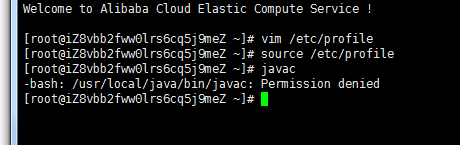
执行: chmod 777 /usr/local/java/bin/javac
tomcat配置:
找到tomcat安装路径下的:*/conf/server.xml文件将8080端口全部改为80端口;
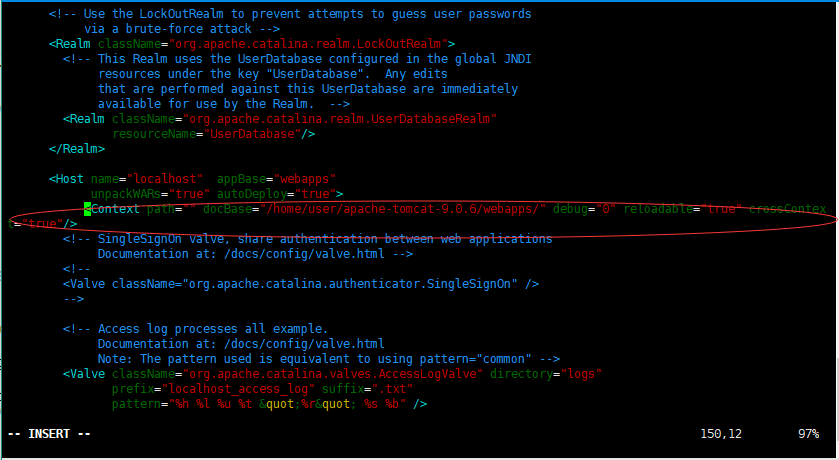
修改server.xml配置文件,添加下列语句:
<Context path="" docBase="/usr/local/tomcat/webapps/" debug="0" reloadable="true" crossContext="true"/> #其中docBase 为ftp路径
启动tomcat:
cd 到tomcat bin目录下:
命令行执行:./startup.sh
如对tomact有改动,先关闭tomcat :
命令行执行:./shutdown.sh
再启动
命令行执行:./startup.sh
在
/usr/local/tomcat/webapps/路径下放一个index.html,在浏览器打开 公网ip看是否成功打开index.html 页面;若成功可使用域名来直接打开,若失败打开tomcat日志查看;
cd 到
/usr/local/tomcat/logs/ 目录
命令行执行:vi catalina.out
打开后关闭ctrl + z
参考链接: https://www.cnblogs.com/kingsonfu/p/9801556.html
https://blog.51cto.com/12348890/2093732
阿里云服务器ecs + tomcat + 域名解析 部署web页面的更多相关文章
- 阿里云服务器ECS的环境部署和安装
1.进入产品 云服务 ECS 和 云空间选择, 我购买的是ECS,那么环境搭建都是需要自己动手实现的. 2. 选择创建一个实例 记得网络一定要选择 公用网络,主机地址选择选择国内. 3. 购买的时候 ...
- 阿里云服务器 ECS 部署lamp:centos+apache+mysql+php安装配置方法 (centos7)
阿里云服务器 ECS 部署lamp:centos+apache+mysql+php安装配置方法 (centos7) 1.效果图 1 2. 部署步骤 1 1. mysql安装附加(centos7) 7 ...
- 阿里云服务器 ECS Ubuntu系统安装配置
1. 登陆服务器 系统开通成功后手机会收到阿里云发来的短信,包含公网IP及root登录密码. WEB管理后台方式 可通过阿里云管理后台选择“连接管理终端…”进行登录 提示输入VNC密码 登录成功后显示 ...
- 阿里云服务器对外开放tomcat端口访问
今天第一次在阿里云服务器ecs上安装完成tomcat,然后启动tomcat之后.在本地输入ip:端口,发现不能访问. 出现这个的原因可能是你购买的服务器是 专有网络 类型的 如果是专有网络类型的服务器 ...
- 阿里云服务器ECS上ubuntu安装nginx后默认站点页面打开错误,显示无法访问此网站
问题:在新买的阿里云服务器ECS上安装nginx后打开默认页面失败,如下图所示. 系统环境:Ubuntu 16.04.4 LTS64版本. 步骤回顾: root用户下运行命令 apt-get inst ...
- 阿里云服务器ECS按ctrl+alt+delete无法登录
今天在使用阿里云服务器远程桌面的时候发现怎么也进入不了,远程桌面无法连接,于是想到了在阿里云服务器管理控制台可以使用连接管理终端进行远程桌面连接,下面详细介绍阿里云服务器操作经验. 操作步骤如下 登录 ...
- 阿里云服务器ECS Ubuntu16.04 初次使用配置教程(图形界面安装)
原文链接:? 传送门 前一阵子购买了阿里云的云服务器ECS(学生优惠),折腾了一阵子后对有些东西不太满意,所以就重新初始化了磁盘,刚好要重新安装图形界面,于是就顺手写了这么一篇文章. 第一次登陆服务器 ...
- 阿里云服务器连接以及centos 搭建 web java环境(linux java部署 tomcat部署)
版权声明:本文为博主原创文章,未经博主允许不得转载. 最近弄了个试用阿里云服务器倒腾了半天终于部署好,分享一下. 1.登入阿里云打开你申请的是云服务器的实例: 点击重置密码---重置密码后重启服务器才 ...
- 部署flask到阿里云服务器ECS
比较难的一点是:部署到云服务器上之后,通过公网没法访问. 这就要说回道 本地开发时的一个小细节:通过http://127.0.0.1:5000是可以访问的,但通过http://[本地ip]:5000是 ...
随机推荐
- github初学者搭建自己的网站
如何利用github打造博客专属域名 感谢园友的无私共享-- http://www.cnblogs.com/xuehaoyue/p/6551217.html 选分支 建立好库,在设置 这里选择博客类型 ...
- Erlang模块gen_tcp翻译
概述 TCP/IP套接字接口 描述 gen_tcp模块提供了使用TCP / IP协议与套接字进行通信的功能. 以下代码片段提供了一个客户端连接到端口5678的服务器的简单示例,传输一个二进制文件并关闭 ...
- 从原理层面掌握@InitBinder的使用【享学Spring MVC】
每篇一句 大魔王张怡宁:女儿,这堆金牌你拿去玩吧,但我的银牌不能给你玩.你要想玩银牌就去找你王浩叔叔吧,他那银牌多 前言 为了讲述好Spring MVC最为复杂的数据绑定这块,我前面可谓是做足了功课, ...
- java中的equals方法与"=="运算符解说
在编程的时候,我们可能经常会用到equals方法,那么这个equals方法和运算符“==”有什么样的区别? public class equal { /** * @param args */ publ ...
- Can't connect to MySQL server on 'localhost' (10038)
平台:win7 已经安装好数据库,但是 在连接MySQL数据库时发生问题: 经过一系列的资料查找后,得到结论MySQL没有启动 解决方法: 将MySQL加入到Windows的服务中.切换到MySQL安 ...
- 磁盘告警之---神奇的魔法(Sparse file)
一.问题来源 半夜钉钉接到告警,某台机器的磁盘使用率少于20%,于是迷糊中爬起来,咔咔咔 find / -size +1G,咔咔咔,把几个只有4-5G的日志文件echo空值了一下,然后吓蒙了,刚刚 ...
- 基于Arduino和Blynk平台的远程控制智能小车
/------转载请附上本文链接 https://i.cnblogs.com/EditArticles.aspx?opt=1 -------啦啦啦我是快乐的分割线- ------------/ 小车图 ...
- java需要了解和学习的技能
一:系统架构师是一个最终确认和评估系统需求,给出开发规范,搭建系统实现的核心构架,并澄清技术细节.扫清主要难点的技术人员.主要着眼于系统的“技术实现”.因此他/她应该是特定的开发平台.语言.工具的大师 ...
- Elastic Stack 笔记(十)Elasticsearch5.6 For Hadoop
博客地址:http://www.moonxy.com 一.前言 ES-Hadoop 是连接快速查询和大数据分析的桥梁,它能够无间隙的在 Hadoop 和 ElasticSearch 上移动数据.ES ...
- 删除mac开机启动项
1、开“系统偏好设置”窗口,选择“用户与群组”,进入用户与群组窗口.选择登录项选项卡,再解锁,最后删除开机启动的应用. 2、分别在以下6个目录中检查是否有与anydesk相关的plist文件 ~/ ...