
docker学习5-docker安装tomcat环境和部署war包
前言
tomcat部署web项目非常方便,把war包放到webapps目录就可以了。本篇使用docker快速搭建一个tomcat环境
下载tomcat镜像
拉取官方最新版tomcat镜像
[root@yoyo ~]# docker pull tomcat

Using default tag: latest

latest: Pulling from library/tomcat

6f2f362378c5: Pull complete

494c27a8a6b8: Pull complete

7596bb83081b: Pull complete

372744b62d49: Pull complete

fb72767f9beb: Pull complete

3fe571af508a: Pull complete

3e6725074325: Pull complete

9ffd5dadda90: Pull complete

4e051c2969b0: Pull complete

b326a8316680: Pull complete

Digest: sha256:cea26a23e1ebdbebdddde1e02a10e655b0b386d8de6002301a037a08be87a12f

Status: Downloaded newer image for tomcat:latest
查看已下载的镜像文件
[root@yoyo ~]# docker images

REPOSITORY                 TAG                 IMAGE ID            CREATED             SIZE

centos                     v7.5                254d4dfe9df7        3 days ago          200MB

tomcat                     latest              5377fd8533c3        2 weeks ago         506MB

mysql                      5.6                 3ed1080b793f        2 weeks ago         256MB

mysql                      5.7                 a1aa4f76fab9        2 weeks ago         373MB

centos/python-36-centos7   latest              b8d15efaa8ec        2 months ago        651MB

centos                     centos7.5.1804      cf49811e3cdb        3 months ago        200MB

ubuntu                     15.10               9b9cb95443b5        2 years ago         137MB

training/webapp            latest              6fae60ef3446        4 years ago         349MB
运行容器
使用docker run 运行一个tomcat的容器
- --name yoyotomcat 容器重命名yoyotomcat
- -p 8090:8080 容器的8080端口映射到主机的8090端口
- -v ~/yoyo/tomcat/webapps/jenkins:/usr/local/tomcat/webapps/jenkins 容器的/usr/local/tomcat/webapps/jenkins 目录挂载到本机~/yoyo/tomcat/webapps/jenkins
- -d 挂后台运行
docker run --name yoyotomcat -p 8090:8080 -v ~/yoyo/tomcat/webapps/jenkins:/usr/local/tomcat/webapps/jenkins -d tomcat
运行成功后 docker ps查看已运行容器
[root@yoyo jenkins]# docker run --name yoyotomcat -p 8090:8080 -v ~/yoyo/tomcat/webapps/jenkins:/usr/local/tomcat/webapps/jenkins -d tomcat

[root@yoyo jenkins]# docker ps

CONTAINER ID        IMAGE               COMMAND                  CREATED             STATUS              PORTS                               NAMES

1d07763a6eaa        tomcat              "catalina.sh run"        15 minutes ago      Up 7 minutes        0.0.0.0:8090->8080/tcp              yoyotomcat

643c1f7c970c        mysql:5.7           "docker-entrypoint.s…"   8 hours ago         Up 27 minutes       33060/tcp, 0.0.0.0:3309->3306/tcp   yoyomysql

37a3b50d151c        mysql:5.6           "docker-entrypoint.s…"   25 hours ago        Up 26 minutes       0.0.0.0:3308->3306/tcp              mymysql

[root@yoyo jenkins]#
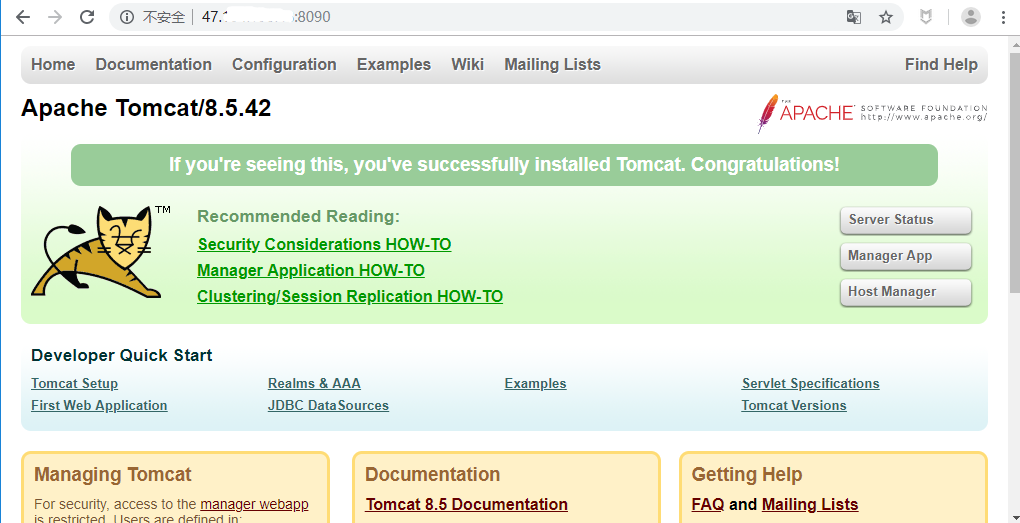
如果用的是阿里云服务器,需在后台开放8090端口,这样在浏览器输入http://主机ip:8090就能访问到tomcat首页了
部署war包
tomcat环境已经部署完成,接下来把war包放到tomcat下的webapps目录就可以了,也就是/usr/local/tomcat/webapps。
前面启动的时候,/usr/local/tomcat/webapps/jenkins目录是挂载到本机的~/yoyo/tomcat//webapps/jenkins目录。
只需下载jenkins.war放到jenkins目录就可以了
- cd 到~/yoyo/tomcat/webapps/jenkins/目录
- wget 下载jenkins.war
- jar -xvf 解压jenkins.war
[root@yoyo jenkins]# cd ~/yoyo/tomcat/webapps/jenkins/

[root@yoyo jenkins]# wget http://mirrors.jenkins-ci.org/war/latest/jenkins.war

--2019-06-30 19:40:15--  http://mirrors.jenkins-ci.org/war/latest/jenkins.war

Resolving mirrors.jenkins-ci.org (mirrors.jenkins-ci.org)... 52.202.51.185

Connecting to mirrors.jenkins-ci.org (mirrors.jenkins-ci.org)|52.202.51.185|:80... connected.

HTTP request sent, awaiting response... 302 Found

Location: http://mirrors.tuna.tsinghua.edu.cn/jenkins/war/2.182/jenkins.war [following]

--2019-06-30 19:40:16--  http://mirrors.tuna.tsinghua.edu.cn/jenkins/war/2.182/jenkins.war

Resolving mirrors.tuna.tsinghua.edu.cn (mirrors.tuna.tsinghua.edu.cn)... 101.6.8.193, 2402:f000:1:408:8100::1

Connecting to mirrors.tuna.tsinghua.edu.cn (mirrors.tuna.tsinghua.edu.cn)|101.6.8.193|:80... connected.

HTTP request sent, awaiting response... 200 OK

Length: 77565765 (74M) [application/java-archive]

Saving to: ‘jenkins.war’

100%[=====================================================================================================================>] 77,565,765  12.1MB/s   in 5.1s

2019-06-30 19:40:22 (14.4 MB/s) - ‘jenkins.war’ saved [77565765/77565765]

[root@yoyo jenkins]# jar -xvf jenkins.war
解压之后的目录
[root@yoyo jenkins]# ll

total 78212

drwxr-xr-x  3 root root     4096 Jun 23 20:22 bootstrap

-rw-r--r--  1 root root     1946 Feb  7 12:49 ColorFormatter.class

drwxr-xr-x  5 root root     4096 Jun 23 20:22 css

-rw-r--r--  1 root root     1544 Jun 23 20:18 dc-license.txt

drwxr-xr-x  2 root root     4096 Jun 23 20:22 executable

-rw-r--r--  1 root root    17542 Jun 23 20:18 favicon.ico

drwxr-xr-x 12 root root     4096 Jun 23 20:22 help

drwxr-xr-x  6 root root     4096 Jun 23 20:22 images

-rw-r--r--  1 root root 77565765 Jun 24 11:22 jenkins.war

-rw-r--r--  1 root root     1674 Feb  7 12:49 JNLPMain.class

drwxr-xr-x  2 root root     4096 Jun 23 20:22 jsbundles

-rw-r--r--  1 root root      862 Feb  7 12:49 LogFileOutputStream$1.class

-rw-r--r--  1 root root      636 Feb  7 12:49 LogFileOutputStream$2.class

-rw-r--r--  1 root root     2240 Feb  7 12:49 LogFileOutputStream.class

-rw-r--r--  1 root root    20730 Feb  7 12:49 Main.class

-rw-r--r--  1 root root     1048 Feb  7 12:49 MainDialog$1$1.class

-rw-r--r--  1 root root     1067 Feb  7 12:49 MainDialog$1.class

-rw-r--r--  1 root root     2633 Feb  7 12:49 MainDialog.class

-rw-r--r--  1 root root      512 Feb  7 12:49 Main$FileAndDescription.class

drwxr-xr-x  3 root root     4096 Jun 30 19:22 META-INF

-rw-r--r--  1 root root       71 Jun 23 20:18 robots.txt

drwxr-xr-x  3 root root     4096 Jun 23 20:22 scripts

drwxr-xr-x  7 root root     4096 Jun 23 20:22 WEB-INF

-rw-r--r--  1 root root  2390099 May 12 15:50 winstone.jar

[root@yoyo jenkins]#
接着重启tomcat容器就可以生效了
docker restart yoyotomcat
访问jenkins
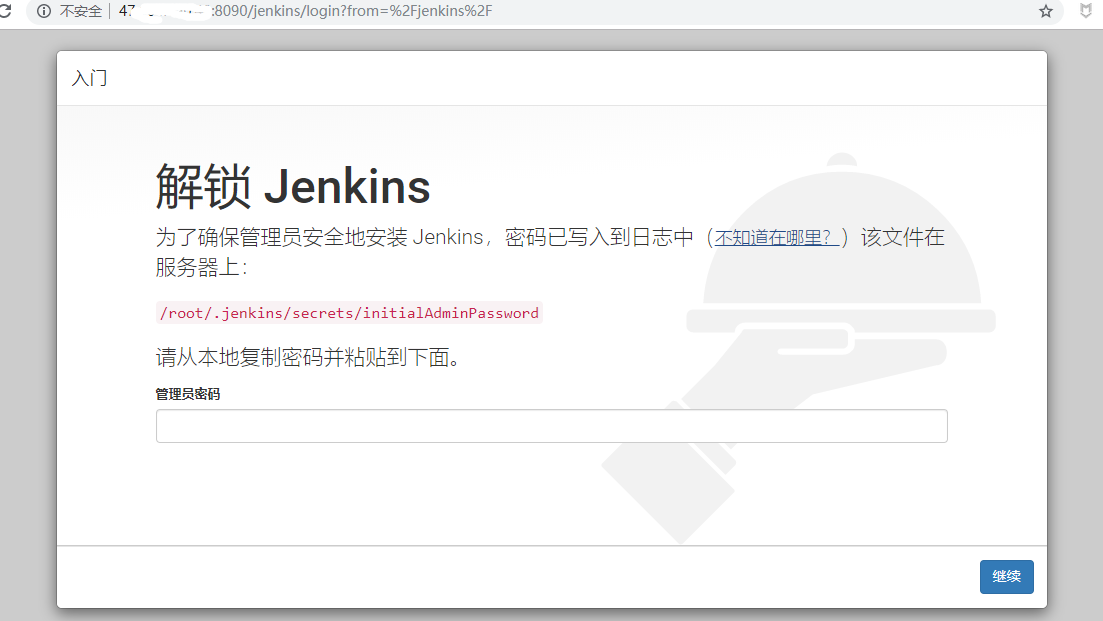
浏览器输入访问地址:http://主机ip:8090/jenkins就能访问到主页面了
方法二:不挂载运行容器
上面是通过挂载tomcat下的webapps目录,在本机上把war包放进去的方式。如果不挂载容器的目录,试了下也是可以把war包放进去的
一个tomca镜像可以启动多个容器实例,可以再启动一个yytomcat的容器实例,映射到主机的8091端口
[root@yoyo jenkins]# docker run --name yytomcat -p 8091:8080 -d tomcat

08af0192b961f1ba1bb1bf1edada968822f3143e5f57c59c396fd3fd948e7529

[root@yoyo jenkins]# docker   ps

CONTAINER ID        IMAGE               COMMAND                  CREATED             STATUS              PORTS                               NAMES

08af0192b961        tomcat              "catalina.sh run"        3 hours ago         Up 3 hours          0.0.0.0:8091->8080/tcp              yytomcat

1d07763a6eaa        tomcat              "catalina.sh run"        4 hours ago         Up 3 hours          0.0.0.0:8090->8080/tcp              yoyotomcat

643c1f7c970c        mysql:5.7           "docker-entrypoint.s…"   11 hours ago        Up 4 hours          33060/tcp, 0.0.0.0:3309->3306/tcp   yoyomysql

37a3b50d151c        mysql:5.6           "docker-entrypoint.s…"   28 hours ago        Up 4 hours          0.0.0.0:3308->3306/tcp              mymysql

[root@yoyo jenkins]#
启动完成后在浏览器输入http://主机ip:8091就可以访问到tomcat首页了,接着用docker cp 把本机的war包复制到yytomcat容器里面
接着前面下载jenkins.war并解压到~/yoyo/tomcat/webapps/jenkins/目录步骤
- docker cp 复制 jenkins整个目录到 容器的/usr/local/tomcat/webapps/jenkins目录
- docker exec -it yytomcat /bin/bash 进入运行容器的交互环境
- cd 到tomcat容器的webapps/jenkins目录,查看到已经复制成功
- exit 退出容器
- docker restart 重启容器
[root@yoyo ~]# docker cp ~/yoyo/tomcat/webapps/jenkins/ yytomcat:/usr/local/tomcat/webapps/jenkins

[root@yoyo ~]# docker exec -it yytomcat /bin/bash

root@08af0192b961:/usr/local/tomcat# cd webapps/jenkins

root@08af0192b961:/usr/local/tomcat/webapps/jenkins# ls

ColorFormatter.class	     LogFileOutputStream.class	    MainDialog$1$1.class  bootstrap	  favicon.ico  jsbundles

JNLPMain.class		     META-INF			    MainDialog$1.class	  css		  help	       robots.txt

LogFileOutputStream$1.class  Main$FileAndDescription.class  MainDialog.class	  dc-license.txt  images       scripts

LogFileOutputStream$2.class  Main.class			    WEB-INF		  executable	  jenkins.war  winstone.jar

root@08af0192b961:/usr/local/tomcat/webapps/jenkins#

root@08af0192b961:/usr/local/tomcat/webapps/jenkins# exit

exit

[root@yoyo ~]# docker restart yytomcat

yytomcat

[root@yoyo ~]#
浏览器输入访问地址:http://主机ip:8091/jenkins就能访问到主页面了
python接口QQ群:717225969
docker学习5-docker安装tomcat环境和部署war包的更多相关文章
- 以tomcat镜像为基础部署war包后再做成镜像
#以交互的方式启动本地的镜像tomcat:hps,并且将本地目录/mnt/iso挂在到容器中的/tmp/repositories目录,方便从本地获取一些安装文件并进行一些操作 docker run - ...
- Docker学习:Docker安装和基本使用
Docker Docek是一种容器技术.容器是一种轻量级.可移植.自打包的软件技术,使应用程序可以在几乎任何地方以相同的方式运行. 使用者可以在笔记本上创建并测试好的容器,无需任何修改就能够在生产系统 ...
- Docker学习笔记 — Docker私有仓库搭建
Docker学习笔记 — Docker私有仓库搭建 目录(?)[-] 环境准备 搭建私有仓库 测试 管理仓库中的镜像 查询 删除 Registry V2 和Mavan的管理一样,Dockers ...
- Docker容器Tomcat部署war包
在docker容器中使用tomcat部署war包主要包括四个步骤,创建tomcat容器.上传war包到容器.重启容器.访问应用. 1.创建tomcat容器 使用docker run -d --nam ...
- Docker学习之Docker容器基本使用
Docker学习之Docker容器基本使用 新建容器并启动 命令格式:docker run --options repository:tag 后台运行 命令格式:-d 已存在的容器相关操作 启动:do ...
- Docker学习之Docker镜像基本使用
Docker学习之Docker镜像基本使用 获取镜像 命令格式:docker pull [选项] [Docker Registry 地址[:端口号]/]仓库名[:标签] 例如: docker pull ...
- CentOS下安装Tomcat环境
一.安装JAVA环境 1.安装JAVA mkdir -p /usr/local/java 下载jdk1.7.0_67.tar.gz包,并解压到 tar xf jdk1.7.0_67.tar.gz -C ...
- Linux下安装Tomcat服务器和部署Web应用
一.上传Tomcat服务器
- 转】Linux下安装Tomcat服务器和部署Web应用
原博文出自于: http://www.cnblogs.com/xdp-gacl/p/4097608.html 感谢! 一.上传Tomcat服务器
随机推荐
- Win732位DotNetCore部署IIS错误记录
部署环境为:Win7专业版32位,数据库Mysql5.7.27-win32 1.先启用IIS功能 2.安装Mysql5.7.27-win32,使用解压版安装 安装步骤: mysql的解压根目录下新建m ...
- [转帖](区块链补习班)ERC20很多人都听过,但ERC是什么你真的了解吗?
(区块链补习班)ERC20很多人都听过,但ERC是什么你真的了解吗? http://baijiahao.baidu.com/s?id=1600948969290990883&wfr=spide ...
- Java基础---Java环境配置
java 下载:https://www.java.com/zh_CN/ 1.Java安装:jdk9 2. JAVA_HOME 环境变量的配置 在DOS命令行下使用这些工具,就要先进入到JDK的bin目 ...
- Appium移动端测试--基础预热
目录 Android自动化环境准备 需要安装的软件: Appium多端架构与自动化 Android自动化前提依赖: 获取App的信息: Android常用命令 adb shell 常用命令列表: An ...
- C语言:求π
1835: 圆的面积 本题的关键在于如何求π: 今天先给给大家介绍一种针对本题的方法——利用反三角函数求π. 在高数中arcsin(0)=arccos(1)=π,不过编译器中并没有arcsin和arc ...
- 不会前后端,用vps搭建个人博客(一)
一.vps供应商选择 常见的国内有腾讯云(良心云).阿里云(套路云)等,国外有bandwagon和vultr,本人选的vultr山姆叔叔东部便宜小鸡.目前vlutr还有新用户注册后充值10刀送50刀的 ...
- sql特殊日期
--a. 本月的第一天 select dateadd(mm, datediff(mm,0,getdate()), 0) as 本月的第一天 --b. 本月的最后一天 select dateadd(ms ...
- ElasticSearch 429 Too Many Requests circuit_breaking_exception
错误提示 { "statusCode": 429, "error": "Too Many Requests", "message& ...
- 3. ABP .NETCore 添加企业微信第三方登录
1.企业微信登录步骤 1.获取企业微信Token 官方文档:https://work.weixin.qq.com/api/doc#90000/90135/91039 2.通过Token 与前端传的Co ...
- INTERVAL 用法 mysql
原文:https://blog.csdn.net/sqlquan/article/details/82699237 做个例子描述吧,也许更易于理解. 准备: 1.建表 create table INT ...