
Nagios利用NSClient++监控Windows主机
在Nagios的libexec下有check_nt这个插件,它就是用来检查windows机器的服务的。其功能类似于check_nrpe。不过还需要搭配另外一个软件NSClient++,它则类似于NRPE。我们需要下载NSClient合适的版本,然后安装在被监控的windows主机上。
Overview of NRPE
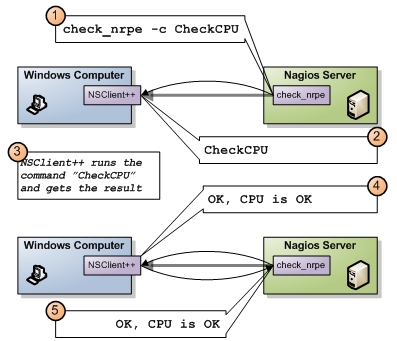
NSClient++的原理如下图: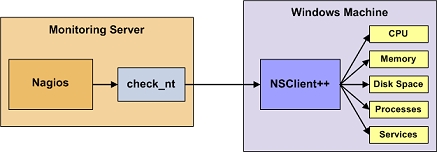
可以看到NSClient与nrpe最大的区别就是:
NRPE: 被监控机上安装有nrpe,并且还有插件,最终的监控是由这些插件来进行的。当监控主机将监控请求发给nrpe后,nrpe调用插件来完成监控。
NSClient++: NSClient++则不同,被监控机上只安装NSClient,没有任何的插件。当监控主机将监控请求发给NSClient++后,NSClient直接完成监控,所有的监控是由NSClient完成的。
这也说明了NSClient++的一个很大的问题:不灵活、没有可扩展性。它只能完成自己本身包含的监控操作,不能由一些插件来扩展。好在NSClient++已经做的不错了,基本上可以完全满足我们的监控需求。
1、在被监控的windows主机上安装NSClient++
从http://www.nsclient.org/nscp/downloads 下载NSClient++。安装的过程和其他windows应用程序的安装过程类似,next即可,选项我们都保持默认。安装过程中需要填写监控端的IP地址和密码,以及把下面的Modules全部勾选上。
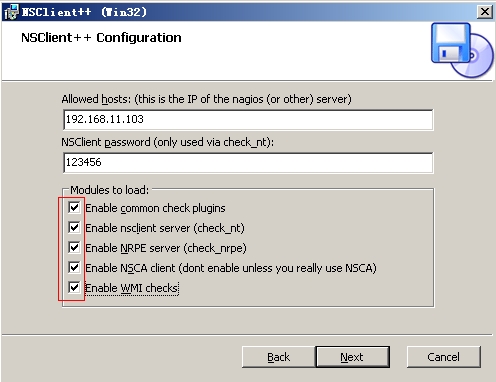
安装完成后,我们查看是否启用了5666和12489端口,如果有,表明NSClient服务启动正常。

在“运行”里面,输入services.msc, 打开“服务”
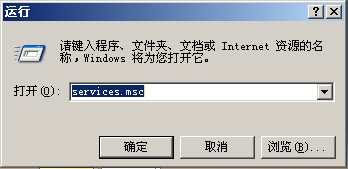
如果看到NSClient++,说明正常。

2、编辑NSClient++的配置文件
默认是安装在C:\Program Files\NSClient++ 目录下,nsclient.ini即为NSClient服务的配置文件,一般我们无需修改,但是当我们监控端的IP地址改变时,或者密码忘记,即可以在这里修改了。
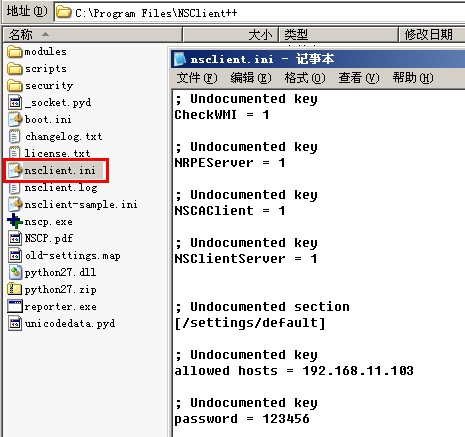
这样外部就可以访问了吗?
错!
防火墙也要打开tcp的12489端口,否则nagios 检查此服务的时候会报错。
这样被监控机的配置就搞定了,它就等待nagios 发出某个监控请求,然后它执行请求将监控的结果发回到nagios监控主机上。
3、在监控端操作,检测能否正常工作
[root@localhost ~]# cd /usr/local/nagios/libexec/

# 查看使用帮助

[root@localhost libexec]# ./check_nt -h

# 如果没有指定端口,默认使用1248去连接

[root@localhost libexec]# ./check_nt -H 192.168.11.105 -v UPTIME

connect to address 192.168.11.105 and port 1248: Connection refused

could not fetch information from server

# 没有指定密码

[root@localhost libexec]# ./check_nt -H 192.168.11.105 -p 12489 -v UPTIME

NSClient - ERROR: Invalid password.

# OK

[root@localhost libexec]# ./check_nt -H 192.168.11.105 -p 12489 -s 123456 -v UPTIME

System Uptime - 0 day(s) 0 hour(s) 51 minute(s) |uptime=51

[root@localhost libexec]# ./check_nt -H 192.168.11.105 -p 12489 -s 123456 -v CPULOAD -w 80 -c 90 -l 5,80,90

CPU Load 21% (5 min average) |   ‘5 min avg Load‘=21%;80;90;0;100

# -w 警告比例 -c 紧急比例  -l(小写L) 表示过去5分钟的平均值,80%为警告,90%为紧急

# ./check_nt -H 192.168.1.5 -p 12489 -s -v USEDDISKSPACE -w 80 -c 90 -l C

C:\ - total: 50.01 Gb - used: 18.94 Gb (38%) - free 31.07 Gb (62%) | ‘C:\ Used Space‘=18.94Gb;40.01;45.01;0.00;50.01

### 信息回显格式

一般信息 | 资源的性能信息

他们之间输出要用|隔开,如果自己开发插件必须使用这种格式,如果

只输出一般信息一行就行。
4、定义主机、服务、命令
[root@localhost ~]# cd /etc/nagios/monitor/
(1)定义命令
# vi commands.cfg

define command{

        command_name    check_win

        command_line    $USER1$/check_nt -H "$HOSTADDRESS$" -p 12489 -s 123456 -v $ARG1$ $ARG2$

}

# $..$表示系统内置的宏,也就是所谓的变量

# $USER1$表示插件所在的目录

# -H 指定主机地址

# $HOSTADDRESS$ 应用到哪个主机,就用哪个主机的地址

# $ARG1$传递的参数,形参

# -s指定密码,如果有需要加,如上面安装时设置了密码为123456
(2)定义主机
# vim hosts.cfg

define host{

        use             windows-server

        host_name       win-192.168.11.105

        alias           my win server

        address         192.168.11.105

}
(3)定义服务
# vi services.cfg

define service{

        use                     generic-service

        host_name               win-192.168.11.105

        service_description     NSClient++ Version

        check_command           check_win!CLIENTVERSION  ;传递给-v 的参数第一个参数

        }

define service{

        use                     generic-service

        host_name               win-192.168.11.105

        service_description     Uptime

        check_command           check_win!UPTIME

        }

define service{

        use                     generic-service

        host_name               win-192.168.11.105

        service_description     CPU Load

        check_command           check_win!CPULOAD!-l 5,80,90 ;传递两过参数!CPULOAD 和-! -l 5,80,90

        }
5、查看结果
由于修改了配置文件,我们最好先检查一下配置文件的语法。
# /usr/local/nagios/bin/nagios -v /etc/nagios/nagios.cfg

# 如果没有问题, 就可以重启nagios服务

# service nagios restart
现在打开Nagios Web监控页便可查看到相关信息了。
Nagios利用NSClient++监控Windows主机的更多相关文章
- nagios系列(八)之nagios通过nsclient监控windows主机
nagios通过nsclient监控windows主机 1.下载NSClient -0.3.8-Win32.rar安装在需要被监控的windows主机中 可以设置密码,此处密码留空 2.通过在nagi ...
- Nagios 使用 NSClient++ 监控Windows Server
在被监控的Windows server 主机上安装NSClinet++下载地址:https://www.nsclient.org/download/32bit:http://files.nsclien ...
- Nagios 利用NSClient++的check_nrpe方式使用自定义脚本监控windows
分类 NsClient++来监控windows主机有三种方式:check_nt.check_nrpe.nsca.check_nt自带很多功能,但是扩展性差,check_nrpe可以通过执行自己定义的脚 ...
- zabbix监控windows主机网卡流量
监控windows主机网卡流量 作者:尹正杰 版权声明:原创作品,谢绝转载!否则将追究法律责任. 欢迎加入:高级运维工程师之路 598432640 客户端配置:(172.30.1.120,wi ...
- Cacti监控Windows主机,Windows主机的正确配置
使用cacti监控Windows主机的时候经常遇到无法获取Windows主机的snmp信息和Windows主机的硬件信息,主要原因是Windows主机没有正确配置snmp,以下是正确的配置步骤:1.安 ...
- nagios安装及监控Linux主机
服务端的操作:##################################安装lamp环境及依赖包########################## 24 rpm -ivh gd-de ...
- zabbix通过snmp监控windows主机
1.开启Windows的snmp功能 2.配置snmp服务 设置snmp服务社区名称及允许的主机,设置完成后重启snmp服务 3.在zabbix server上测试 测试需要使用命令snmpwalk, ...
- 在nagios中监控windows主机系统地址的状态
原来的[root@nhserver2_5 objects]# cd /usr/local/nagios/etc/objects[root@nhserver2_5 objects]# vim comma ...
- python利用WMI监控windows状态如CPU、内存、硬盘
安装pywin32库 下载地址: https://sourceforge.net/projects/pywin32/files%2Fpywin32/选择对应python版本的文件.下载后在window ...
随机推荐
- CSS美化页面滚动条
文章来自:http://www.webhek.com/scrollbar 本文将会告诉你如何用CSS修改/美化浏览器页面上出现的滚动条.改变它们的颜色,调整它们的外形,适配你对页面UI设计.我们首先将 ...
- 实际用户ID,有效用户ID和设置用户ID
摘自http://blog.csdn.net/guosha/article/details/2679334 实际用户ID,有效用户ID和设置用户ID 看UNIX相关的书时经常能遇到这几个概念,但一直没 ...
- OAuth2.0 错误码
http://open.taobao.com/doc/detail.htm?id=118 OAuth2.0 错误码 新浪微博OAuth2.0实现中,授权服务器在接收到验证授权请求时,会按照OAuth2 ...
- css系列教程--overflow min/maxheight content
outline:这只轮廓样式,与border类似.写法参考border. overflow/overflow-x/overflow-y:visible/hidden/scroll/auto/no-di ...
- ImageButton与Button
1.Button控件 Butotn控件,主要用来实现一些命令操作,通过注册监听事件来实现.首先需要在xml文档中放入一个button按钮. <Button android:id="@+ ...
- 关于DLL中Resources文件修改
1.先用IL DASM工具将所需要修改的DLL进行文件转换成IL文件,其中*.il文件就是代码,*.resources,这个文件就是资源. 2.找到需要修改的resources文件 //新文件 IRe ...
- iOS设计模式解析(三)适配器模式
适配器模式:将一个类的借口转换成客户端希望的另一个接口 有一个很直观的图: 例如 :电源适配器(将110V电压转换成220V电压,其中Traget是220V电压,adaptee就是110V电 ...
- JS函数——作用域
一 : 作用域的相关概念 首先看下 变量作用域 的概念:一个变量的作用域是程序源代码中定义这个变量的区域.————————<javascript权威指南>第六版全局变量拥有全局作用域,函数 ...
- 代码编辑器的最终选择Sublime Text 2
对于程序员,不是每一种语言都有很好的代码编辑器,VS这样的编辑环境+编译器也不能适合所有的语言,同时VS占用内存量很大,开几个VS,计算机就开始有点吃不消了.所以简便的代码编辑器很重要. 再Windo ...
- Server2008系统 FTP下载“当前的安全设置不允许”的解决方法
IE -> Internet选项 -> 安全 -> Internte -> 自定义级别 设置 -> 下载 -> 文件下载 -> 启动