
《Programming WPF》翻译 第7章 4.转换
原文:《Programming WPF》翻译 第7章 4.转换
支持高分辨率显示是WPF中的重要样式。这是被部分地支持——强调了可伸缩的向量图,而不是图像。但是,正如使用GDI+和GDI32显示的,如果可伸缩性没有完全集成到图像化构架中,独立的分辨率实际上是非常难于达到连续性的。
WPF对伸缩的支持是建立在一个基础的级别。任何用户界面中的元素都可以应用一个转换,使得伸缩和旋转任何事物都很容易。
所有的用户界面元素都有一个transform类型的RenderTransform属性。这是一个抽象的基类。从这个基类中派生的类实现了各种仿射性的转换:旋转、缩放、变形以及修剪。所有的这些都是便利的类,所有支持的转换都可以被MartrixTransform表示。这包括了一个3X3矩阵,允许使用任何仿射性的转换。
一个仿射性的转换是,样式排列在一条直线上的位置,在转换仍然在一条直线上之前,在转换之后。注意到,3-D视图转换没有保持这些直线。
示例7-44显示了RenderTransform属性的使用。
示例7-44
 <StackPanel Orientation="Horizontal"> <TextBlock> <TextBlock.RenderTransform> <TransformGroup > <ScaleTransform ScaleX="2" ScaleY="2" /> <RotateTransform Angle="10" /> </TransformGroup> </TextBlock.RenderTransform> Hello, </TextBlock> <TextBlock>world</TextBlock></StackPanel>
注意到TransformGroup在这里用来联合两种转换效果。(注意到这里旋转角度被详细指明了度数。)结果如图7-53所示。
图7-53

在标记中,你不会正常的用完整的词写出转换,如示例7-44所示,因为你可以使用字符串简写的语法,如代码7-45所示。
示例7-45
<StackPanel Orientation="Horizontal"> <TextBlock RenderTransform="scale 2,2 rotate 10">Hello,</TextBlock> <TextBlock>world</TextBlock></StackPanel>RenderTransform属性允许你详细指定转换的序列,这将被转换为适合的Transform对象。
RenderTransform改变元素的外观而在外观上没有任何效果。注意到图7-53中“Hello”这个TextBlock——在“world”这个块的下面——是如何运行的。这些元素都在一个水平的StackPanel中,因此你通常可以希望第二个元素完全的位于第一个元素的右边,而不是交叠在一起。然而,RenderTransform对于外观逻辑是有效可见的,因此StackPanel排列元素好像转换并不在适当的位置。
实际上,你可以经常想通过外观系统将转换考虑在内。在这种情形中,你不应该使用RenderTransform属性。代替的,你应该使用LayoutTransform属性,正如示例7-46所示。
示例7-46
<StackPanel Orientation="Horizontal" Margin="10" <TextBlock LayoutTransform="scale 2,2 rotate 10">Hello,</TextBlock> <TextBlock>world</TextBlock></StackPanel>LayoutTransform属性在某种程度上应用了转换——这对于外观系统是可见的。正如图7-54所示,这意味着StackPanel现在为变形的文字分配了充分的空间,以及这两个元素不再是交叠的了。
图7-54

你可以应用任何数量的转换在可视化树的任意地方。图7-55显示了一个用户界面——主要区域可以被旋转和轻微地放大,但是部分内容已经被减少和以相反的方向旋转。显然地,这个特殊的示例不是十分有用,但是它确实显示了变换可以被添加到任意的位置。进一步而言,外观继续正确的工作,主要的用户界面使用Grid来排列,以及被旋转的内部内容在一个嵌入的Grid中。如果主要的窗体重新调整了大小,这两个grid都会正确地重新排列它们的内容,不会被装换的出现而混乱。
图7-55
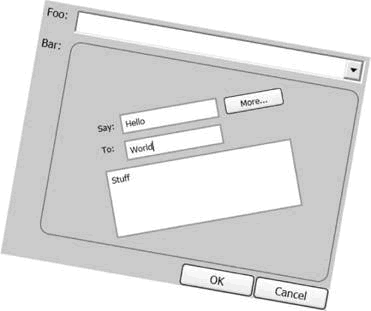
这种对转换的彻底支持是重要的,不是以为它支持如图7-55古怪的外观,而是因为你可以依赖于转换进行一致性和可靠性的工作。
《Programming WPF》翻译 第7章 4.转换的更多相关文章
- 《Programming WPF》翻译 第8章 6.我们进行到哪里了?
原文:<Programming WPF>翻译 第8章 6.我们进行到哪里了? 动画可以增强应用程序的交互感.它有利于更平滑的转换--当条目出现或消失的时候.它应该,当然,被用于体验和重新着 ...
- 《Programming WPF》翻译 第8章 2.Timeline
原文:<Programming WPF>翻译 第8章 2.Timeline Timeline代表了时间的延伸.它通常还描述了一个或多个在这段时间所发生的事情.例如,在前面章节描述的动画类型 ...
- 《Programming WPF》翻译 第7章 7.我们进行到哪里了?
原文:<Programming WPF>翻译 第7章 7.我们进行到哪里了? WPF提供了一个范围的高质量生成和合成服务.一组形状元素支持各种的绘图基础.一些笔刷类型是可利用的,对于决定如 ...
- 《Programming WPF》翻译 第8章 1.动画基础
原文:<Programming WPF>翻译 第8章 1.动画基础 动画包括在一段时间内改变用户界面的某些可见的特征,如它的大小.位置或颜色.你可以做到这一点,非常困难的通过创建一个tim ...
- 《Programming WPF》翻译 第7章 5.可视化层编程
原文:<Programming WPF>翻译 第7章 5.可视化层编程 形状元素能提供一种便利的方式与图形一起工作,在一些情形中,添加表示绘图的元素到UI树中,可能是比它的价值更加麻烦.你 ...
- 《Programming WPF》翻译 第6章 4.应用程序全球化
原文:<Programming WPF>翻译 第6章 4.应用程序全球化 如果你打算发布你的应用程序到全球各地,你可能需要为不同地区的用户界面准备不同的版本.至少,这需要解决将文本翻译成适 ...
- 《Programming WPF》翻译 第5章 6.触发器
原文:<Programming WPF>翻译 第5章 6.触发器 目前为止,我们已经看到样式,作为一个Setter元素的集合.当应用一个样式时,在Setter元素中描述的设置不会无条件地应 ...
- 《Programming WPF》翻译 第5章 1.不使用样式
原文:<Programming WPF>翻译 第5章 1.不使用样式 作为一个样式如何使其在WPF使用的例子,,让我们看一下TTT简单的实现,如示例5-1. 示例5-1 <!-- W ...
- 《Programming WPF》翻译 第3章 2.处理输入
原文:<Programming WPF>翻译 第3章 2.处理输入 在Windows应用程序中,又3种基本的用户输入形式:鼠标.键盘和手写板.同时,还有一种更高级输入方式,其可能来自快捷键 ...
随机推荐
- Window Ghosting(仍可拖动失去响应的窗口,因为我们真正的窗口已经让系统用Ghosting窗口替代了。使用IsHungAppWindow 探测)
最近工作中遇到Window Ghosting这个问题, 感觉挺有意思,这里简单记录下. 在XP时代我们的程序没有响应后只能通过任务管理器强制杀掉,但是Vista之后情况变了, 我们仍然可以拖动 ...
- QuickReport多页打印
You use composite reports for this(TQrCompositeReport) on the quickreports tabTake a look in the Dem ...
- paip.hadoop的应用研究总结
paip.hadoop的应用研究总结 作者Attilax , EMAIL:1466519819@qq.com 来源:attilax的专栏 地址:http://blog.csdn.net/attil ...
- Android 读取手机某个文件夹目录及子文件夹中所有的txt文件
1. activity_main.xml文件 <LinearLayout xmlns:android="http://schemas.android.com/apk/res/andro ...
- python ctypes小例子
import time import ctypes import ctypes.wintypes SEE_MASK_NOCLOSEPROCESS = 0x00000040 SEE_MASK_INVOK ...
- PHP的错误处理方式
错误类型 PHP 主要有两种错误:触发错误和异常.其中触发错误大概可以分为:编译错误.引擎错误和运行时错误,其中前两个是无法捕获的:异常都是可以捕获的,当没有尝试捕获时则会中断代码. 触发错误可以通过 ...
- Vue + element-ui
在Vue-cli生成的项目中使用 element-ui,按照官方的指导 npm i element-ui -D 执行之后,查看package.json,element-ui 加在了 "dev ...
- HDOJ 1316 How Many Fibs?
JAVA大数.... How Many Fibs? Time Limit: 2000/1000 MS (Java/Others) Memory Limit: 65536/32768 K (Jav ...
- oracle SQL语句练习MERGE、模糊查询、排序、
Oracle支持的SQL指令可分为数据操作语言语句.数据定义语言语句.事务控制语句.会话控制语句等几种类型:1.数据操作语言语句数据操作语言语句(Data manipulation language, ...
- 无法连接到ASP.NET Development Server 解决办法
右击项目名称 -> 属性 -> Web -> 选特定端口 -> 输入一个端口值.