
Windows10 Ubuntu子系统折腾
UPDATE:(参考文章)
快速解决方案:
使用cmder,设置startup参数为:
%windir%\system32\bash.exe ~
这样打开cmder就是默认进入bash了。
update-170227:
推荐一个终端模拟器:lilyterm,可以用来代替下文的xfce4-terminal。
--------------------------------------------------------------------------old-----------------------------------------------------------------------------------------------
以下内容可作为安装图形界面的参考:
Win10周年版更新的子系统是个非常方便的功能,终于不用安装虚拟机或者Mingw之类的,在Windows无痛无缝使用Linux了。
Step 1 安装
Linux子系统的安装可以参考下面的网址,不过不用更新到Insider预览版了,最新正式版已经提供相关功能。
https://linux.cn/article-7209-1.html
Step 2 折腾
安装完成后本以为可以开心使用了,但是cmd和PowerShell的配色看着实在眼疼,字体也有点磕碜。
ls /

找了半天也没有发现好的解救办法,改变cmd底色可以是蓝色变明显,但是会导致光标又看不清。
记得以前看过在子系统上运行x图形界面的新闻,我就想直接x图形界面开个terminal不就没问题了。
Step 2.1 安装Xming X Server for Windows
安装之后,运行 。设置如下:
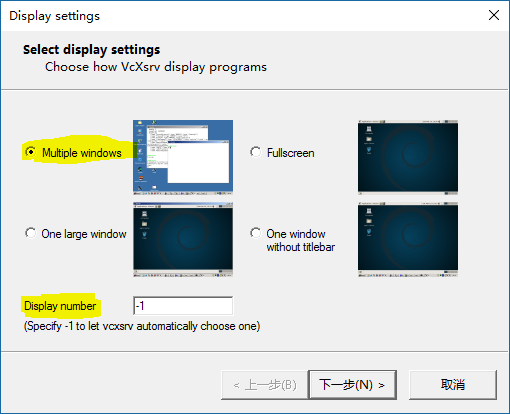
Step 2.2 修改.bashrc
echo "export DISPLAY=:0.0" >> ~/.bashrc
这样的话每次开启bash默认启动在第0号显示界面,也就是Xming X Server for Windows 默认提供的界面。
先运行一次,这样就不用重新开启bash了。
export DISPLAY=:0.0
Step 2.3 安装Terminal Emulator
这里我选择了xfce4-terminal,简单稳定好用,当然也可以选择其他自己喜欢的。
sudo apt-get update && sudo apt-get install xfce4-terminal
到这里已经基本完工了,输入
xfce4-terminal
就会打开一个图形终端。
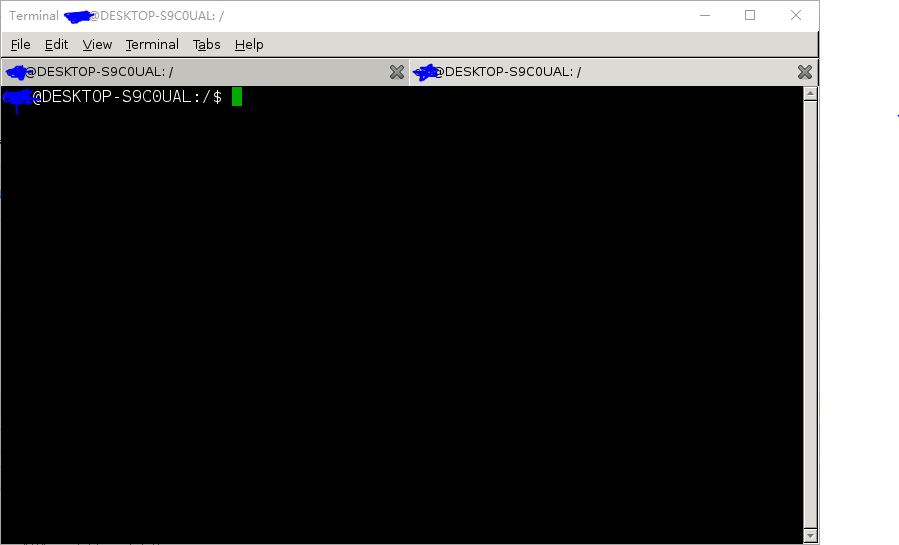
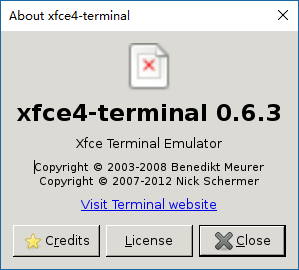
很丑,不过不影响使用了。我也就没接着折腾美化,感兴趣的童鞋可以继续折腾,其实和在原生Linux的配置大同小异了。
Step 2.4 安装中文字体
这个简单,直接安装文泉驿微米黑就好了。
sudo apt-get install ttf-wqy-microhei
收工,到此时一个可以舒适使用的终端完成了。
收尾工作
本来想加个在cmd下运行bash,就立刻开启xfce4-terminal的功能的,奈何没成功,Linux下的脚本自启动设置在这里貌似没有用(没有严格验证过)。如果又童鞋折腾自启成功,希望能告知方法。
最后,xfce4-terminal太长了,加个别名,聊胜于无吧。
# some more ls aliases

alias ll='ls -alF'

alias la='ls -A'

alias l='ls -CF'

alias term='xfce4-terminal'
在~/.bashrc文件中加入
alias term='xfce4-terminal'
以后就可以使用term来开启xfce4-terminal了。
PS:
这个方法当然也可以运行很多其他图形程序的。
新立得:
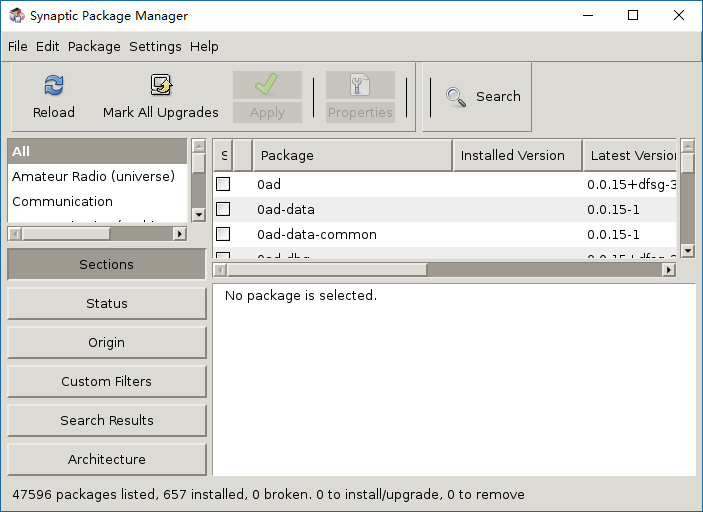
文件管理器(额好丑,缺图标):
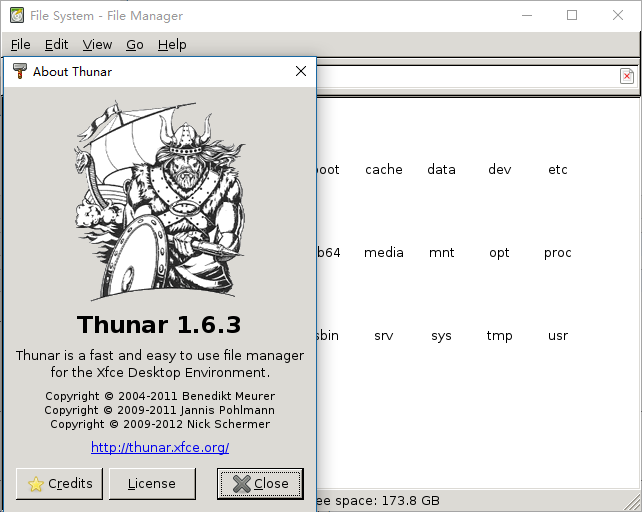
完毕。
参考资料:
http://winaero.com/blog/run-ubuntu-unity-on-windows-10/
Windows10 Ubuntu子系统折腾的更多相关文章
- Windows10 ubuntu子系统的启用即基础配置
Windows 10 在一周年更新后,本身集成一个不带有图形界面的ubuntu 14.04系统了,大大方便了Linux开发,并且本身使用很方便,像我这种Windows死忠,只会在Linux下跑一下一定 ...
- windows10 ubuntu子系统 WSL文件位置
windows10 的linux子系统(windows subsystem for linux)WSL 文件位置 以我的系统为例,WSL的root目录对应windows的: C:\Users\xiao ...
- windows10 ubuntu子系统运行docker出现的问题
前一篇笔记记录了安装的过程及错误处理办法,但是在正式使用docker时,却又出现新的问题: “docker: Cannot connect to the Docker daemon at unix:/ ...
- windows10 Ubuntu子系统下卸载Mysql重装
首先删除mysql: sudo apt-get remove mysql-* 然后清理残留的数据 dpkg -l |grep ^rc|awk '{print $2}' |sudo xargs dpkg ...
- Windows10访问Ubuntu子系统(WSL)的桌面环境
原文地址:https://blog.csdn.net/xmh19936688/article/details/90212960 Windows10访问Ubuntu子系统(WSL)的桌面环境文章目录Wi ...
- Windows10终端优化方案:Ubuntu子系统+cmder+oh-my-zsh
原问地址:https://zhuanlan.zhihu.com/p/34152045 最近从MacBook换到了种草已久的Surface Book 2,而我的工作环境也自然要从macOS换到Windo ...
- Windows10的Ubuntu子系统开启桌面环境
原文:Windows10的Ubuntu子系统开启桌面环境 Ubuntu 优势之一就是桌面环境比较好,所以咱们的子系统当然也不能少了这一环节,本小结开始安装Ubuntu 桌面系统. 安装环境 使用下面指 ...
- Windows10内置ubuntu子系统安装后中文环境设置
原文:Windows10内置ubuntu子系统安装后中文环境设置 第一开启相关设置,使用小娜(Win键+c)直接查找关键字打开更快. ①设置→查找"针对开发人员"→开发人员模式 ...
- 系统 (一) Windows10安装Ubuntu子系统
前言 本文将基于 Windows10专业版 安装 Ubuntu子系统 1.控制面板 -> 程序 -> 选择启用或关闭Windows功能 -> 勾上 适用Linux的Windwos子系 ...
随机推荐
- Codeforces 13C Sequence
http://codeforces.com/contest/13/problem/C 题目大意 给定一个含有N个数的序列,要求你对一些数减掉或者加上某个值,使得序列变为非递减的,问你加减的值的总和最少 ...
- 策略模式 - OK
策略模式(Strategy):它定义了算法家族,分别封装起来,让他们之间可以互相替换,此模式让算法的变化不会影响到使用算法的客户. 策略模式是一种定义一系列算法的方法,从概念上来看,所有这些算法完成的 ...
- javascript 典型闭包的用法
<body><input type="radio" id="radio1" name="readionGroup" /&g ...
- Codeforce 218 div2
D 一开始想错了,试图用"前缀和-容量"来求从上层流下来了多少水",但这是错的,因为溢出可能发生在中间. 然后发现对于每层,溢出事件只会发生一次,所以可以用类似并查集的办 ...
- Ext中窗体第二次点击报错或者其内控件不显示的问题,弄了2天才解决,记录下
registerPanel.js: registerPanel = new Ext.form.FormPanel({ id:'registerPanel', layout:'form', autoHe ...
- MYSQL中的语句
MYSQL中的语句 decimal(8,2):最多存10位数的数字,小数点后保存两位.如:999999.99
- Ubuntu/Linux 笔记应用 为知笔记(支持markdown)
发现网易云笔记没有Linux,但是为知笔记有Linux版本,且支持markdown格式 sudo add-apt-repository ppa:wiznote-team sudo apt-get up ...
- lucene3.6.0 经典案例 入门教程
第一步:下载并导入lucene的核心包(注意版本问题): 例如Lucene3.6版本:将lucene-core-3.6.0.jar拷贝到项目的libs 文件夹里. 例如Lucene4.6版本:将l ...
- 马士兵Servlet&Jsp学习
Servlet&JSP 1>http常见错误信息: 404--url地址找不找, 403--禁止访问 500--服务器内部错误 2>Servlet的生命周期: *生命全过 ...
- Learning Lua Programming (3) iMac下搭建Lua脚本最好的编码环境(代码补全,编译运行)
这篇文章参考自http://blog.sina.com.cn/s/blog_991afe570101rdgf.html,十分感谢原作者的伟大创造,本人亲测可行. 这篇文章记录一下如何在MAC系统环境下 ...